详细介绍:Windows安装Apache Kafka保姆级教程(图文详解+可视化管理工具)
一、前言
Apache Kafka是一个分布式流处理平台,广泛用于构建实时数据管道和流应用程序。本教程将详细介绍如何在Windows系统上安装和配置Kafka,适合初学者跟随操作。
二、环境准备
2.1 系统要求
- Windows 7/8/10/11 (64位)
- 至少4GB内存
- 至少2GB可用磁盘空间
2.2 安装Java环境
Kafka需要Java 8或更高版本支持。
- 访问Oracle官网下载JDK 8或以上版本
- 选择Windows版本下载
提示:可以参考这篇博客来安装JDK 8:JDK8保姆级安装教程
三、下载与解压Kafka
3.1 下载Kafka
- 访问Kafka官网:https://kafka.apache.org/downloads
- 选择最新稳定版本的
二进制文件 - 推荐下载Scala 2.13版本
⚠️ 注意:本教程使用kafka_2.13-3.5.1版本,该版本自带ZooKeeper。进入官网下载页面后下拉,找到kafka_2.13-3.5.1版本下载。
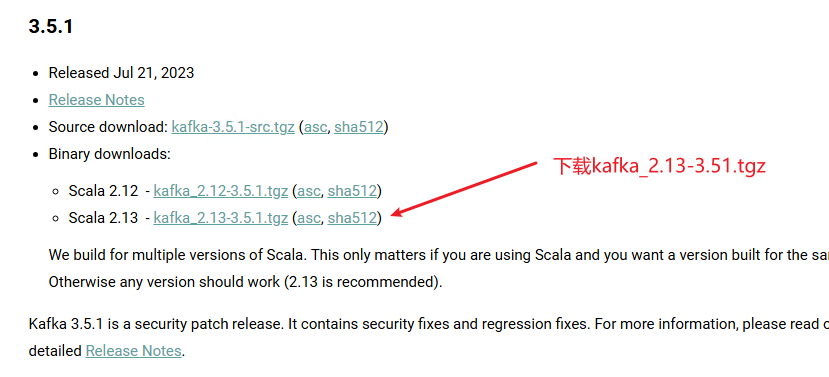
文件名类似:kafka_2.13-3.5.1.tgz
3.2 解压Kafka
- 将下载的文件解压到简单路径,如:
C:\kafka - 避免路径中包含空格和中文字符
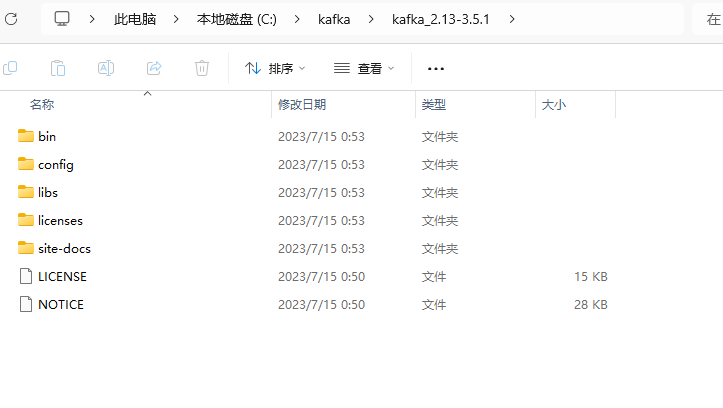
四、配置Kafka
4.1 目录结构说明
解压后的Kafka目录包含以下重要文件夹:
bin/windows/- Windows批处理脚本config/- 配置文件libs/- 依赖库logs/- 日志文件(启动后生成)
4.2 修改配置文件
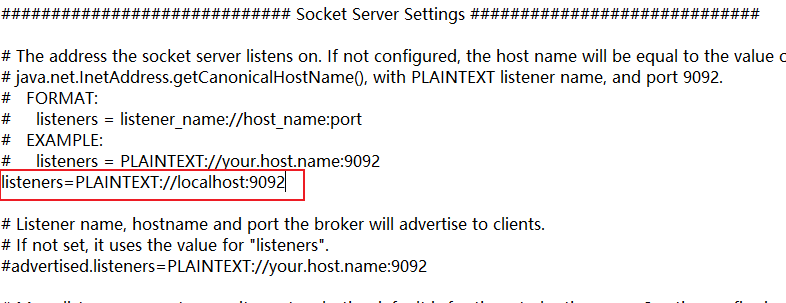
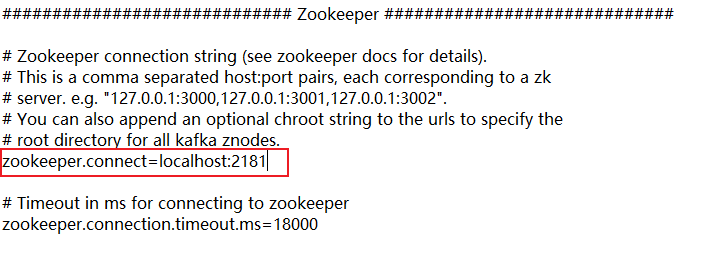
编辑server.properties
- 进入
config目录 - 用记事本打开
server.properties文件
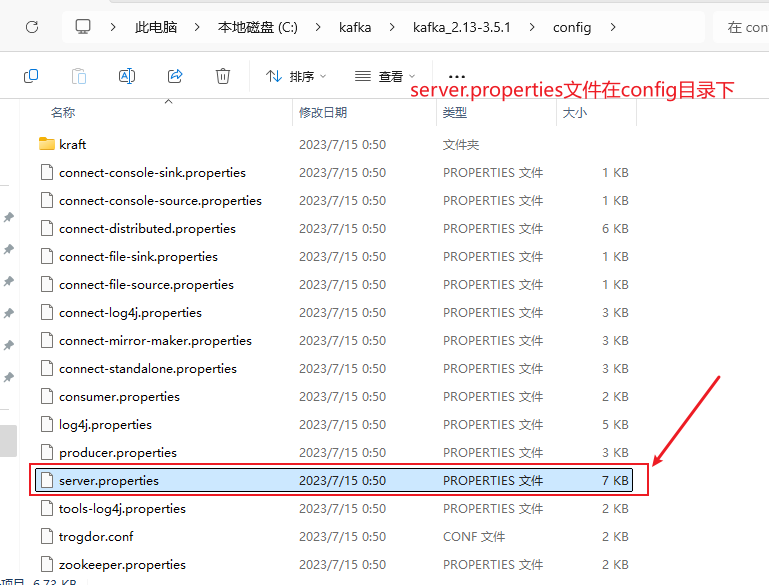
- 修改以下关键配置:
# 数据存储目录(改为Windows路径格式)
log.dirs=C:/kafka/kafka_2.13-3.5.1/kafka-logs
# 监听地址
listeners=PLAINTEXT://localhost:9092
# Zookeeper连接地址
zookeeper.connect=localhost:2181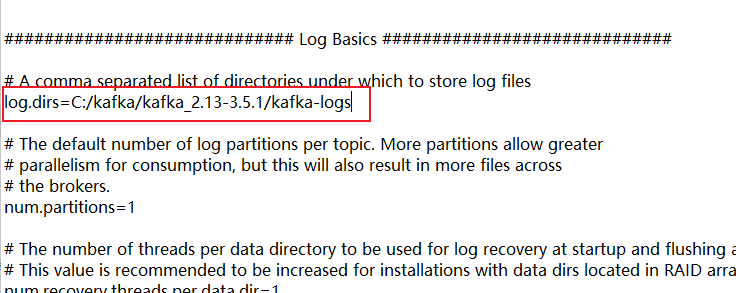
五、启动Kafka服务
5.1 启动Zookeeper
Kafka依赖Zookeeper进行集群协调。
- 打开命令提示符
- 切换到Kafka安装目录:
cd C:\kafka\kafka_2.13-3.5.1 - 启动Zookeeper:
bin\windows\zookeeper-server-start.bat config\zookeeper.properties
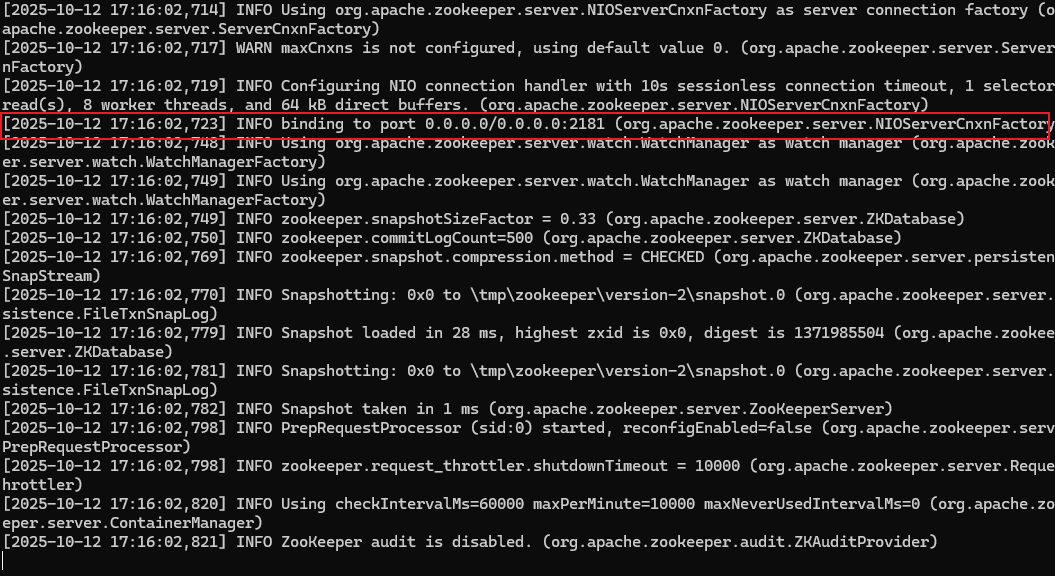
看到"binding to port 0.0.0.0/0.0.0.0:2181"表示启动成功。
5.2 启动Kafka服务器
- 新开一个命令提示符窗口
- 切换到Kafka目录:
cd C:\kafka\kafka_2.13-3.5.1 - 启动Kafka服务器:
bin\windows\kafka-server-start.bat config\server.properties
5.3 解决wmic命令问题
如果遇到'wmic' 不是内部或外部命令错误,说明wmic不在系统PATH环境变量中。
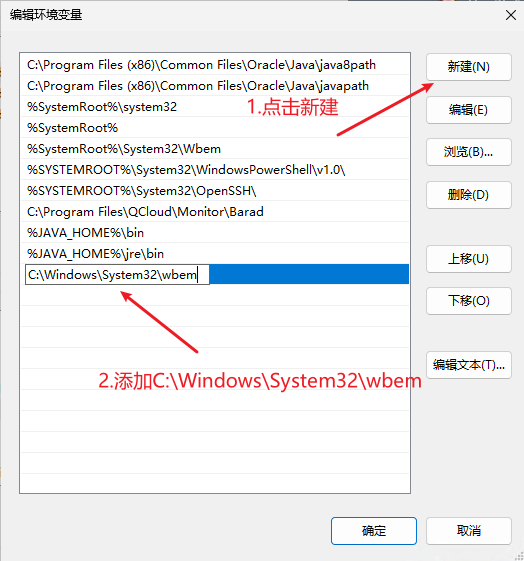
解决方案一:添加wmic到PATH
- 打开文件资源管理器,导航到
C:\Windows\System32\Wbem - 检查是否存在
wmic.exe - 如果存在,将该目录添加到PATH环境变量中,不存在的话使用
解决方案二:安装wmic工具
添加方式:
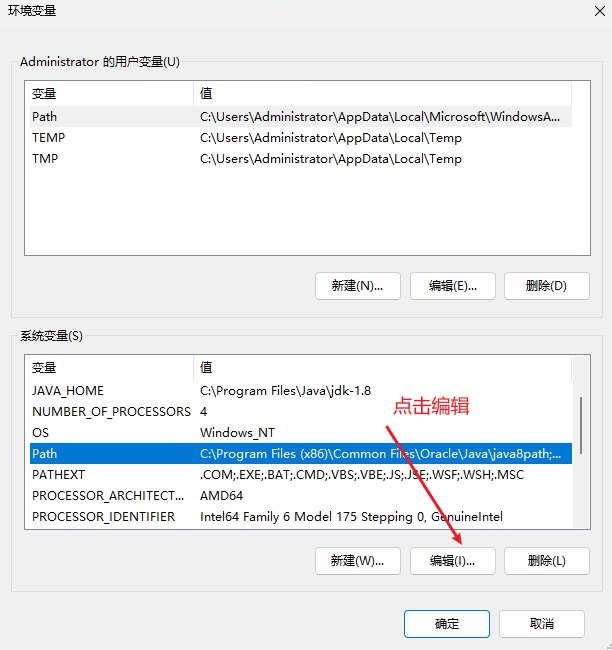
- 打开环境变量设置
- 在系统变量中找到Path,点击编辑
- 点击新建,添加:
C:\Windows\System32\Wbem
解决方案二:安装wmic工具
如果上述目录中不存在wmic.exe:
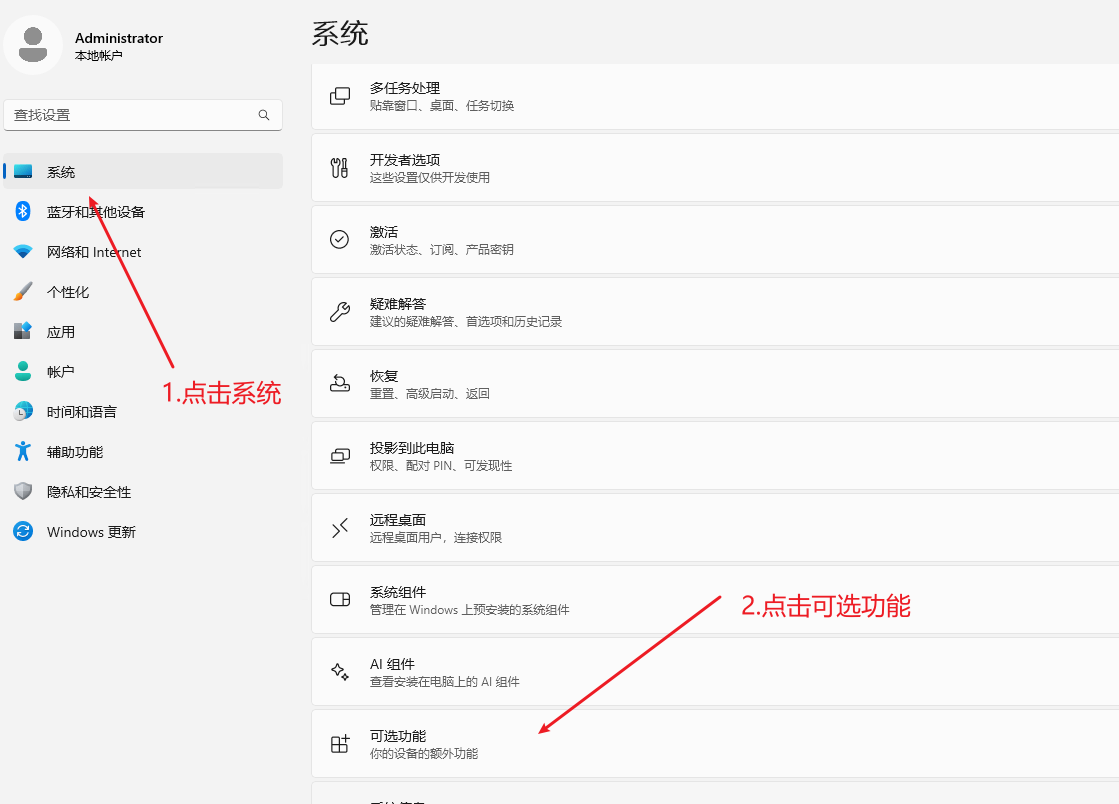
- 进入Windows设置页面
- 点击
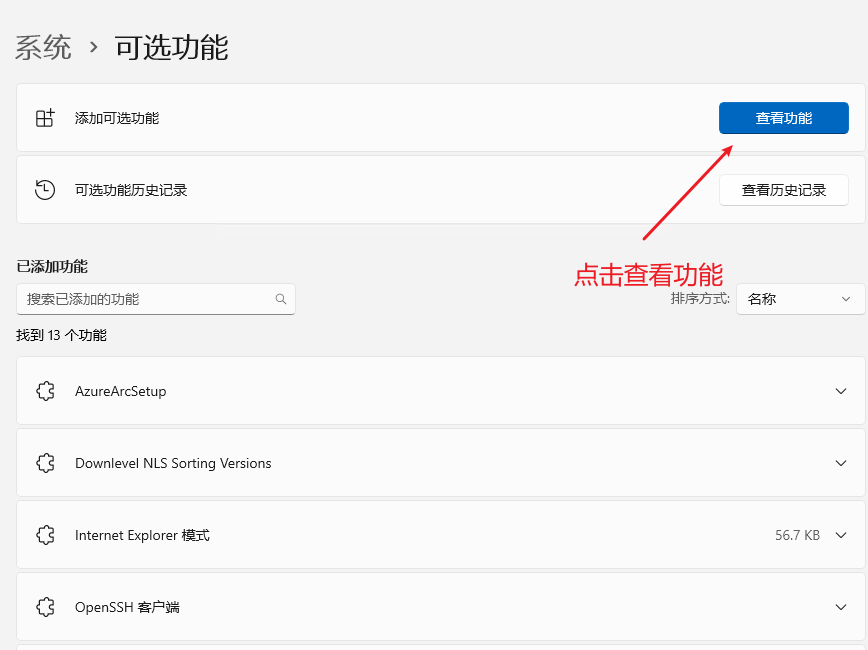
系统→可选功能 - 点击
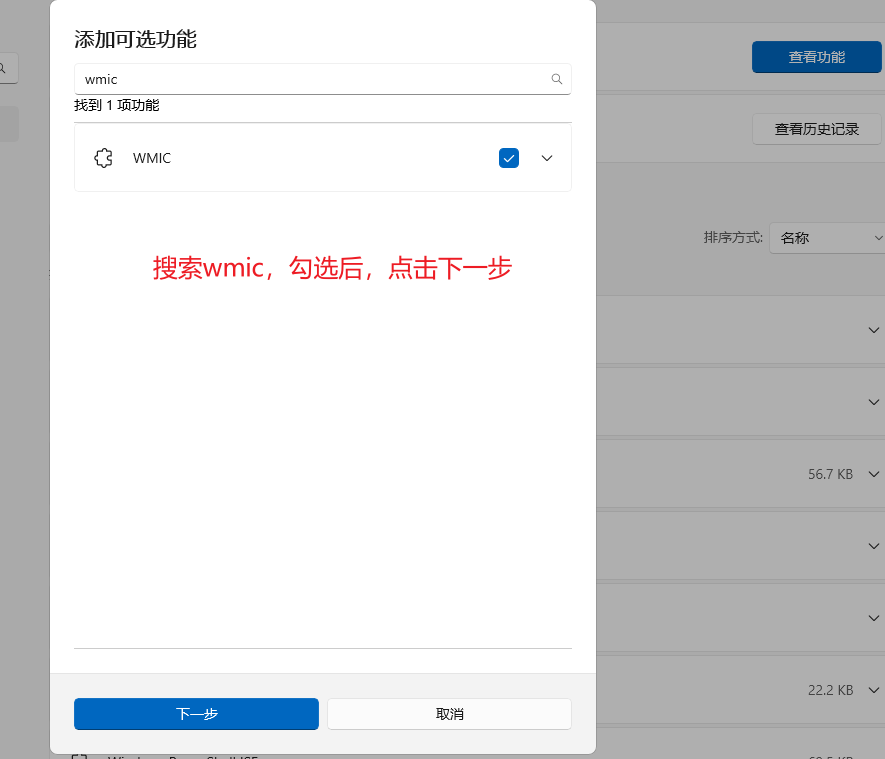
查看功能 - 搜索wmic,勾选后点击下一步
- 点击添加,等待安装完成
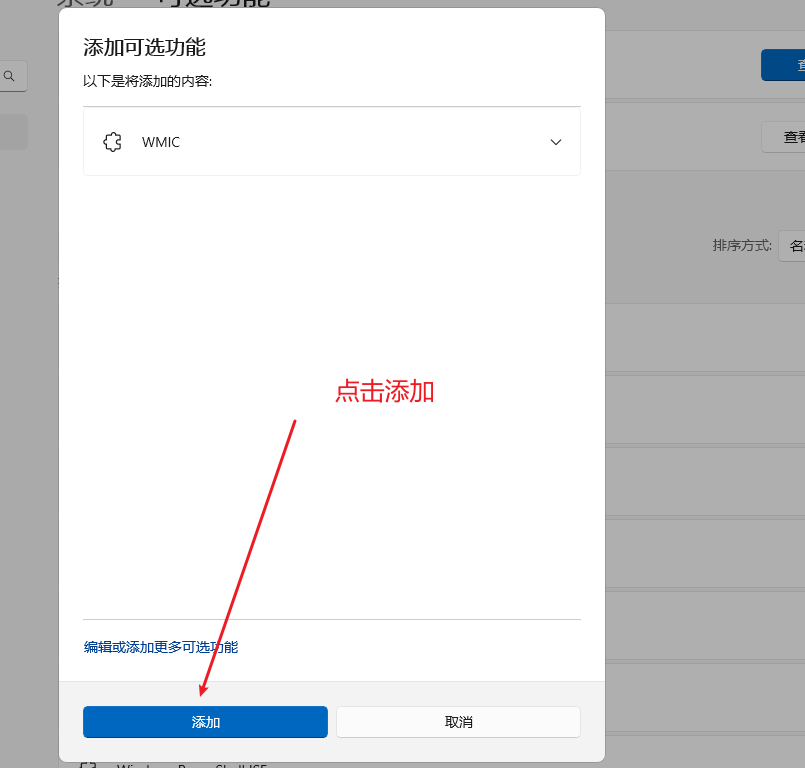
安装完成后测试: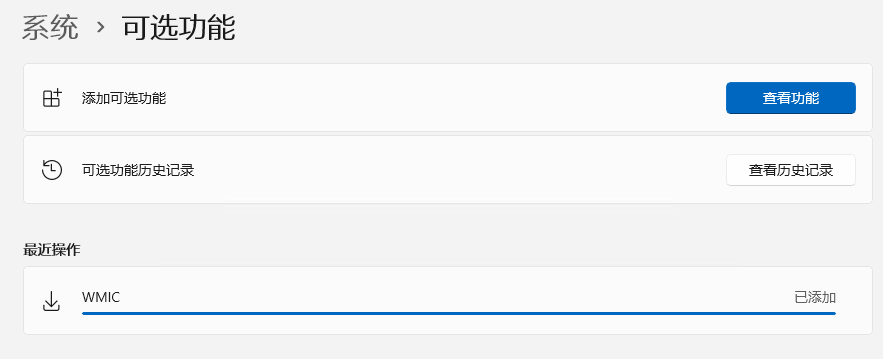
重新启动Kafka: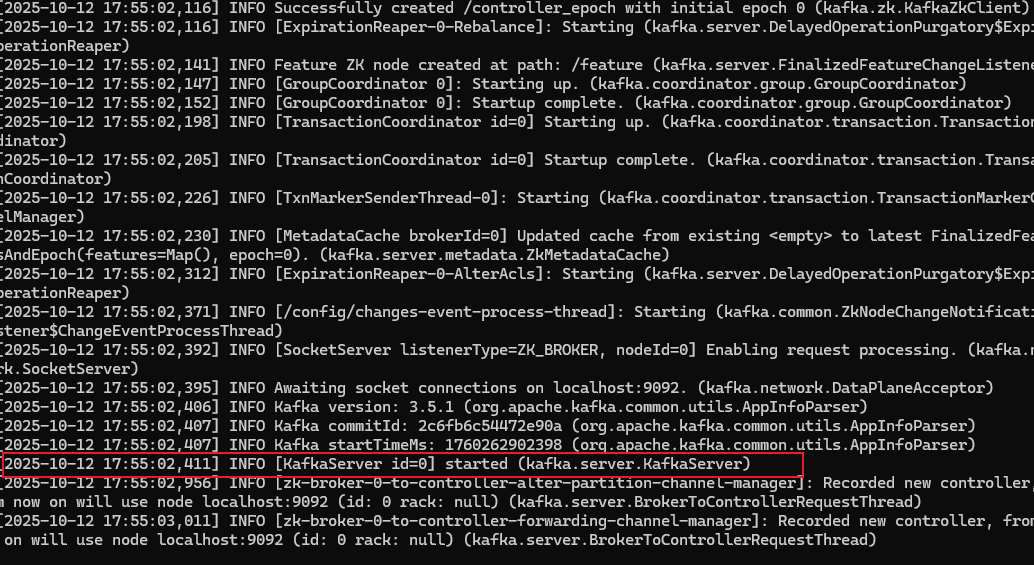
看到"started (kafka.server.KafkaServer)"表示启动成功。
六、测试Kafka功能
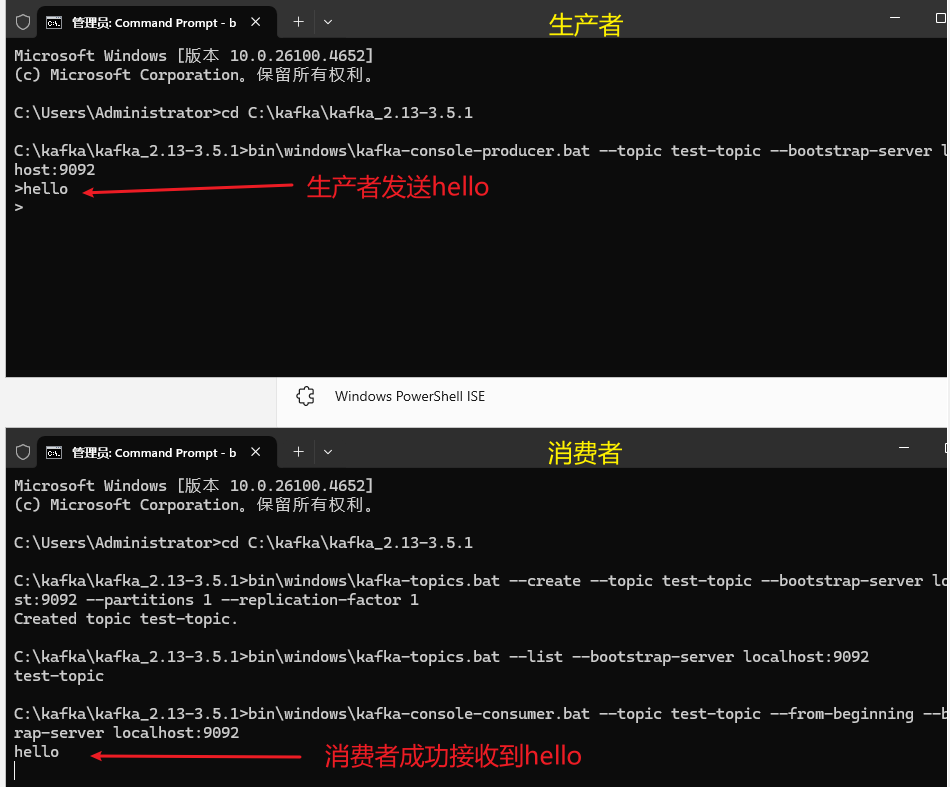
6.1 创建Topic
- 新开第三个命令提示符窗口
- 创建测试Topic:
cd C:\kafka\kafka_2.13-3.5.1
bin\windows\kafka-topics.bat --create --topic test-topic --bootstrap-server localhost:9092 --partitions 1 --replication-factor 1

6.2 查看Topic列表
bin\windows\kafka-topics.bat --list --bootstrap-server localhost:9092
6.3 测试生产者和消费者
启动消费者:
bin\windows\kafka-console-consumer.bat --topic test-topic --from-beginning --bootstrap-server localhost:9092启动生产者(新窗口):
bin\windows\kafka-console-producer.bat --topic test-topic --bootstrap-server localhost:9092在生产者窗口输入消息,消费者窗口应该能实时接收到。
七、设置为Windows服务(可选)
⚠️ 注意:执行此步骤前,请关闭所有之前打开的Zookeeper和Kafka窗口,防止端口占用。
7.1 下载NSSM工具
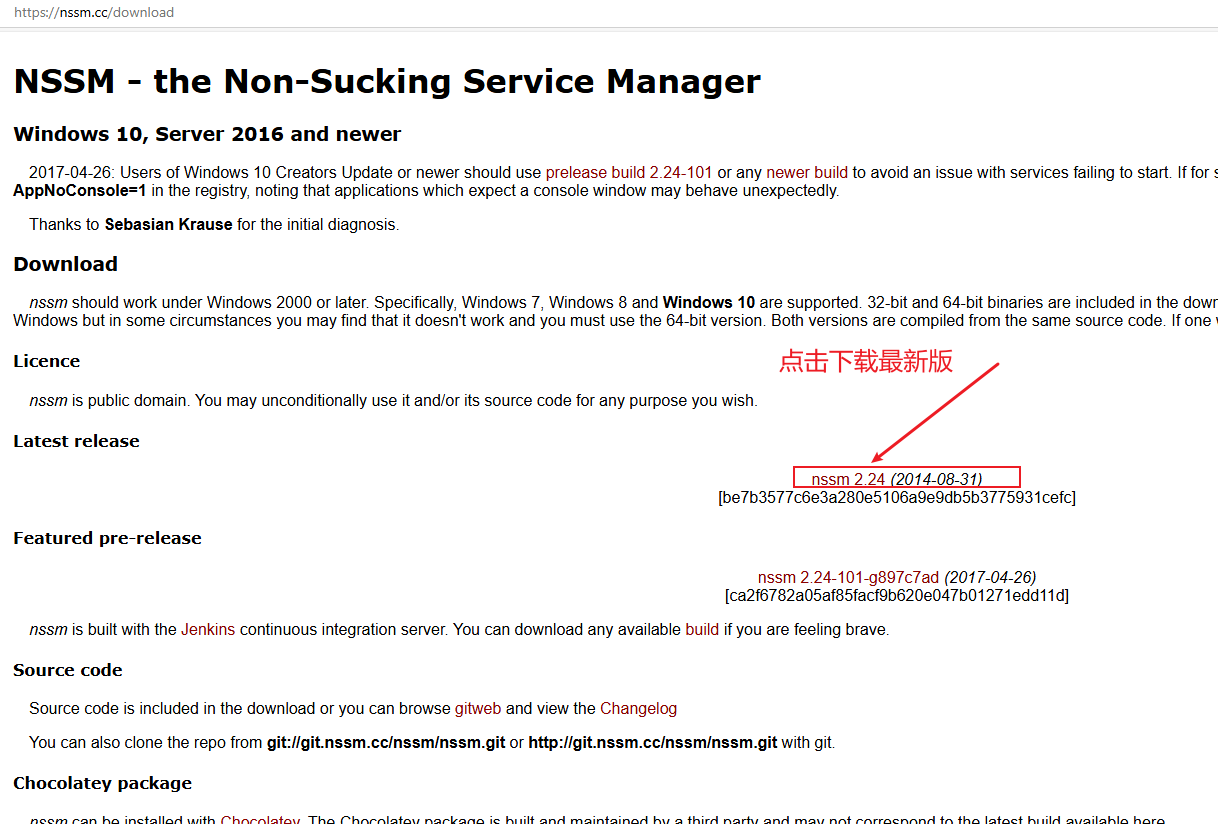
- 下载NSSM(Non-Sucking Service Manager):NSSM官网
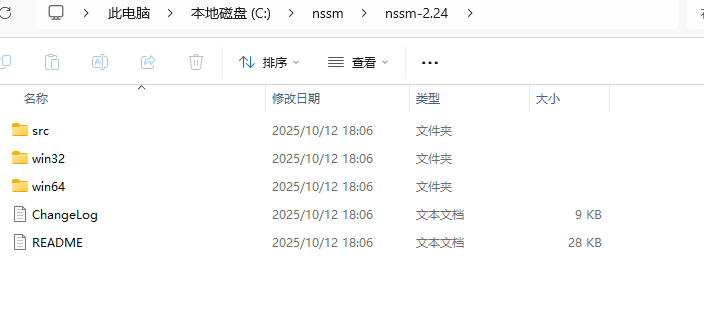
- 解压到
C:\nssm目录
7.2 创建Zookeeper服务
cd C:\nssm\nssm-2.24\win64
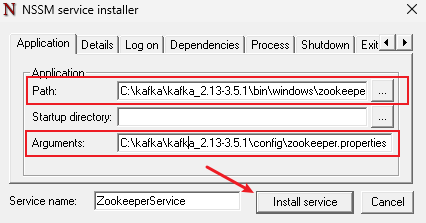
nssm install ZookeeperService
在弹出界面中配置:
- Path:
C:\kafka\kafka_2.13-3.5.1\bin\windows\zookeeper-server-start.bat - Arguments:
C:\kafka\kafka_2.13-3.5.1\config\zookeeper.properties
7.3 创建Kafka服务
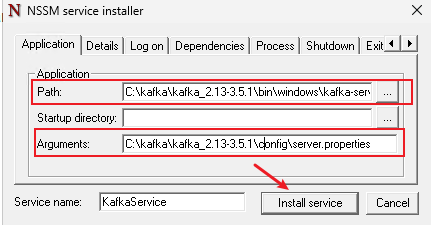
nssm install KafkaService配置参数:
- Path:
C:\kafka\kafka_2.13-3.5.1\bin\windows\kafka-server-start.bat - Arguments:
C:\kafka\kafka_2.13-3.5.1\config\server.properties
7.4 启动服务
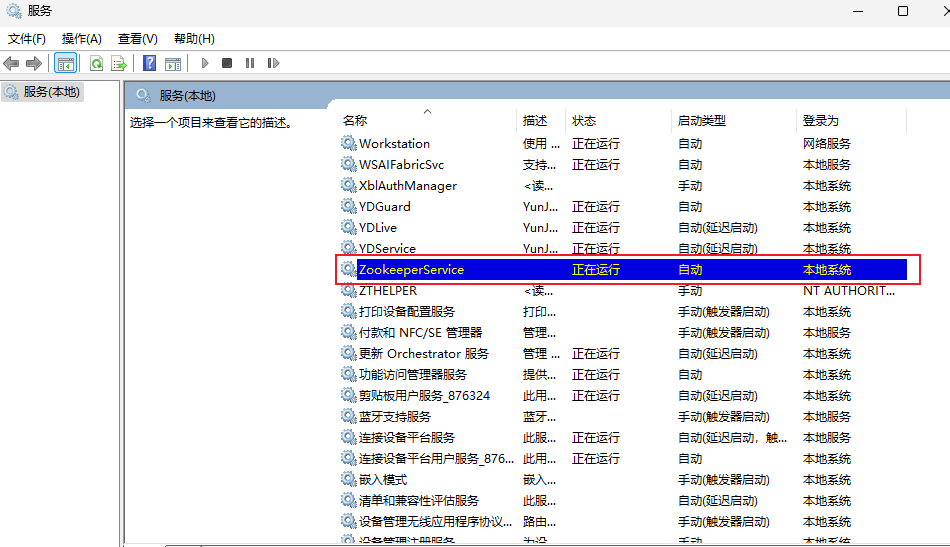
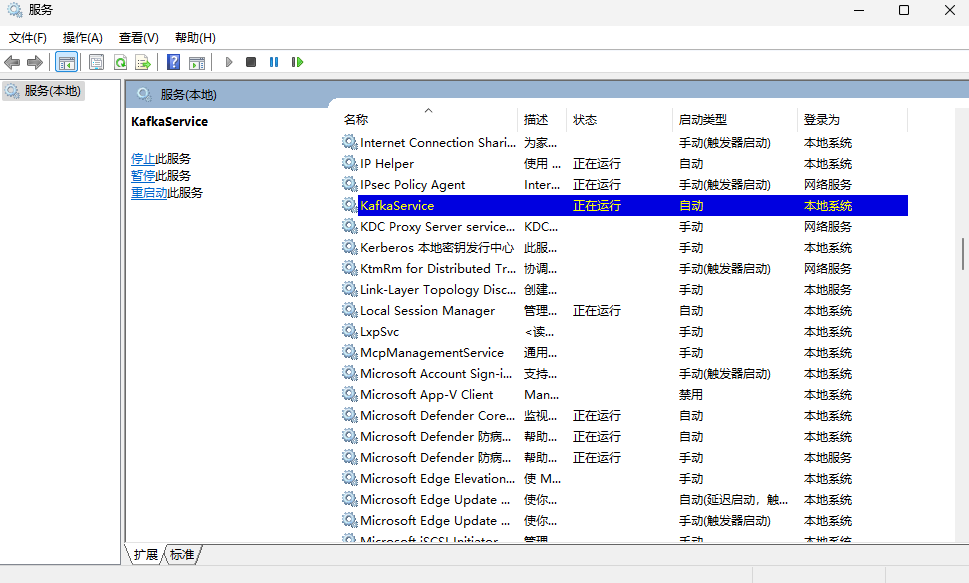
- 打开"服务"管理器(Win + R,输入 services.msc)
- 找到"ZookeeperService"和"KafkaService"服务
- 先启动ZookeeperService,再启动KafkaService
- 可设置启动类型为"自动",实现开机自启
八、验证安装
8.1 检查服务状态
cd C:\kafka\kafka_2.13-3.5.1
bin\windows\kafka-broker-api-versions.bat --bootstrap-server localhost:9092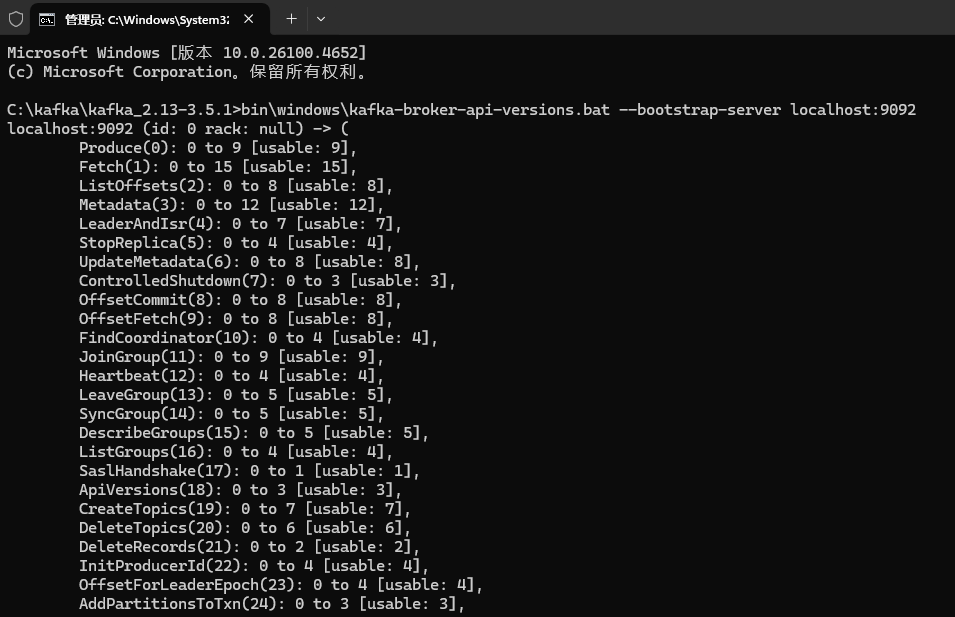
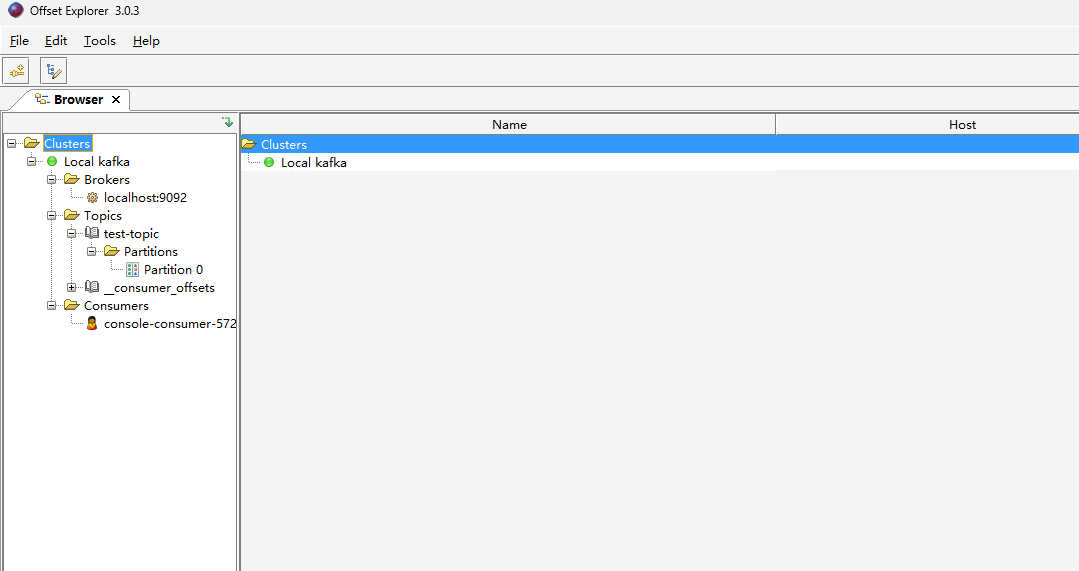
8.2 安装Kafka Tool可视化工具
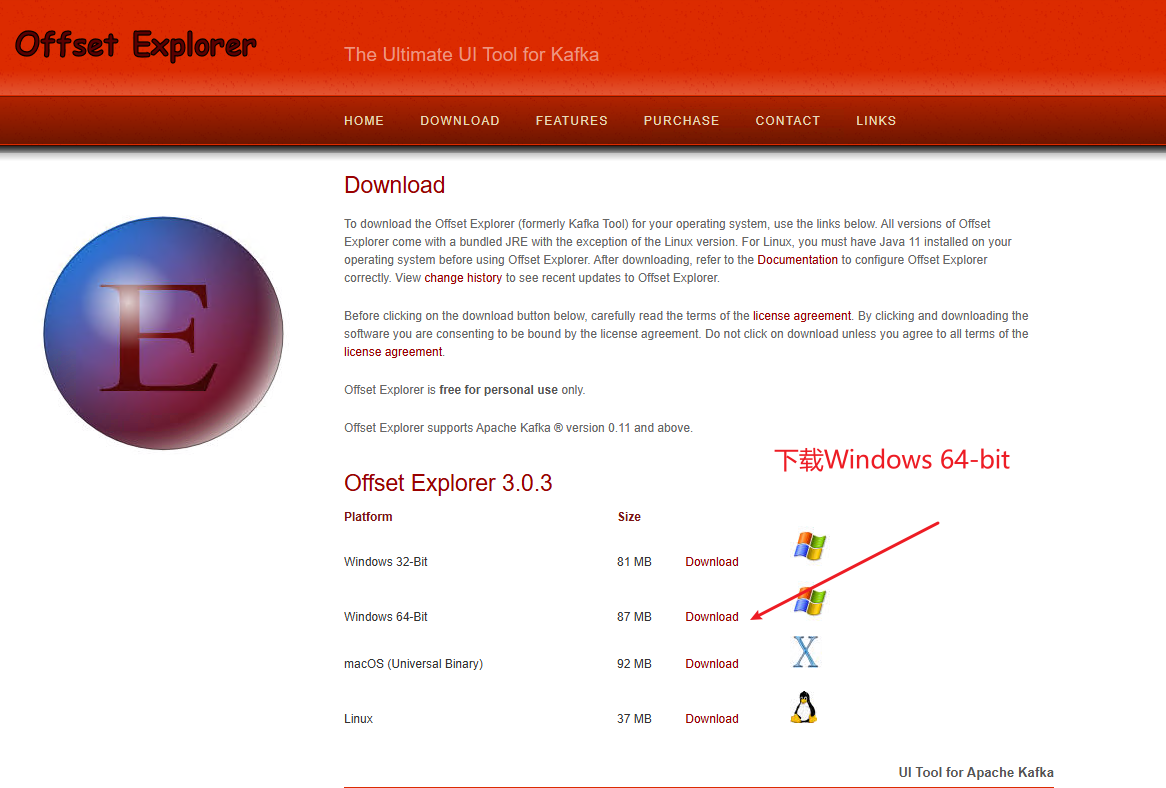
- 访问下载页面:https://www.kafkatool.com/download.html
- 下载并安装
offsetexplorer_64bit.exe
安装步骤:
- 双击安装文件
- 选择"I accept the agreement"
- 自定义安装目录
- 完成安装

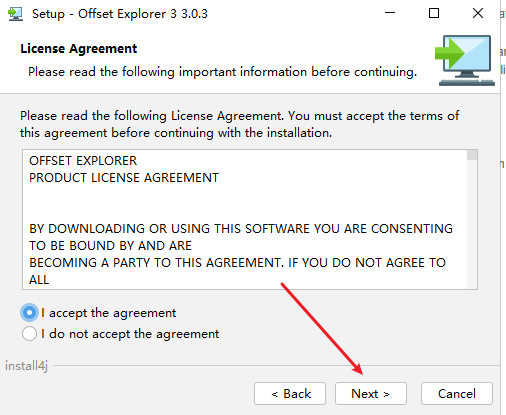
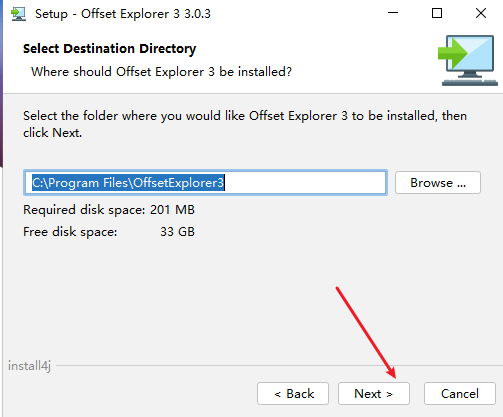
配置连接:
- 启动Kafka Tool
- 点击File → Add New Connection
- 配置连接参数:
- Cluster name: Local Kafka
- Kafka Cluster Version: 3.5
- Bootstrap servers: localhost:9092
- 点击Test测试连接
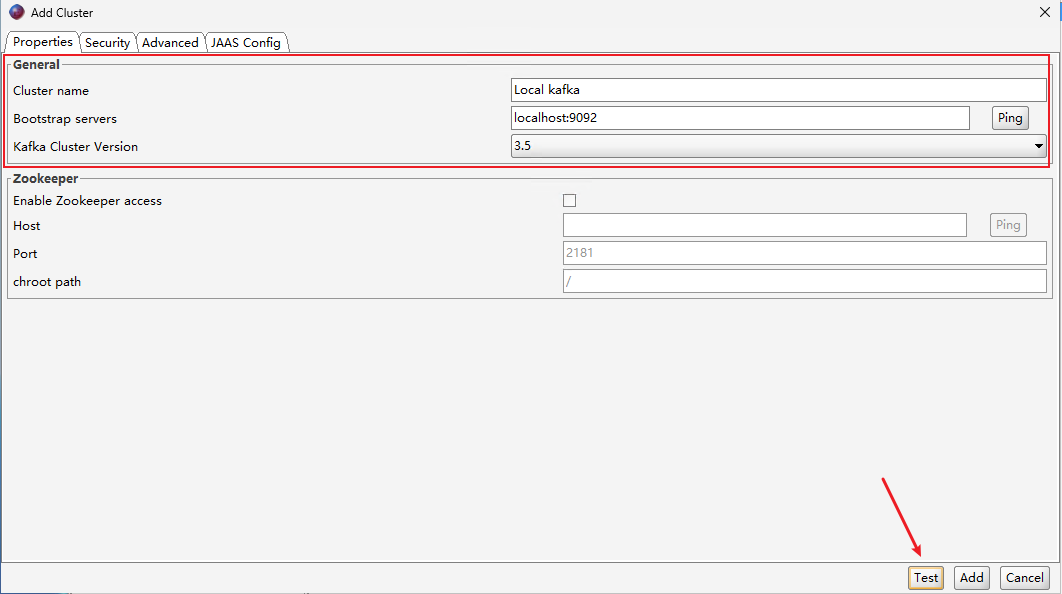
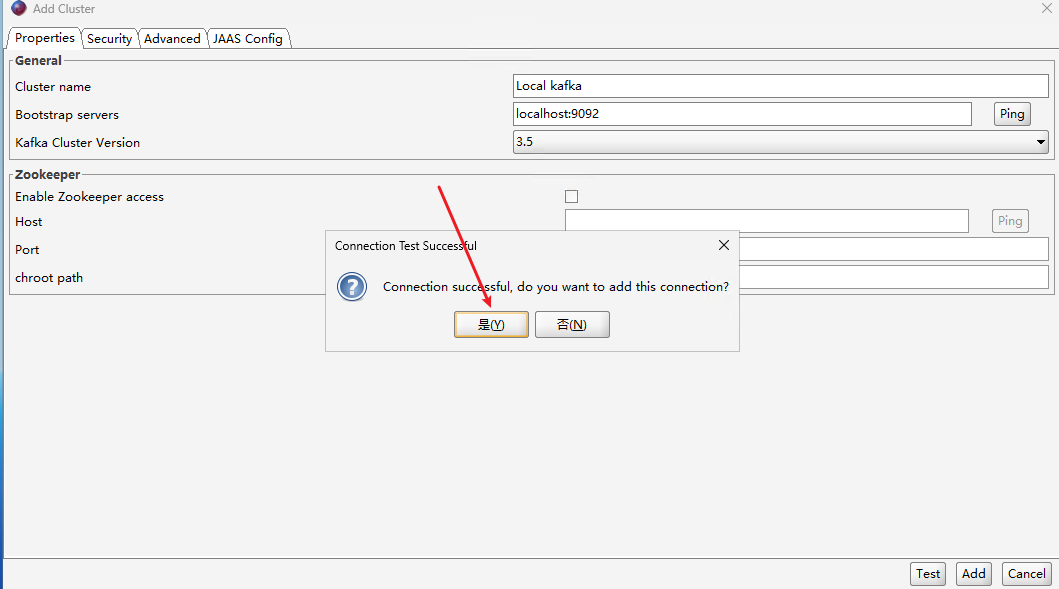
九、常见问题解决
9.1 端口占用问题
现象: 启动时报错"Address already in use"
解决方案:
# 检查端口占用
netstat -ano | findstr :9092
netstat -ano | findstr :2181
结束占用进程或修改端口配置
9.2 内存不足问题
现象: 启动时内存溢出
解决方案:
修改bin\windows\kafka-server-start.bat文件中的JVM参数:
set "KAFKA_HEAP_OPTS=-Xmx512M -Xms512M"9.3 路径问题
现象: 找不到文件或目录
解决方案:
- 确保路径不包含中文和空格
- 使用正斜杠"/“代替反斜杠”"
- 检查配置文件中的路径设置
9.4 防火墙问题
现象: 远程无法连接Kafka
解决方案:
在Windows防火墙中开放9092和2181端口
十、总结
通过本教程,我们成功在Windows系统上完成了Apache Kafka的完整安装和配置,包括Java环境准备、Kafka下载解压、配置文件修改、服务启动、功能测试以及可选的Windows服务配置。现在已经拥有了一个完全可用的Kafka环境,可以开始构建实时数据流应用程序,进行消息队列的生产和消费操作。

 浙公网安备 33010602011771号