
(Windows11)如何自编译Aseprite(像素画软件) - 1.3.12版本
1. Aseprite说明
- 开源像素画软件,自带调色板
- Steam也可购买:steam购买
2. 官方编译说明(Windows系统下)
官方库提供了win、mac以及Linux编译方式
文档地址:https://github.com/aseprite/aseprite/blob/main/INSTALL.md
2.1 编译终端
- Windows 11 + Visual Studio Community 2022 + Windows 10.0 SDK (the latest version available) (不支持 MinGW)
2.2 下载源码
形式:诸如Aseprite-v1.x-Source.zip,想使用最新版就下载带beta的;如需通过git下载源码形式编译,请自行参考官方文档
地址:https://github.com/aseprite/aseprite/releases
2.3 依赖
基本
- CMake-3.16以上:https://cmake.org/
- Ninja构建系统:https://ninja-build.org/
- aseprite-m102包
Windows编译依赖
- Windows 10/11 系统
- Visual Studio Community 2022版本: https://visualstudio.microsoft.com/downloads/(不支持MinGW)
- VS自带SDK:Desktop development with C++ item + Windows 10.0.18362.0 SDK
3. 编译准备
3.1下载并安装Visual Studio 2022 社区版
地址:https://visualstudio.microsoft.com/zh-hans/downloads/
安装

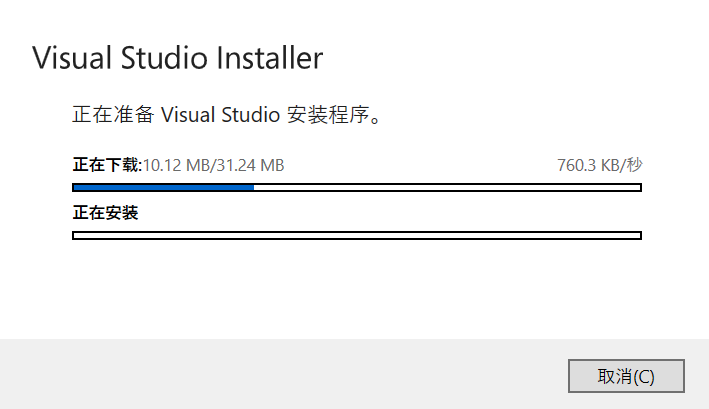
点击继续 会进行安装前准备
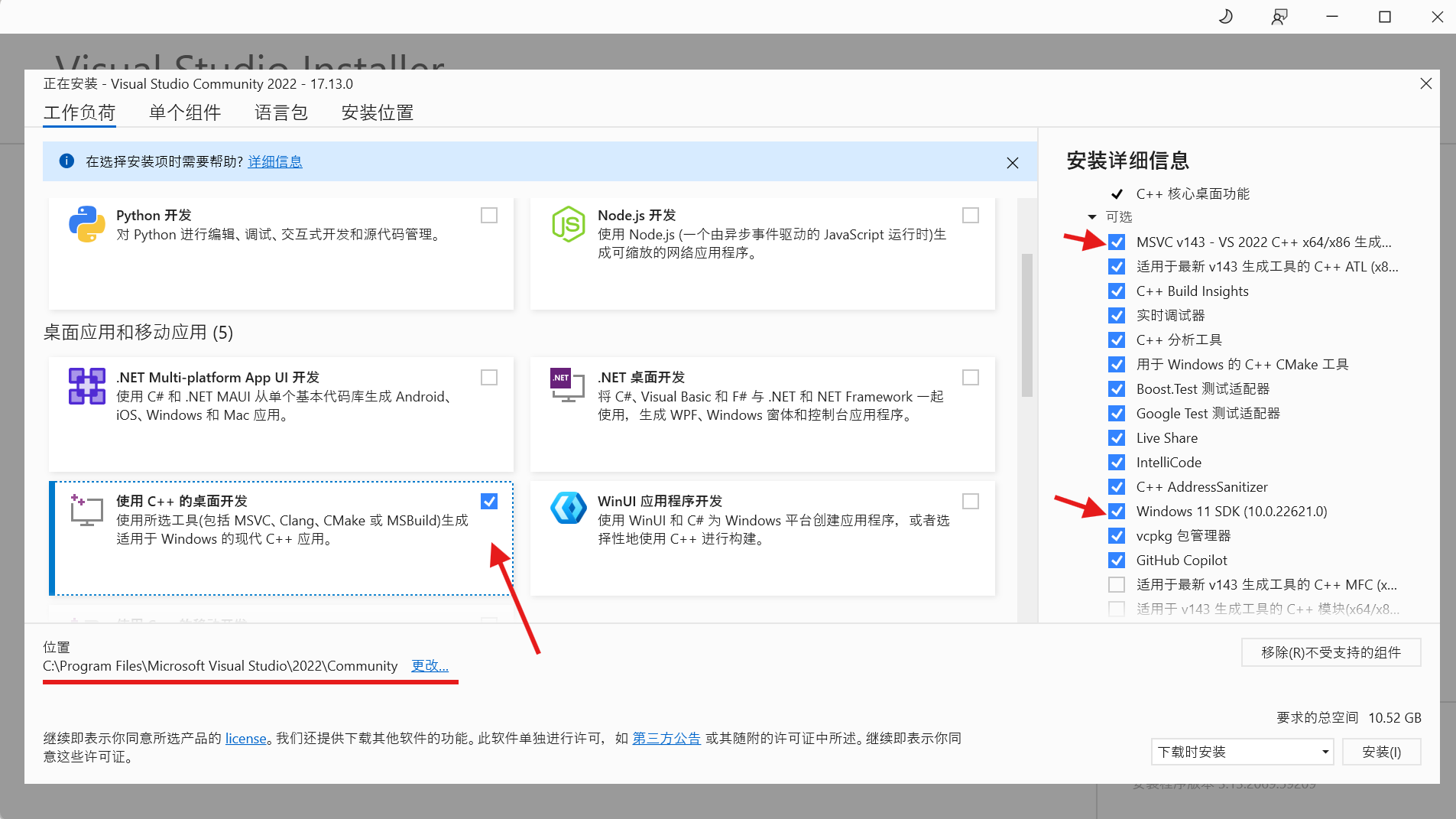
随后勾选箭头所指的选项(其他选项并非必选,安装占用空间会有所不同 我C盘马上爆了 所以只勾选箭头处选项),安装位置默认即可
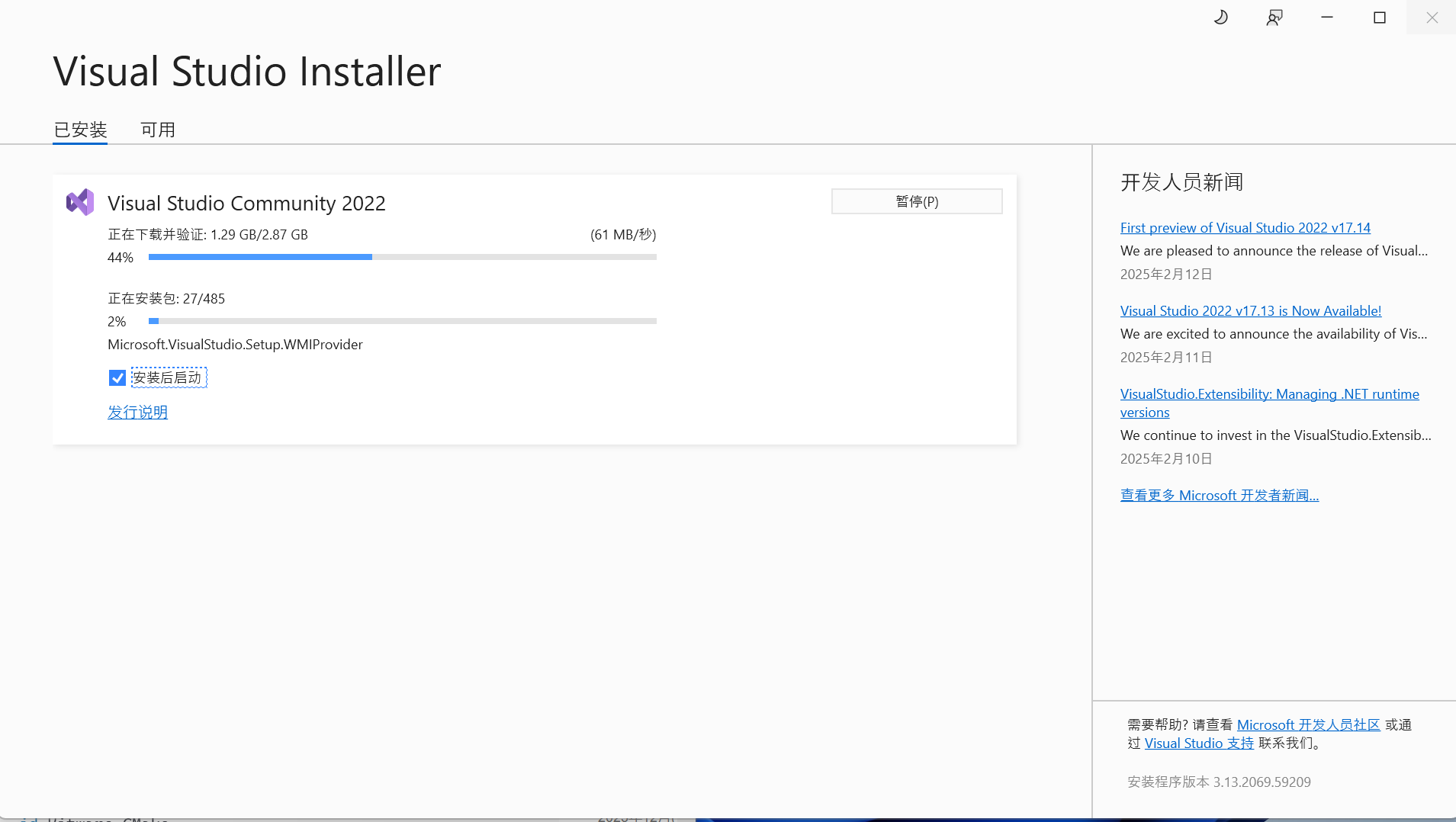
安装
3.2 安装Ninja
WinGet安装,在命令行(win+R组合键,输入cmd,回车)界面输入以下命令
winget install Ninja-build.Ninja
WinGet官方教程:https://learn.microsoft.com/zh-cn/windows/package-manager/winget/
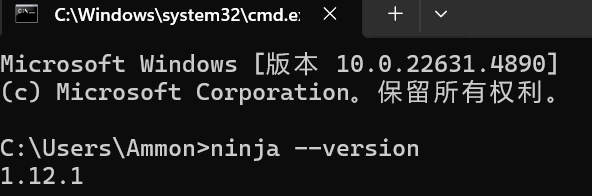
安装成功验证
3.3 安装CMake
WinGet命令
winget install -e --id Kitware.CMake
执行命令过程中会跳出CMake安装提示框,正常安装即可
验证
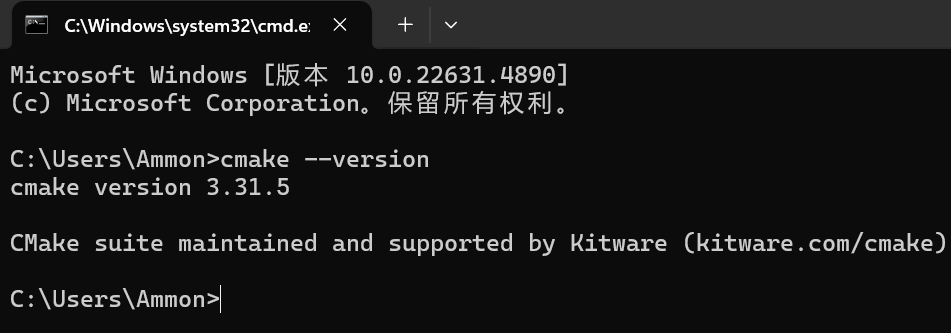
3.4 下载Aseprite-m102包(windows版)
win64版本:https://github.com/aseprite/skia/releases/download/m102-861e4743af/Skia-Windows-Release-x64.zip
将其解压至:C:\ase_skia
3.5 下载aseprite源码 (zip)
Aseprite-v1.3.12版本(zip): https://github.com/aseprite/aseprite/releases/download/v1.3.12/Aseprite-v1.3.12-Source.zip
将其解压至:C:\aseprite\路径下
4. 编译
win+s组合键寻找"x64 Native Tools Command Prompt for VS 2022"点击运行
1.在该窗口下依次使用如下命令
# cd命令跳转至c盘aseprite目录下
cd c:\aseprite
# 在该目录下新建build文件夹
mkdir build
#跳转至该目录下
cd .\build
2.复制一下命令到命令行窗口中执行如下命令
cmake -DCMAKE_BUILD_TYPE=RelWithDebInfo -DLAF_BACKEND=skia -DSKIA_DIR=C:\ase_skia -DSKIA_LIBRARY_DIR=C:\ase_skia\out\Release-x64 -DSKIA_LIBRARY=C:\ase_skia\out\Release-x64\skia.lib -G Ninja ..
显示如下提示
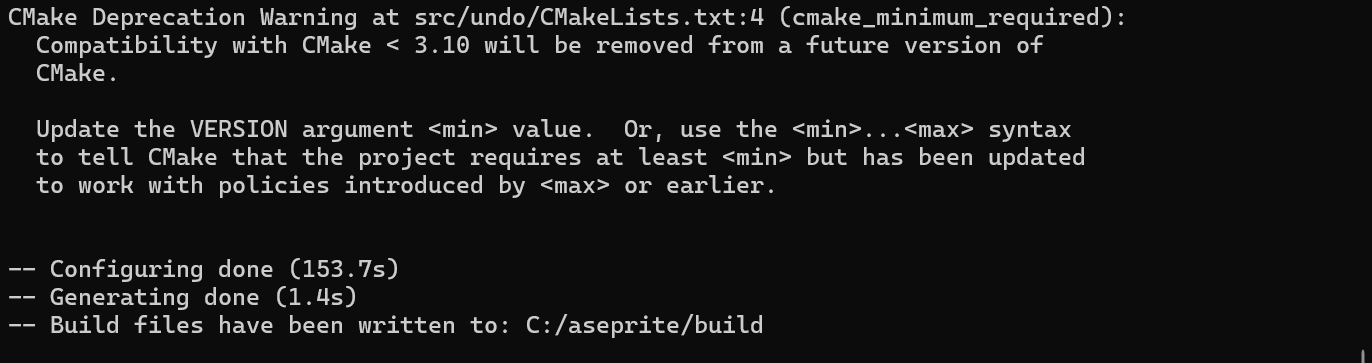
3.执行ninja编译
ninja aseprite
显示如下提示

4.软件位置
路径:C:\aseprite\build\bin\aseprite.exe
说明:直接复制bin目录到常用位置,并为aseprite软件添加快捷方式更加方便使用
5. 汉化
Steam: https://steamcommunity.com/sharedfiles/filedetails/?id=1333477949
-
下载其中的主题包和汉化包至本地
-
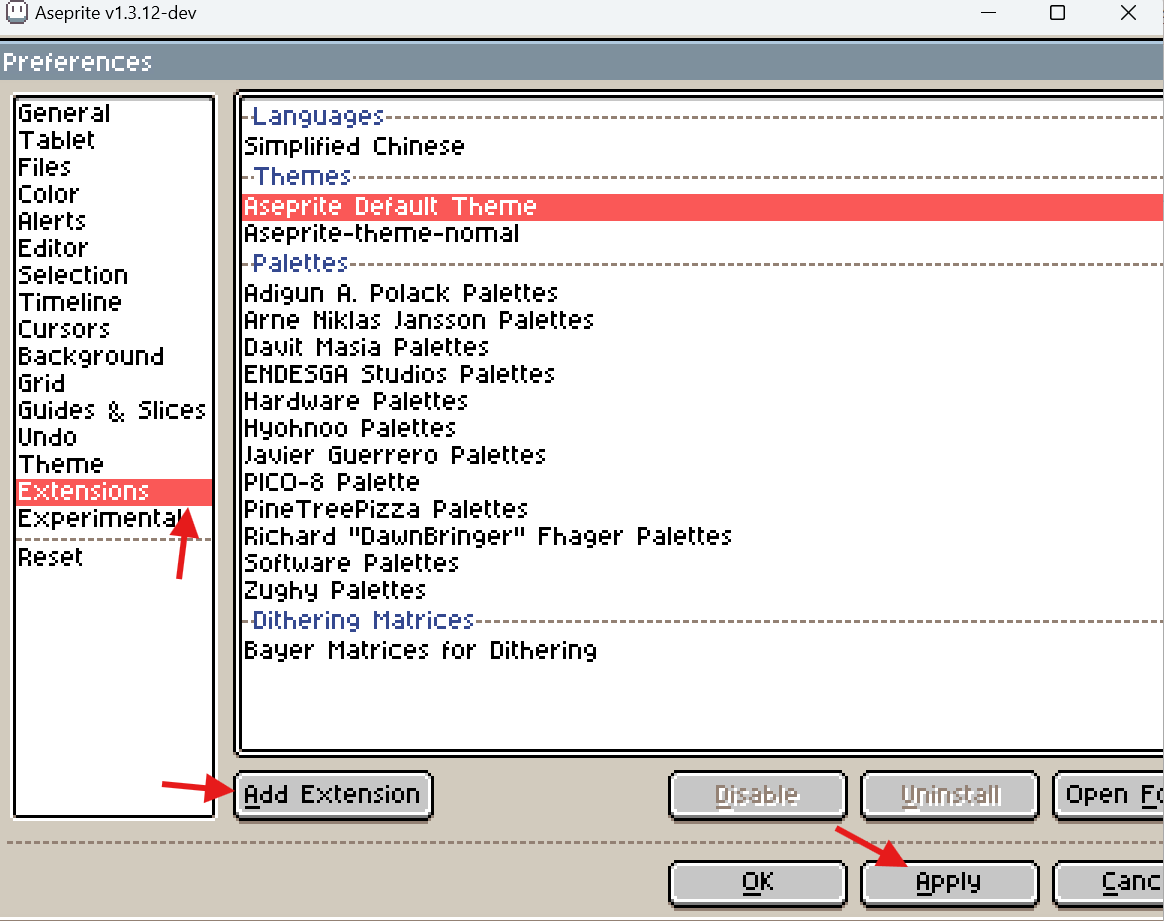
运行Aseprite,键入组合键Ctrl+K,进入配置菜单,单击Extensions选项配置扩展
-
点击Add Extension依次将主题包和汉化包进行添加,之后点击Apply
-
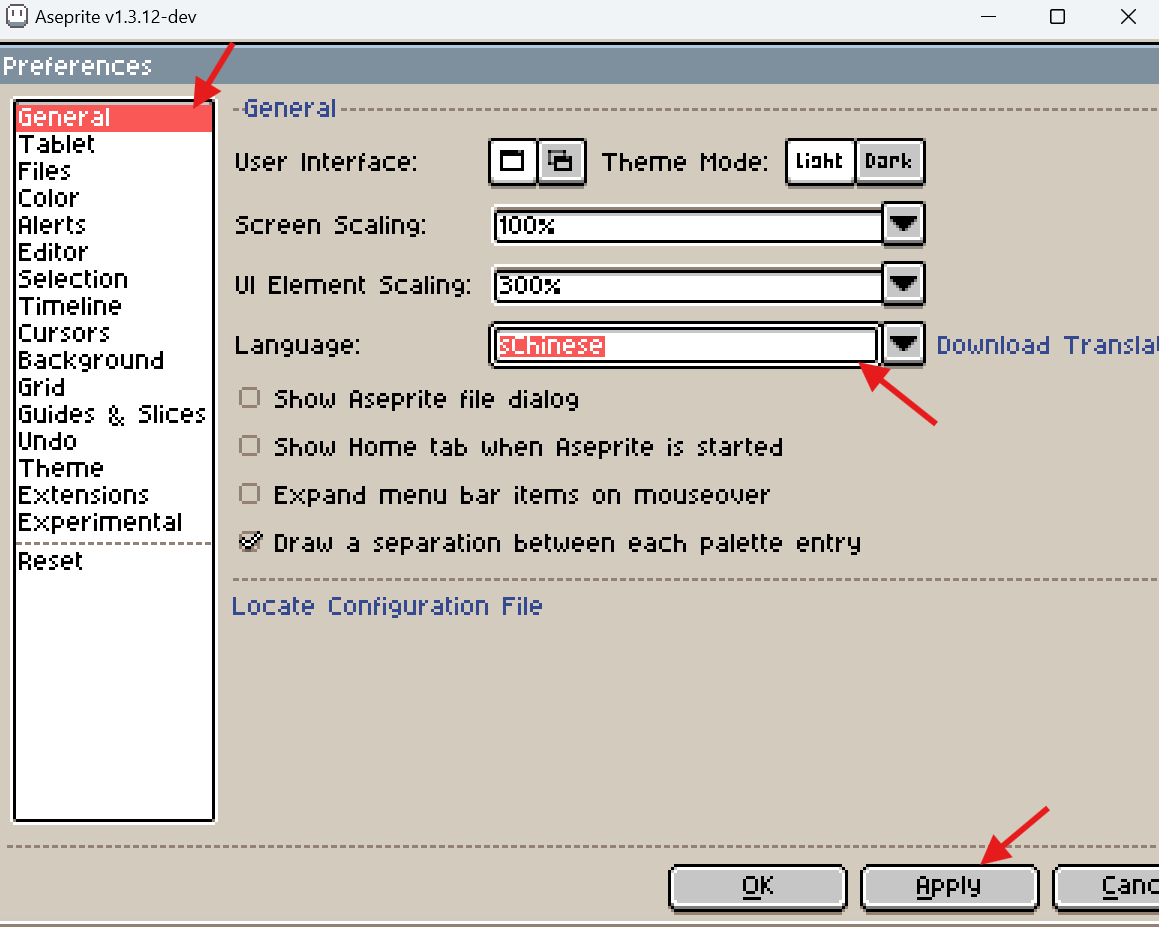
调整语言: General - Language - sChinese-Apply应用-ok后就可以看到中文界面
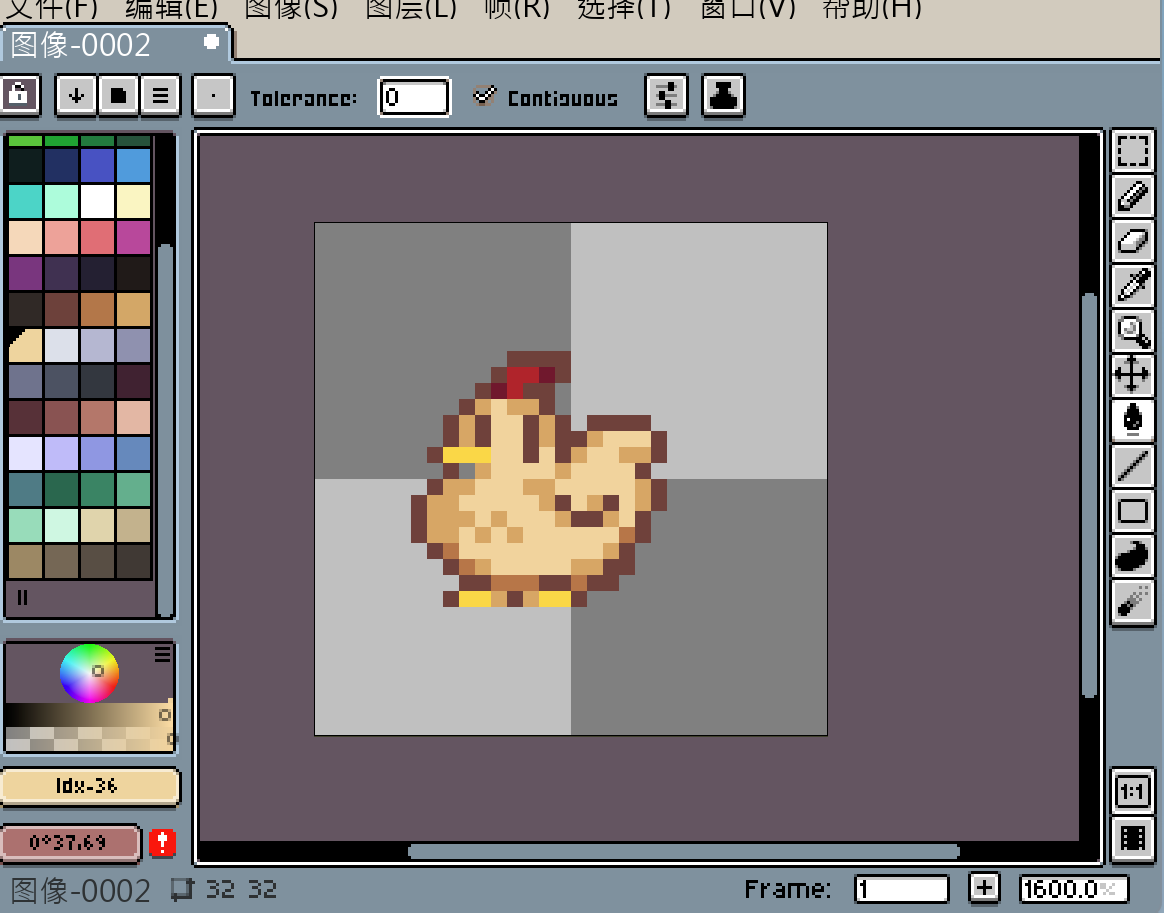
6. 画一只鸡(sv)

 浙公网安备 33010602011771号