


Filter防火墙
一、实验简介
实验所属系列:防火墙技术
实验对象: 本科/专科信息安全专业
相关课程及专业:信息安全基础、计算机网络
实验时数(学分):4学时
实验类别:实践实验类
二、实验目的
1、了解个人防火墙的基本工作原理;
2、掌握Filter防火墙的配置。
三、预备知识
防火墙(Firewall)是一项协助确保信息安全的设备,会依照特定的规则,允许或是限制传输的数据通过。防火墙可以是一台专属的硬件也可以是架设在一般硬件上的一套软件。
防火墙是用来阻挡外部不安全因素影响的内部网络屏障,其目的就是防止外部网络用户未经授权的访问。它是一种计算机硬件和软件的结合,使Internet与Intranet之间建立起一个安全网关(Security Gateway),从而保护内部网免受非法用户的侵入。
防火墙类型,包括:
1)个人防火墙,针对普通用户,通常是在一部电脑上具有数据包过滤功能的软件,如Windows XP SP2后自带的防火墙程序。
2)专业防火墙,通常为网络设备,或是拥有2个以上网络接口的电脑。以作用的TCP/IP堆栈区分,主要分为网络层防火墙和应用层防火墙两种。
防火墙对于每一个电脑用户的重要性不言而喻,尤其是在当前网络威胁泛滥的环境下,通过专业可靠的工具来帮助自己保护电脑信息安全十分重要。
Windows 7操作系统自带的防火墙与WindowsXP系统的防火墙功能相比功能更实用,且操作更简单。
四、实验环境
一台安装了win7操作系统的主机。
五、实验步骤
1.使本机不能访问所有网站
本任务将通过对Windows防火墙进行配置,实现本机不能访问所有网站。实验步骤如下:
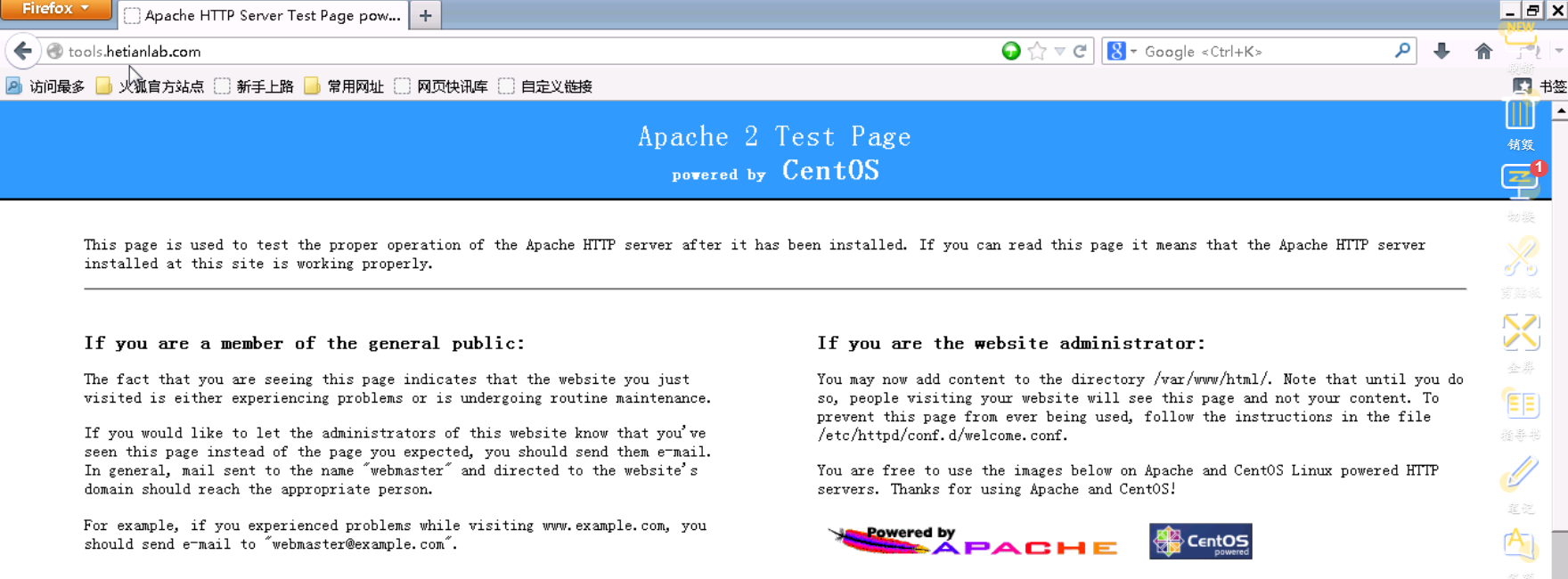
(1)未设置防火墙时,测试本机可访问网站。
登录到实验机后,打开浏览器,在浏览器里面输入某个网站地址。本例以http://tools.hetianlab.com为例,如图示:
(2)进入windows防火墙的高级设置页面。
通过点击:开始-->控制面板-->系统和安全-->Windows 防火墙,出现“Windows防火墙”页面:
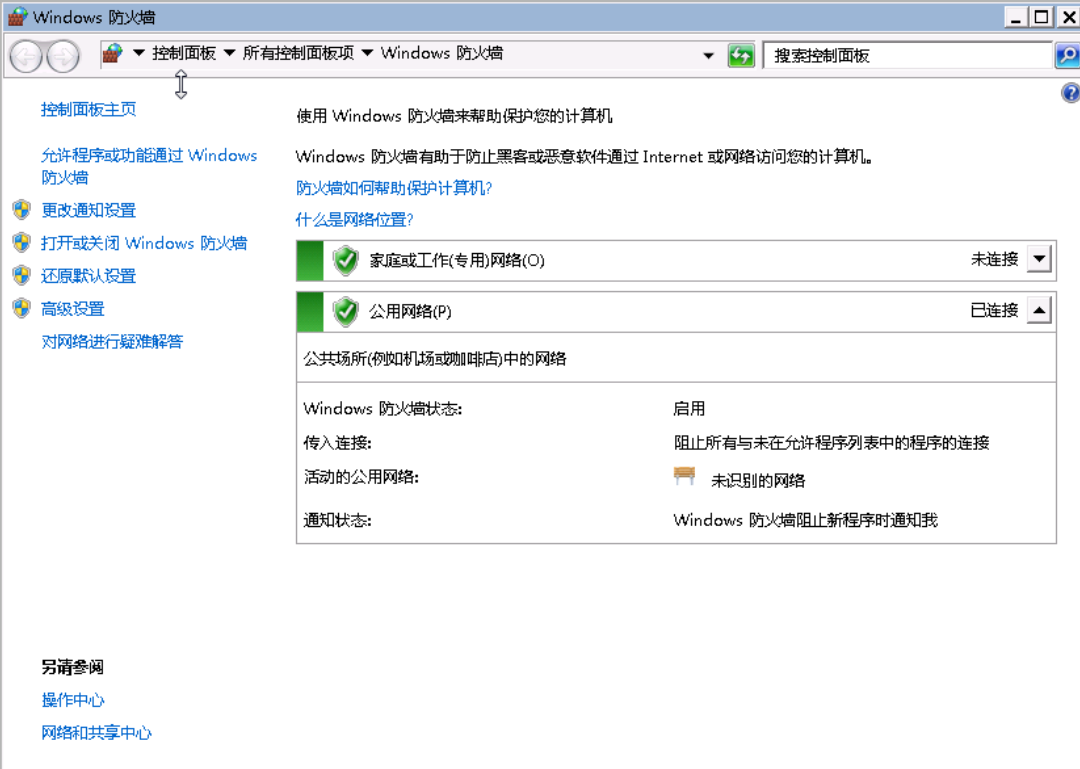
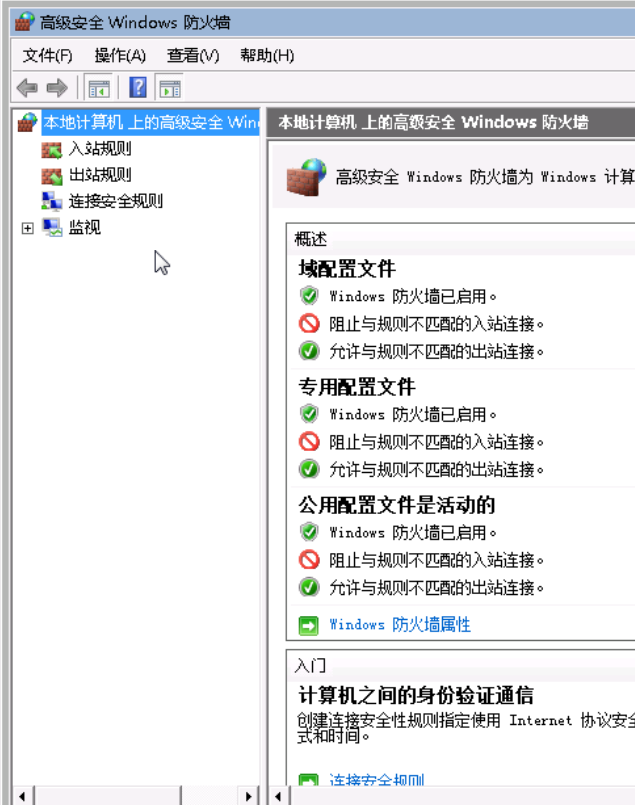
点击“高级设置”,出现“高级安全Windows防火墙”设置页面:
注:
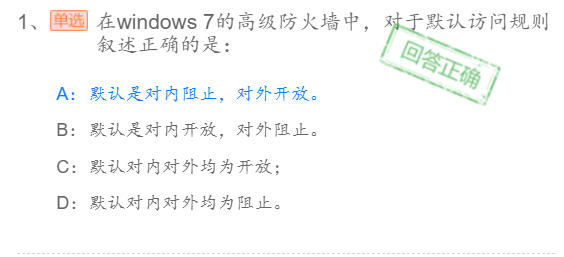
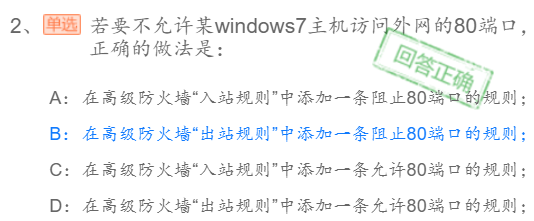
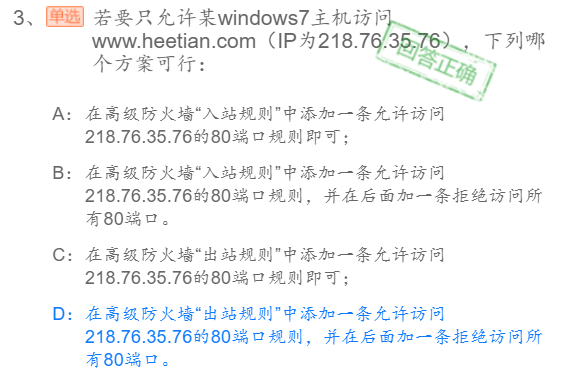
(1)在高级安全Windows防火墙中,是支持双向保护的,也就是说它将防火墙的规则分为两个部分,分别是入站规则和出站规则。入站就是外网访问本机,出站就是本机访问外网。高级安全Windows防火墙默认是对内阻止,对外开放。
(2)用户可以创建入站和出站规则,从而阻挡或者允许特定程序或者端口进行连接;可以使用预先设置的规则,也可以创建自定义规则。“新建规则向导”则可以帮用户逐步完成创建规则的步骤。
(3)用户可以将规则应用于一组程序、端口或者服务,也可以将规则应用于所有程序或者某个特定程序;可以阻挡某个软件进行所有连接,或者允许所有连接,或者只允许安全连接,并要求使用加密来保护通过该连接发送的数据的安全性;可以为入站和出站流量配置源IP地址及目的地IP地址,同样还可以为源TCP和UDP端口及目的地TCP和UPD端口配置规则。
(4)Web服务器的缺省端口是80。
2.设置出口规则为“阻止对80端口的TCP连接”(即禁止访问Web服务器)。分为如下若干小步骤:
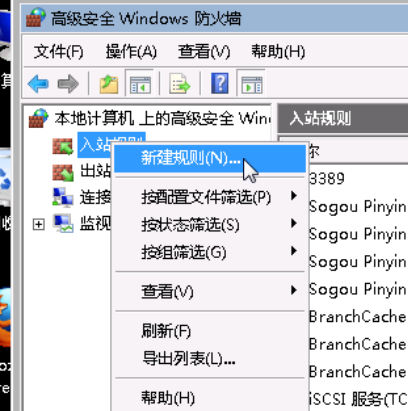
(1)右键出站规则-->新建规则,如下图:
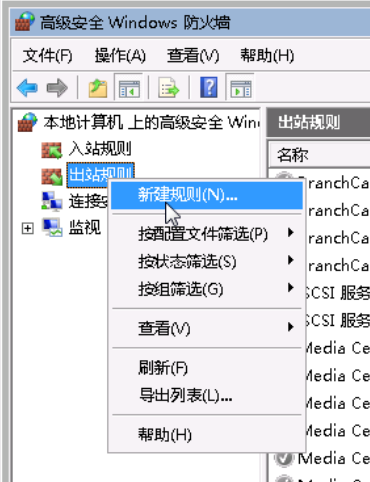
将出现设置向导。
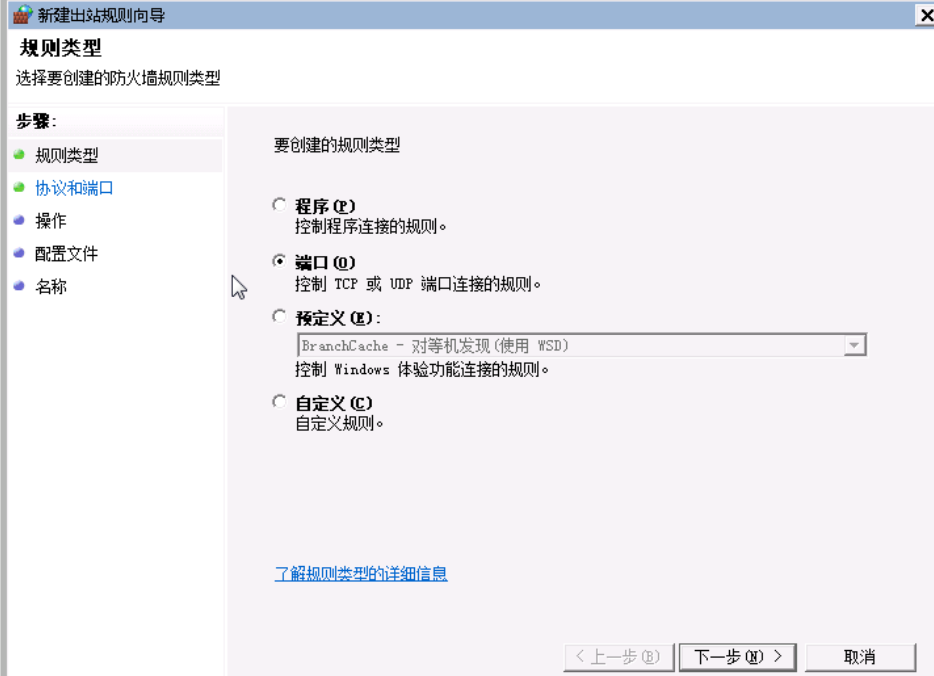
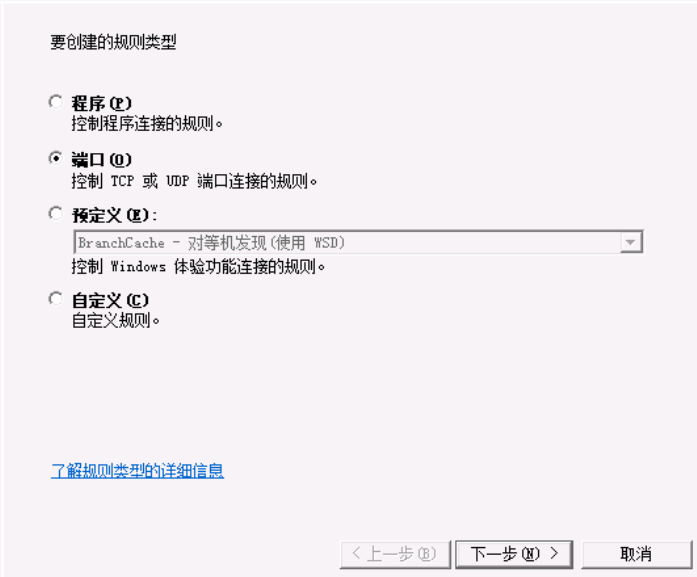
(2)首先是“规则类型”配置,选择“端口”,并点击“下一步”。如下图:
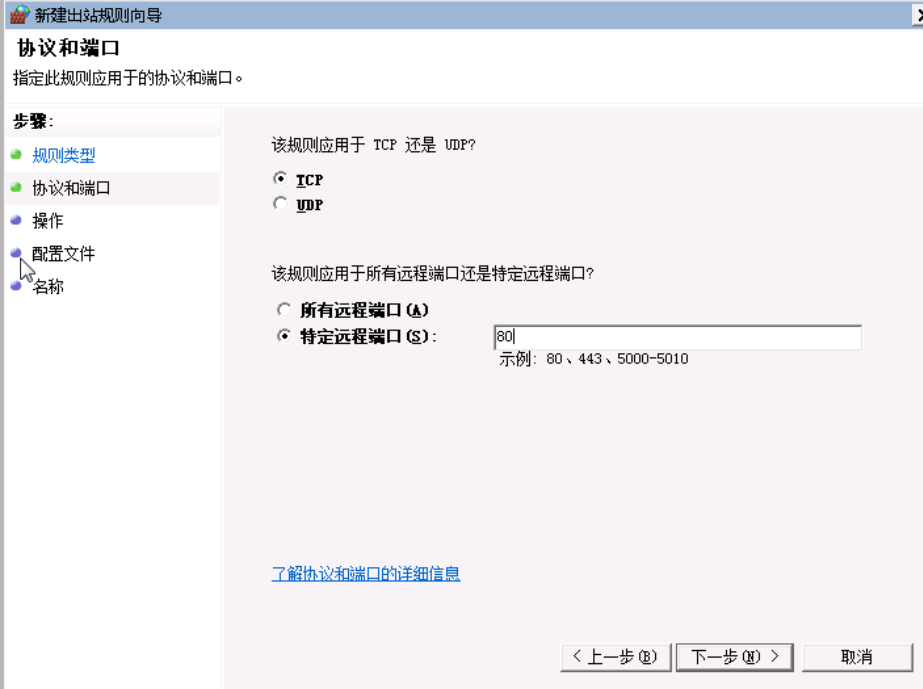
(3)在“协议和端口”配置界面,选择“TCP”,选择“特定远程端口”,输入“80”,点“下一步”。见下图:
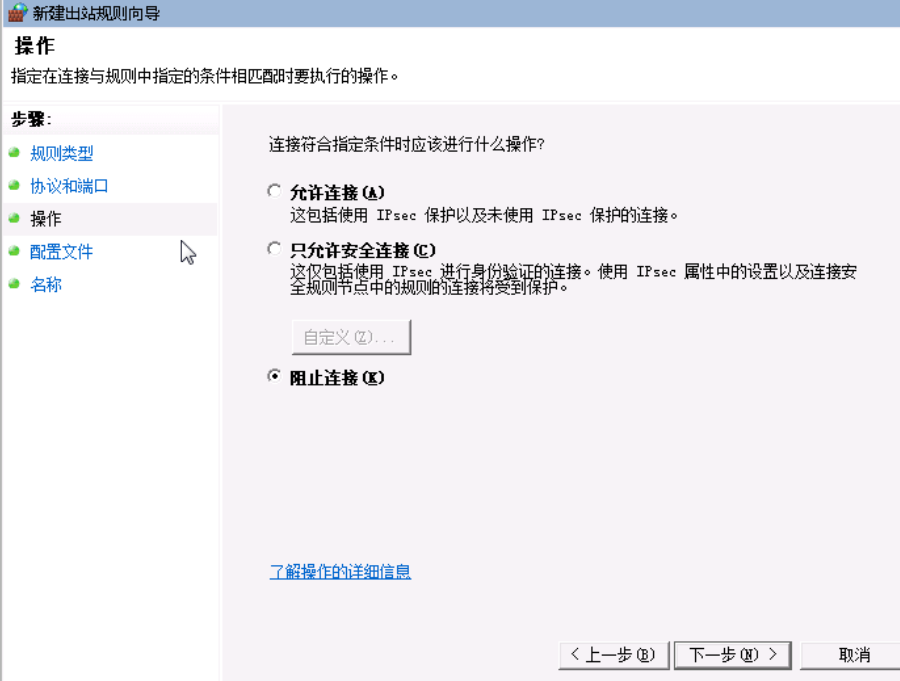
(4)在“操作”界面,选择“阻止连接”,点“下一步”。
(5)在“名称”界面,为该规则指定一个名称和描述。
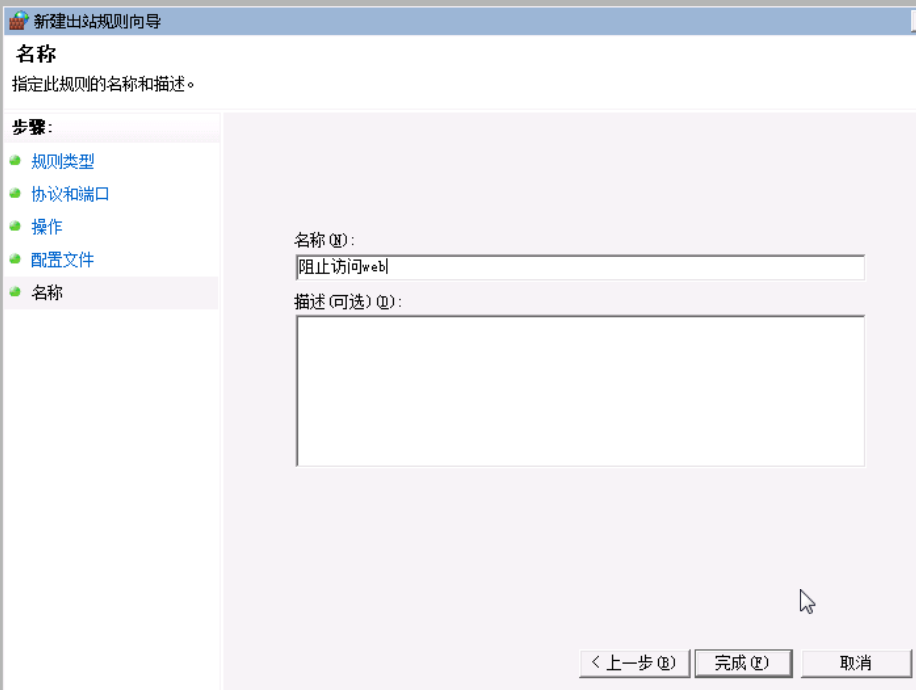
(6)点击“完成”后,规则创建完毕。
3.测试。
打开浏览器,输入刚才测试的网站,已无法访问。
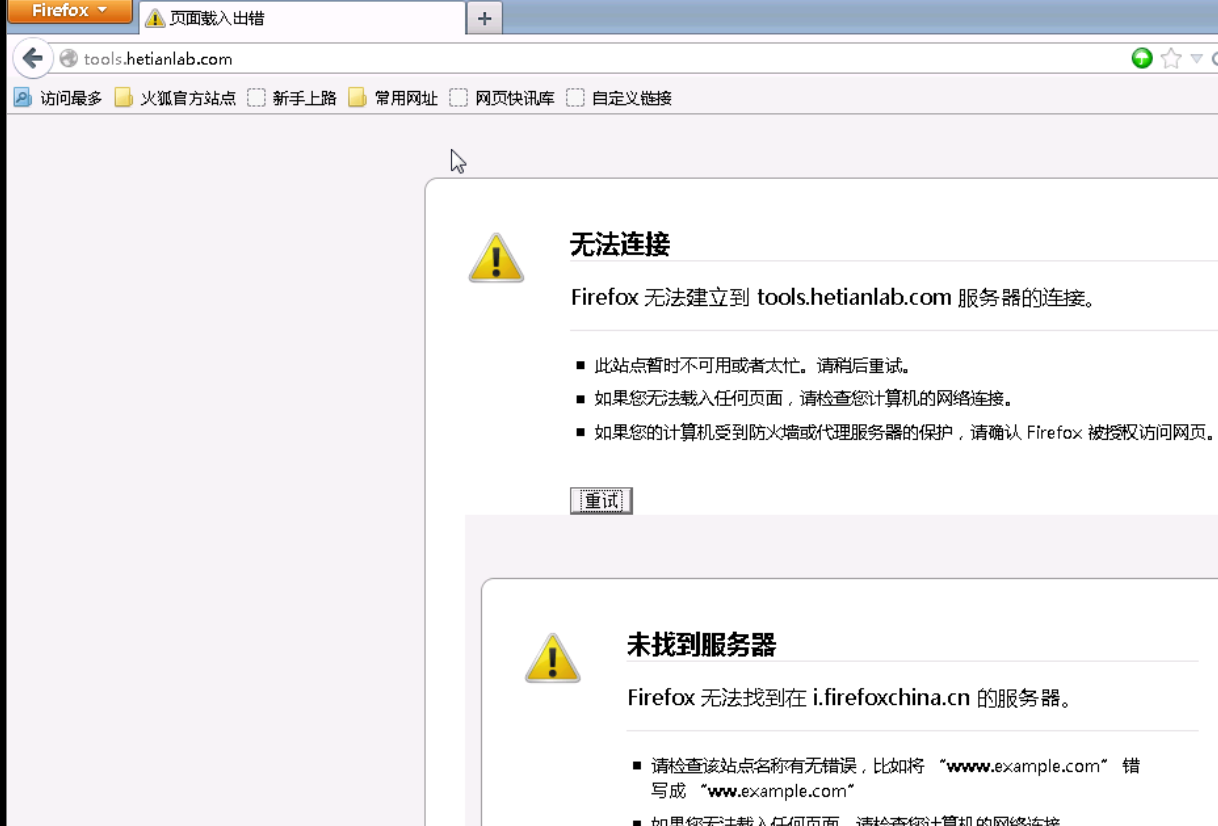
4.使本机不能访问指定网站
本任务将通过对windows防火墙进行规则设置,使本机不能访问指定网站,我们以http://tools.hetianlab.com为例。
在实验之前,把任务一所新建的出口规则删除,此时在浏览器下可以访问http://tools.hetianlab.com。
(1)设置出口规则为“阻止对http://tools.hetianlab.com的80端口的TCP连接”(即禁止访问http://tools.hetianlab.com网站)。分为如下若干小步骤:
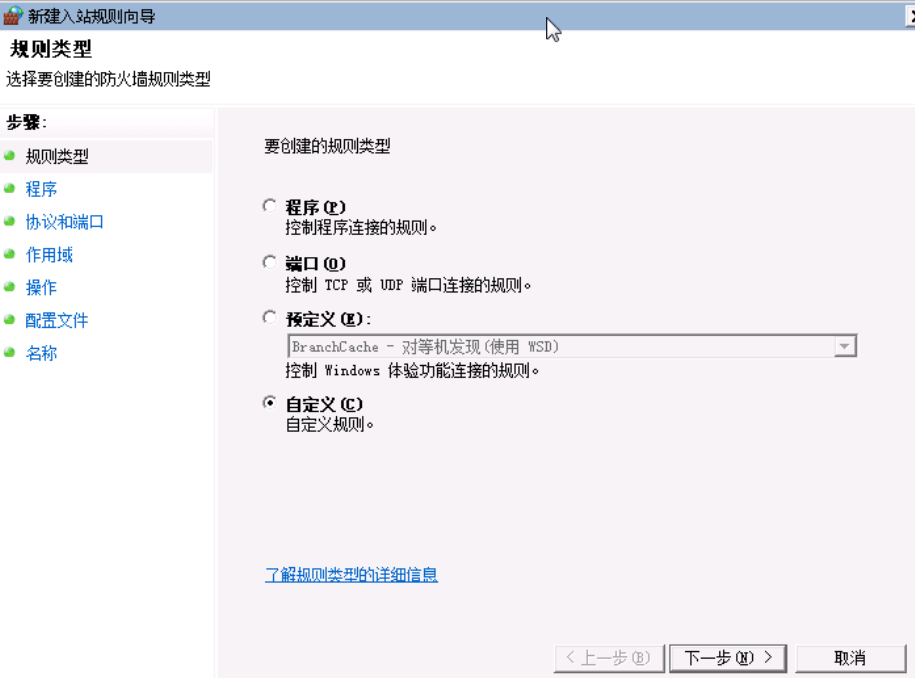
①新建规则(出站规则),规则类型选“自定义”,点“下一步”。
②在“程序”配置界面,选“所有程序”,点“下一步”。
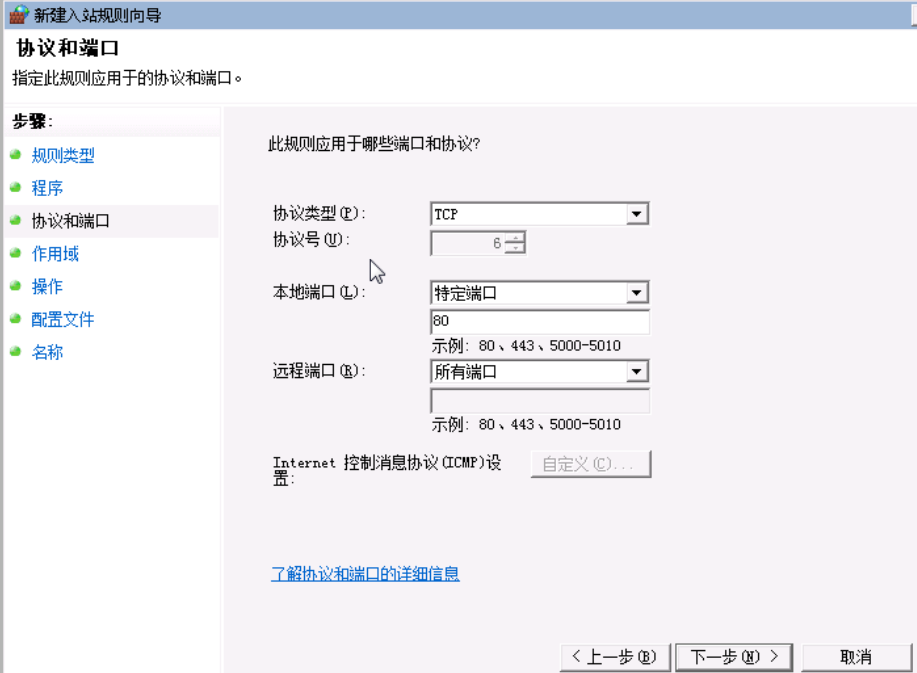
③在“协议和端口”界面,选“TCP”,选择“特定远程端口”,输入“80”,点“下一步”。
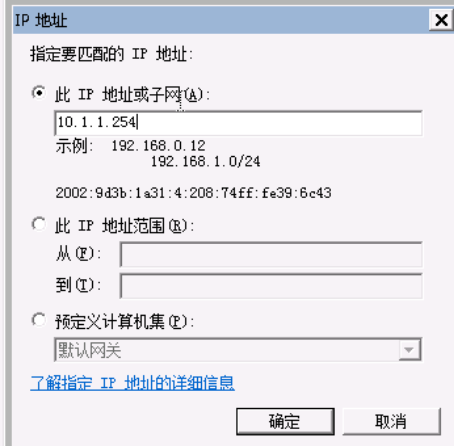
④在“作用域”界面,点击“添加”,将弹出“IP地址”对话框,输入网址的IP地址,获取IP的方法为CMD 里ping tools.hetianlab.com,点击“确定”,回到“作用域”后,点击“下一步”。见下图:
⑤在“操作”界面,选择“阻止连接”,点“下一步”。
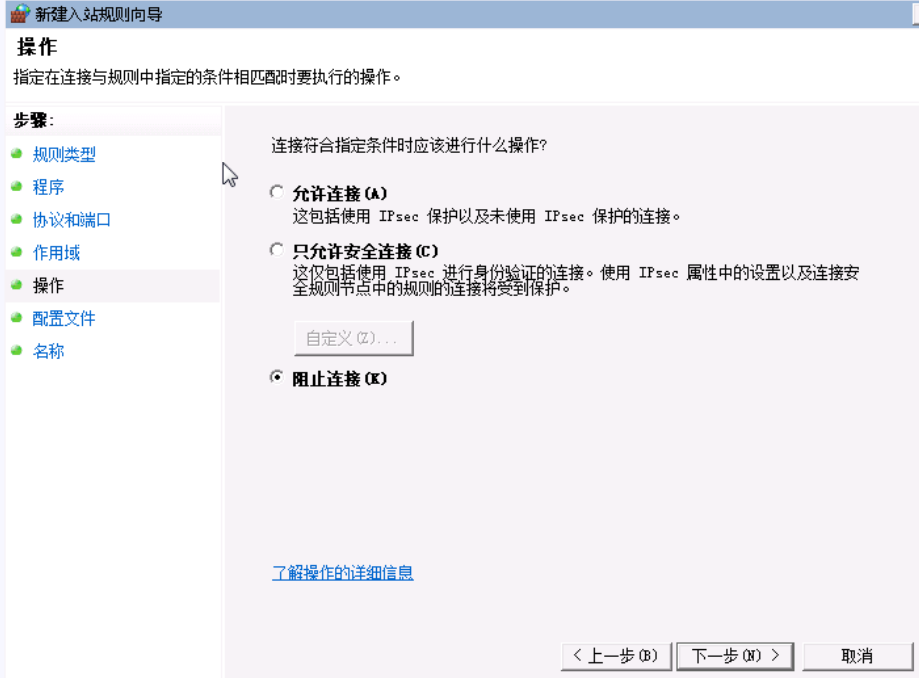
⑥在“名称”界面,为本次规则取个名字。
⑦点击“完成”后,规则创建完毕。
(2)测试
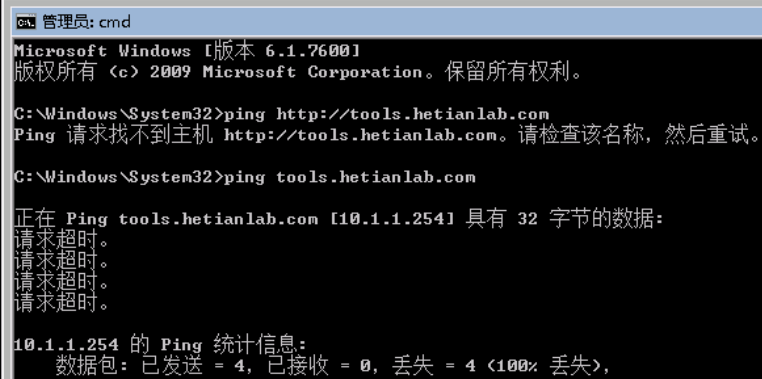
打开浏览器,此时已经无法访问http://tools.hetianlab.com。但可ping通。截图中返回了IP地址说明是通的,请求超时只是网站为了安全而设置的禁ping策略。
六、心得体会
知道了个人防火墙的基本工作原理,掌握了Filter防火墙的配置。
七、分析与思考
(1)分析白名单策略与黑名单,哪个策略更严谨?
白名单就是值得信任允许访问或者允许通过验证的名单,只允许网站服务器的80和443端口对外提供服务,屏蔽除此之外的其他端口。
黑名单就是不值得信任不允许访问或者不允许通过验证的名单。
如果选择黑名单的思想,不使用的功能都加入其中,用户无法使用这些功能,但是这样做有所缺漏,如果新增了一些功能,不更新黑名单的话,新功能不管适不适用,都可以使用。如果选择白名单的思想,就能避免这种问题--在规则中,只允许使用适用的功能,其他的功能就能有效的避免。然而,并不是用了白名单就一定安全了,如果功能更新导致不适用,白名单就不好用了。
(2)在某一公共场合,只想让用户访问WEB,除此外如QQ、迅雷之类的都不能用,防火墙应该如何设置?
通过点击:开始-->控制面板-->系统和安全-->Windows 防火墙,出现“Windows防火墙”页面,点击“高级设置”,出现“高级安全Windows防火墙”设置页面,右键出站规则-->新建规则
“规则类型”配置,选择“端口”,并点击“下一步”
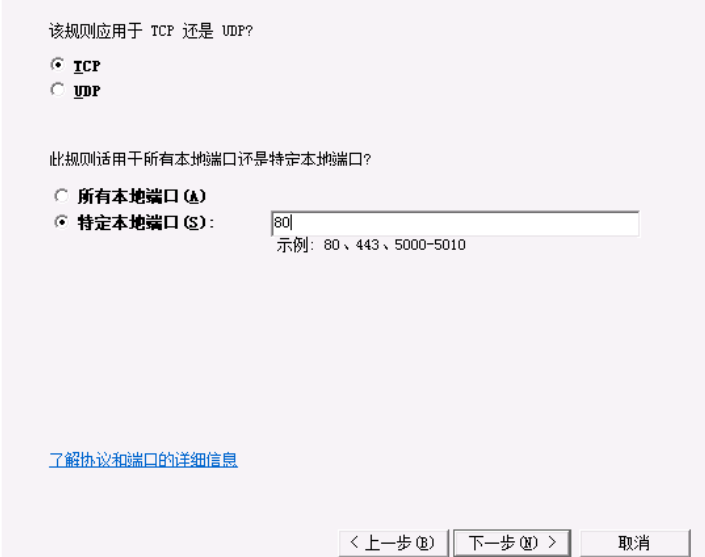
“协议和端口”配置界面,选择“TCP”,选择“特定远程端口”,输入“80”,点“下一步”
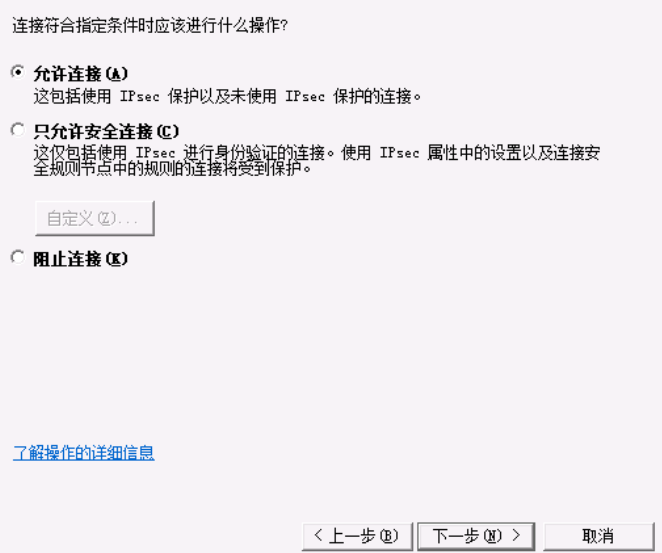
在“操作”界面,选择“允许连接”,点“下一步”
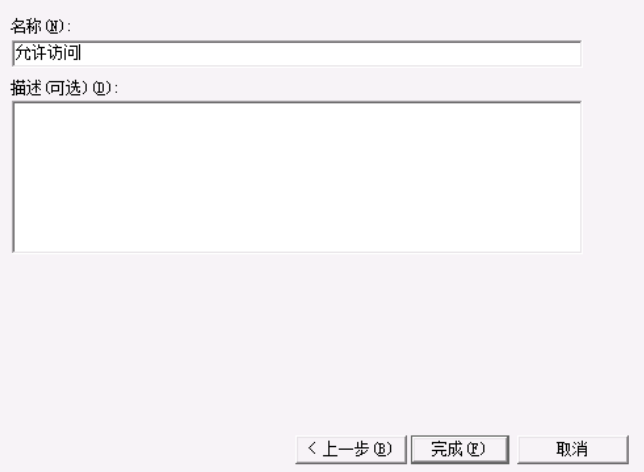
在“名称”界面,为该规则指定一个名称和描述
点击“完成”后,规则创建完毕
八、课后习题

 浙公网安备 33010602011771号