

服务器系统安装
虚拟机系统安装
1)系统安装前提需要:
1.1):
打开Vmware,新建虚拟机啊系统;
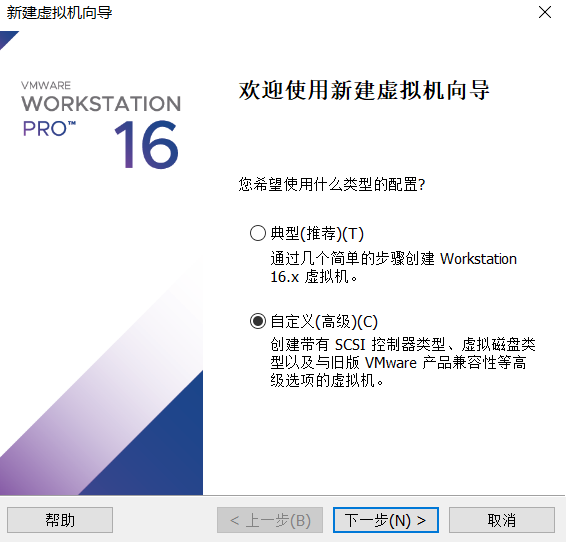
1-2):
选择虚拟机硬件兼容性;
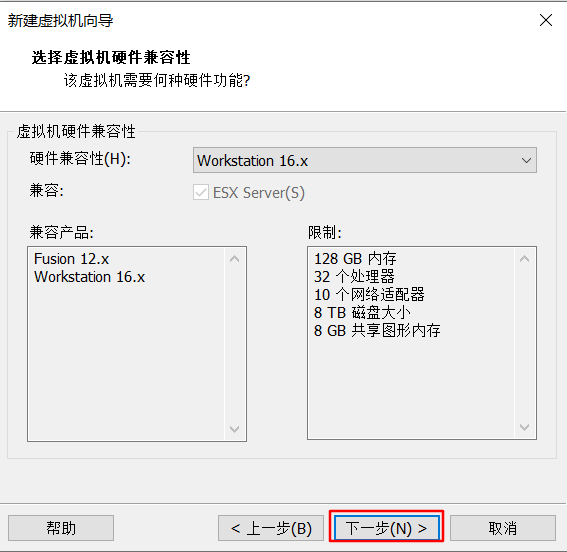
1.3):
安装客户机操作系统;
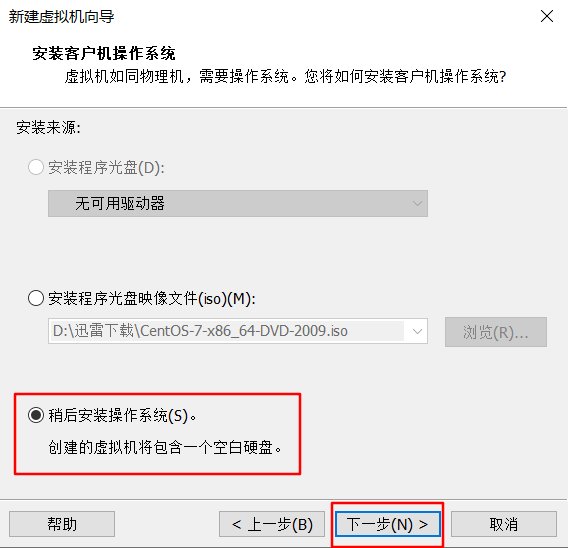
1-4):
选择客户机操作系统;
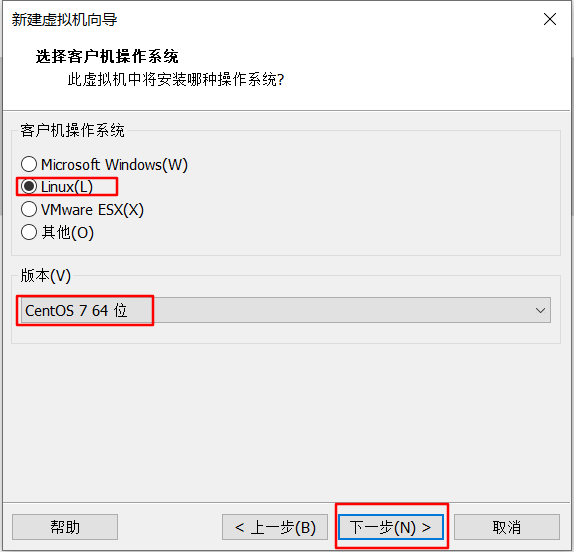
1-5):
命名虚拟机与安装位置;
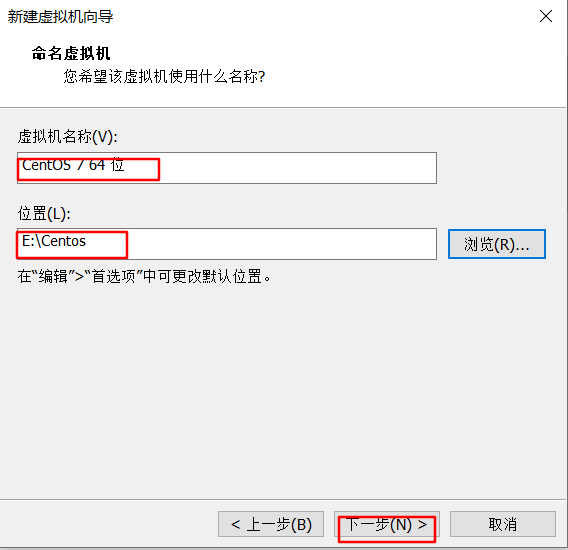
1-6):
处理器配置;
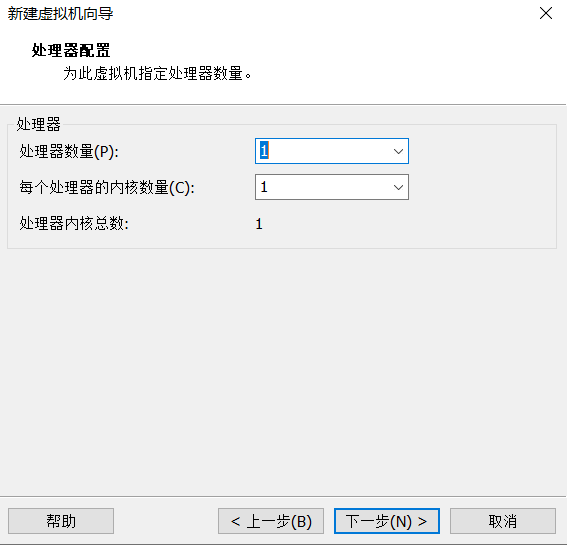
1-7):
内存配置;
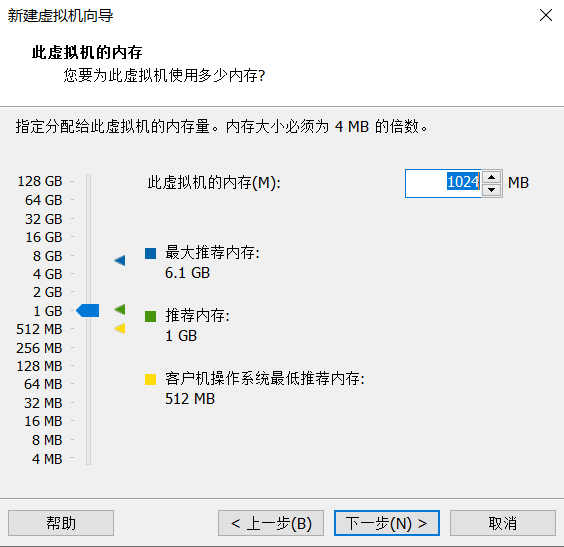
1-8):
网络配置;
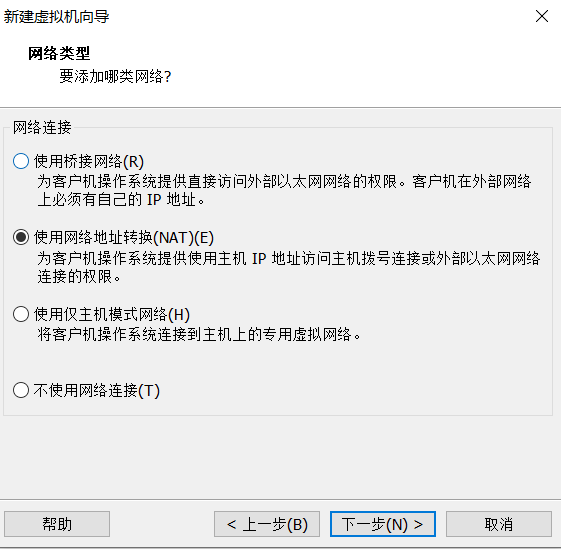
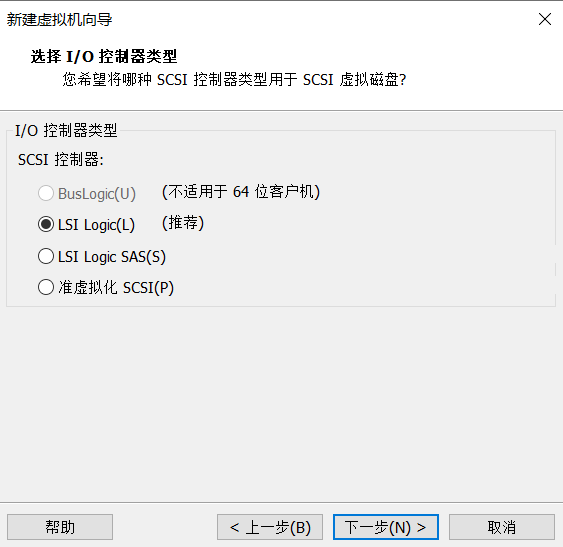
1-9):
选择I/O控制器类型;
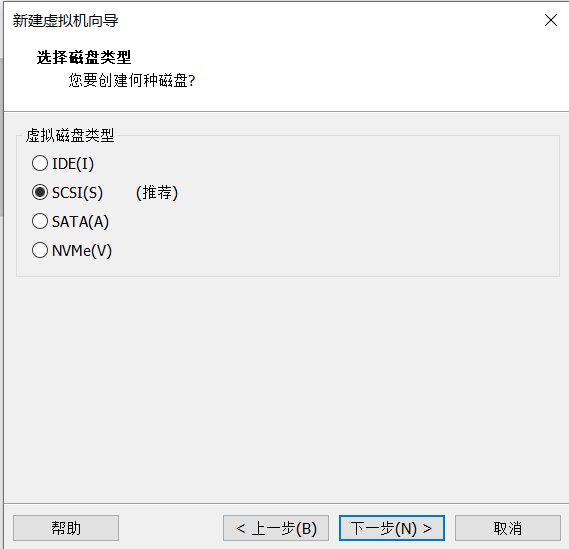
1-10):
选择磁盘类型;
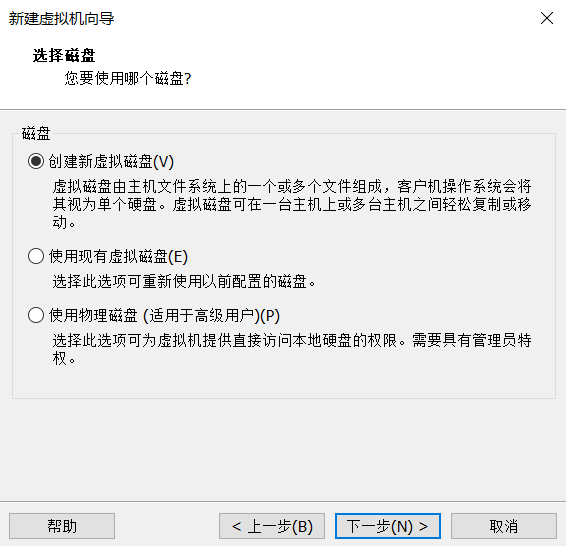
1-11):
选择要用的磁盘;
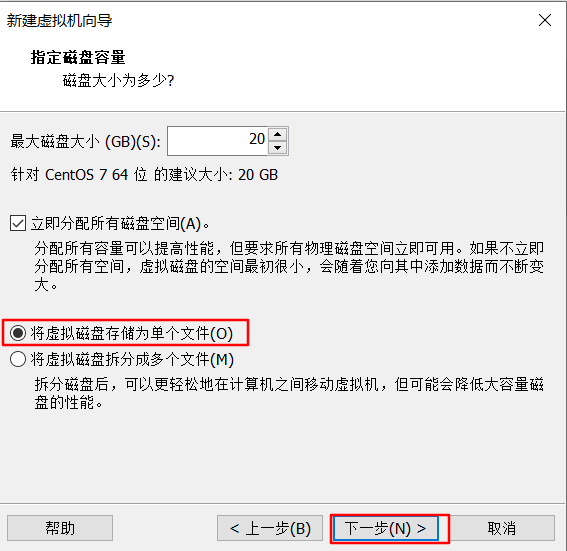
1-12):
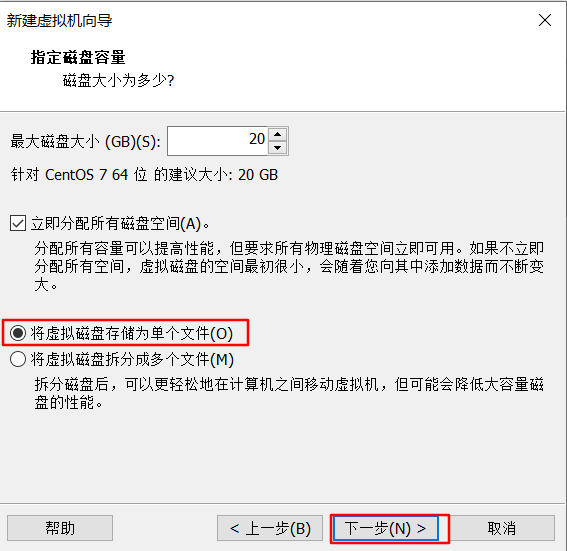
指定磁盘大小;
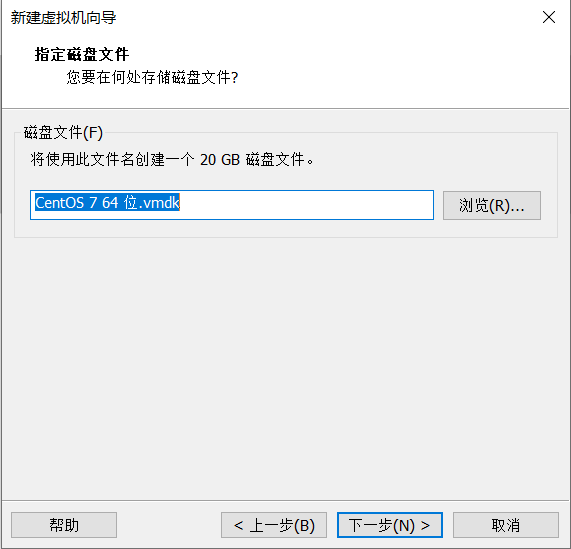
1-13):
指定磁盘文件;
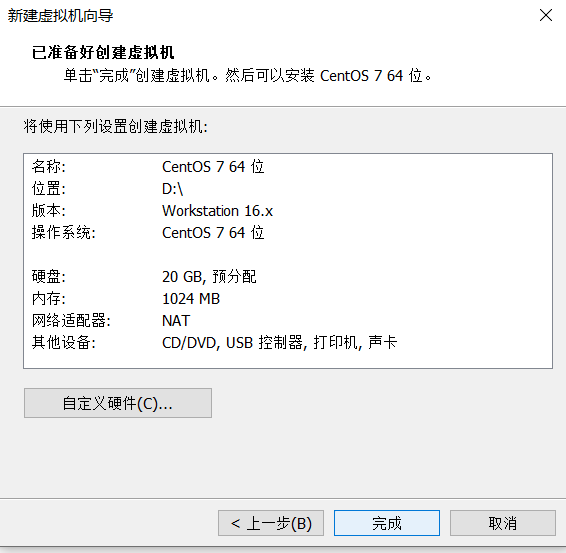
1-14):
虚拟机初步创建完成;
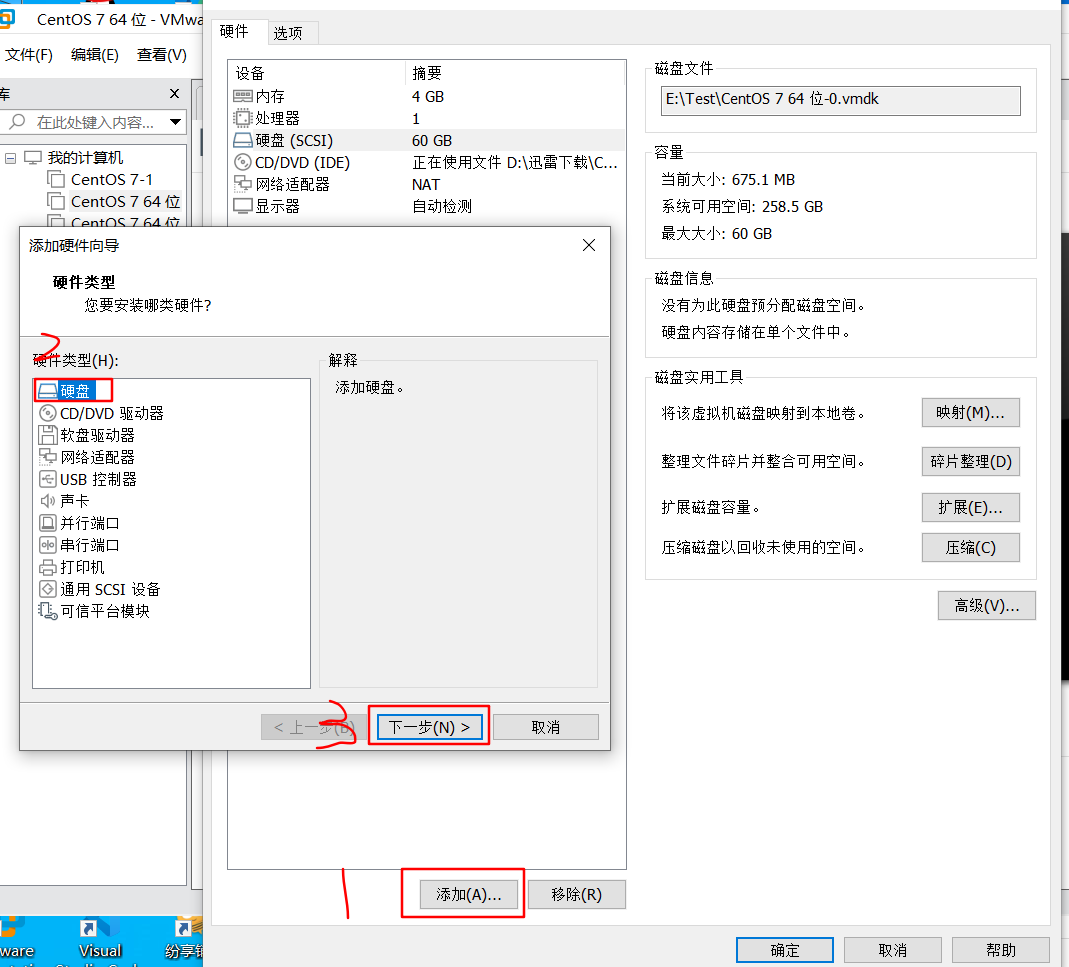
1-15):
添加一块新的磁盘;
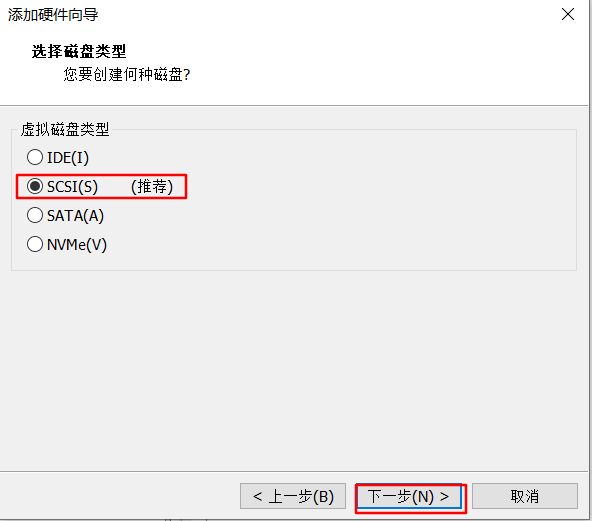
1-16):
选择磁盘类型;
1-17):
选择要使用的磁盘大小;然后确定开启虚拟服务器;
2.服务器内部安装调试:
2-1):
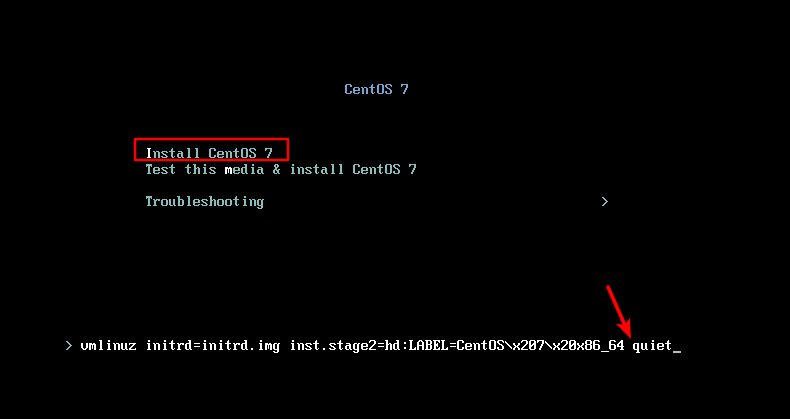
开启服务器,按上下键选择Install Centos 7,然后按Tab键;
2-2):
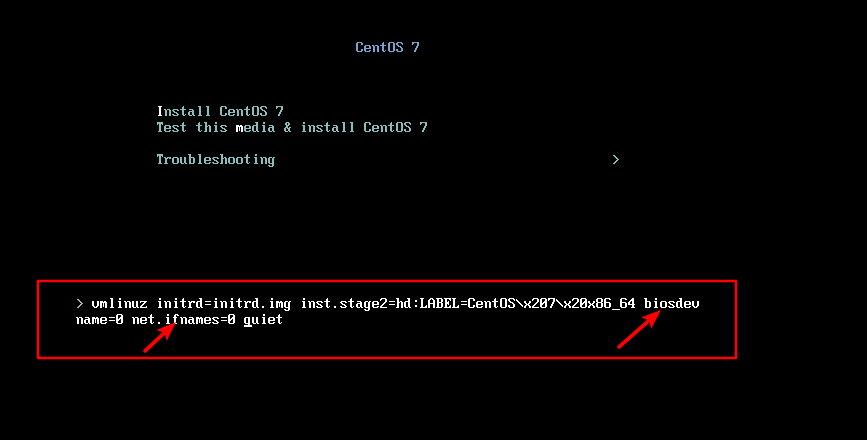
在quiet前添加biosdevname=0 net.ifnames=0,然后按回车键;
2-3):
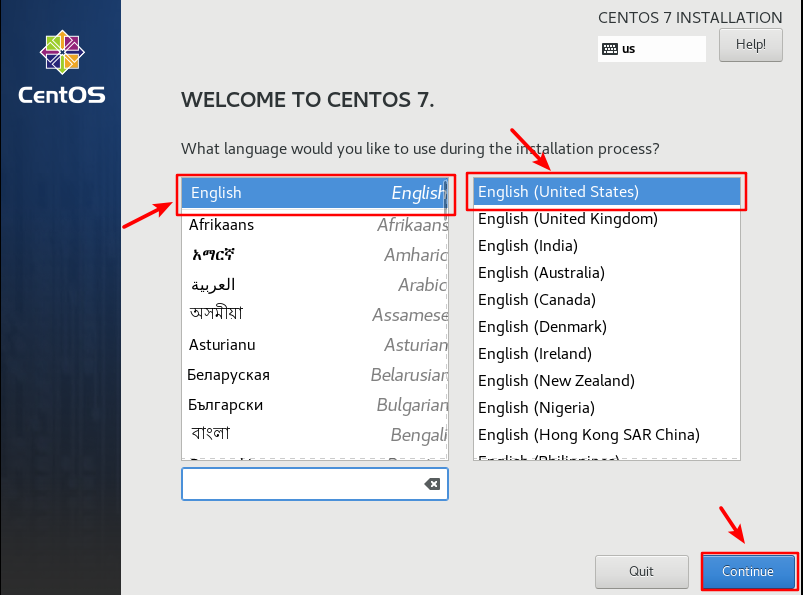
进入系统后,选择英文版,点击Continue提交;
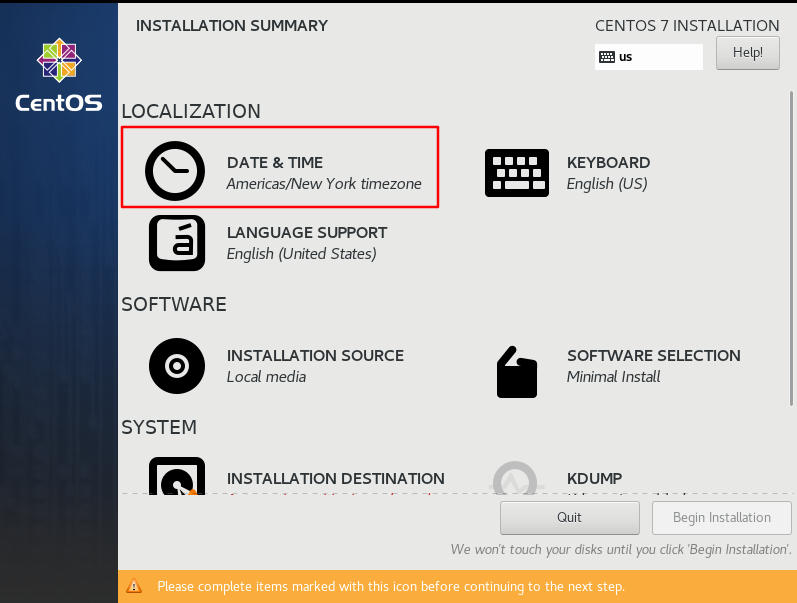
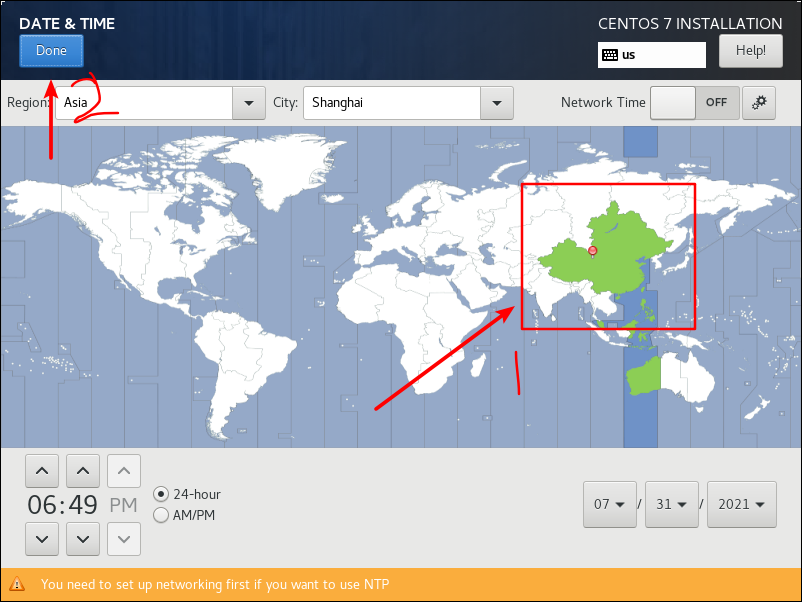
2-4):
.选择地区,shanghai(上海);
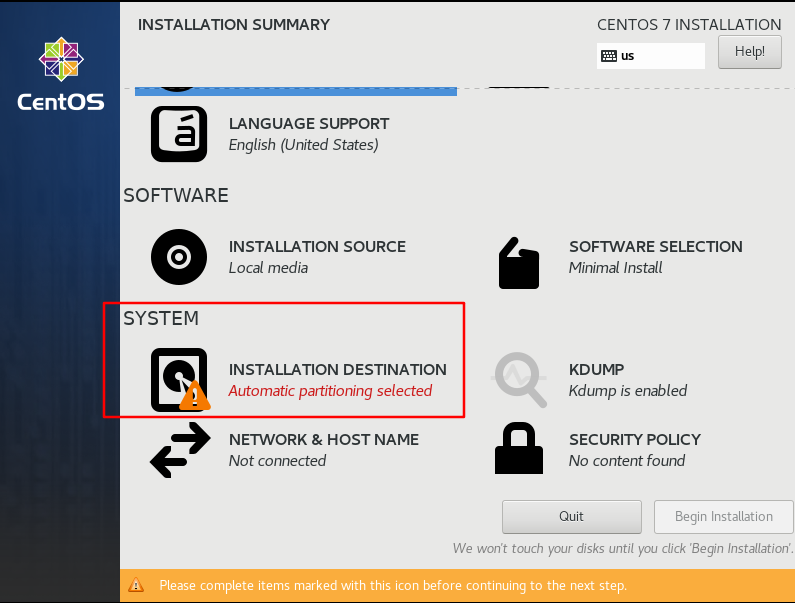
2-5):
选择INSTALLATION DESTINATION 双击进行系统分区;
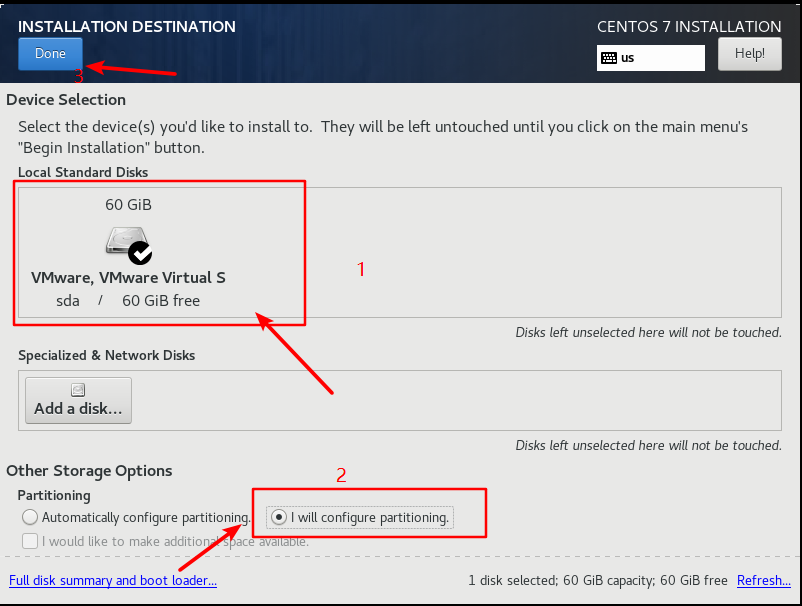
2-6):
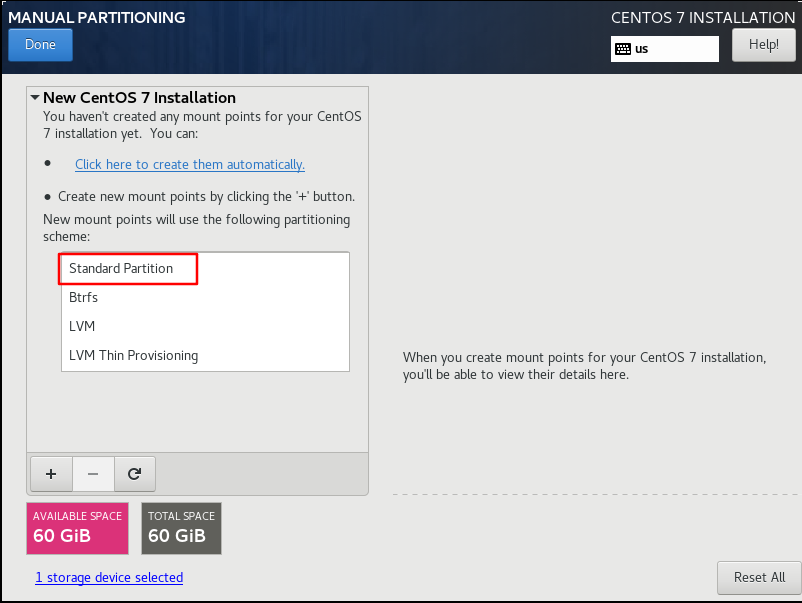
将两块磁盘全部勾选上,选择I will configgure partltioning,然后点击Done;分区我们选择标准分区(Standard Partition)
2-7):
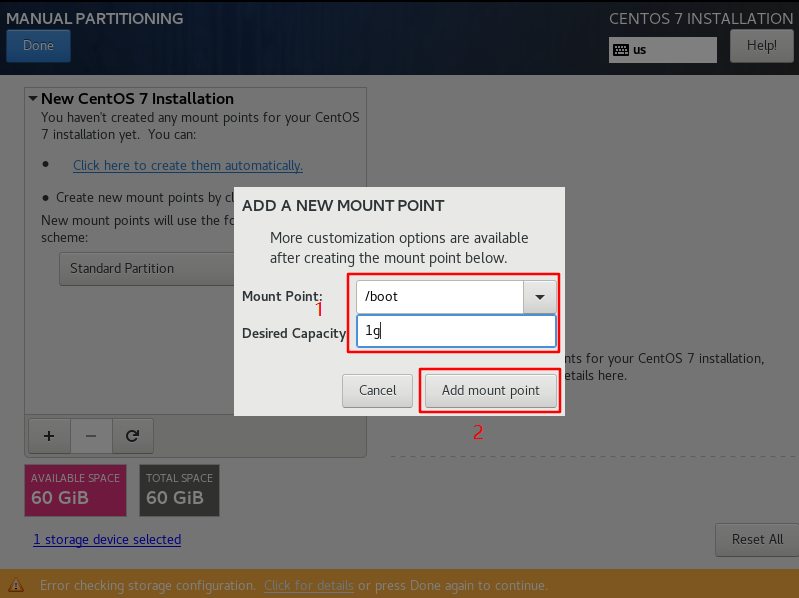
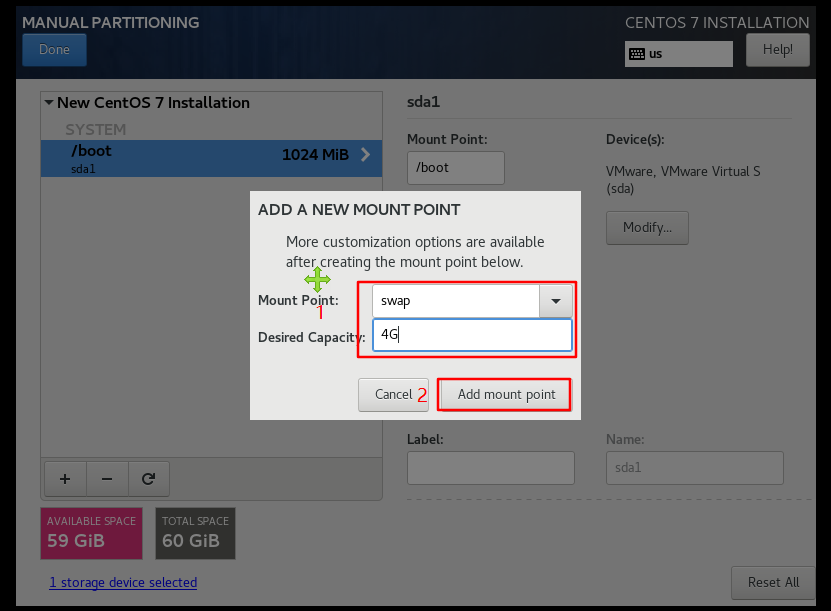
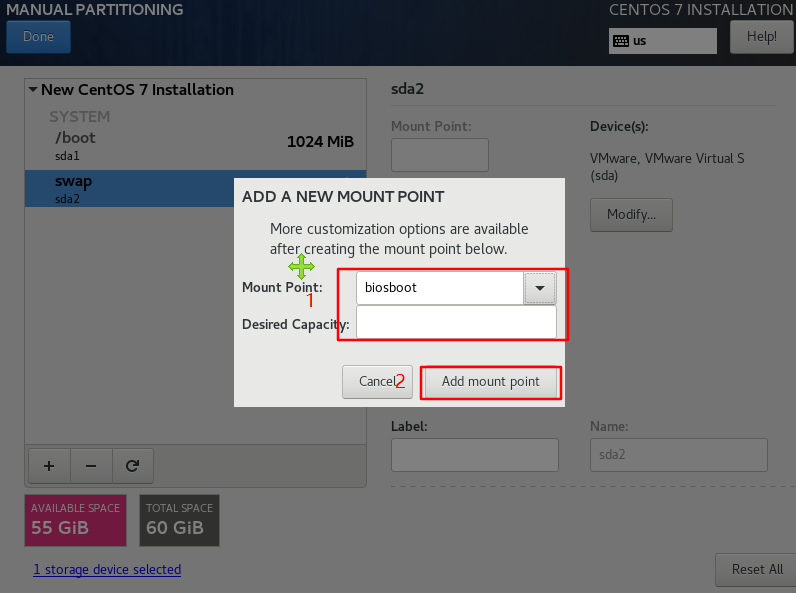
/boot分1G,swap是你物理内存的1.5倍或者等于你的物理内存,biosboot为默认直接添加,将整个sdb1的磁盘分给/data,将剩余sda的磁盘分给/;

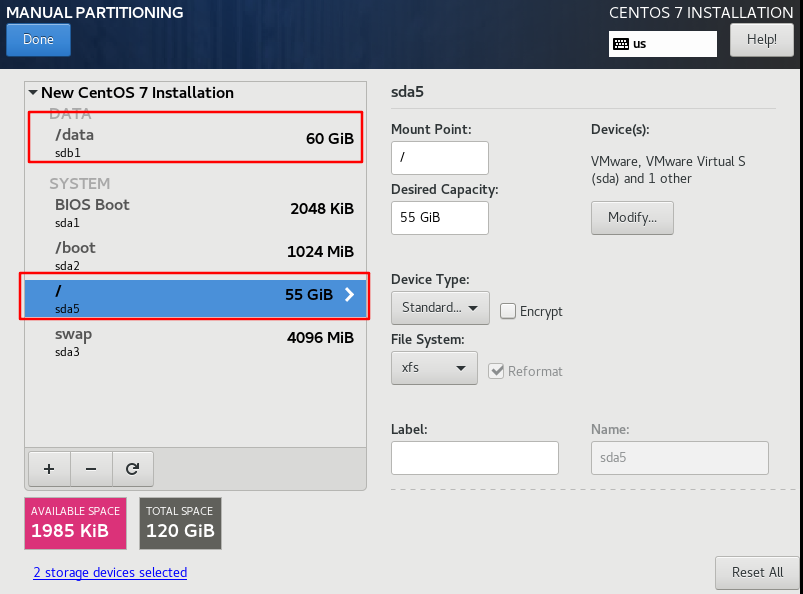
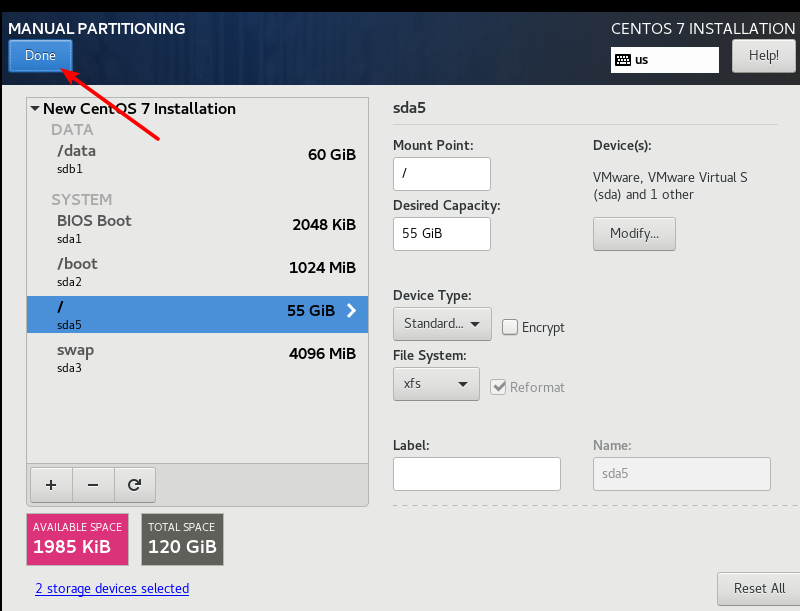
2-8):
分好区后,点击Done,点击accept changes接受更改;
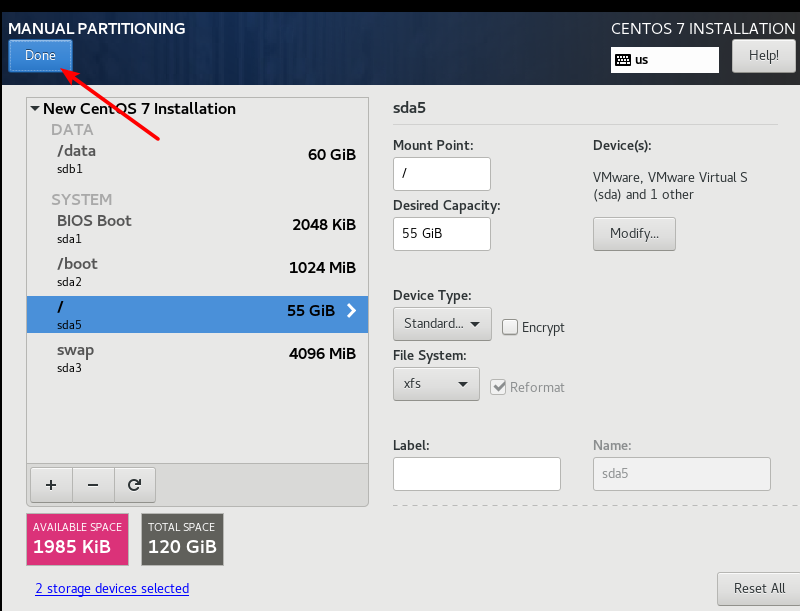
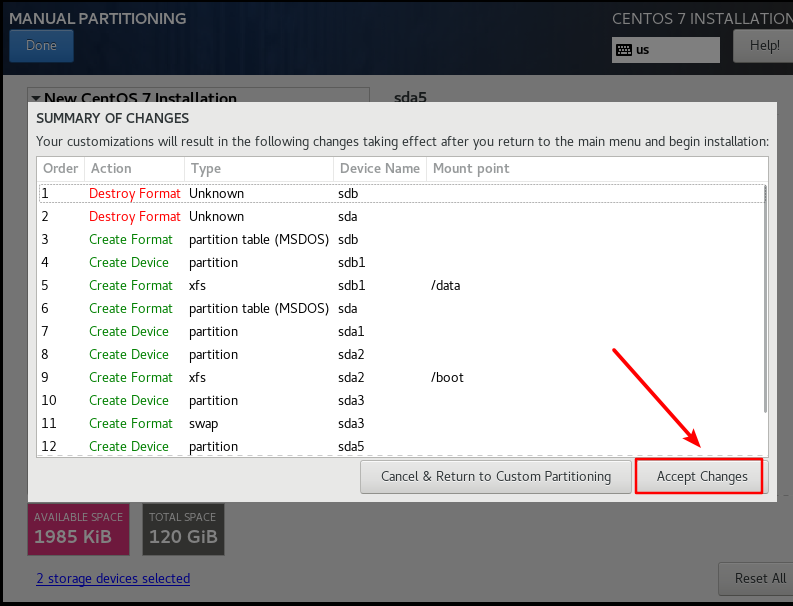
2-9):
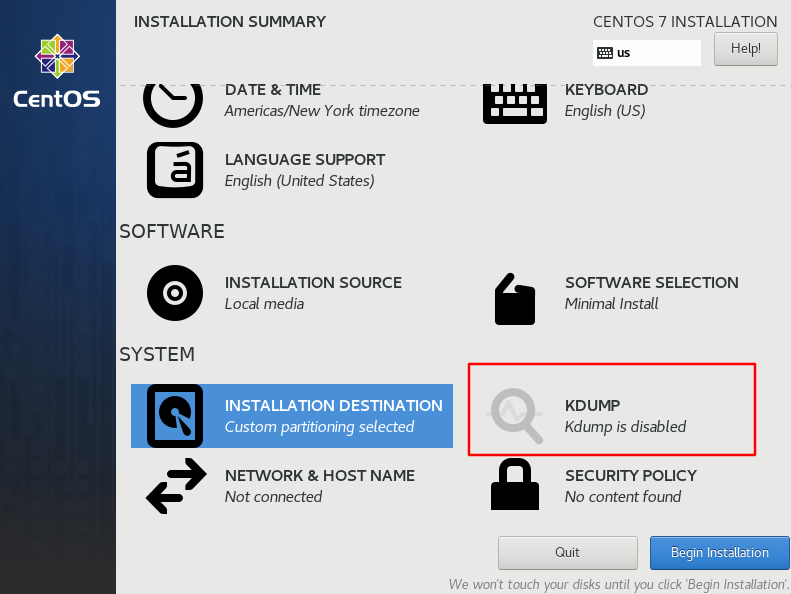
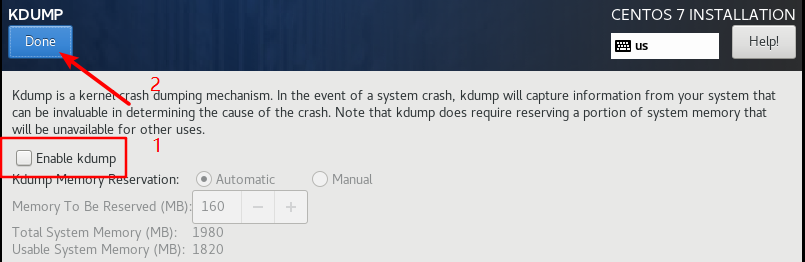
分点击KDUMP,将kdump勾选取消掉;
2-10):
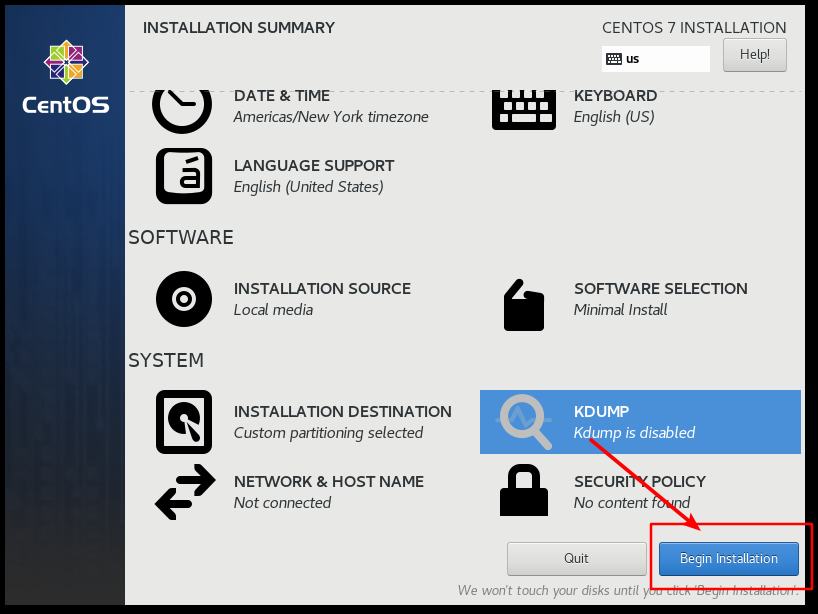
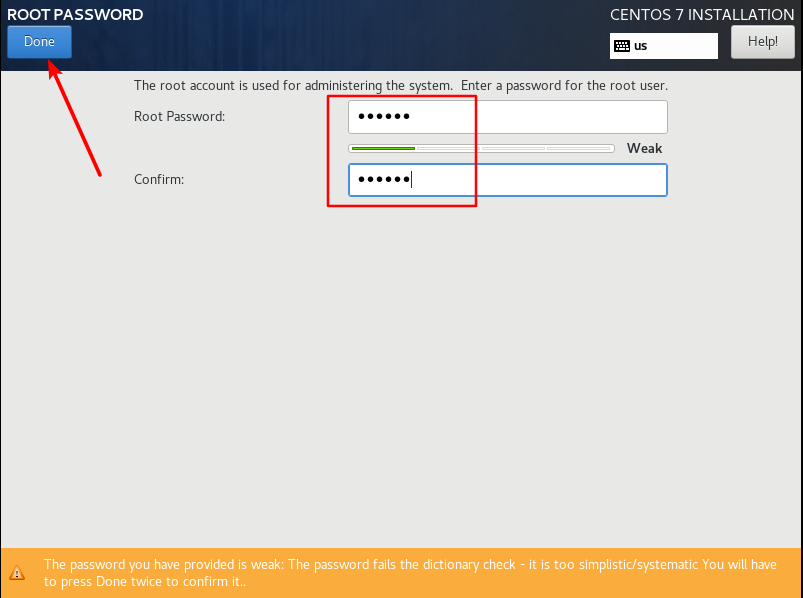
开始安装系统,创建用户密码,创建完成后按Done退出;
2-11):
等待系统安装,系统安装结束后点击reboot重启系统;
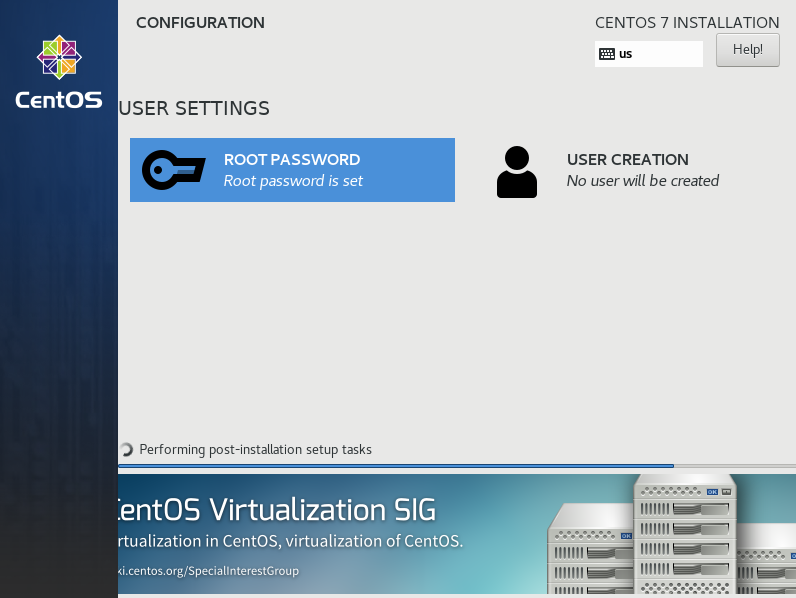

2-12):
reboot重启系统后,输入ip a 查看网卡名称是否为eth0;
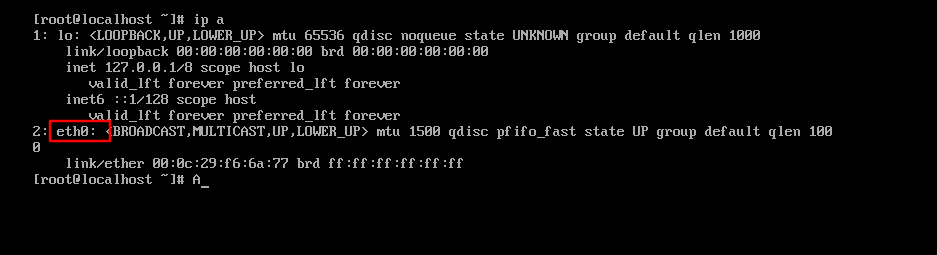
以上是安装系统与分区的全部步骤;;;;

 浙公网安备 33010602011771号