
IK ikBokeh_v017
ikBokeh是一种使用后期效果模拟相机焦点的效果,就是通常所说的背景虚化。
前面的基本来自ikeno的readme,如果不喜欢看可以自己翻ikBokeh里的文件,最后面是我总结的使用流程,大家各凭喜好选择。
借物:场景:@ Ai;人物:sceneryQAQ;动作:yurie。
基本使用:
1. 在MMD附件中添加“ ikBokeh.x”。
2. 调整附件的图纸顺序,在模型、粒子效果后面,在镜头眩光和色调之前。
3. 将ikBokeh.x挂在我们想要关注的模型的头部骨骼上。(或者,将其挂在虚拟骨骼上,然后将焦点调整到虚拟骨骼的位置。)
挂在双目上,Si为5,手部也虚化了一点:
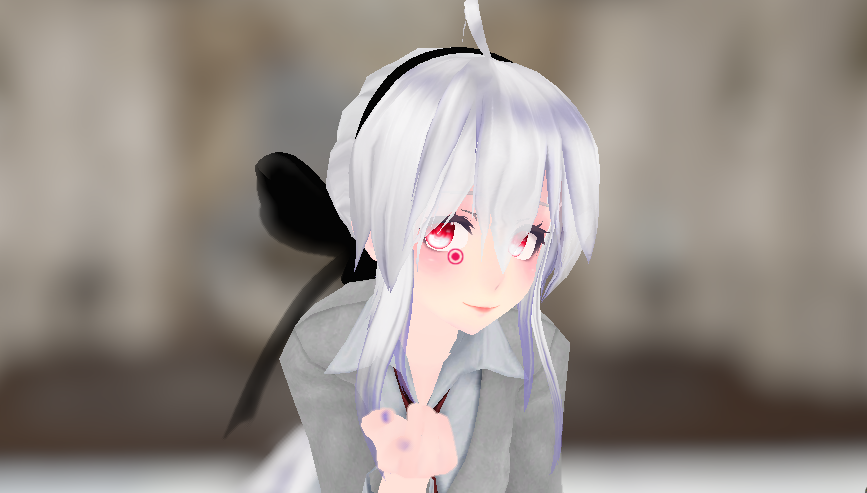
如果需要进行微调,则进行以下操作:
4.添加ikBokehController.pmx(控制器)。
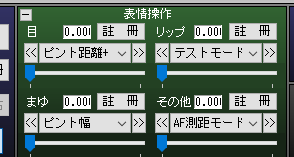 横着从左到右介绍
第一栏:
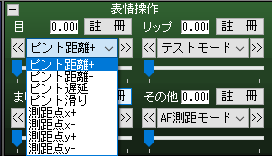
ピント距離+-:对焦距离+-,补正/校正聚焦位置,0~1表示+-50MMD单位,也可以通过前后移动控制器z进行调整。
ピント遅延:对焦延迟。
ピント滑り:聚焦滑移,这个是应对上面那个对焦延迟的,如果上面的对焦延迟开启,则对焦滑移(本项)控制变焦的速度,值越高,自动对焦速度更快。
測距点x+/x-/y+/y-:距自动对焦点x + / x- / y + / y-,在AF模式(第四栏)下根据自动对焦点将模式设置为聚焦时,指定焦点测量位置的中心,使用控制器xy也可以进行调节,即屏幕上,焦点在所挂载的位置,xy分别进行横纵移动。
第二栏:
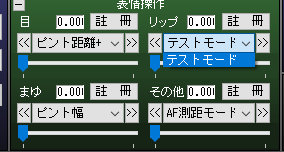
テストモード:测试模式,范囲前后模糊区域以彩色显示。
0.5〜0.75:模糊区域以松散的渐变显示
0.75-1.0:清楚地描绘了模糊区域。
效果如图:
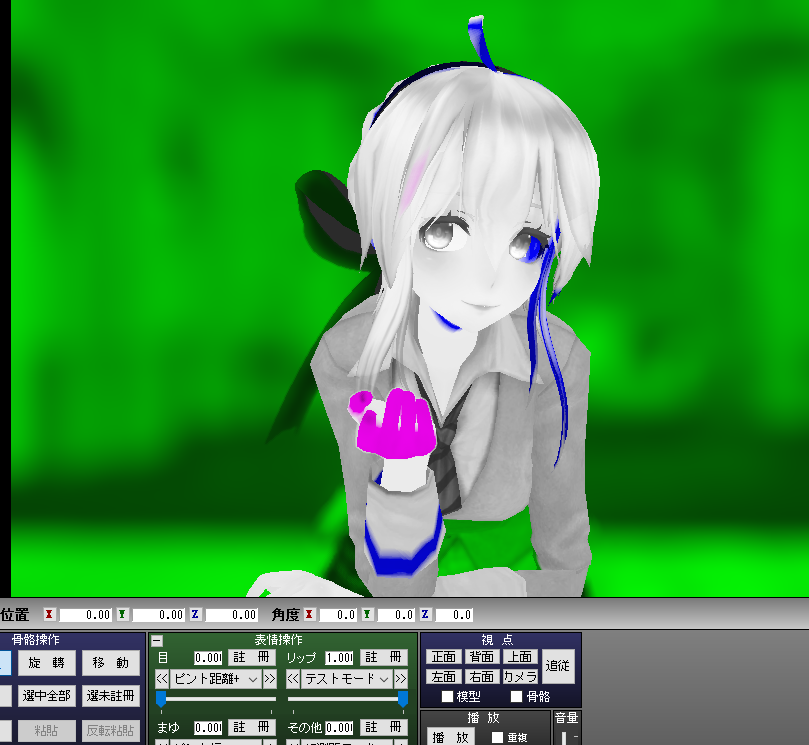
绿色:后方虚化。
白色:对焦正确。
蓝色:完美对焦,我认为,蓝色是一个圈,而白色是以圈为中心的一个圆带,圆带范围内都清晰。
紫色:散景,焦点前虚化。
黄色:启用自动对焦模式时的自动对焦范围。
第三栏:
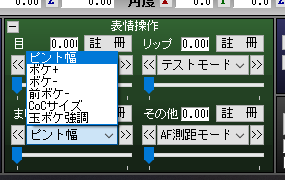
ピント幅:对焦宽度,调节会增加聚焦距离,用于第二栏测试模式下进行检查,则此时蓝色范围将扩大。
ボケ+-:散景+-,调整模糊的宽度。
前ボケ-:前景模糊-,设置为1时,焦距前的内容都会清晰化,在测试模式看,焦距圈前的白色和紫色都被蓝色取代。
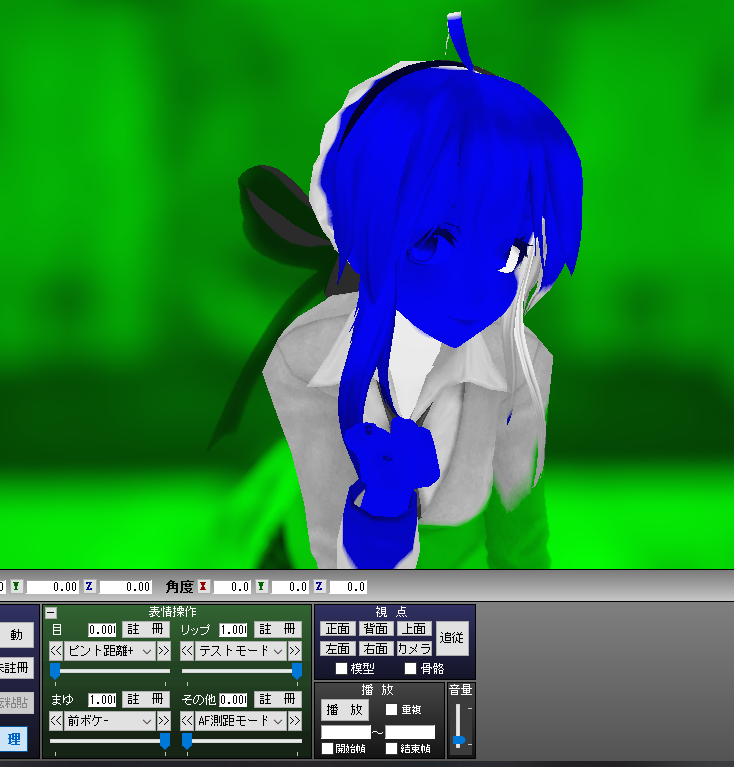
CoCサイズ:CoC尺寸,调整模糊的大小,CoC是混淆圆(Circular of Confusion,简称混淆圆)的缩写,即所谓的球模糊,调整可从附件Si调整。
玉ボケ強調:散景突出,强调明亮部分的颜色。
第四栏:
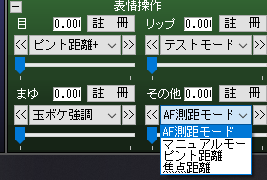
AF測距モード:自动对焦测距模式。
0.0聚焦在附件位置。
0.5聚焦于自动对焦点(较窄)。
1.0时,聚焦于自动对焦点(宽)。
マニュアルモード:手动模式,1开启,之后全屏模糊,需对本栏剩下两个表情进行调节。
ピント距離:对焦距离,启用手动模式时的对焦位置,0-1表示0-100MMD单元的位置,可以第一栏的ピント距離+、-(对焦距离+-)一起使用。(*禁用手动模式时,焦点位于指定的模型骨骼上)
焦点距離:焦距,焦点启用手动模式时设置焦距;0~1代表0~100mm,数值越大,越模糊,受第三栏ボケ+-(散景+-)的影响。(*禁用手动模式时,会根据视角自动调整)
参数还可以直接在ikBokeh.fx文件里调节:
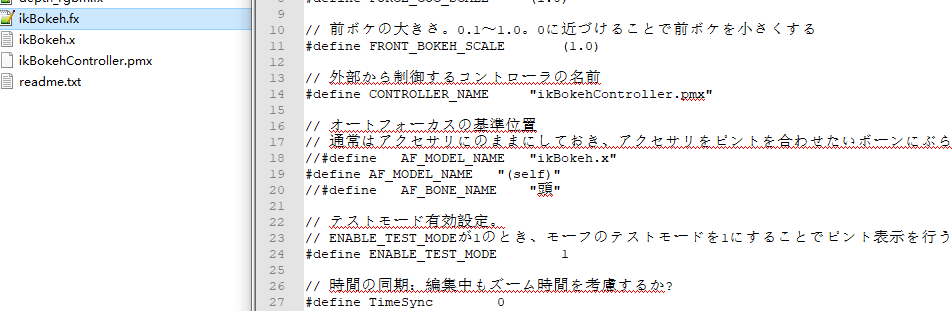
因为代码量较多,就不看了,主要是重要操作都被ikeno整理到了表情栏,足够使用。
除此之外,还有一个重要影响因素是距离/深度。
深度照相机与拍摄对象之间的距离越近,景深(对焦范围)越浅。
如果要使背景模糊,请将相机移近要拍摄的物体。
如果不想模糊,请将相机移离拍摄对象。
构照相机与拍摄对象之间的距离改变时,构图也会改变。可以通过更改视角进行调整;增加背景对比度。
总结:
基本调校思路应该是如此(欢迎补充):
Step 1 添加特效文件
附件中添加“ ikBokeh.x”,调节其在附件中的顺序,并将其挂载到所需要聚焦的物体上(如“双目”),继续载入控制器ikBokehController.pmx。
Step 2 选择自动 or 手动
自动:无需打开第四栏 マニュアルモード(手动模式)。
手动:需要打开第四栏 マニュアルモード(手动模式);调节方面,性质是和自动一致,稍微提一点的是,开了手动模式,其他几栏的参数计算就会单一化,着重调节 ピント距離、焦点距離、ピント距離+-、ボケ+- 这六个参数,其他辅调。
Step 3 对焦范围/距离检查
渲染完成时,载入了相机数据,那么应当开启测试模式,根据相机数据来进行对焦优化,避免某个镜头出现人物模糊的情况,这里主要调节第一栏的 ピント距離+- 。
Step 4 是否需要自动对焦效果
如果需要,则调节第一栏的 ピント遅延 和 ピント滑り 。
Step 5 前/后景虚化过大/小
先调节附件里 Si 的大小,确定主虚化基调。
后调节第三栏里的参数,其中 玉ボケ強調 要谨慎对待,它会影响整体的明亮度(不是光)。
基本上算是大家都喜欢用的MME了,用Ray的人也喜欢用这个,不过Ray也有自带的景深也同样好用,这里就不介绍了。

 浙公网安备 33010602011771号