win10部分版本无法安装linux子系统解决
对于最初的Win10系统,如果想要使用linux子系统,只需勾上:程序和功能-启用或关闭WIndows功能-适用于Linux的Windows子系统,然后确定,再在命令行里输入bash即可。
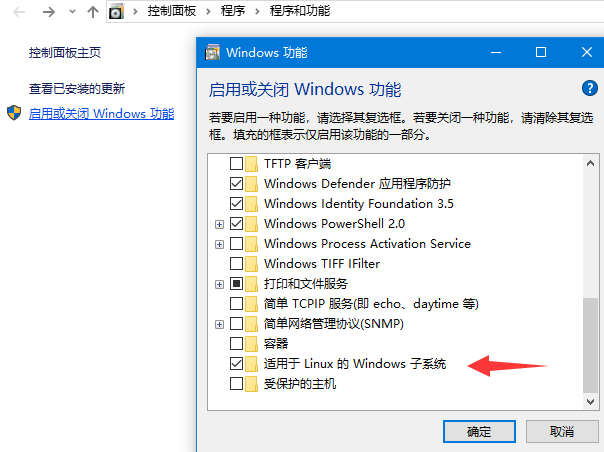
但后面的Windows10版本在启用上述Windows功能后,运行bash会提示:
适用于 Linux 的 Windows 子系统没有安装的分发版。
可以通过访问 Windows 应用商店来安装分发版:
https://aka.ms/wslstore
几经搜索,发现可以通过运行以下命令在线安装:
lxrun /install /y
但安装速度很慢,而且很容易出错然后重新下载。(没这个毛病的可以不用往下看了)
如果可能,尽量挂VPN解决该问题吧,不行的话,可以使用Fiddler工具,下载网址:
https://www.telerik.com/download/fiddler
需要填写一些信息才能下载。
下载安装后打开软件,点击Tools-Options
会弹出代理设置,点击https标签,按下图所示勾选:
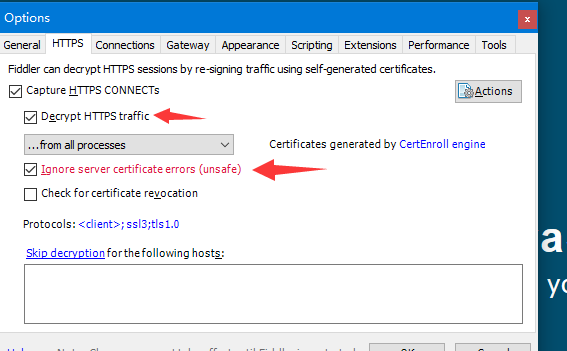
点击OK进行设置保存。
回到命令界面运行安装命令以便fiddler捕获下载信息:
lxrun /install /y
这次可以发现有一条是linux系统下载的条目出现在左侧列表,点击,然后再右边界面选中AutoResponder,再勾选三个选项,然后点击Add Rule,如下图:
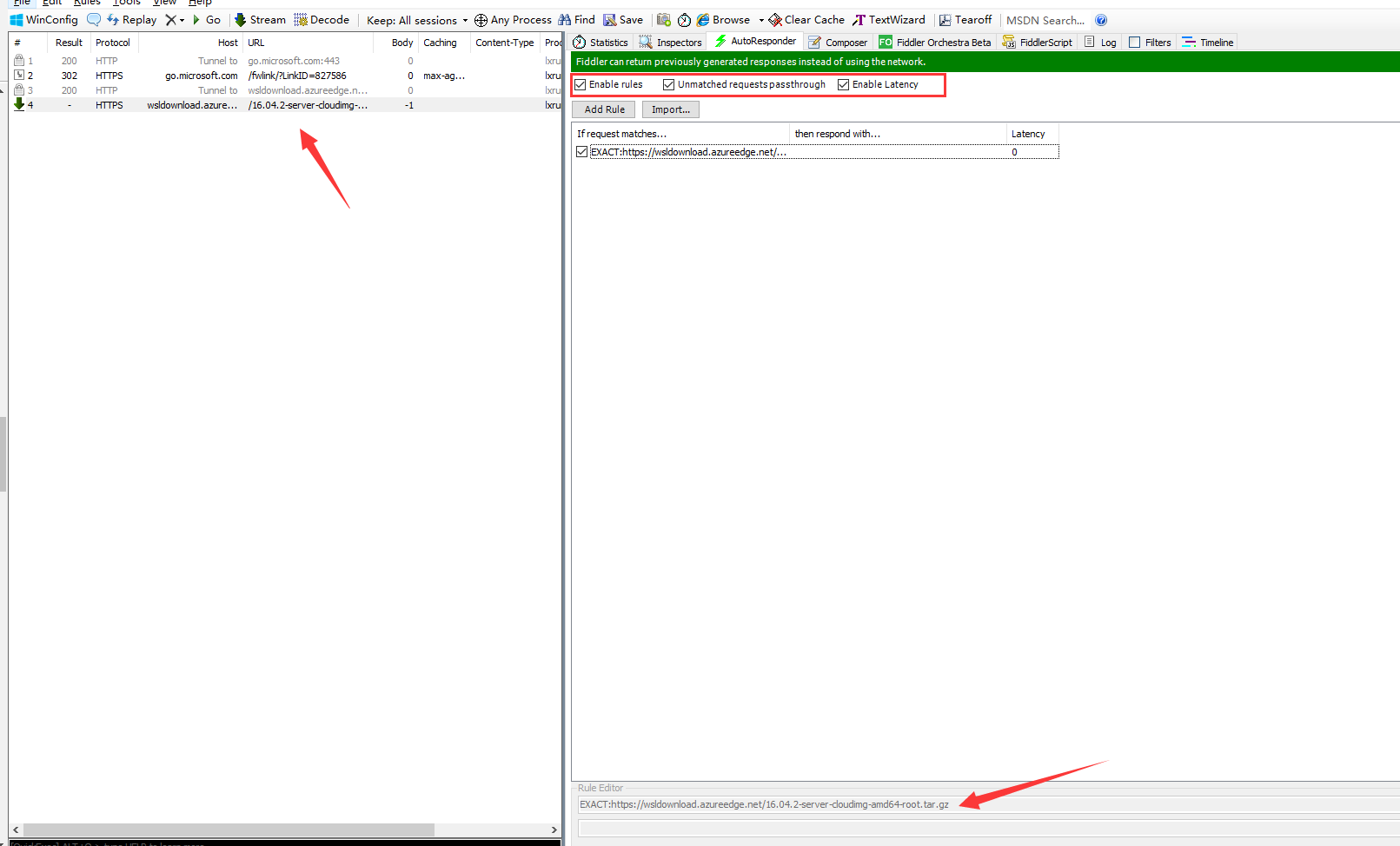
点击出现的条例,会在下方显示实际下载链接,这时可以通过迅雷等等高速多节点下载工具将该包下载下来。(将来下载地址可能不一样,这里只是使用时的示例)
下面回到fiddler界面,在之前显示实际下载地址的输入框下面输入本地的地址,如我下载包的本地地址放在D盘:
D:\16.04.2-server-cloudimg-amd64-root.tar.gz
然后点击Save按钮。

重新在命令行运行安装命令:
lxrun /install /y
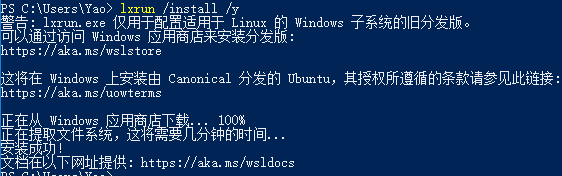
此时发现很快就下载完毕,很快进入提取和安装阶段,等待安装完成即可。

 浙公网安备 33010602011771号