
vue安装到创建项目的流程
vue的安装方式和创建第一个项目的流程
安装node.js
下载地址:https://nodejs.org/en/
如果安装成功了在cmd里面打开 输入node -v 和 npm-v 可以查看版本号
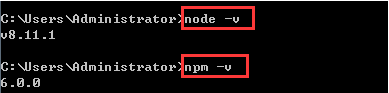
也可以用淘宝镜像版:http://npm.taobao.org/ 。
npm install -g cnpm –registry=https://registry.npm.taobao.org,即可安装npm镜像,以后再用到npm的地方直接用cnpm来代替就好了。

检查是否安装成功

搭建vue项目环境
1 全局安装vue-vli
npm install --g vue-cli 这个命令在vue.js的官网能查看到详细 Vue.js (vuejs.org) 这个当然也有简写:全局安装 vue-cli

2 使用win+r快捷键打开运行窗口并输入“cmd”命令打开命令行模式;2、在命令行中输入“vue -V ”命令即可查看版本号。(注意区分大小写)
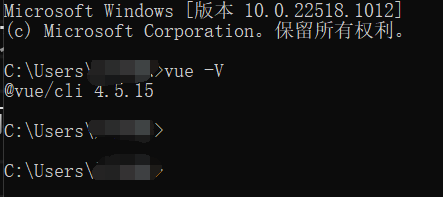
打开终端输入vue create 项目名 回车 如下
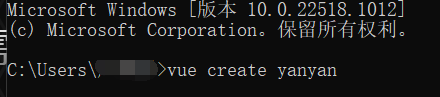
之后开始选择菜单 空格是选择菜单项目 回车是直接进入下一项
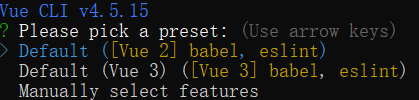
前面俩是快捷版本2和3 这里我们选择自定义第三个选项
vue搭建脚手架项目
第一个是:选择Vue版本 第二个是:一个es6-es5 一和二就是必选的.第三个ts相信大家都是知道的,如果项目需要可以勾选.四:网页编程式版本 五:路由 六:vue仓库 七:css预编处理器 八九十:语法检查单元测试客户端检查 一般勾选下面几个就可以了 路由和ts看项目勾选,
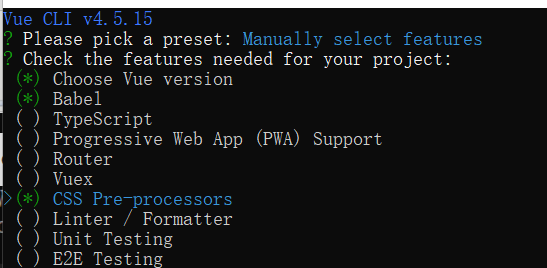
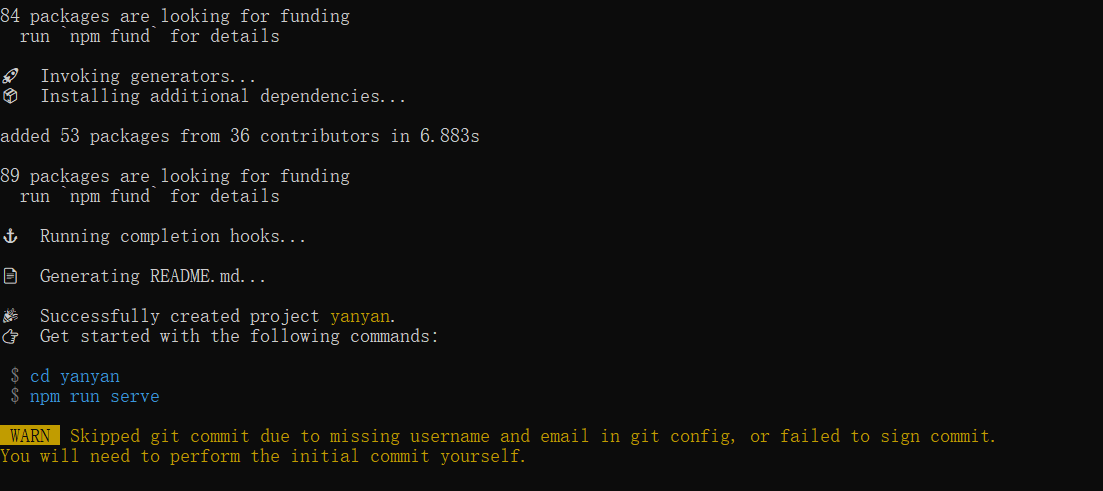
之后就是很长时间的下载,安装路径在你cmd的时候就会显示了,注意查看文件位置. 回车安装好是这样的
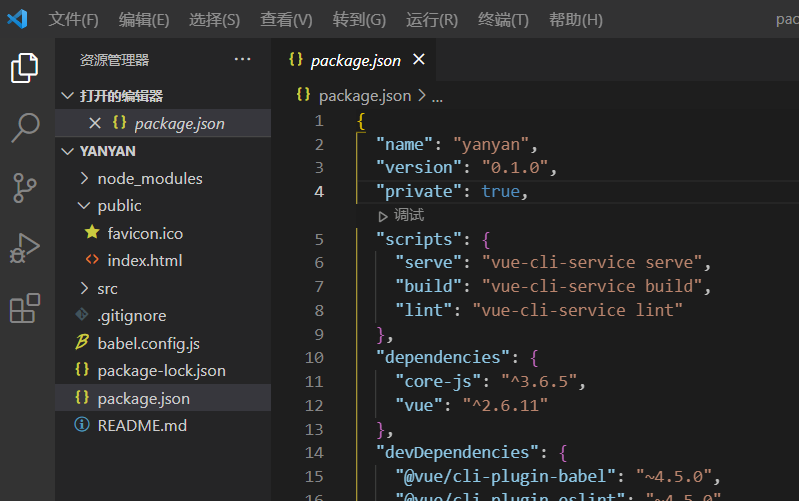
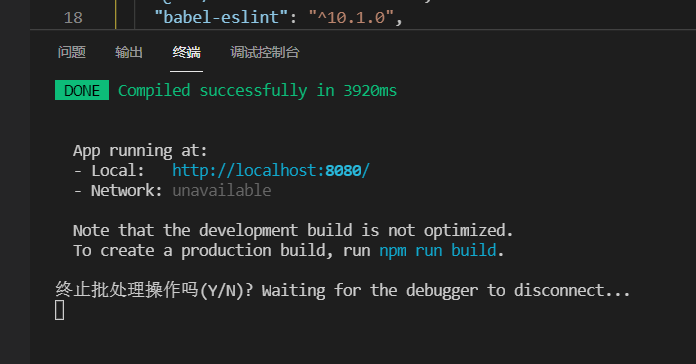
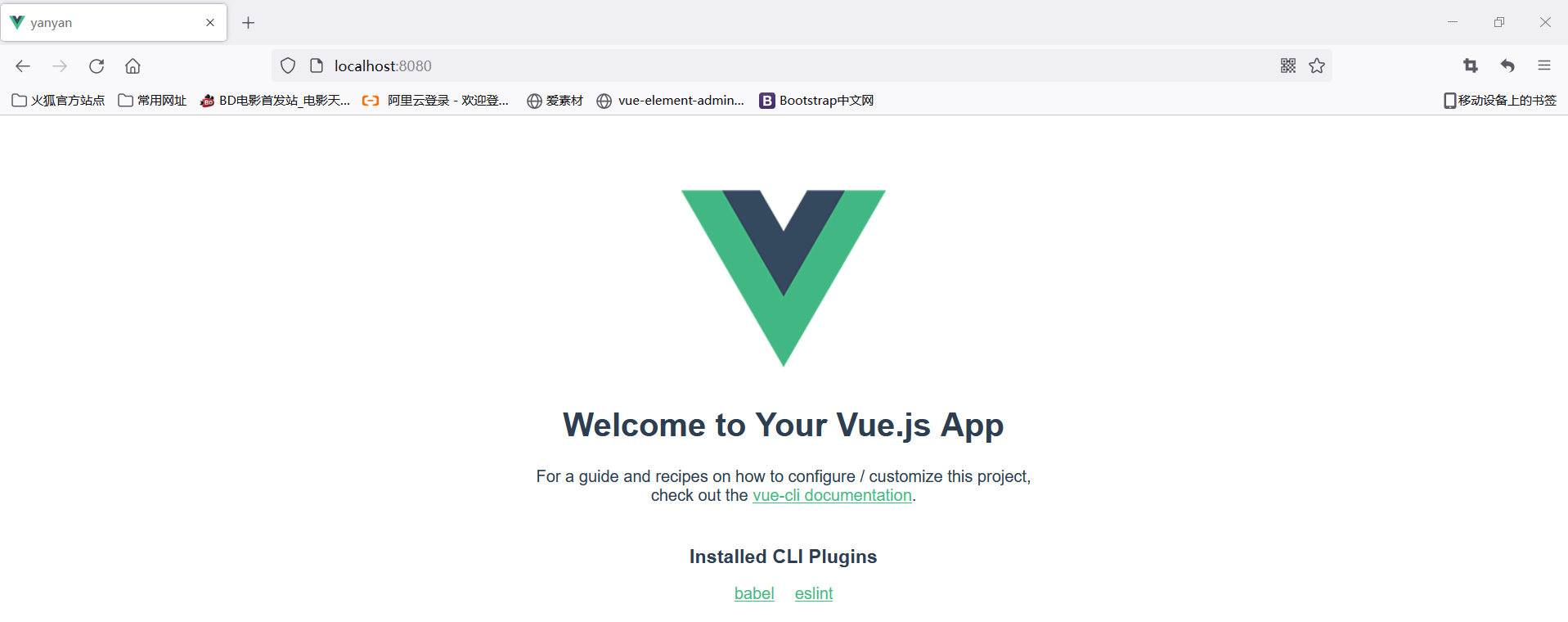
在vscode里面打开项目,选择如图 点击调试 选择server 复制本地8080端口进浏览器里面就可以使用项目啦.

 浙公网安备 33010602011771号