
酷言网colyan-用Windows Live Writer写日志
使用wordpress一段时间 了,感觉博客后台的日志发布页面反应很慢,发布媒体文件还得一个一个地上传再添加,非常麻烦,于是就想起以前使用的Windows Live Writer了.
Windows Live Writer,简称WLW,是微软公司开发的免费离线发布博客的桌面软件,你可以借助它轻松发布博客日志到Windows Live Spaces、Sharepoint、WordPress、Google Blogger等常见博客系统程序。
现在针对Live Writer配置做详细讲解:
一、先登录你的WordPress管理员后台,在【设置-撰写】的“远程发布”项内,激活启动“XML-RPC”(启用 WordPress,Movable Type,MetaWeblog和Blogger 的 XML-RPC发布协议)。(必须的)
二、下载Live Writer。
三、运行安装程序,勾选Writer进行安装。注意,其他的文件安装选项自行选择,用的就装。
四、设置Windows Live Writer
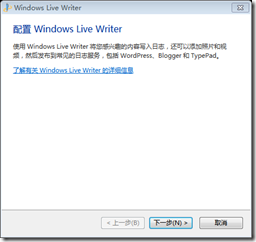
1、安装完成后会弹出如下设置框,点击下一步
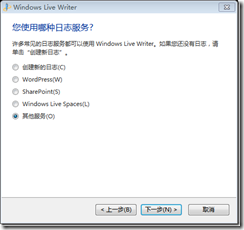
2、如下图,有wordpress服务,如果没有则选择:其他服务。我这里是选了其他服务,点击下一步
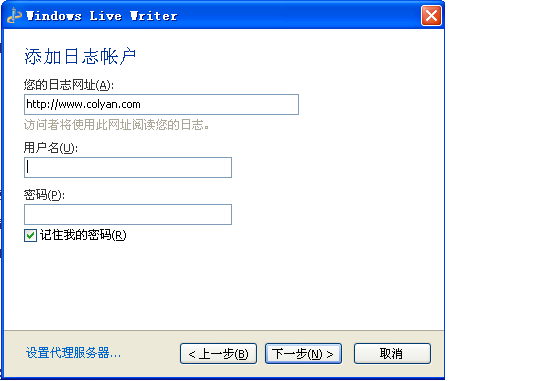
3、如下图,在新弹出的界面中,会要求你填写网站相关网址、帐号和密码。这里网址就写你自己的网址就可以了。如我填写的是:http://www.colyan.com,帐号和密码则是你管理后台的数据,填上即可。自己电脑勾上密码保存
4、下一步后软件开始检测你的帐号
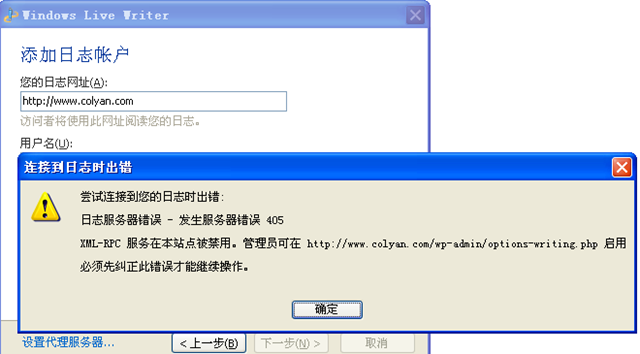
4.1、如果你博客后台没有开启远程发布协议,会提示下图
5、检测过后,会有提示框询问你是否测试在博客上创建日志,这里我是选择了“是”
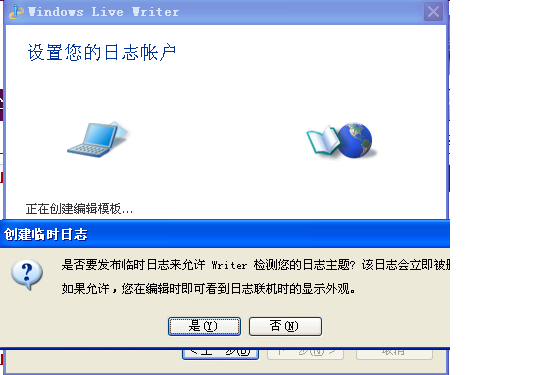
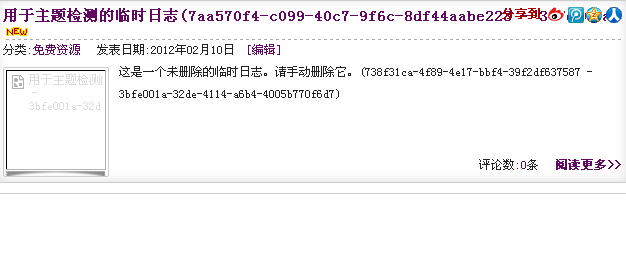
然后Live Writer在我网站是创建了一篇日志稍后就自动删除了,这是软件在测试,没关系的。
安装结束,尝试写日志发布,结果提示如图
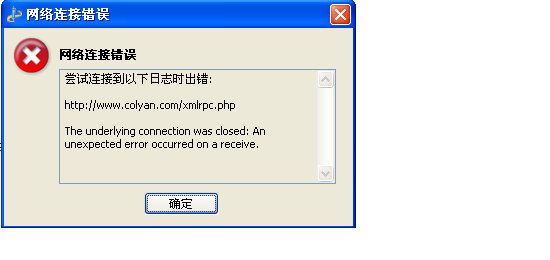
在网上百度了下,有人说是WP2.7版本后的BUG所致,修改wp-includes文件夹下的class-ixr.php文件,查找:“$length = strlen($xml)”替换为:“$length = strlen($xml)+3”就可以了。结果修改后还是出错,如下图
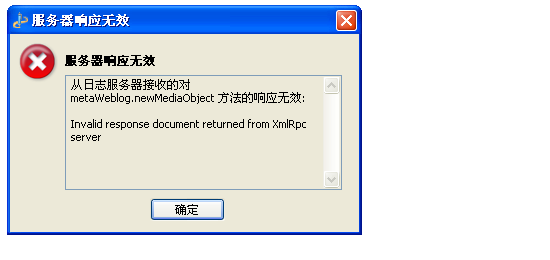
代码改回来
不找了,自己动手,丰衣足食。
解决方法:
- 在软件菜单:工具/帐户中编辑本网站帐户,点击图片/配置FTP,如图,填入FTP帐户,密码,再填写图片上传的文件夹就可以了(注意,先在FTP中建好文件夹),如下图
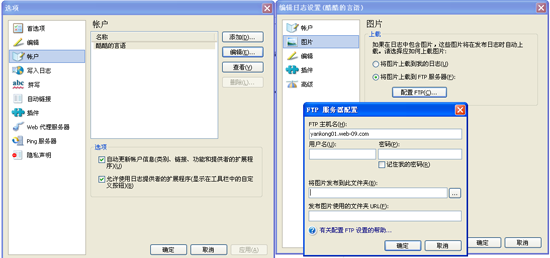
OK 一切顺利。
- 之后在软件界面中就可以写日志了,本文就是用Live Writer写的日志,还可以吧。酷言网http://www.colyan.com记录生活

 浙公网安备 33010602011771号