
CentOS6安装JDK
1. 使用二进制方式安装JDK
1.1. 创建目录
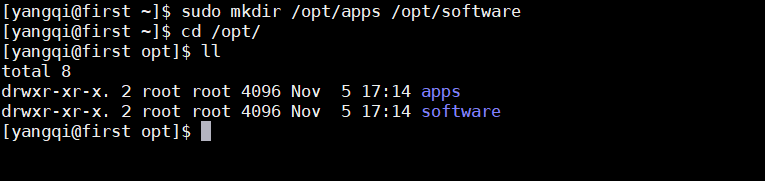
/opt目录是用来存放外部软件安装的一个文件目录,在/opt目录下创建/apps和/software两个子目录,/apps用来维护安装文件目录,/software用来存放安装包位置。
1.2. 下载tar.gz

1.3. 开始安装
-
将下载好的
xxxx.tar.gz移动到/opt/software目录下(注意:可能需要管理员权限)[yangqi@first ~]$ sudo mv ./xxxx.tar.gz /opt/software/ -
将
xxxx.tar.gz解压到/opt/apps/目录下[yangqi@first software]$ sudo tar -zvxf jdk-8u162-linux-x64.tar.gz -C ../apps/ // 注意:我现在在software目录中,所以使用绝对路径,-C指定解压的目录
-
进入
/opt/apps/目录下

-
对文件夹
jdk1.8.0_162建立软链接,这一步也可以省略,主要是为了之后配置环境变量方便[yangqi@first apps]$ sudo link -s jdk1.8.0_162/ jdk1.8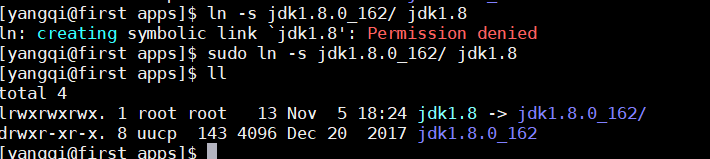
1.4. 配置环境变量
-
建议配置在用户的环境变量中
// 用户环境变量的文件,这两个文件都是,我使用.bash_profile
.bash_profile
.bashrc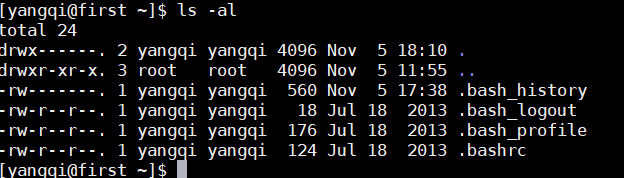
-
使用vi编辑器打开
.bash_profile文件[yangqi@first apps]$ vi .bash_profile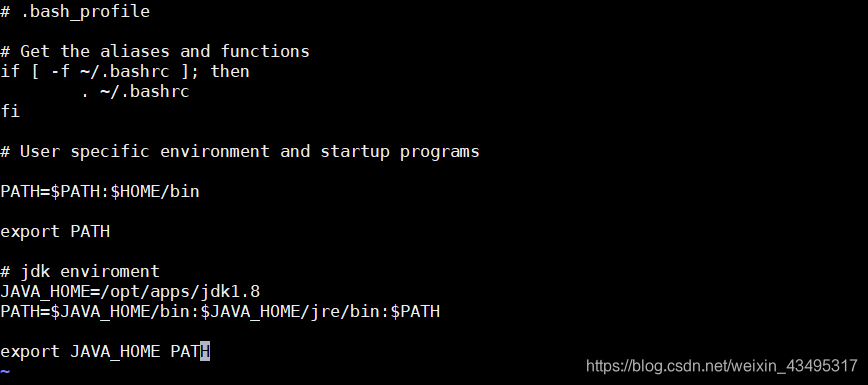
注意:本来的环境变量不要删除,直接在最下面写就行。
-
退出,保存后,使用
source .bash_profile生效[yangqi@first apps]$ source .bash_profile -
执行之后,测试java是否安装成功
[yangqi@first apps]$ java -version
1.5. 扩展
-
如果你只想安装一个jdk,可以在安装之前,先检查一下是否已经安装了jdk。
[yangqi@first apps]$ rpm -pa | grep jdk -
如果存在,可以直接删除
[yangqi@first apps]$ rpm -e --nodeps 名称

 浙公网安备 33010602011771号