
飞牛NAS安全进阶:为免费二级域名部署SSL证书的完整指南
在成功为你的飞牛NAS配置了免费的十年期二级域名并实现动态解析后,你是否认为公网访问的搭建已经大功告成?实际上,缺少SSL证书的HTTPS连接,无异于在互联网上“裸奔”。浏览器中刺眼的红色“不安全”警告,不仅影响体验,更意味着你的登录凭证、私人文件等数据在传输过程中可能被窃听或篡改。本文将为你详细解析,为何免费域名(如ccwu.cc)申请传统单域名证书会失败,并提供一套通过Let‘s Encrypt获取泛域名证书并成功部署到飞牛NAS的完整解决方案。无论你是使用Python脚本管理服务器,还是用Go语言开发自用工具,保障网络传输层安全都是至关重要的第一步。
一、 为何免费二级域名的SSL证书申请会受阻?
许多用户在尝试为类似“ccwu.cc”这样的免费二级域名申请SSL证书时,往往会遇到签发失败的问题。这并非你的操作失误,其背后有明确的技术原因。某些免费域名提供商旗下的域名后缀,由于被大量用户用于申请免费的SSL证书(尤其是来自Let’s Encrypt等机构的证书),触发了证书颁发机构(CA)的速率限制或安全策略。CA机构为了防止资源滥用和潜在的攻击,会对来自特定域名或IP的证书申请频率和数量进行监控。当某个后缀域名的申请量异常高时,CA可能会暂时或永久地将其列入限制名单,导致常规的申请流程直接失败。这就意味着,我们需要采取更通用、更可靠的替代方案——申请泛域名证书(Wildcard Certificate)。这种证书能保护一个域名及其所有子域名(如 *.yourname.ccwu.cc),是管理多服务NAS环境的理想选择。
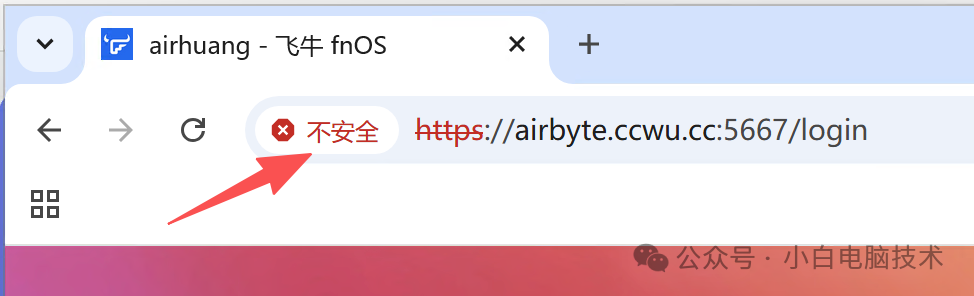
(上图:浏览器显示不安全的HTTPS连接警告)
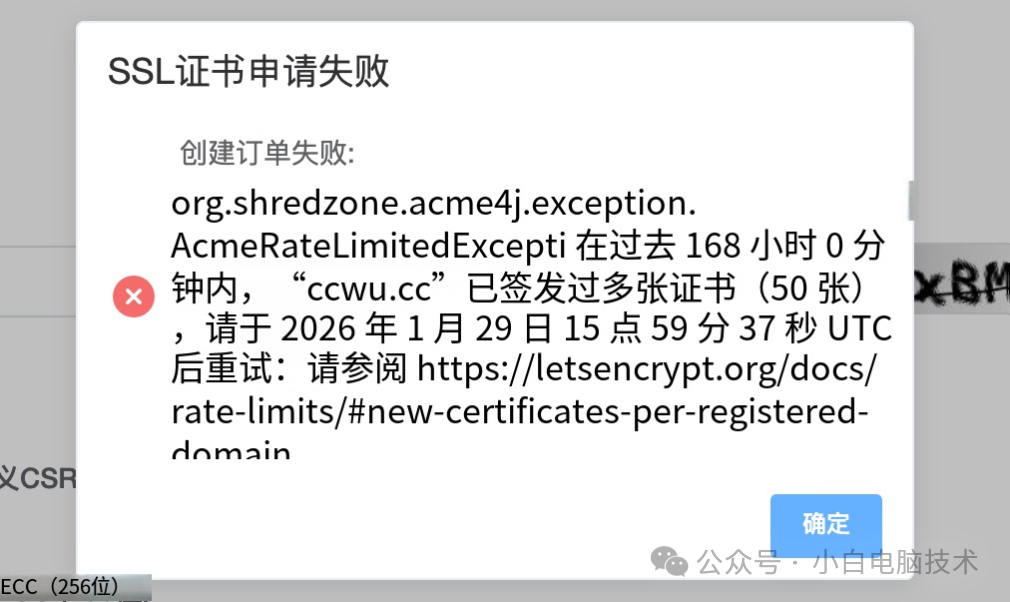
(上图:单域名SSL证书申请失败的提示界面)
二、 注册Let‘s Encrypt并申请泛域名证书
Let’s Encrypt是一个广受信赖的免费、自动化、开放的证书颁发机构。我们的解决方案就从这里开始。首先,你需要访问其官方合作伙伴或提供签发服务的平台进行注册。
乐此加密-免费SSL证书申请(Let's Encrypt)(此处为注册所需的初始代码或链接)
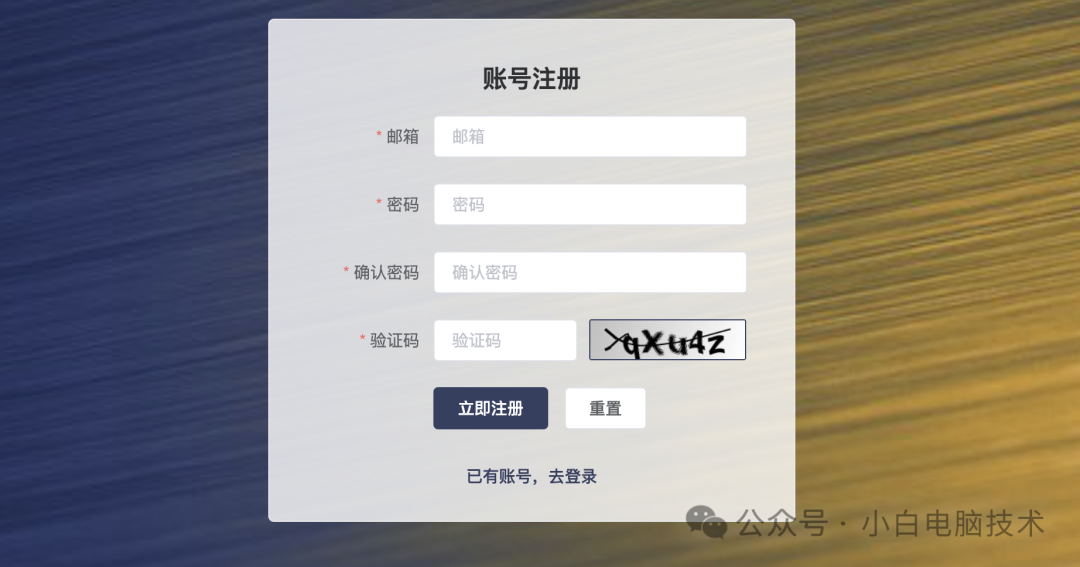
使用浏览器打开上述提供的网址,你将进入证书服务界面。点击【立即免费申请】按钮开始流程。如果你是新用户,需要先完成账号注册。
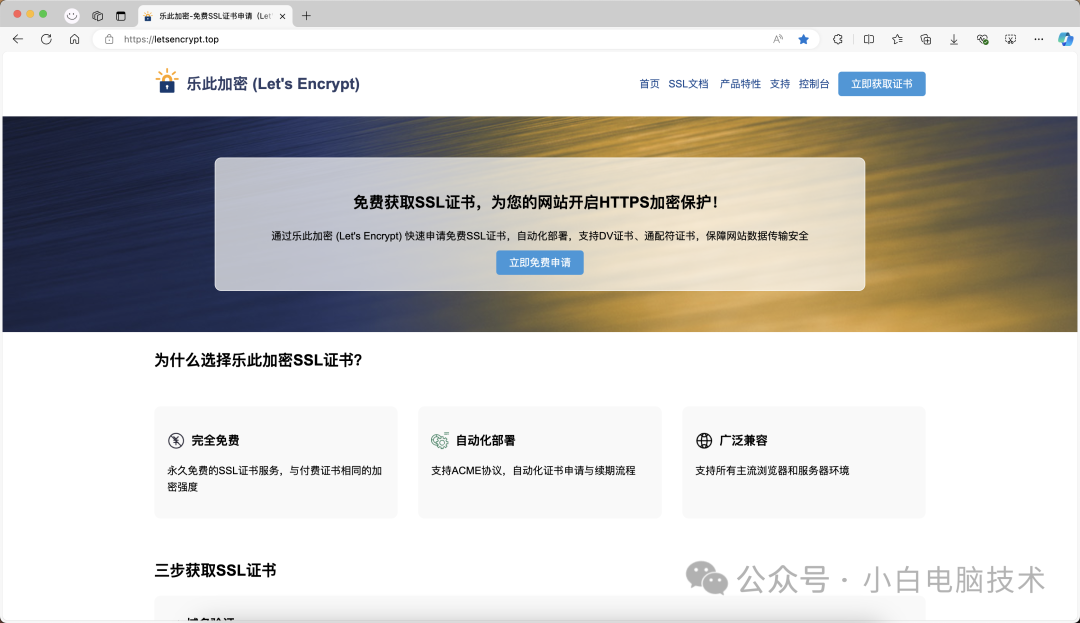
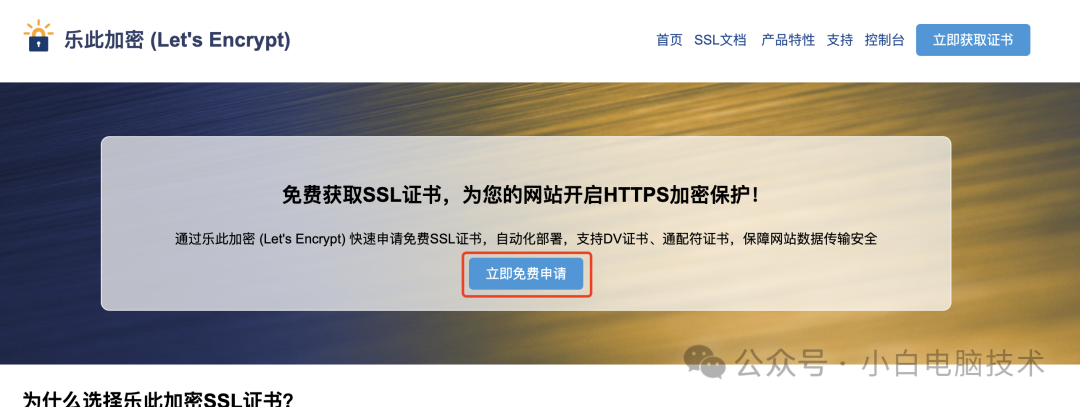

注册过程通常需要验证邮箱、设置密码并完成人机验证。完成后登录你的账号。
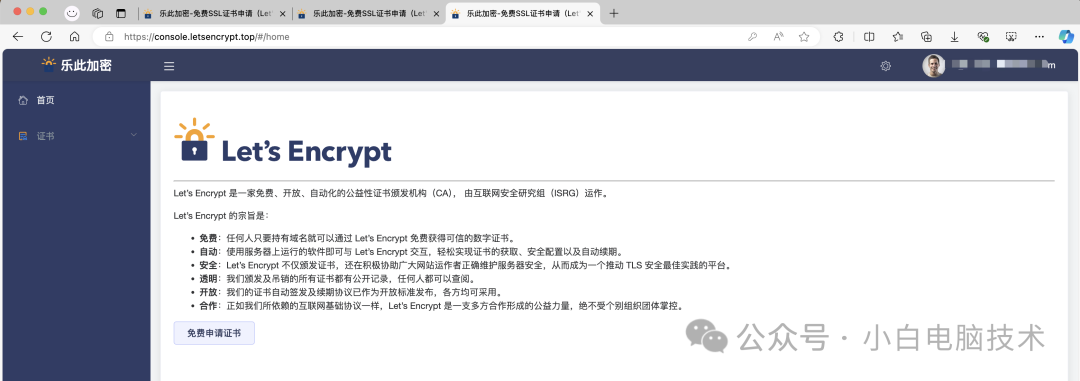
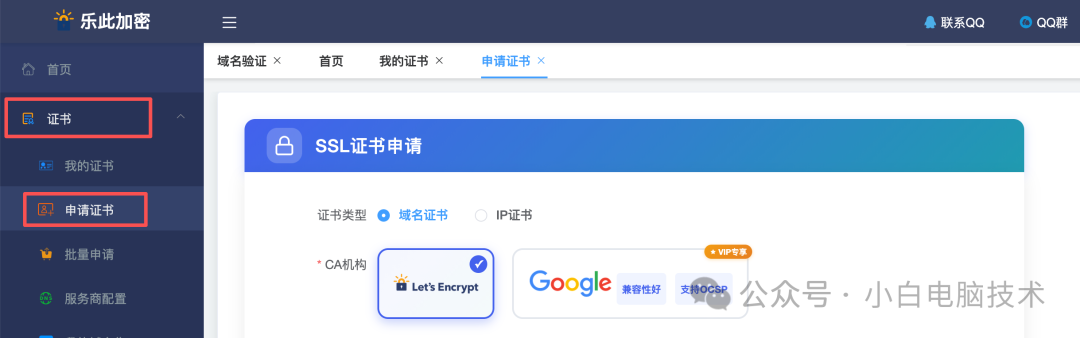
登录后,在控制面板中找到【证书】管理项,点击【申请证书】。
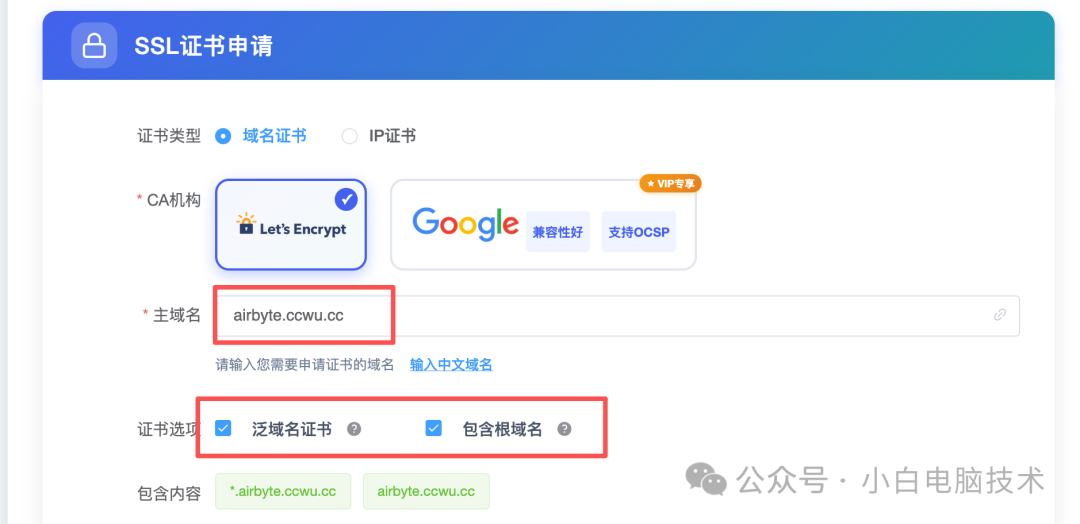
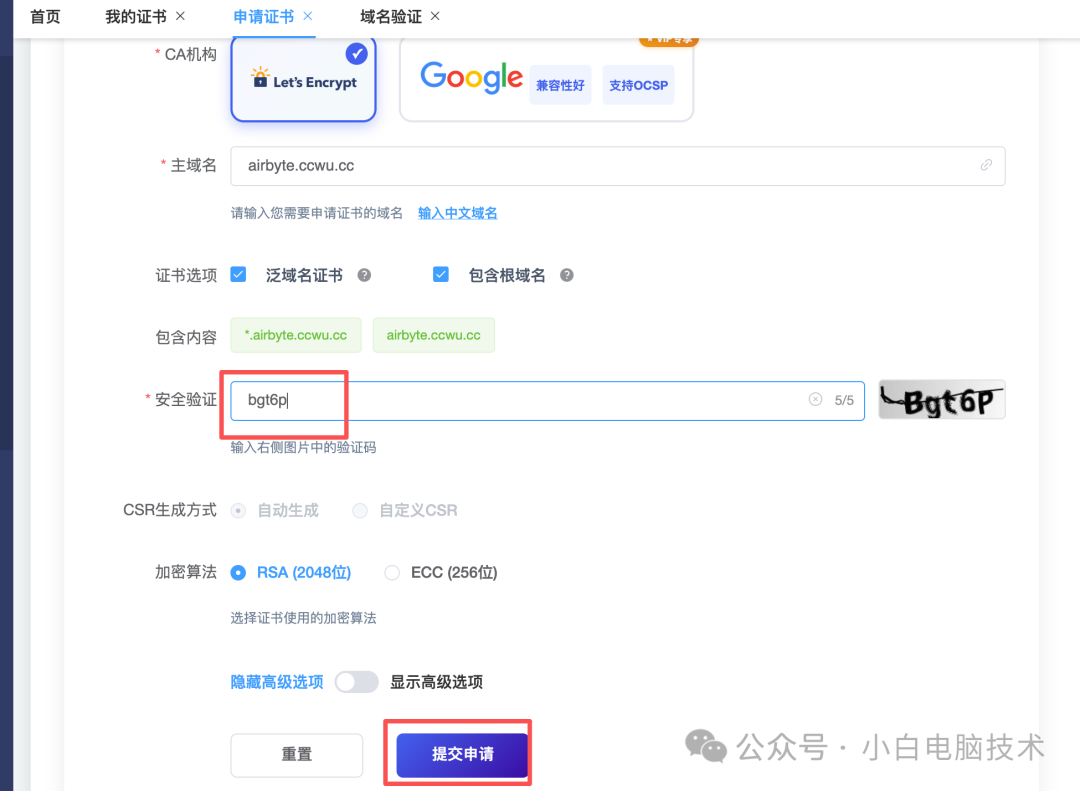
在申请表单中,准确填写你的免费二级域名(例如:yourname.ccwu.cc)。接下来是关键步骤:务必勾选【泛域名证书】选项,同时为了确保根域名也被保护,建议一并勾选【包含根域名】。这样,最终颁发的证书将同时适用于 yourname.ccwu.cc 和 *.yourname.ccwu.cc。
填写必要的安全验证信息后,点击【提交申请】。此时,系统并不会立即颁发证书,而是会进入域名所有权验证环节,这是保障安全的核心步骤。
三、 通过DNS解析完成域名所有权验证
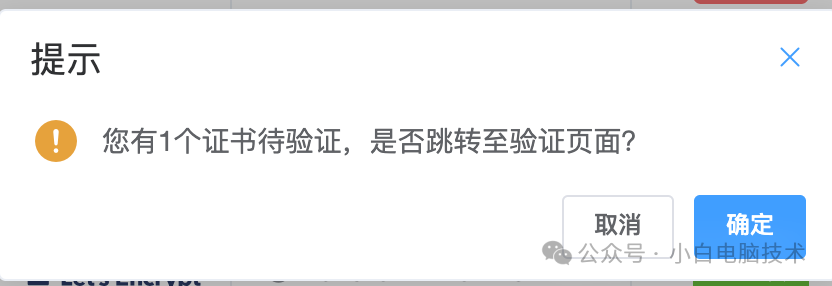
提交申请后,系统会提示你进行域名验证。这是CA机构确认你对申请域名拥有控制权的必要过程。对于泛域名证书,DNS验证是唯一支持的方式。通常平台会提供两种DNS记录类型供选择:DNS-CNAME 或 DNS-TXT。本文以更通用的TXT记录为例进行说明。

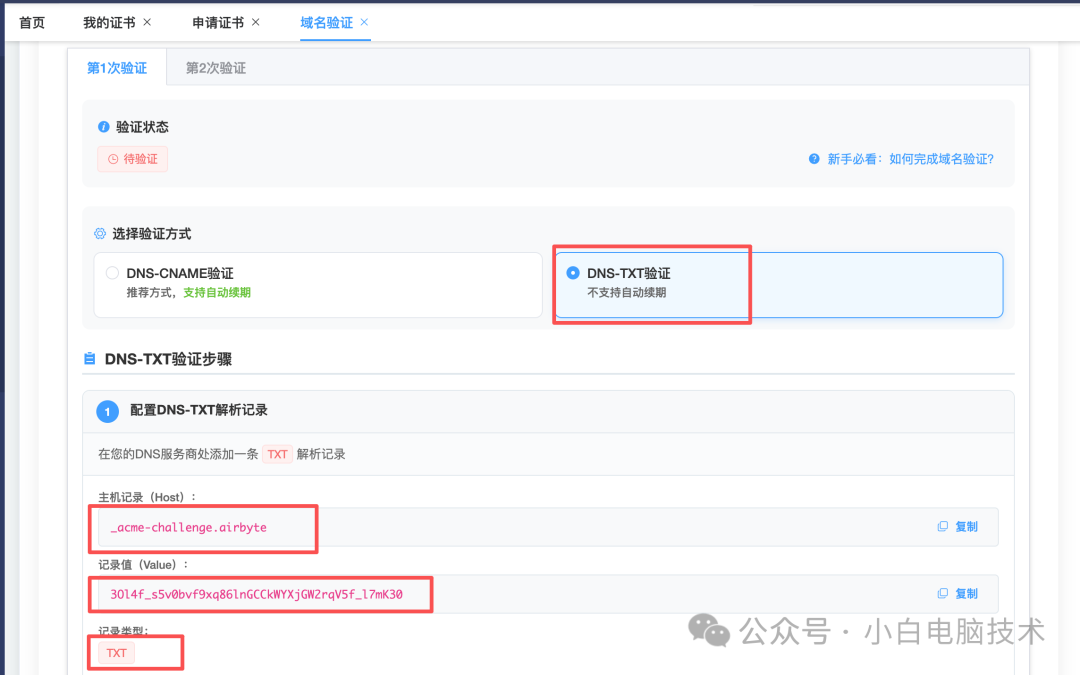
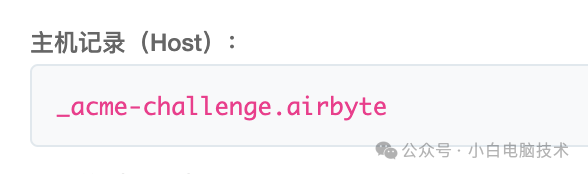
选择【DNS-TXT】验证方式后,页面会显示需要你添加到域名DNS解析中的记录信息,主要包括:
- 主机记录(Host): 例如
_acme-challenge.yourname - 记录类型(Type): TXT
- 记录值(Value): 一长串由系统生成的随机字符串
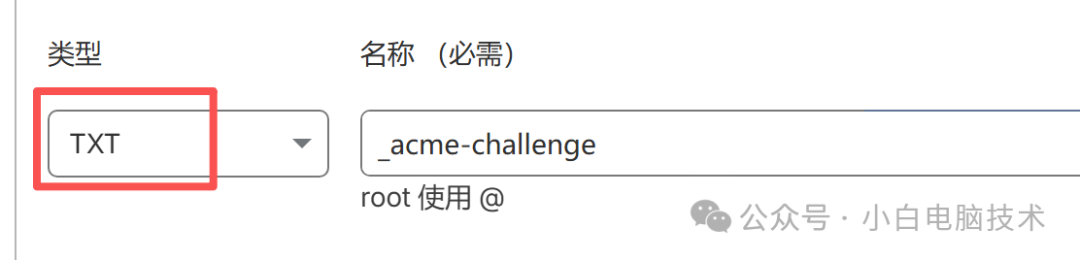
接下来,你需要登录你的域名DNS服务商的管理后台(本文以Cloudflare为例)。进入DNS管理页面,点击添加记录。
- 选择记录类型为 【TXT】。
- 在“名称”或“主机记录”栏中,填写验证页面提供的主机记录。这里有一个重要细节:如果提供的主机记录是
_acme-challenge.yourname,对于二级域名,在Cloudflare中通常只需填写_acme-challenge即可,系统会自动补全域名。如果不确定,可以尝试两种方式,或查阅你的DNS服务商文档。 - 将验证页面提供的长字符串粘贴到“内容”或“记录值”栏中。
- TTL值可以保持自动或设置为较短时间。
- 点击保存。
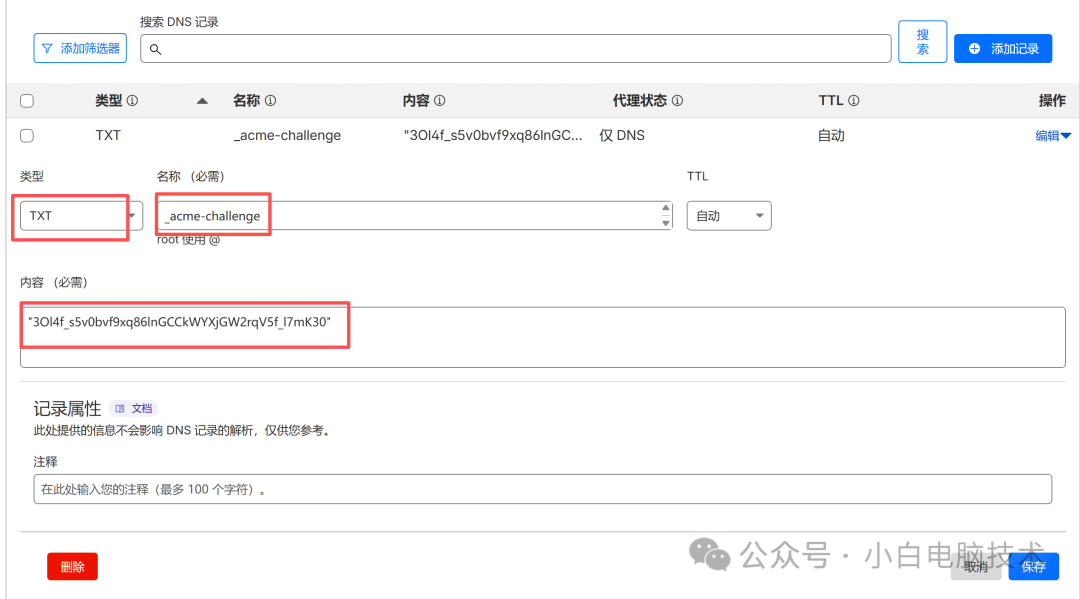
添加记录后,DNS变更需要一定时间全球生效(通常几分钟到半小时)。返回证书申请平台的验证页面,点击【验证DNS解析】按钮。如果验证失败,请耐心等待后再试。

自动化提示: 如果你是高级用户,可以使用 Python 脚本配合 Certbot、或使用 Go 语言编写的类库(如 lego)来自动化整个证书申请和DNS验证过程,这对于需要频繁续签证书的场景非常有用。[AFFILIATE_SLOT_1]
首次验证通过后,系统可能会要求进行第二次验证(不同平台流程略有差异)。同样地,按照页面给出的新TXT记录信息,在Cloudflare中添加一条新的TXT记录(注意主机记录和值都已变化)。
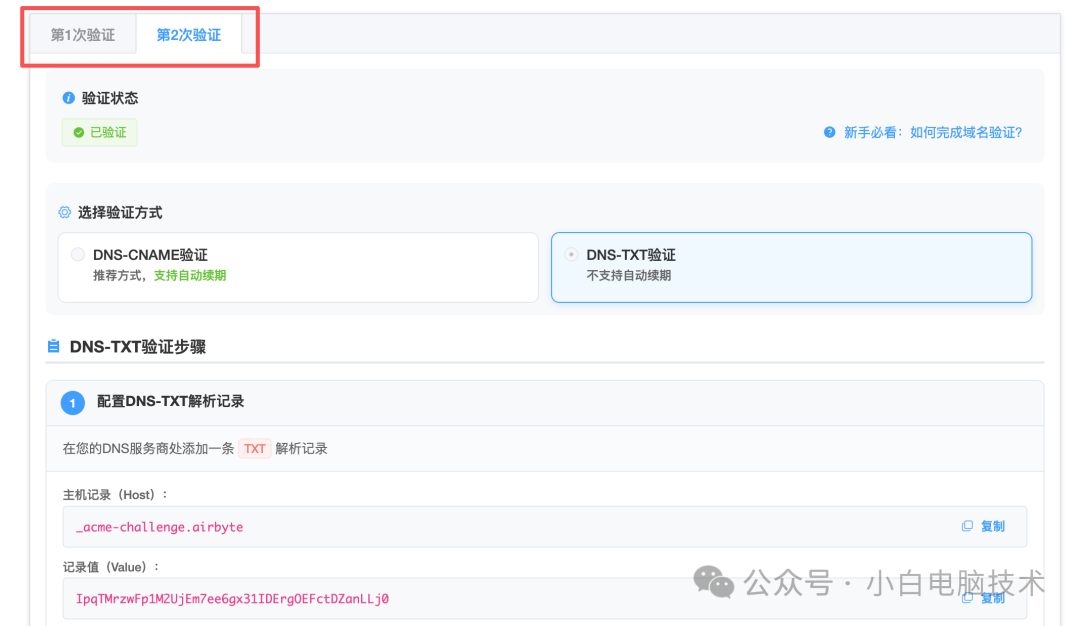
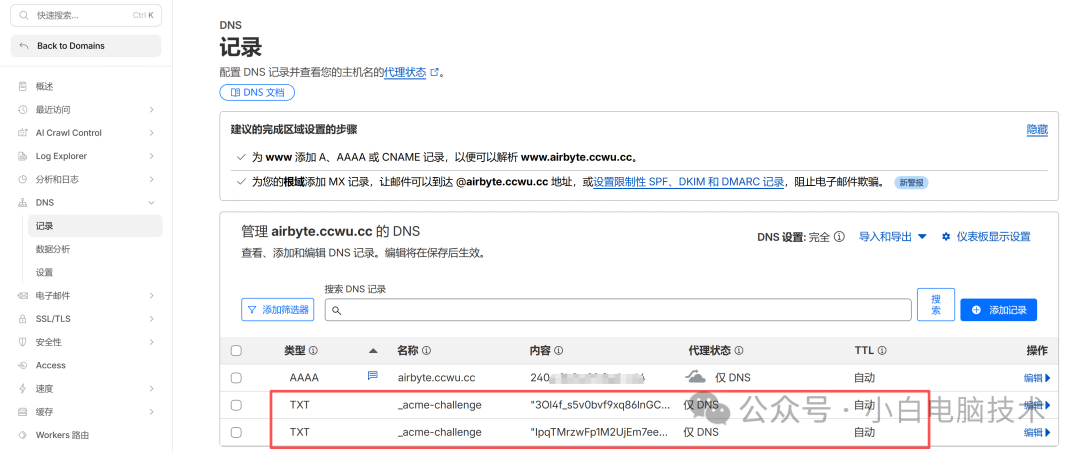
添加完成后,回到平台点击【立即验证】。
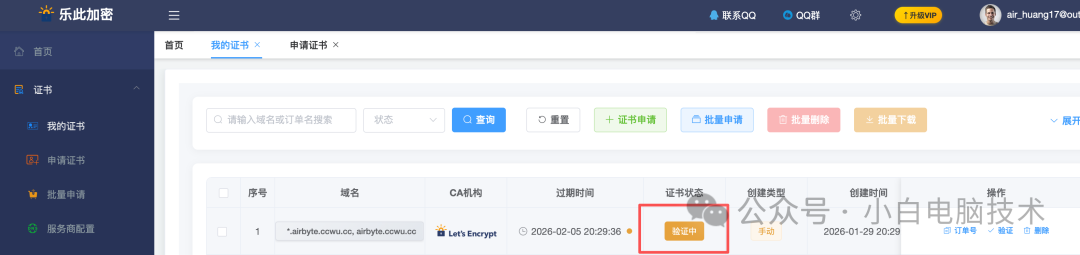
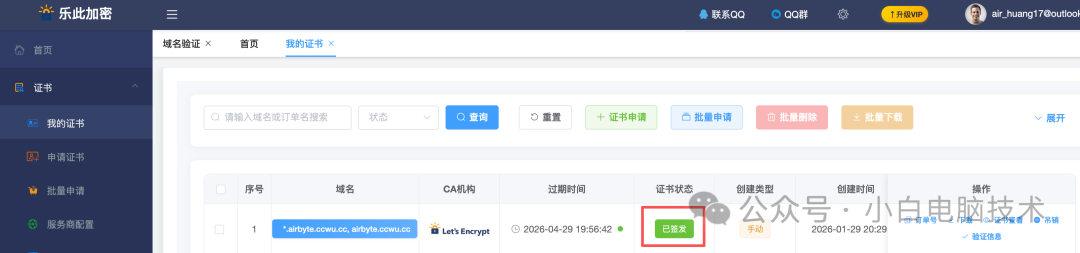
等待所有验证状态变为绿色成功标识。
四、 下载证书并部署到飞牛NAS
验证全部通过后,恭喜你!泛域名证书已经签发成功。点击【下载证书】。由于我们需要在飞牛NAS(其Web服务通常基于Nginx)上部署,因此在下拉选项中选择 【Nginx】 格式,然后下载证书文件包。
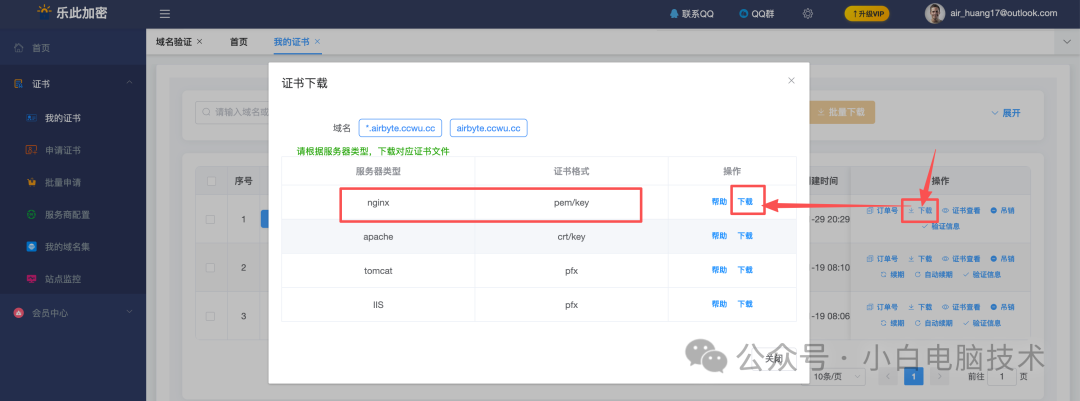
下载的通常是一个压缩包(如 .zip 或 .tar.gz 格式),将其解压到本地。你会看到至少两个关键文件:
.crt或.pem文件: 这是证书文件。.key文件: 这是私钥文件,务必妥善保管,切勿泄露。
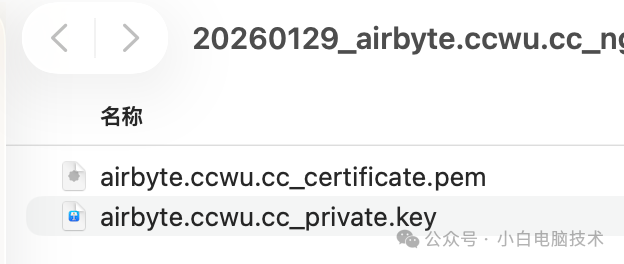
现在,登录你的飞牛NAS管理界面。按照以下路径操作:
- 进入 【系统设置】 >【安全性】 >【证书】。
- 点击 【新增证书】,然后选择 【导入证书】。
- 在导入界面,分别点击“证书”和“私钥”的浏览按钮,选择你刚才解压出来的
.crt(或 .pem)文件和.key文件。 - 为证书起一个易于识别的名称(如“MyWildcardCert-2023”),然后点击确定。
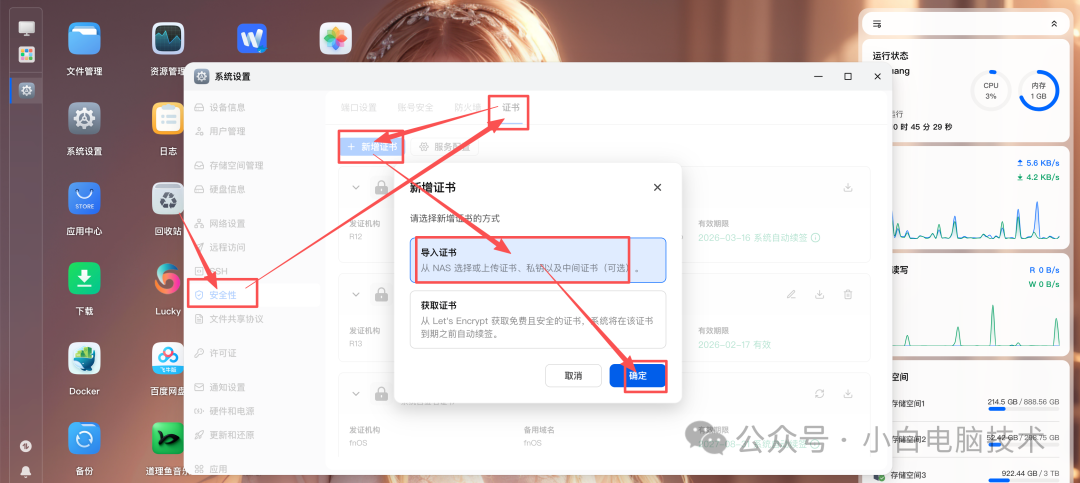
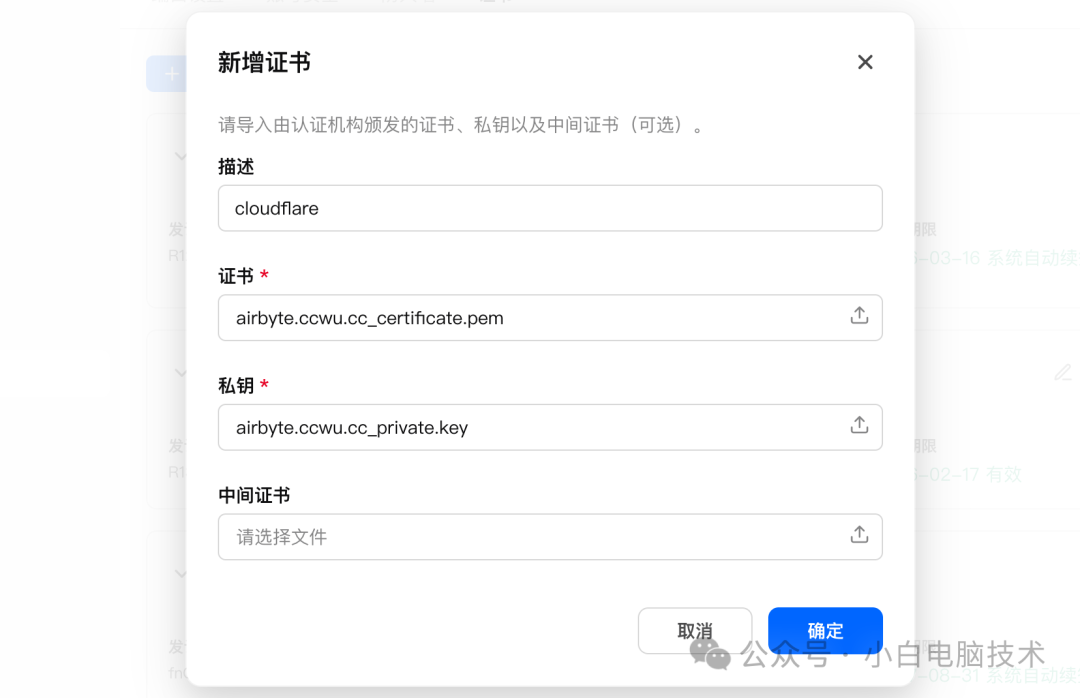
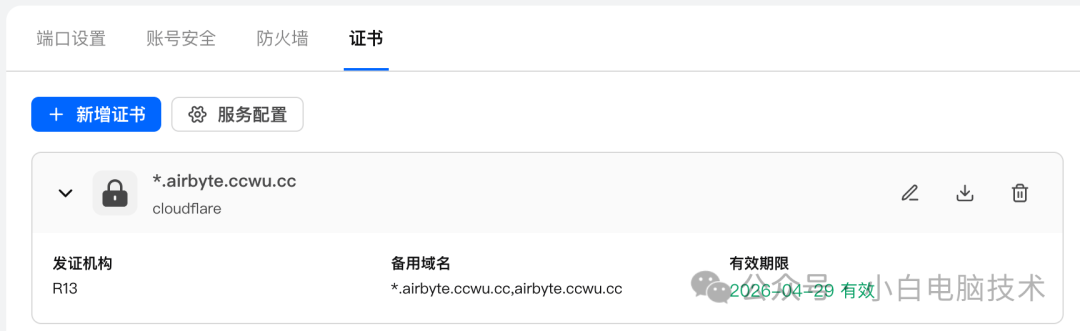
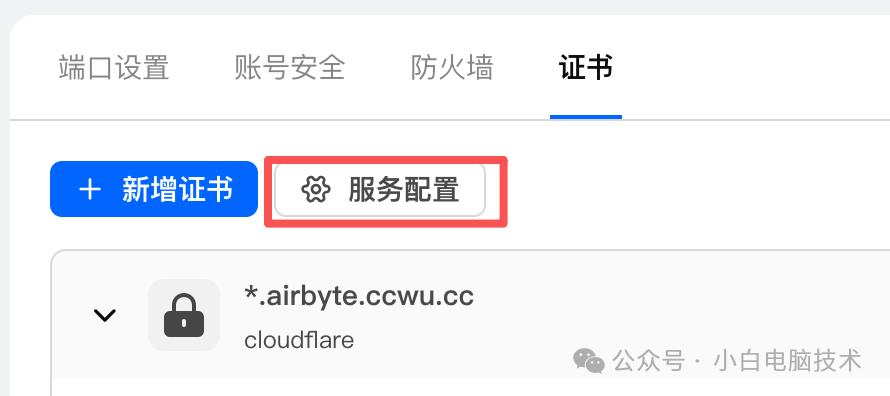
证书导入成功后,还需要将其绑定到具体的网络服务上。点击 【服务配置】。
在服务配置列表中,找到需要通过HTTPS访问的服务,例如 【FTPS】 和 【WebDAV】。点击对应服务的配置,在证书选择项中,指定使用你刚刚导入的泛域名证书。同时,可以为这些服务设置一个备用的证书(如飞牛自带的Fn Connect证书),以增强可用性。
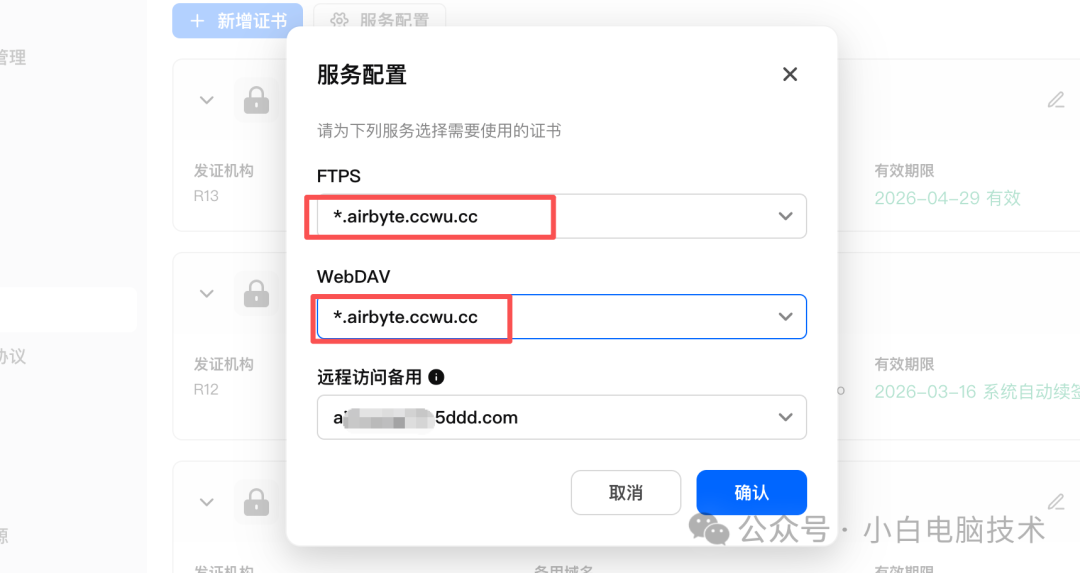
⚠️ 注意事项: 修改证书配置后,相关服务可能会短暂重启。建议在业务低峰期操作。
五、 验证与后续维护
完成部署后,打开浏览器,使用你的二级域名(如 https://yourname.ccwu.cc)访问飞牛NAS的Web界面。此时,地址栏应该显示安全的锁形图标,并且HTTPS标识不再显示为红色。如果仍然显示不安全,请尝试以下步骤:
- 强制刷新浏览器缓存(Ctrl+F5 或 Cmd+Shift+R)。
- 清除浏览器关于该站点的Cookie和缓存数据。
- 使用浏览器的“无痕模式”访问测试。
- 确保你访问的完整URL是
https://开头,而非http://。
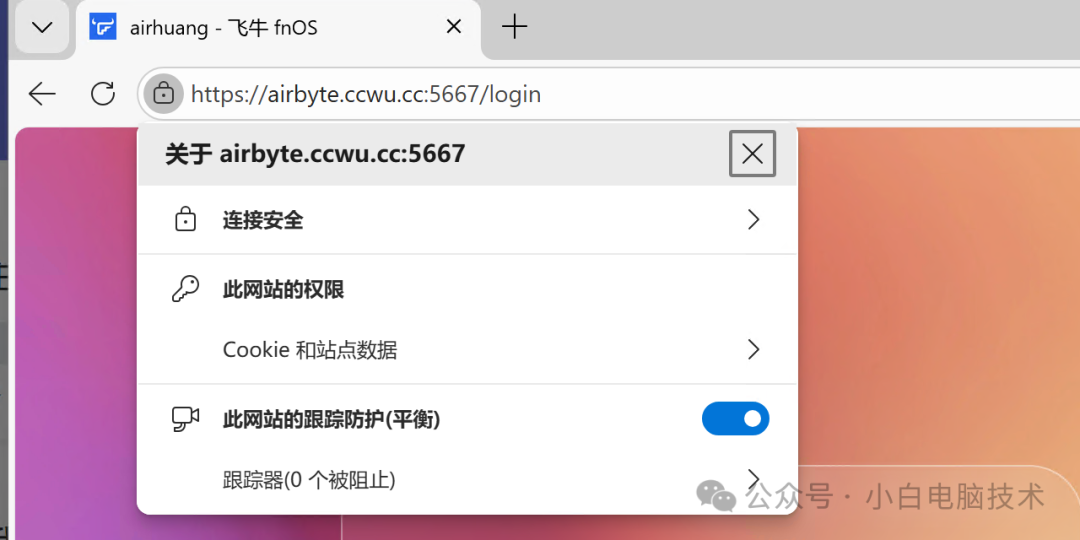
✅ 部署成功! 你的飞牛NAS现在已通过安全的HTTPS通道提供服务。Let‘s Encrypt的证书有效期为90天,因此你需要建立续签机制。你可以:
- 在证书过期前手动重复本文的申请和部署流程。
- 在NAS内部使用Docker容器运行Certbot等工具自动化续签(这需要一定的Linux和Docker知识)。
- 使用第三方证书监控服务提醒你续期。
网络安全是一个持续的过程。除了部署SSL/TLS证书,你还应该:
- 为NAS管理界面和所有服务设置强密码和双因素认证(2FA)。
- 定期更新飞牛NAS系统和所有应用。
- 配置并启用NAS的防火墙,仅开放必要的端口。
- 考虑使用VPN(如WireGuard)作为更安全的远程访问替代方案,而非直接将所有服务暴露在公网。[AFFILIATE_SLOT_2]
通过本文的步骤,你不仅解决了免费二级域名申请SSL证书的难题,更重要的是为你的家庭数据中枢建立了一道基础的传输安全屏障。在数字化时代,主动采取这些安全措施,是对你宝贵数据最负责任的态度。现在,你可以更安心地享受飞牛NAS带来的便捷了。

 浙公网安备 33010602011771号