
完整教程:HTML——表单类的标签【头歌educoder】
文章目录
1. 表单元素——文本框
任务描述
本关任务:创建一个input标签, type类型为text,name属性值为nickName。
效果如下: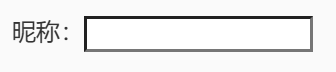
相关知识
一般在网站上填写个人信息的时候,会输入姓名、昵称等信息,这里用到的就是标签。
你可以使用标签来创建一个输入框,使用type属性来指定input元素的类型,使用name属性来规定input元素的名称,它可以对提交到服务器后的表单数据进行标识。
例子如下:
姓名:< input type=“text” name=“userName”/>
效果如下:
这里type=“text”,表示普通文本的输入。
注意:< input type=“text”/> 是以/>结尾的。
<!DOCTYPE html>
  <html>
    <head>
        <meta charset="UTF-8">
      </head>
      <body>
        <!-- ********* Begin ********* -->
          <input type="text" name="nickName"/>
          <!-- ********* End ********* -->
          </body>
        </html>
2. 表单元素——密码框
任务描述
本关任务:创建一个input标签, type类型为password,name属性值为check,value值为123。
效果如下:
相关知识
你可以使用标签来创建一个输入框,使用type属性来指定input元素的类型为密码框,其输入框的值为value属性的值。
例子如下:
密码:< input type=“password” name=“pwd” value=“123456”/>
<!DOCTYPE html>
  <html>
    <head>
        <meta charset="UTF-8">
      </head>
      <body>
        <!-- ********* Begin ********* -->
          <input type="password" name="check" value="123"/>
          <!-- ********* End ********* -->
          </body>
        </html>
3. 表单元素——单选框
任务描述
本关任务:创建一组单选框,name属性值为question。
要求:对每一个选项使用
标签进行换行。
注:这里及后面遇到的文本都是中文符号,比如:,是中文符号的:。
效果如下: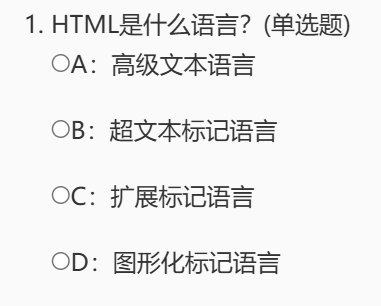
相关知识
一般在填写个人信息的时候,都会选择性别,只能选择男或女,这里就用到了单选框 。
你可以使用来创建一个单选框,需要注意的是:同一组单选框的name属性的值要一样。
例子如下:
男:< input type=“radio” name=“sex”/>
女:< input type=“radio” name=“sex”/>
<!DOCTYPE html>
  <html>
    <head>
        <meta charset="UTF-8">
      </head>
      <body>
        1. HTML是什么语言?(单选题)<br>
          <!-- ********* Begin ********* -->
          <p><input type="radio" name="question"/>A:高级文本语言</p>
        <p><input type="radio" name="question"/>B:超文本标记语言</p>
      <p><input type="radio" name="question"/>C:扩展标记语言</p>
    <p><input type="radio" name="question"/>D:图形化标记语言</p>
    <!-- ********* End ********* -->
    </body>
  </html>
4. 表单元素——多选框
任务描述
本关任务:创建一组多选框,name属性值为relax。
要求:对每一个选项使用
标签进行换行。
效果如下: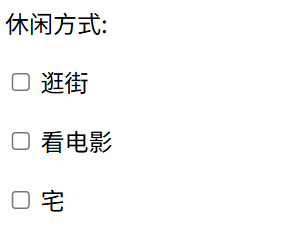
<!DOCTYPE html>
  <html>
    <head>
        <meta charset="UTF-8">
      </head>
      <body>
        休闲方式:<br>
          <!-- ********* Begin ********* -->
          <p><input type="checkbox" name="relax"> 逛街</p>
          <p><input type="checkbox" name="relax"> 看电影</p>
          <p><input type="checkbox" name="relax"> 宅</p>
            <!-- ********* End ********* -->
            </body>
          </html>
5. 表单元素——checked属性
任务描述
本关任务:创建一组单选框,name属性值为marry,默认选中未婚。
要求:对每一个选项使用
标签进行换行。
效果如下: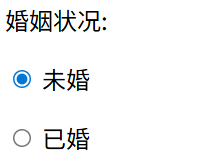
相关知识
checked属性
在填写兴趣爱好时,男生基本都喜欢篮球,这时就可以在多选框里默认选择篮球,方便信息的填写,不喜欢的可以不选。
这里在需要添加默认选中的多选框里添加checked属性即可,其默认值为checked。
例子如下:
< input type=“checkbox” name=“hobby” />足球
< input type=“checkbox” name=“hobby” checked=“checked”/>篮球
< input type=“checkbox” name=“hobby”/>乒乓球
<!DOCTYPE html>
  <html>
    <head>
        <meta charset="UTF-8">
      </head>
      <body>
        婚姻状况:<br>
          <!-- ********* Begin ********* -->
          <p><input type="radio" name="marry" checked> 未婚</p>
          <p><input type="radio" name="marry"> 已婚</p>
            <!-- ********* End ********* -->
            </body>
          </html>
6. 表单元素——disabled 属性
任务描述
本关任务:创建一组单选框,type属性值为radio,name属性值为degree,禁用难度系数为困难的选项。
要求:对每一个选项使用
标签进行换行。
效果如下: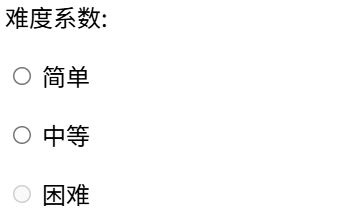
<!DOCTYPE html>
  <html>
    <head>
        <meta charset="UTF-8">
      </head>
      <body>
        难度系数:<br>
          <!-- ********* Begin ********* -->
          <p><input type="radio" name="degree"> 简单</p>
          <p><input type="radio" name="degree"> 中等</p>
          <p><input type="radio" name="degree" disabled> 困难</p>
            <!-- ********* End ********* -->
            </body>
          </html>
7. 表单元素——label 标签
任务描述
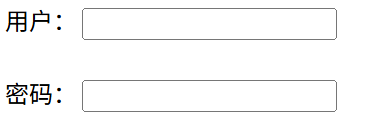
本关任务:实现当点击
input标签的id注意要和label标签的for属性值一致。
注: 属性的先后顺序为:type – id – name 。
效果如下:
相关知识
需要注意的是:
例子如下:
QQ空间状态:
< label for=“secret”>保密:
< input type=“radio” id=“secret” name=“state” /> < br>
< label for=“open”>公开:
< input type=“radio” id=“open” name=“state” />
<!DOCTYPE html>
  <html>
    <head>
        <meta charset="UTF-8">
      </head>
      <body>
        <!-- ********* Begin ********* -->
        <label for="user">用户:</label>
            <input type="text" id="user" name="user"><br><br>
          <label for="pwd">密码:</label>
              <input type="password" id="pwd" name="password">
              <!-- ********* End ********* -->
              </body>
            </html>
8. 表单元素——下拉列表
任务描述
本关任务:创建一个下拉列表,默认选中客户端测试,没有value值 。
效果如下: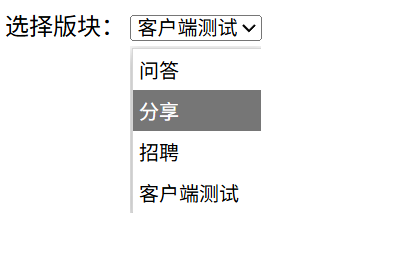
<!DOCTYPE html>
  <html>
    <head>
        <meta charset="UTF-8">
      </head>
      <body>
        选择版块:
        <!-- ********* Begin ********* -->
          <select>
          <option selected>问答</option>
          <option selected>分享</option>
          <option selected>招聘</option>
          <option selected selected="selected">客户端测试</option>
          </select>
          <!-- ********* End ********* -->
          </body>
        </html>
9. 表单元素——文本域
任务描述
本关任务:创建一个文本域,最多能输入的字符数为15。
在标签里设置宽度为200px,高度为120px。
效果如下: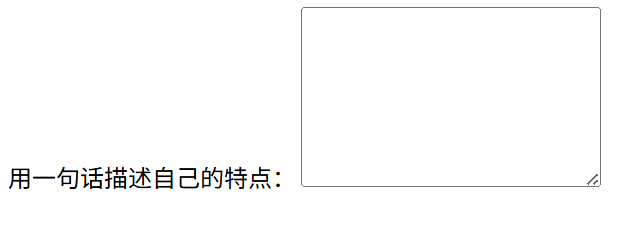
<!DOCTYPE html>
  <html>
    <head>
        <meta charset="UTF-8">
        <!-- ********* Begin ********* -->
          <style>
            textarea {
            width: 200px;
            height: 120px;
            }
          </style>
        </head>
        <body>
          用一句话描述自己的特点:
          <!-- ********* End ********* -->
          <textarea maxlength="15"></textarea>
          </body>
        </html>
10. 表单元素——提交按钮
任务描述
本关任务:创建一个提交按钮,其value值为submit。
效果如下: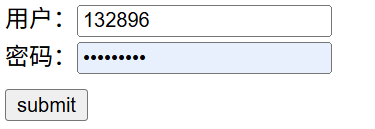
<!DOCTYPE html>
  <html>
    <head>
        <meta charset="UTF-8">
      </head>
      <body>
      <label for="user">用户:</label><input type="text" id="user" name="user"/><br>
    <label for="pwd">密码:</label><input type="password" id="pwd" name="password" style="margin-bottom: 10px;"/><br>
    <!-- ********* Begin ********* -->
        <input type="submit" value="submit">
        <!-- ********* End ********* -->
        </body>
      </html>
11. 表单元素的综合案例
任务描述
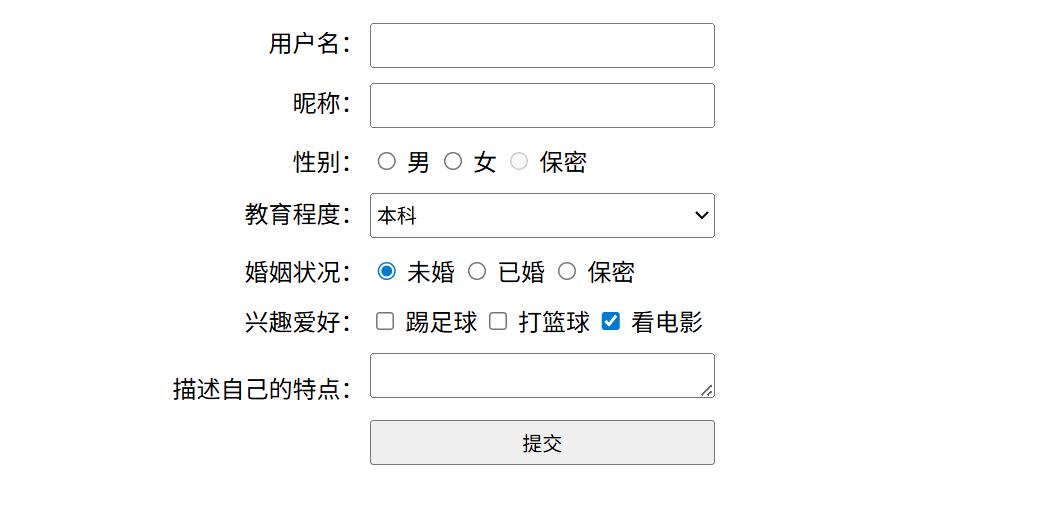
本关任务:完成一个表单的创建任务。
这里标签要按照规定格式来写,因为有
标签了。
属性的先后顺序为: type – id – class – name – value ,其他需要添加的属性最后写。
其他要求如下:
用户名:添加类.common;
昵称:添加类.common;
性别:name属性的值为sex,禁用保密;
男:
要求:像“用户名、昵称”这些采用标签包裹文本,而‘男、女’这些单选框和多相框采用
效果如下:
<!DOCTYPE html>
  <html>
    <head>
        <meta charset="UTF-8">
        <style>
          .container{
          width: 40%;
          margin: 20px auto;
          }
          .common{
          width:230px;
          height: 30px;
          }
          span{
          display:inline-block;
          width: 150px;
          text-align: right;
          }
          div{
          margin-bottom: 10px;
          }
        </style>
      </head>
      <body>
          <form class="container">
          <!-- ********* Begin ********* -->
            <!-- 用户名 -->
              <div>
              <span>用户名:</span>
                  <input type="text" id="username" class="common" name="username">
                </div>
                <!-- 昵称 -->
                  <div>
                  <span>昵称:</span>
                      <input type="text" id="nickname" class="common" name="nickname">
                    </div>
                    <!-- 性别 -->
                      <div>
                      <span>性别:</span>
                      <label for="male"><input type="radio" id="male" name="sex" value="male"> 男</label>
                      <label for="female"><input type="radio" id="female" name="sex" value="female"> 女</label>
                      <label for="other"><input type="radio" id="other" name="sex" value="other" disabled> 保密</label>
                      </div>
                      <!-- 教育程度 -->
                        <div>
                        <span>教育程度:</span>
                            <select id="education" class="common" name="education">
                          <option value="highschool">高中</option>
                          <option value="technical">中专</option>
                          <option value="college">大专</option>
                          <option value="undergraduate" selected>本科</option>
                          <option value="master">硕士</option>
                          <option value="doctor">博士</option>
                          <option value="other">其他</option>
                          </select>
                        </div>
                        <!-- 婚姻状况 -->
                          <div>
                          <span>婚姻状况:</span>
                          <label for="single"><input type="radio" id="single" name="state" value="single" checked> 未婚</label>
                          <label for="married"><input type="radio" id="married" name="state" value="married"> 已婚</label>
                          <label for="secret"><input type="radio" id="secret" name="state" value="secret"> 保密</label>
                          </div>
                          <!-- 兴趣爱好 -->
                            <div>
                            <span>兴趣爱好:</span>
                            <label for="football"><input type="checkbox" id="football" name="hobby" value="football"> 踢足球</label>
                            <label for="basketball"><input type="checkbox" id="basketball" name="hobby" value="basketball"> 打篮球</label>
                            <label for="film"><input type="checkbox" id="film" name="hobby" value="film" checked> 看电影</label>
                            </div>
                            <!-- 描述自己的特点 -->
                              <div>
                              <span>描述自己的特点:</span>
                              <textarea id="intro" class="common" name="intro" maxlength="20"></textarea>
                              </div>
                              <!-- 提交按钮 -->
                                <div>
                                <span></span>
                                    <input type="submit" id="submitBtn" class="common" name="submit" value="提交">
                                  </div>
                                  <!-- ********* End ********* -->
                                  </form>
                                </body>
                              </html>
 浙公网安备 33010602011771号