

K8s 集群部署微服务 - DevOps(二) - 指南
K8s 集群部署微服务 - DevOps(二)
| K8s 集群环境搭建 - yaml 版本(一) |
|---|
| K8s 集群部署中间件 - yaml 版本(二) |
| K8s 集群部署微服务 - yaml 版本(三) |
| K8s 集群部署微服务 - DevOps(一) |
| K8s 集群部署微服务 - DevOps(二) |
文章目录
一、安装 DevOps
根据官方文档,需要创建新的企业空间,默认的企业空间不支持 DevOps。
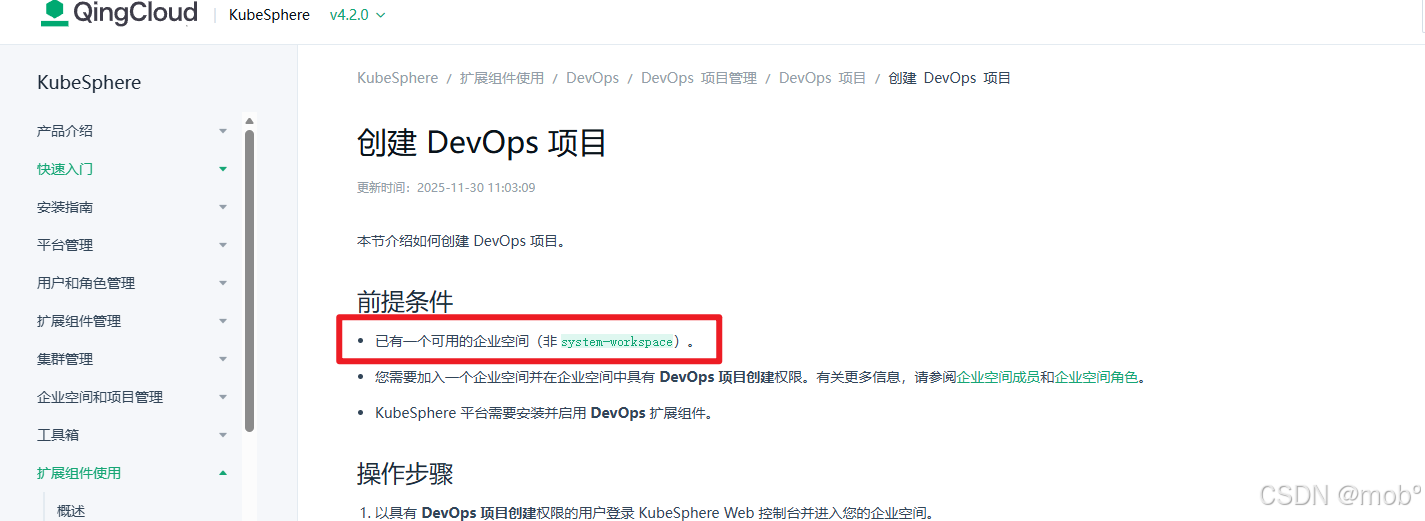
创建之后添加我们的集群进该企业空间:

在扩展程中心安装 DevOps,点击安装即可。
安装的过程中需要绑定 pvc 和 pv,所需要我们的k8s有默认的 stroageClass。
安装的过程中需要拉取 jenkins 镜像,由于拉取比较慢,可能回到导致 UI 界面提示安装失败了,但其实还在拉取的过程中,需要拉取成功后,进行卸载 DevOps,在重新安装 DevOps。
如果出现错误: Internal error occurred: failed calling webhook “reverseproxies.extensions.kubesphere.io”,执行如下命令即可:
kubectl delete validatingwebhookconfiguration extensions.kubesphere.io
安装成功后:

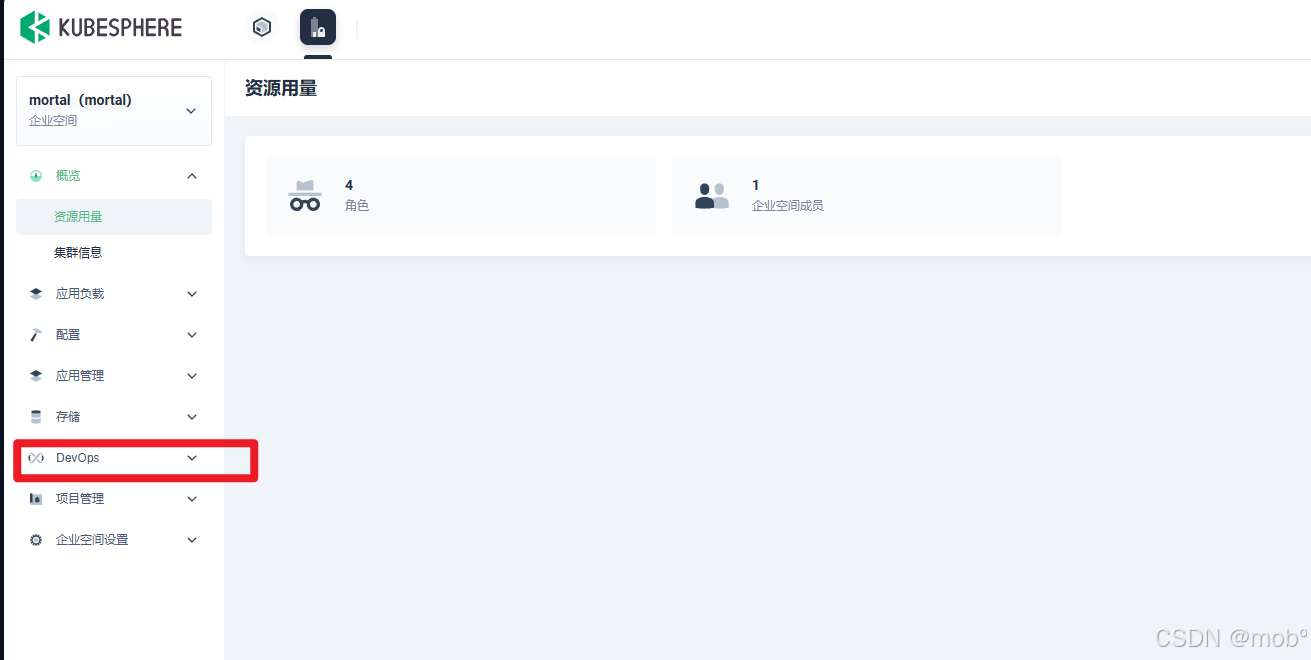
进去我们自定义的企业空间发现有 DevOps 功能了,到这就安装完成了。
二、编写后端流水线
在部署服务之前,需要新建企业空间,不能在默认的企业空间进行部署,因为默认的企业空间是不能使用 DevOps 流水线的,想要 DevOps,必须要在新建的企业空间上进行。在 KubeSphere中,企业空间比命名空间更高层次的隔离单位。隔离关系如下:
├── 企业空间A(workspace-a)
│   ├── 项目1(namespace-a1)
│   │   ├── MySQL服务
│   │   └── 其他资源
│   └── 项目2(namespace-a2)
└── 企业空间B(workspace-b)  #  新创建的企业空间
    ├── 项目1(namespace-b1) # 这里看不到企业空间A的MySQL
    └── 项目2(namespace-b2)在这里插入代码片
在新建的企业空间中,kubeSphere 上是看不到其他企业空间的任何服务的。但是一些系统服务,是所有命名空间可以共享的,在新建的企业空间无法修改,也无法看到这些服务,如需修改,需要再默认企业空间中进行修改配置。比如上篇文章中配置的服务:ks-apiserver 和 ks-controller-manager。
在新建的企业空间中,创建流水线:DevOps -> 流水线 -> 点击创建:
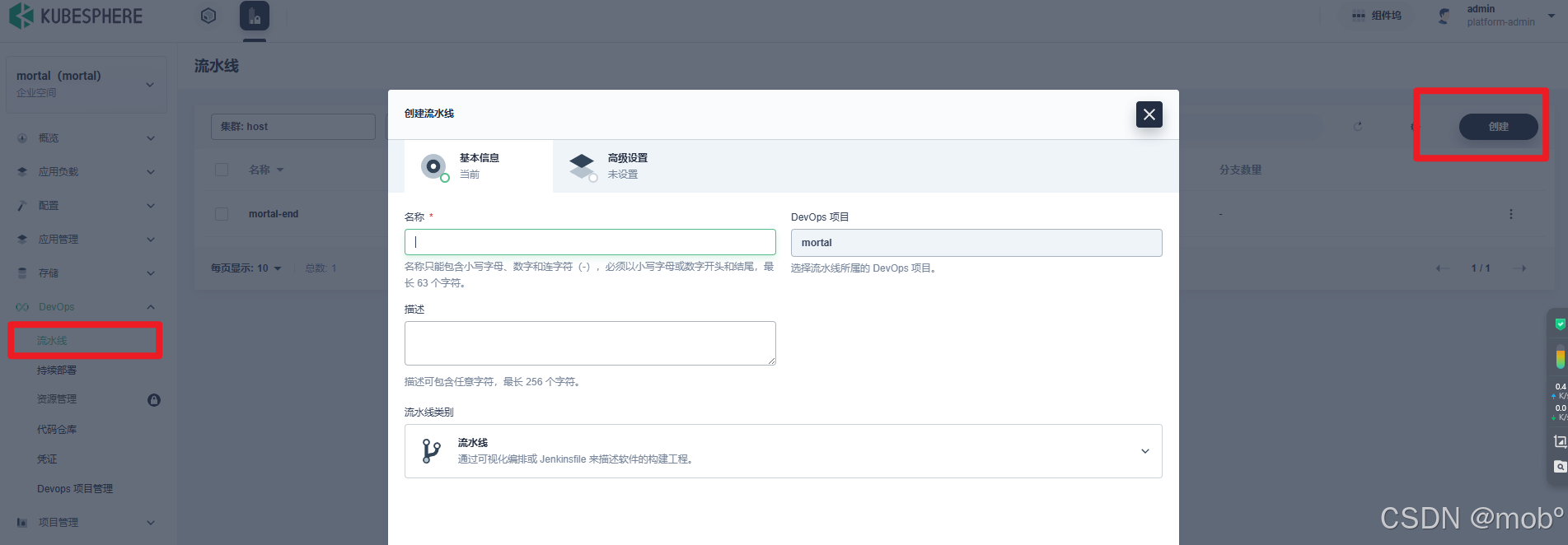
创建流水线之后,需要进行编辑,我这里的流水线分为以下几步:
- 从 gitee 拉取代码;
- 将拉取的代码进行项目编译;
- 编译好之后构建镜像;
- 推送进行到已经部署好的 harbor;
- 使用镜像部署服务;
当然你还可以添加额外的步骤,比如单元测试、质量检测等。
1. 拉取代码
我用的 gitee 作为代码仓库。首先
开通我们的项目支持 svn 拉取代码,因为我们创建的流水线,默认就是使用的 svn 拉取代码,用 https 会报错。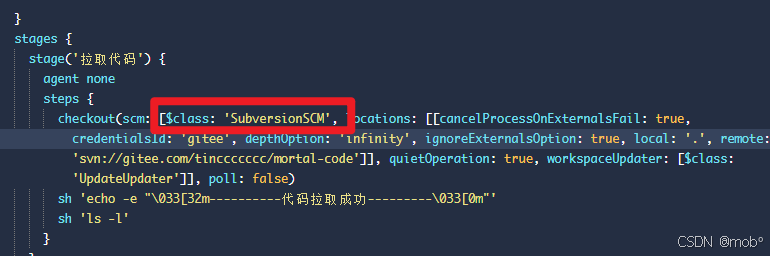
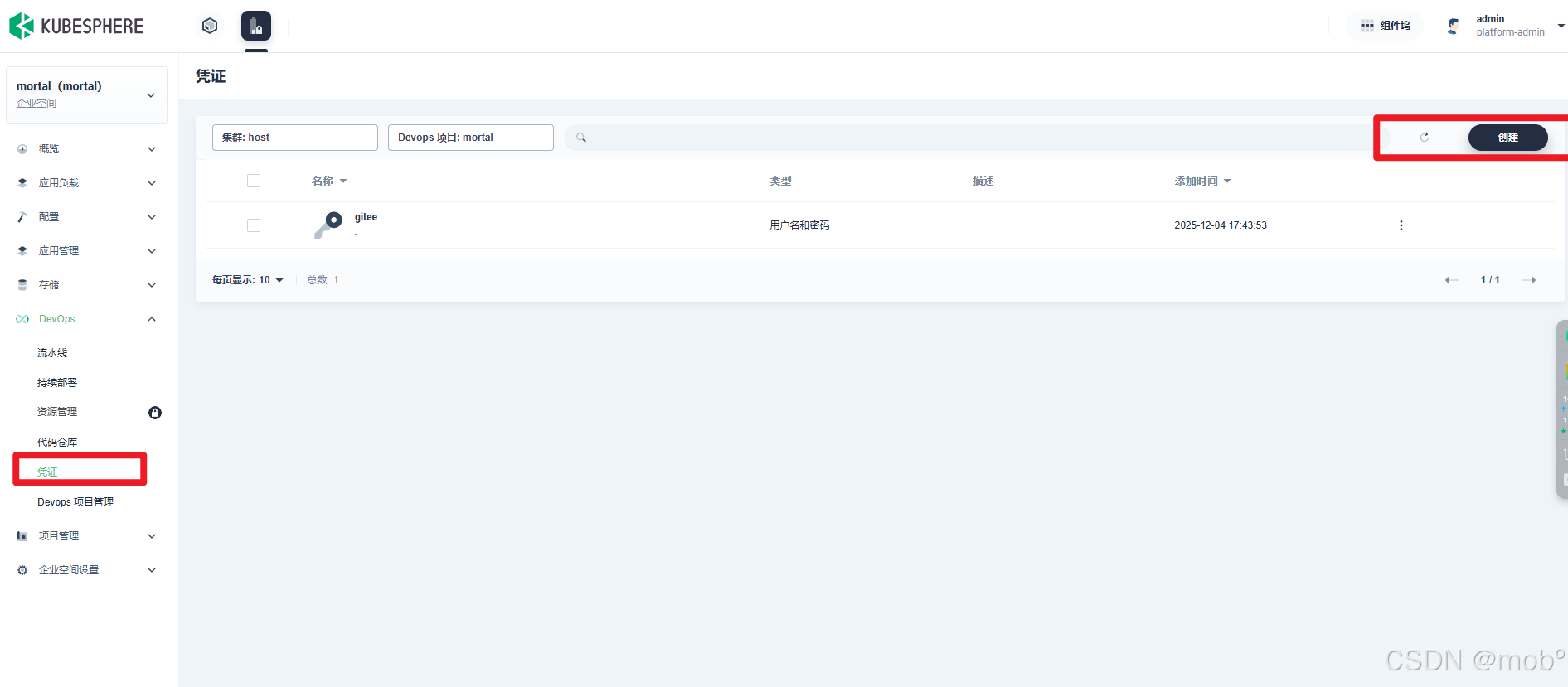
在 kubeSphere 中创建 gitee 的凭证:用户名密码。用于从 gitee 拉取代码的凭证。
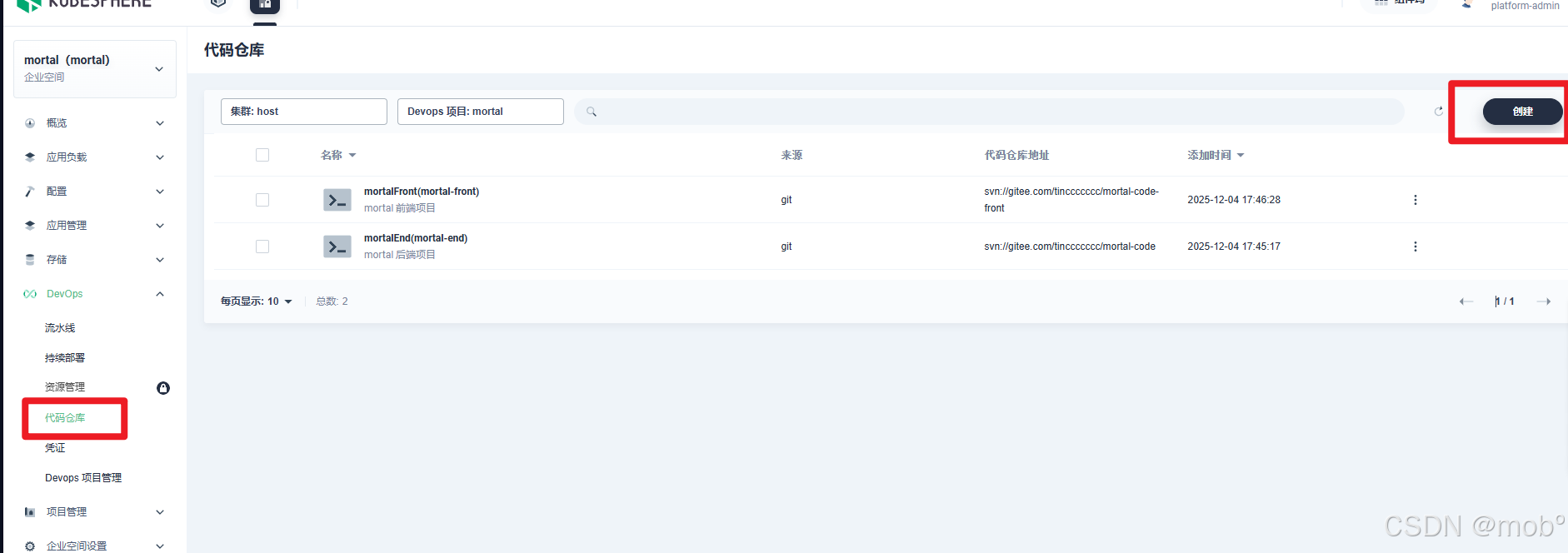
创建代码仓库,添加代码地址,记得填写 svn 的地址,还要关联上我们上面创建的凭证。
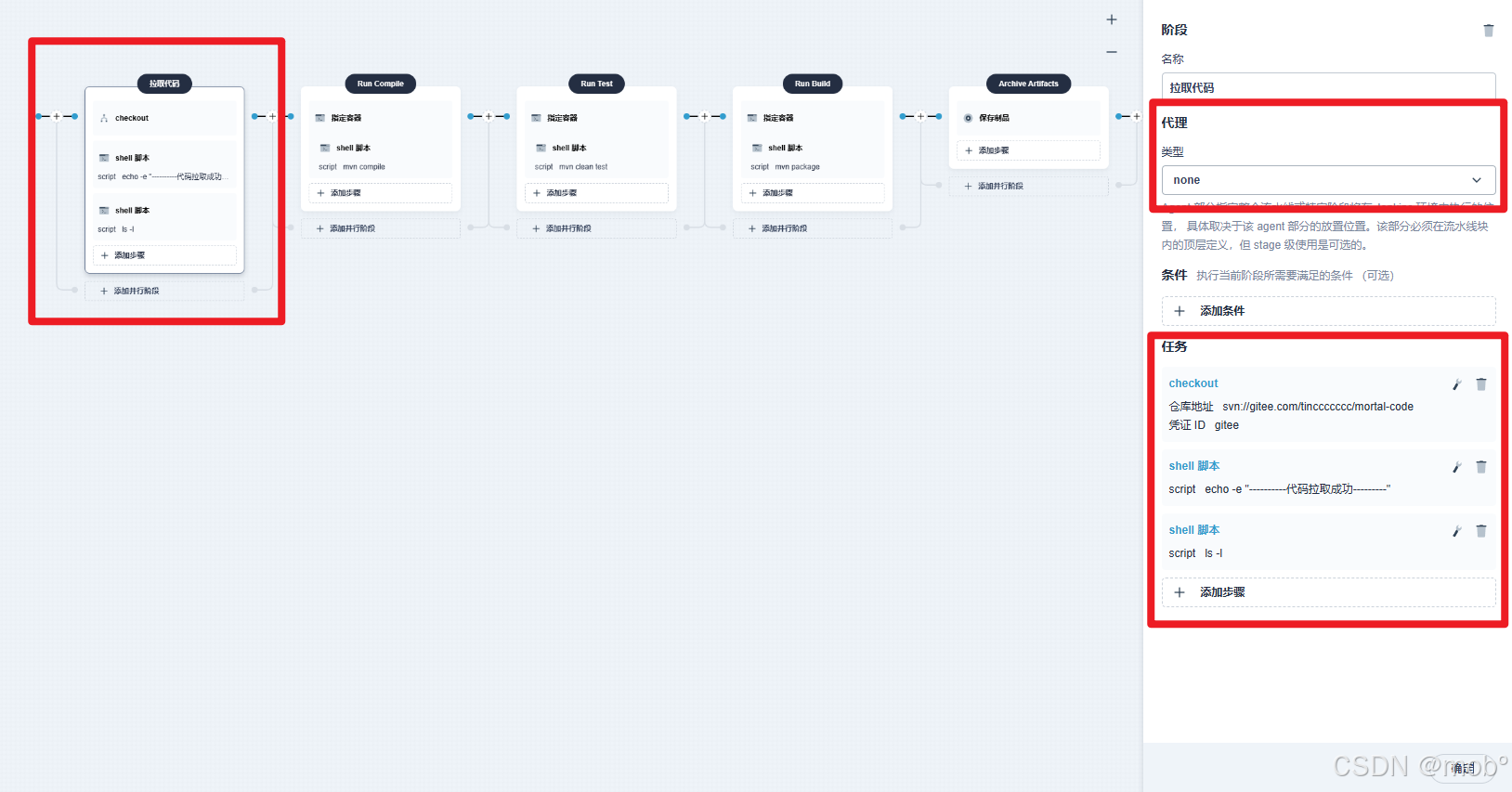
接下来编辑我们流水线的第一步:拉取代码
- 代理选择:none
- 任务第一步,关联上我们上面创建的代码仓库拉取代码。
- 任务第二步:添加 shell 脚本,在拉取代码结束后打印出 “拉取代码成功”。
- 任务第三步:添加了第二个 shell 脚本,打印我们拉取的项目的信息。
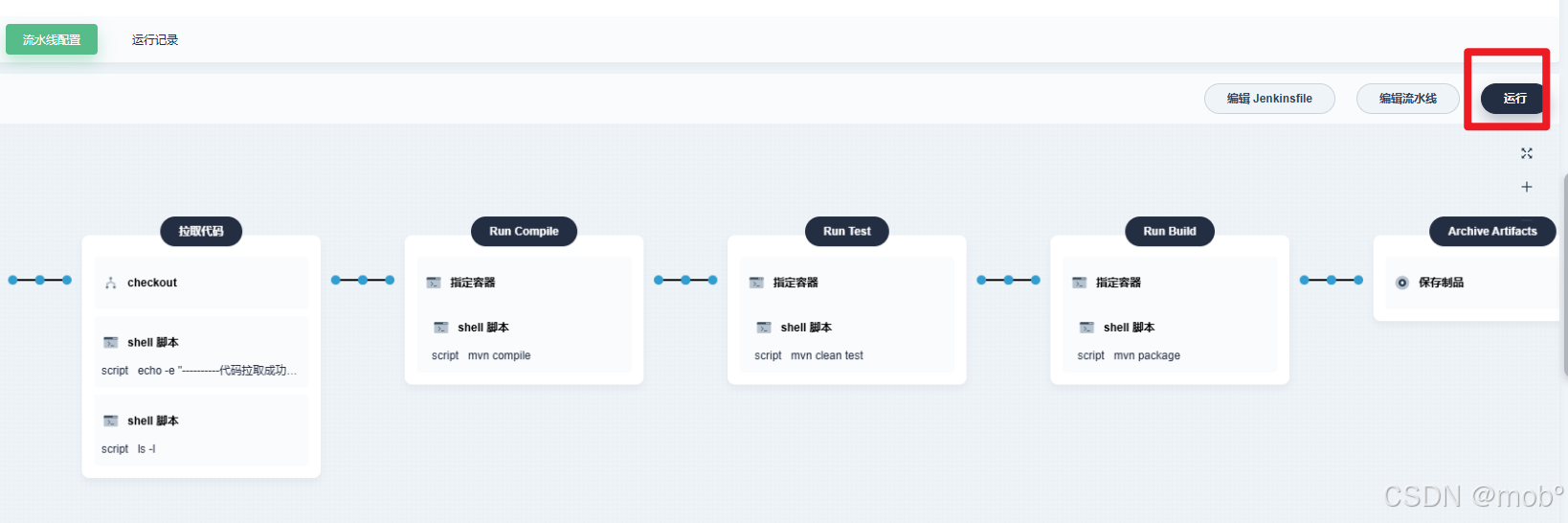
编辑好第一步之后,先点击运行,测试下第一步是否有问题:
成功运行了第一步,效果如下:
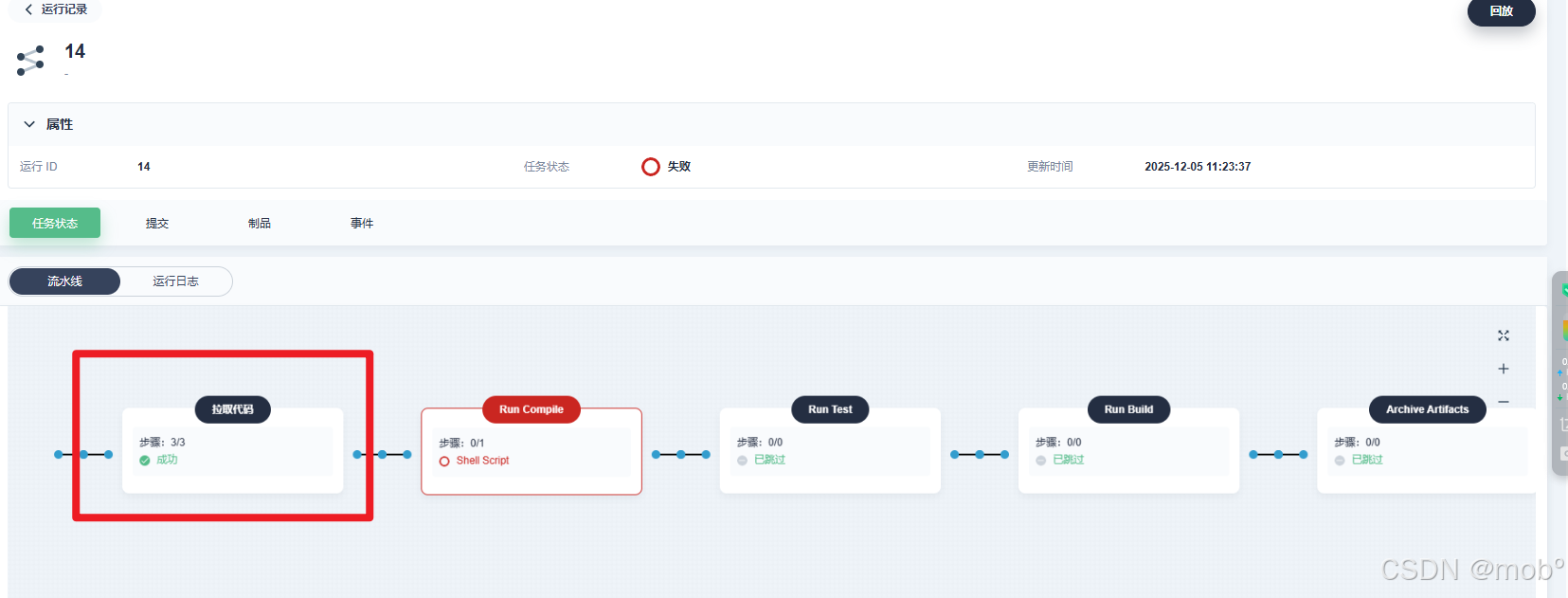
日志如下:

2. 项目编译
项目进行编译的时候,maven 会下载项目依赖。但在 kubeSphere 中,默认是没有配置镜像地址的,所以需要配置依赖地址。
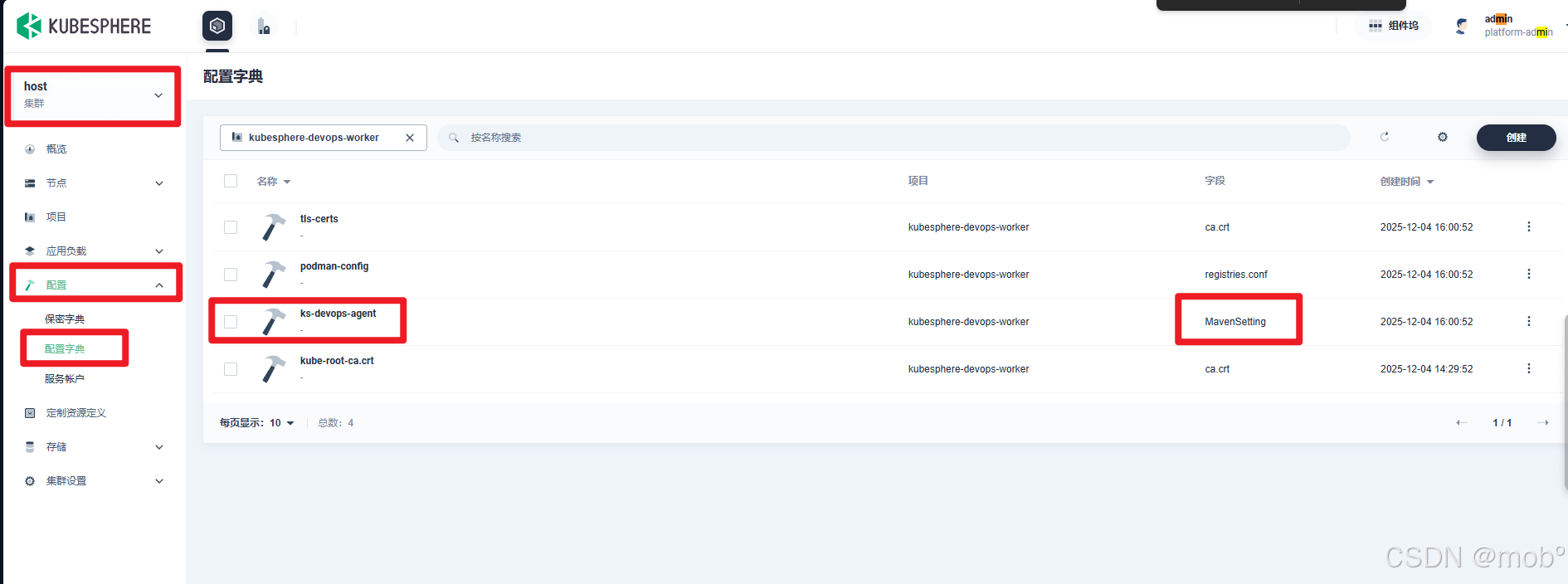
在 【集群管理】中,选择我们需要修改的集群,在菜单 【配置】- 【配置字典】- 命名空间【kubesphere-devops-worker】,找到服务名:ks-devops-agent,修改改配置,添加镜像地址:
项目编译是在容器中进行的,我的 kubeSphere 版本 v4.2.0-community,提供的容器有 base 和 jnlp,其中 base 就是提供了 java 环境的容器。但是使用的是 jdk-21,而我需要部署的项目使用的 jdk 1.8。所以需要添加新的容器。
【集群】- 选择我们的集群 - 【配置】 - 【配置字段】 - 命名空间【kubesphere-devops-system】- 配置名【jenkins-casc-config】:
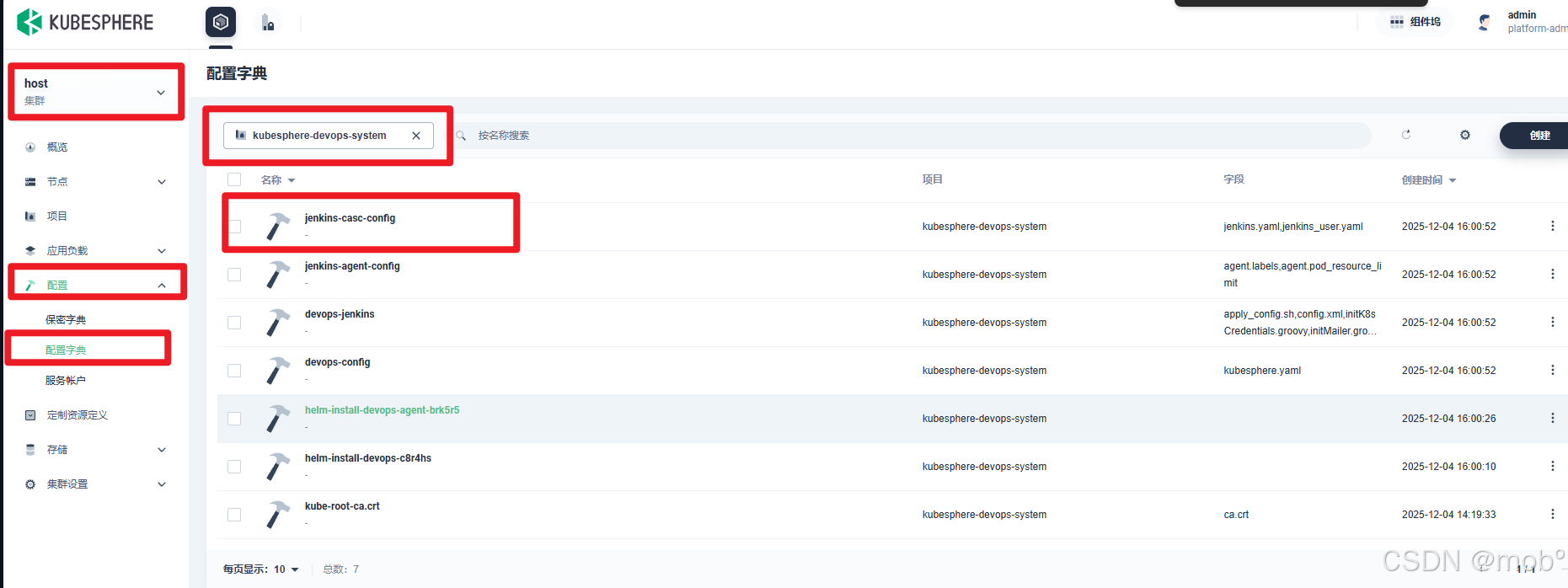
在 jenkins_user.yaml: templates 下添加我们需要的容器:base-jdk8
- name: "base-jdk8"
image: "swr.cn-north-4.myhuaweicloud.com/ddn-k8s/docker.io/kubesphere/builder-maven:v4.1.4-podman"
command: "cat"
args: ""
ttyEnabled: true
privileged: false
resourceRequestCpu: "100m"
resourceLimitCpu: "4000m"
resourceRequestMemory: "100Mi"
resourceLimitMemory: "8192Mi"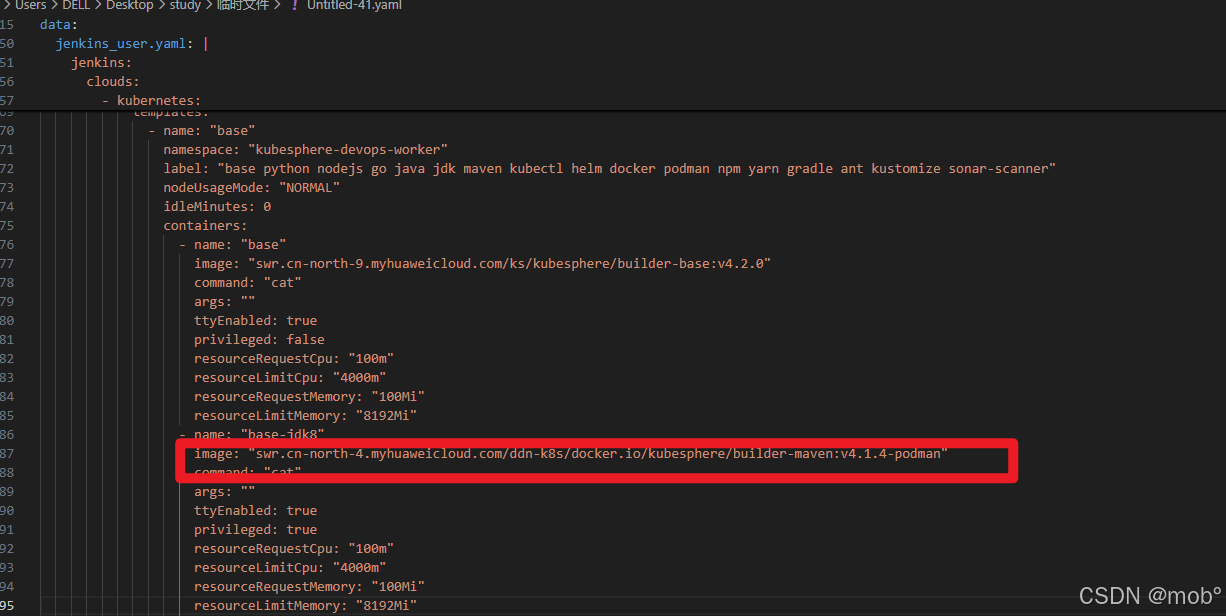
该容器来自渡渡鸟的容器镜像站,如果需要其他版本的 jdk,也可搜索满足需求的容器。当然也可以自己制作容器,放入私有的镜像仓库中。
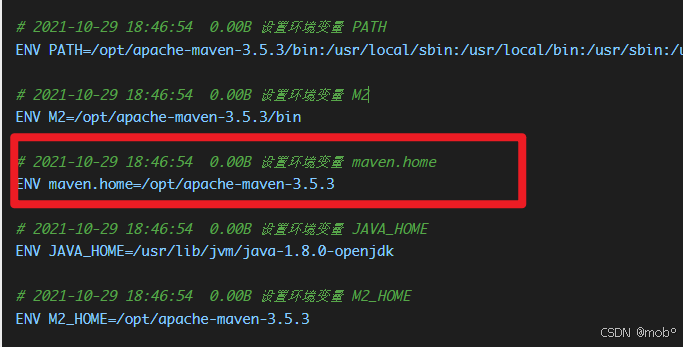
需要注意的是,我们需要知道我们使用的镜像的maven环境变量,知道maven的setting文件在容器的位置。然后将该文件挂载到上面我们配置的 ks-devops-agent 上,从而让 ks-devops-agent 的 mirrors 仓库生效。需要再 jenkins_user.yaml 下配置挂载:
- name: "base-jdk8"
resources:
requests:
ephemeral-storage: "1Gi"
limits:
ephemeral-storage: "10Gi"
volumeMounts:
- name: config-volume
mountPath: /apache-maven-3.5.3/conf/settings.xml
subPath: settings.xml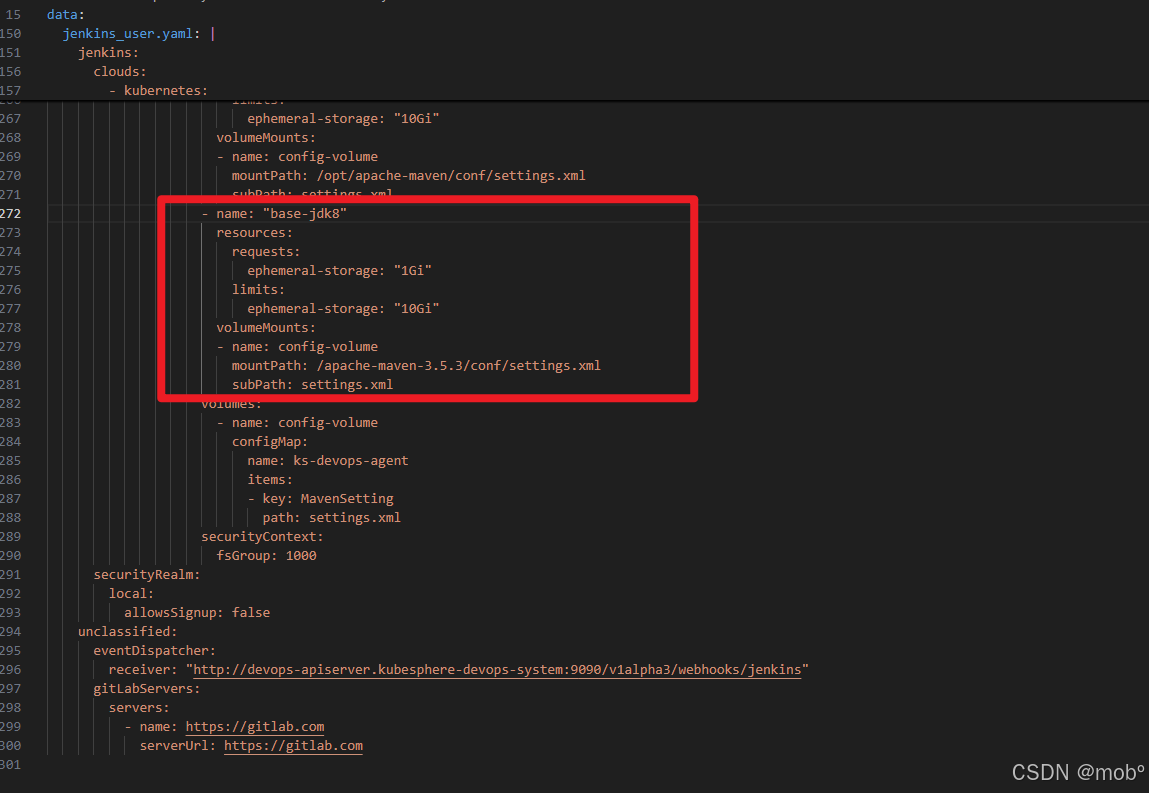
如下是容器 base-jdk8 的maven环境变量,对应上面的配置:
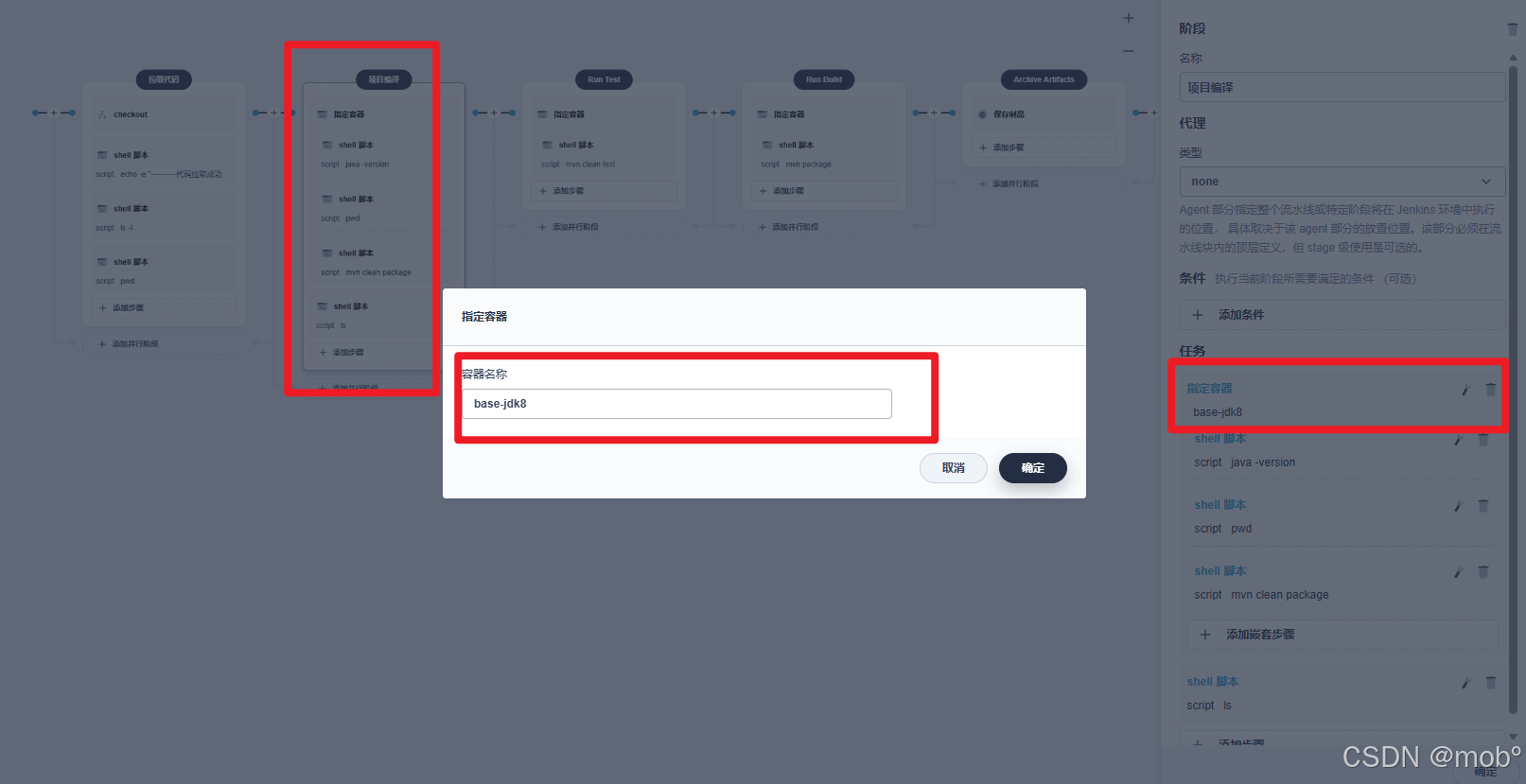
编辑流水线:指定容器名为:base-jdk8,并添加命令:mvn clean package
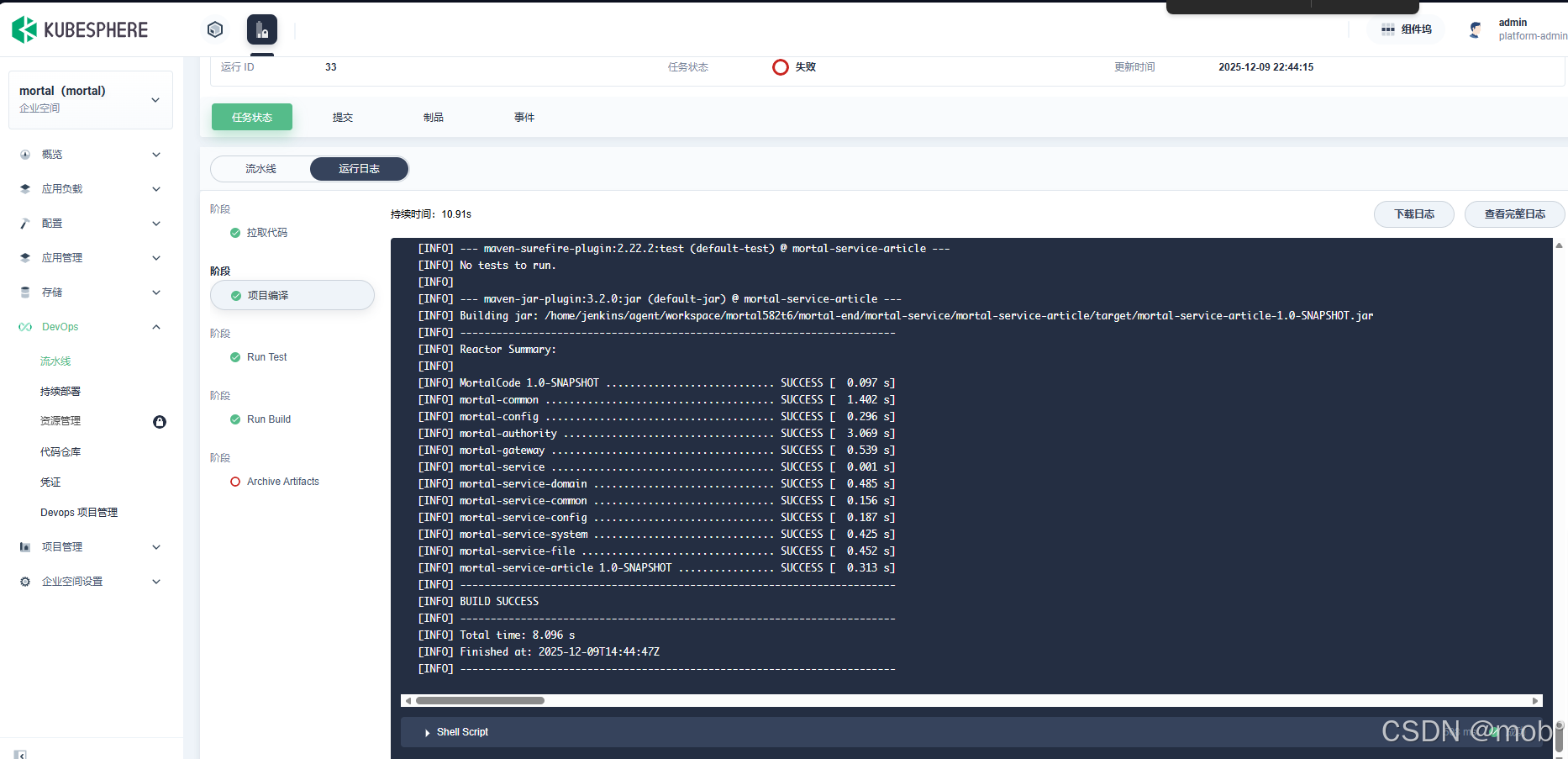
运行测试成功:
3. 构建镜像
在项目中编写 Dockerfile 文件,并推送到仓库中,流水线需要用该 Dockerfile 进行构建镜像。项目结构如下:与 src 齐平
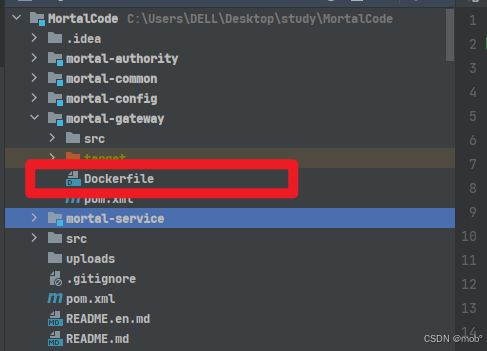
dockerfile 内容如下:
# 基础镜像:和你的 JDK 版本匹配(JDK 8 用 8-jre-slim,轻量且安全) FROM swr.cn-north-4.myhuaweicloud.com/ddn-k8s/docker.io/openjdk:8-jre-slim # 避免中文乱码 ENV LANG=C.UTF-8 LC_ALL=C.UTF-8 # 创建非 root 用户(安全最佳实践,避免容器用 root 运行) RUN groupadd --system --gid 1001 appgroup && \ useradd --system --uid 1001 --gid 1001 appuser # 工作目录(容器内目录,统一路径) WORKDIR /opt/mortal/app # 复制授权服务的 Jar 包到容器(注意:Jar 包名称要和 target/ 下的一致!) # 如果你想简化 Jar 包名称,可在复制时重命名为 app.jar(推荐,避免版本号变更导致 Dockerfile 修改) # [当前系统相对路径] [容器内绝对路径] COPY mortal-gateway/target/mortal-gateway-1.0-SNAPSHOT.jar /opt/mortal/app/mortal-gateway.jar # 给非 root 用户授权(避免启动时权限不足) RUN chown -R appuser:appgroup /opt/mortal/app # 切换到非 root 用户运行 USER 1001 # 暴露服务端口(和授权服务的 server.port 一致,比如 2001) EXPOSE 1888 # 启动命令(exec 格式,支持优雅停机) ENTRYPOINT ["java", "-jar", "mortal-gateway.jar"]- 需要注意我们选择的 jdk 版本必须和 运行容器的主机架构一直才行,不然会报错。
- mortal-gateway/target/mortal-gateway-1.0-SNAPSHOT.jar:该路径需要根据你编译后的 jar 位置来决定的。
将 Dockerfile 文件推送到远程仓库,在我们运行流水线的第一步会将他拉去下来。
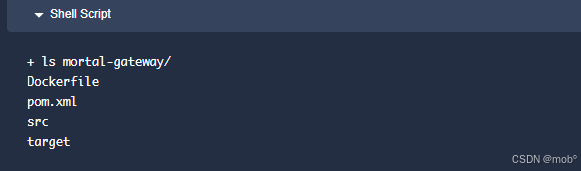
接下来就是使用 docker build 进行打包了。但是前提是需要观察我们使用的 base-jdk8 镜像中是否安装了docker-cli,是否启动了 docker 守护进程,如果没有启动docker 守护进程,是无法使用docker build 的。通过观察发现,使用了 podman 代替了 docker:

podman 对比 docker:
- 无守护进程:Podman 不需要运行 root 权限的守护进程。
- rootless 容器:可以在普通用户权限下运行容器,更安全。
- 没有特权提升:减少了安全风险。
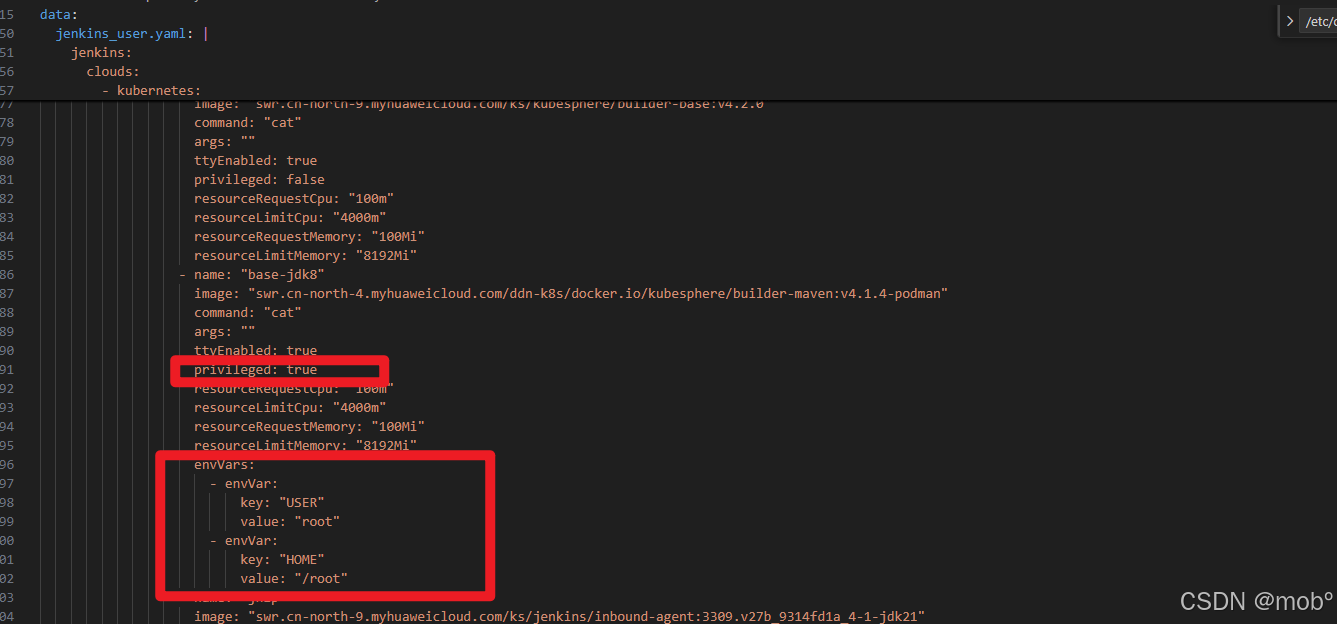
所以我们需要使用 podman build 代替 docker build。使用 podman 还需要解决下权限问题,不然会报错如下:

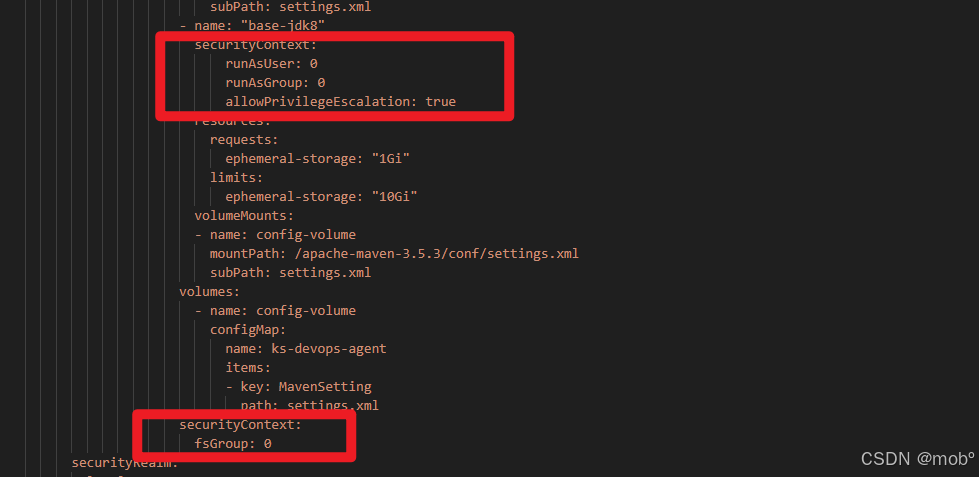
在 jenkins_user.yaml 添加如下三处配置:
envVars:
- envVar:
key: "USER"
value: "root"
- envVar:
key: "HOME"
value: "/root"
---
securityContext:
runAsUser: 0
runAsGroup: 0
allowPrivilegeEscalation: true
---
securityContext:
fsGroup: 0
效果如下:
配置修改后大概两分钟后生效,接下来编写构建镜像流水线:
podman build -f mortal-gateway/Dockerfile -t mortal.harbor.com/mortal-system/mortal-gateway:1.0-SNAPSHOT .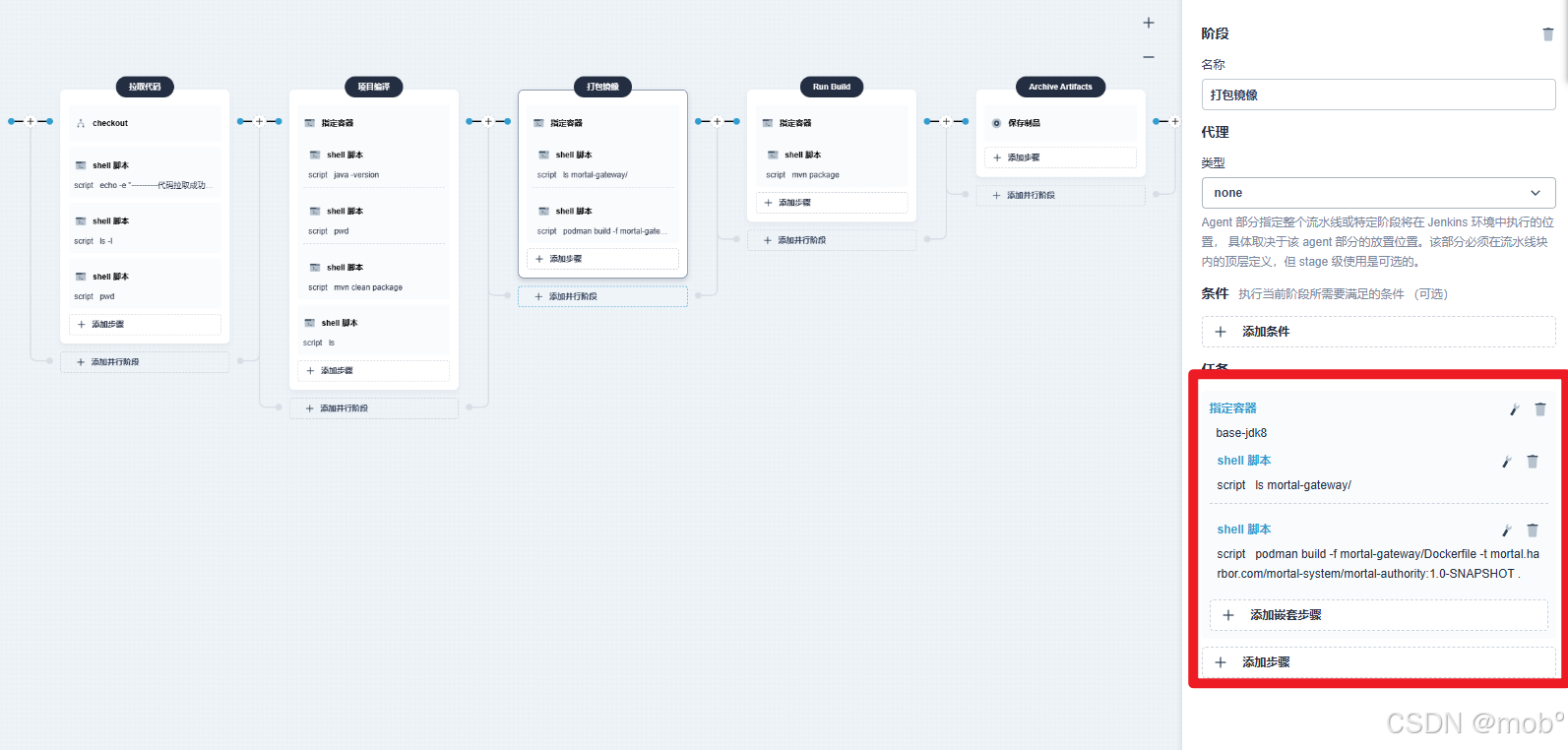
测试运行成功:
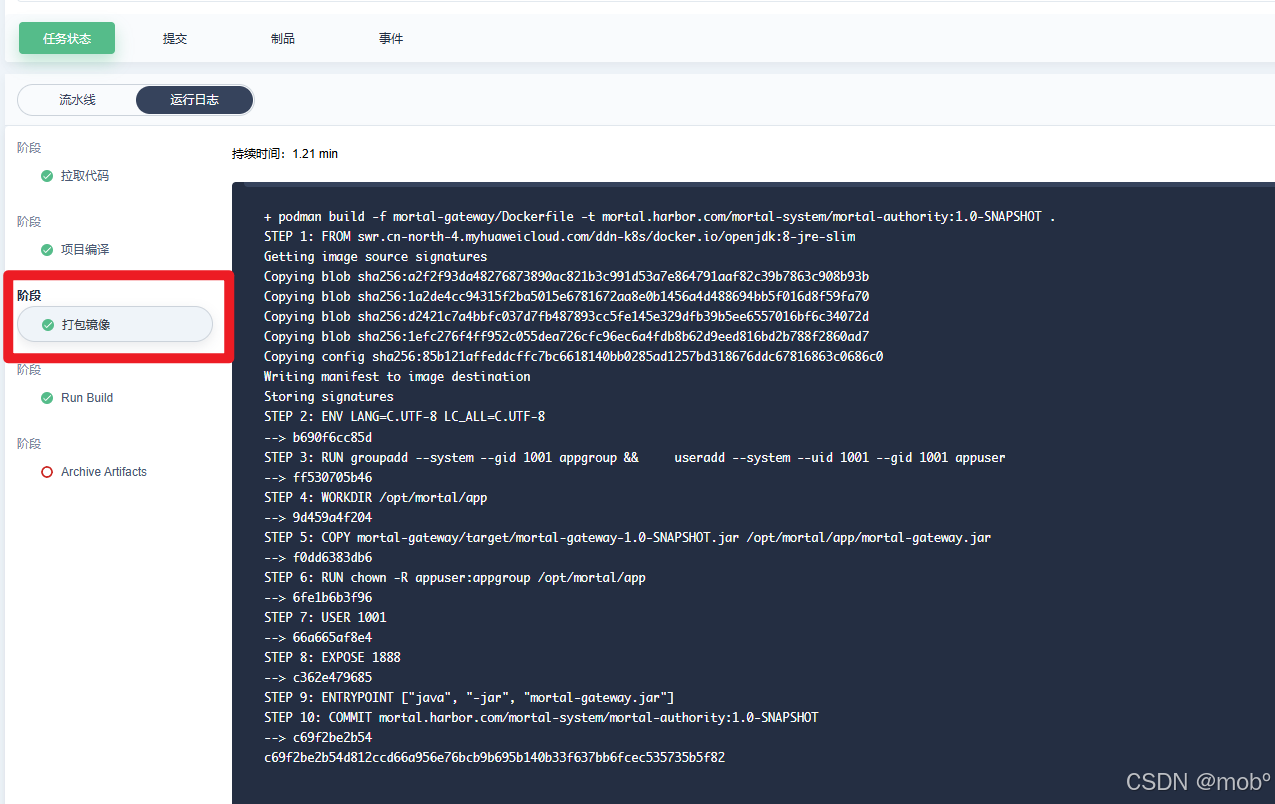
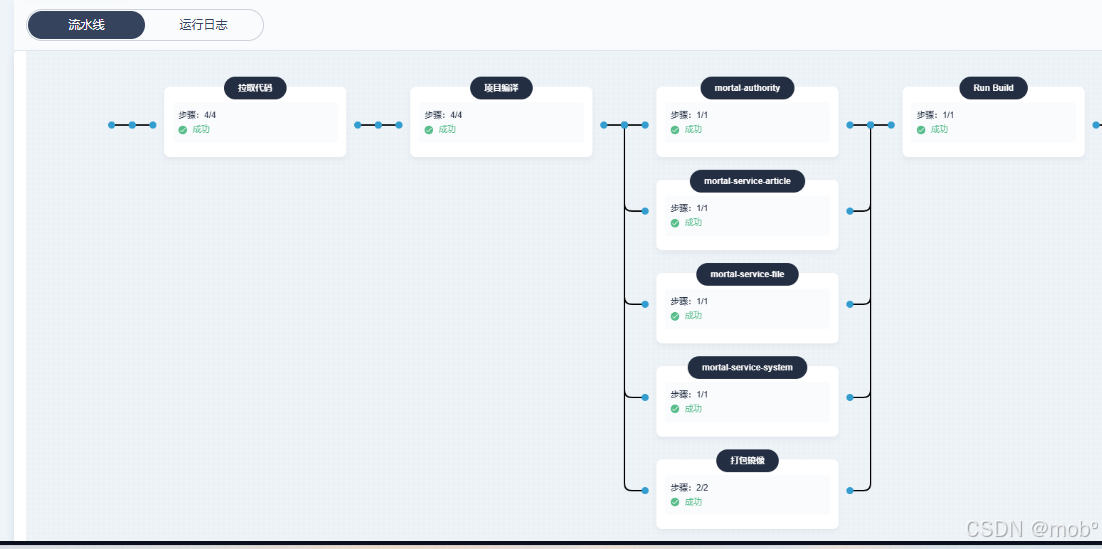
其他的服务也是按照上面的步骤来:在流水线中点击【添加并行阶段】即可:并行可以加快构建速度
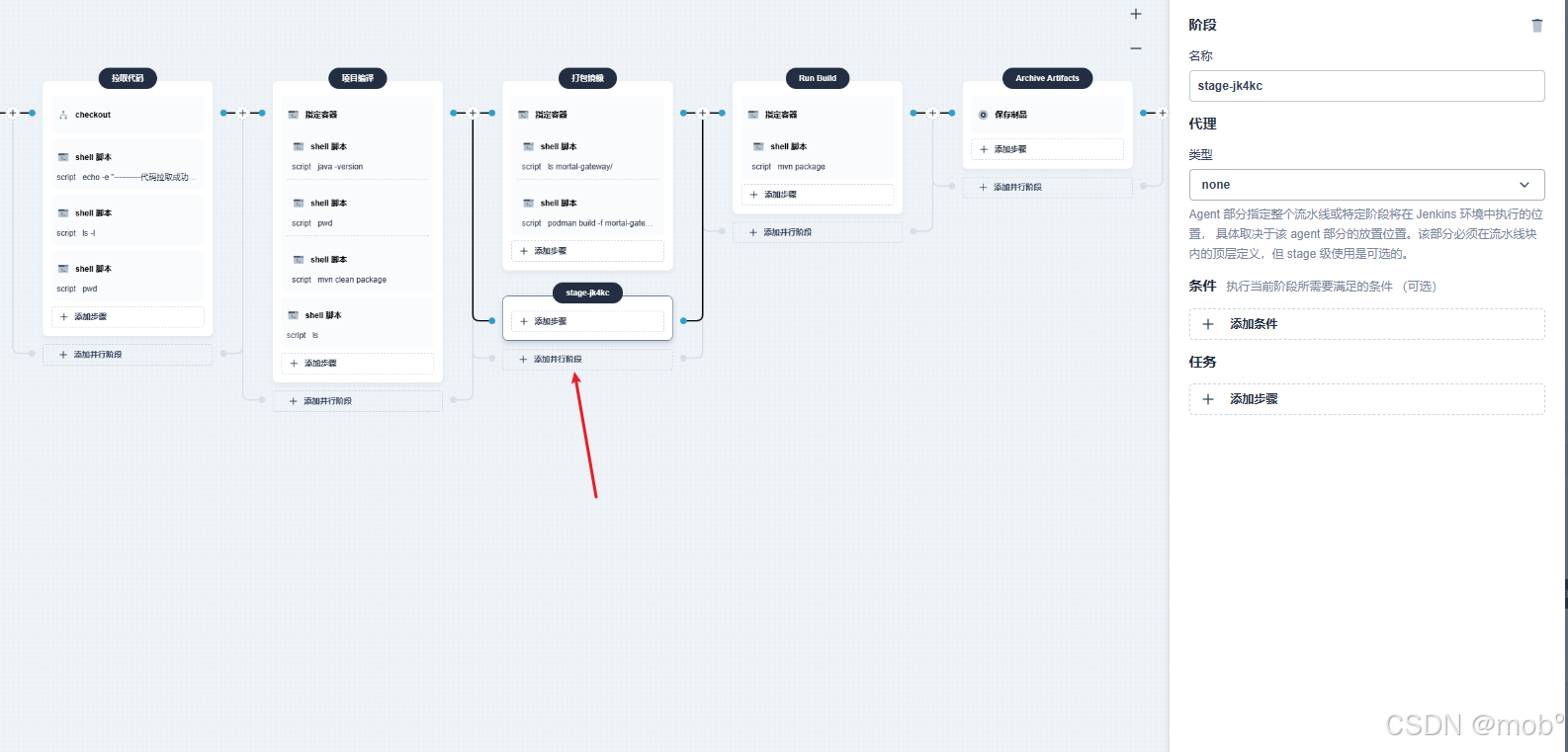
添加其他服务:
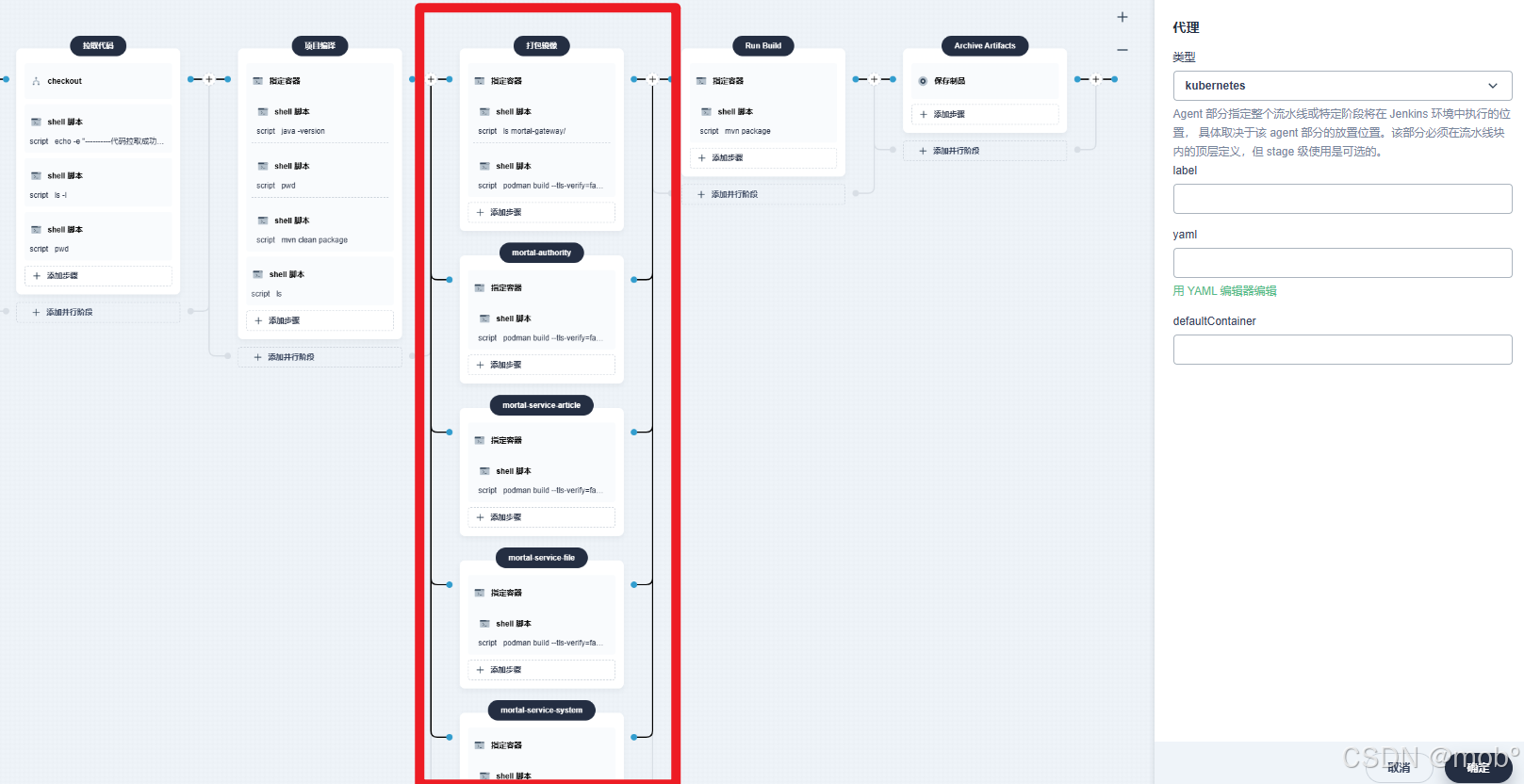
- 测试成功:
其他优化:
- 用于 Dockerfile 中的 jdk镜像,上传至私有库 harbor中,这样可以加快拉取速度。该方式之前叙说过多次,便不再赘述。
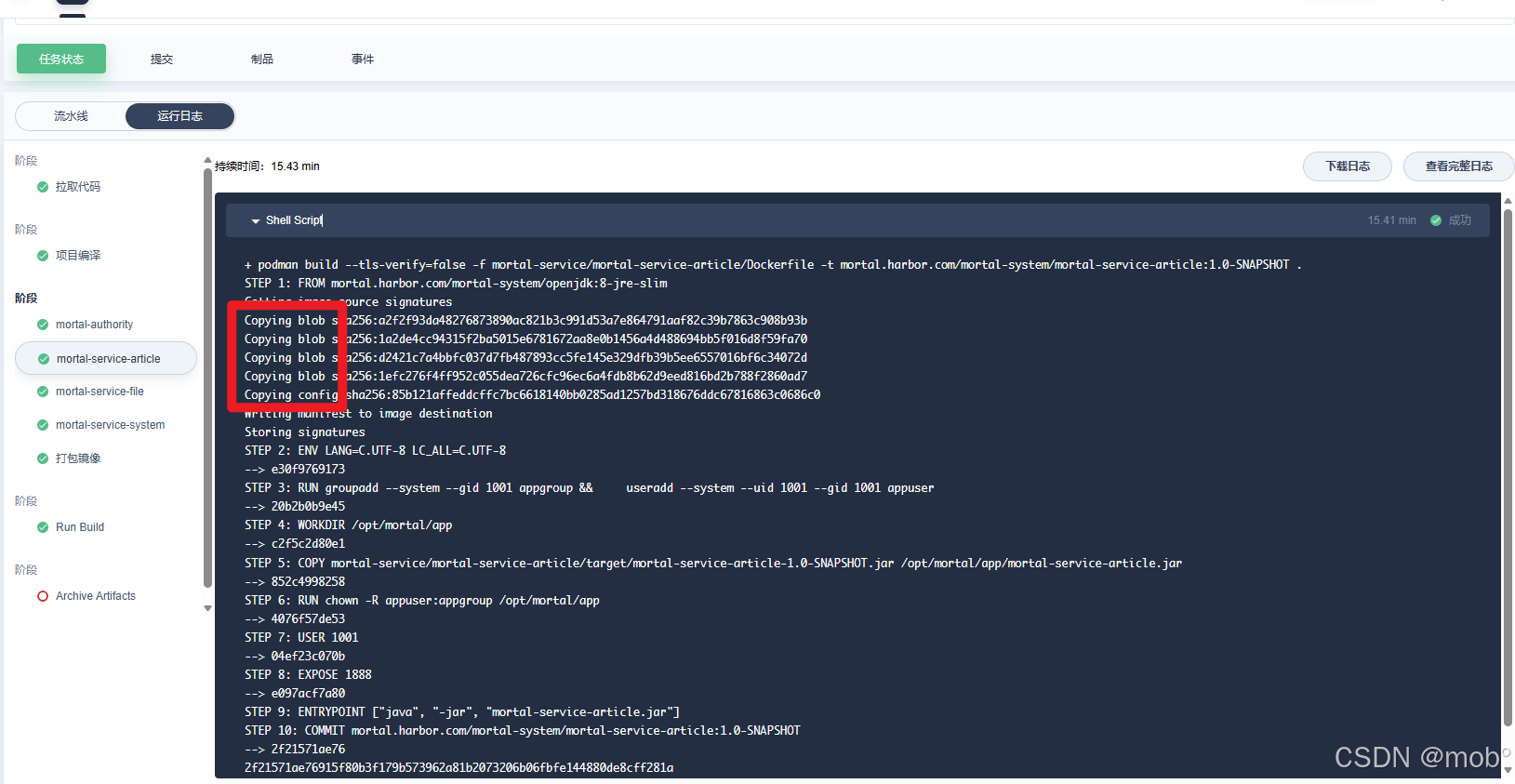
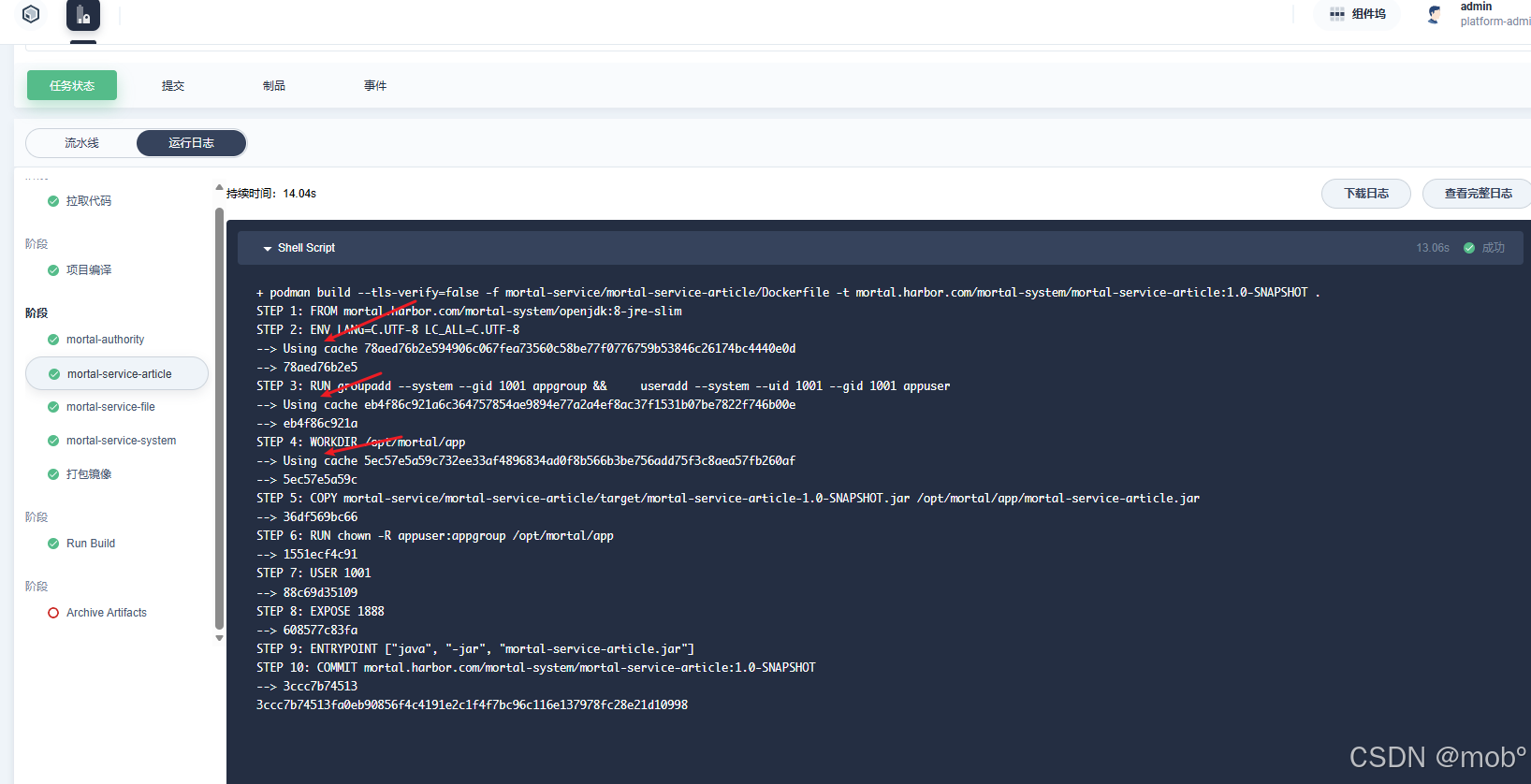
- 每次任务的构建都是通过 Agent ,每次构建创建的 pod 都是临时的,构建完成后就被销毁,下次构建又是全新的 Pod,所以本地永远没有缓存。导致每次构建又要重新拉取 jdk 镜像。
查看日志如下,每次都是 copying,没有使用到缓存,服务多的情况下,每个服务都需要 copying,非常慢和浪费资源:
修改 jenkins-casc-config ,添加镜像路径的挂载:
- hostPathVolume:
hostPath: "/var/data/jenkins_podman_cache"
mountPath: "/var/lib/containers"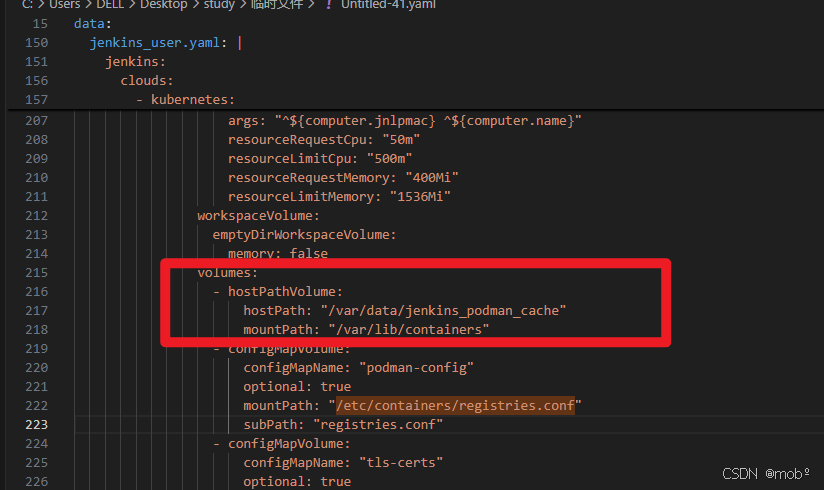
其中 hostPath 是宿主机的路径,montPah 是 容器 base-jdk8 的容器路径。
hostPath:该路径宿主机如果没有的话,需要提前创建好:
sudo mkdir -p /var/data/jenkins_podman_cache
sudo chmod 777 /var/data/jenkins_podman_cache
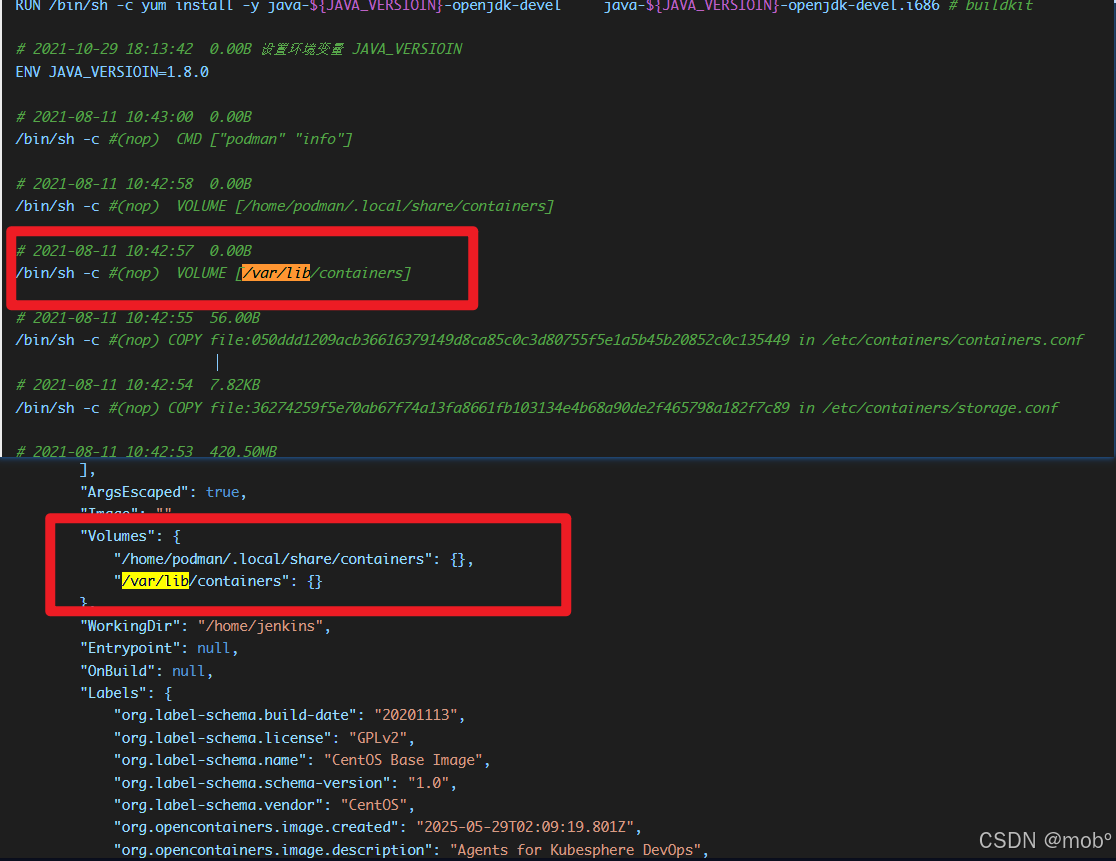
montPah:该值需要确定我们使用的容器中,镜像的路径地址,比如我用的base-jdk8 信息如下:
配置好之后再次启动流水线测试效果如下:发现成功使用了缓存,构建速度行得到了大大的提升。从 17.35min 提升到了 58.43 s,速度提升巨大。
4. 推送镜像
推送镜像需要如下4步:
指定容器,依旧是我们前面使用的 base-jdk8。
添加 harbor 凭证:harbor 的用户名和密码。
使用 harbor 凭证进行登录。
podman login --tls-verify=false -u $HARBOR_USER -p $HARBOR_PASSWD mortal.harbor.com推送镜像:
podman push --tls-verify=false mortal.harbor.com/mortal-system/mortal-authority:1.0-SNAPSHOT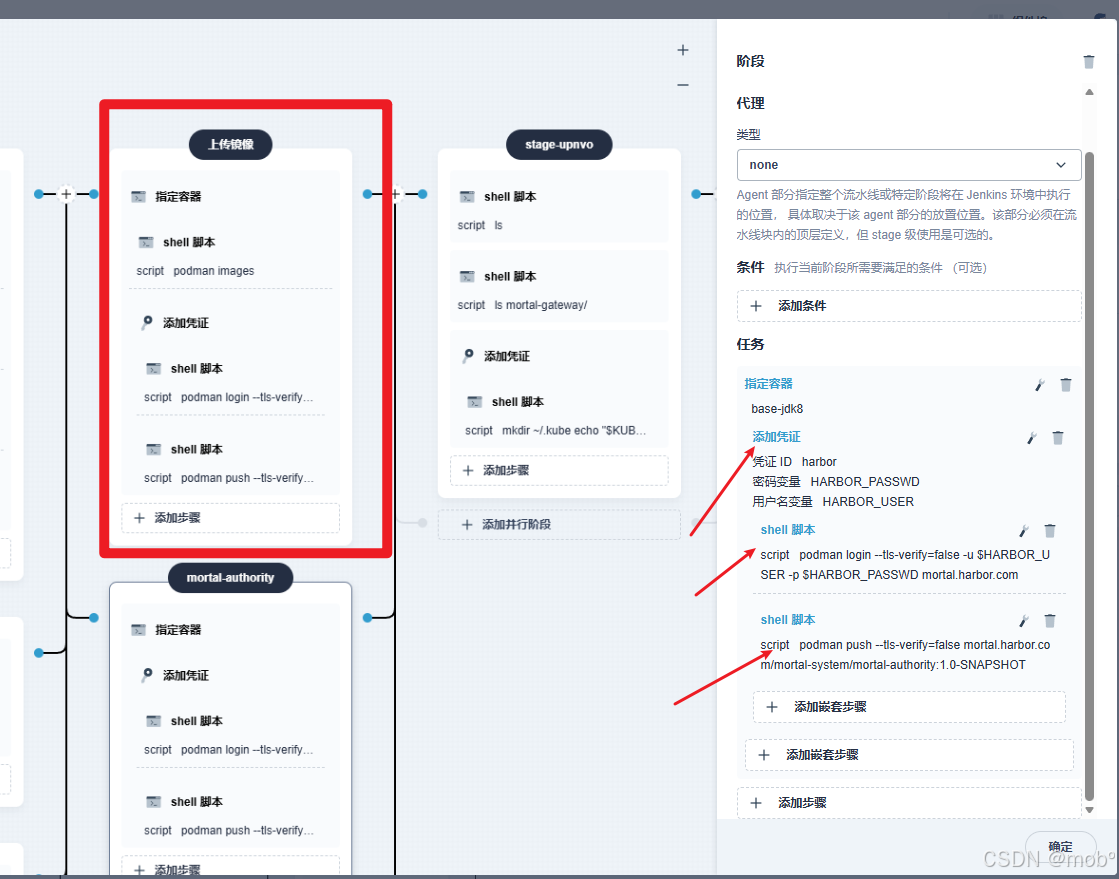
如上边成功推送了一个服务的镜像,其他服务的进行,点击【添加并行阶段】,和上述进行一样的设置,修改下镜像名称即可。
5. 部署服务
部署服务分为以下几步:
- 创建流水线访问 k8s 集群的凭证。
- 添加该凭证。
- 执行部署服务的脚本。
创建凭证:选择类型为 kubeconfig,会自动带出内容,点击确定创建。
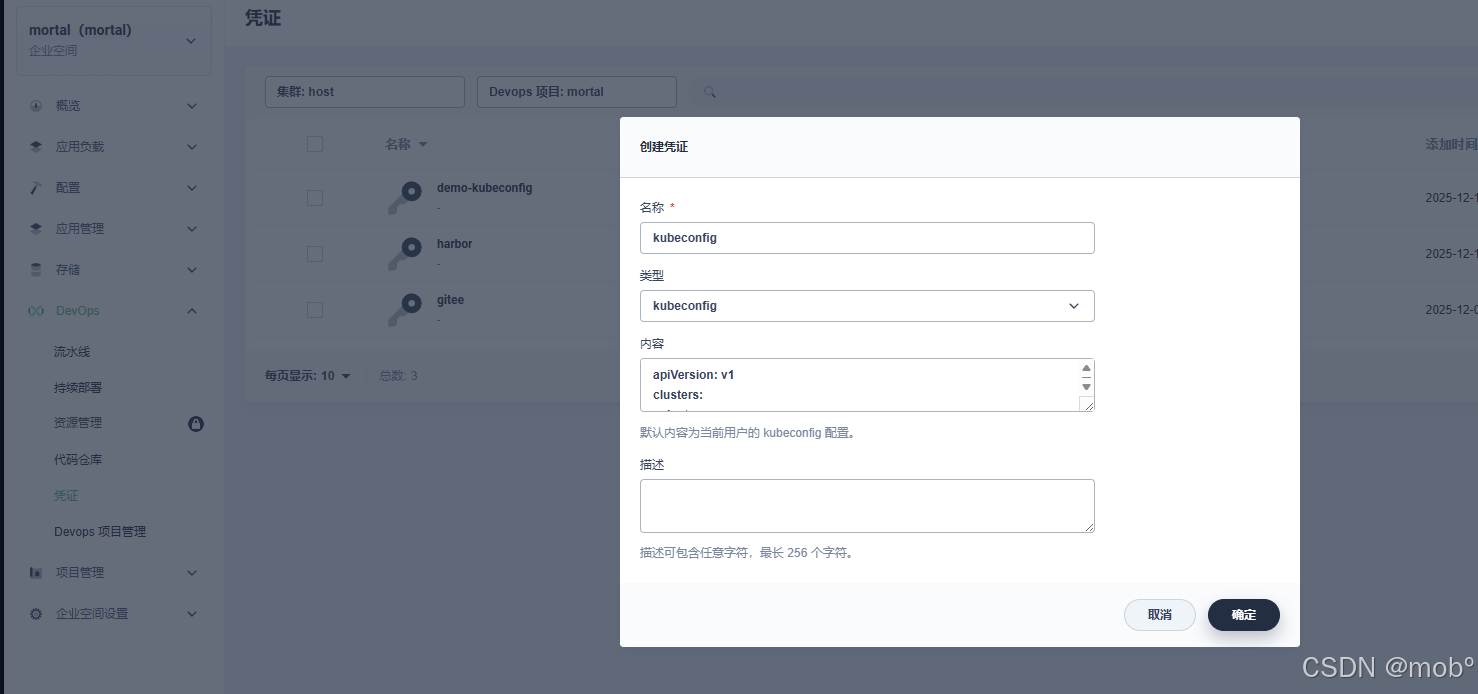
在流水线里添加步骤,然后添加我们刚刚创建的凭证,变量起名为:
KUBECONFIG_CONTENT,该变量下一步执行脚本需要用到。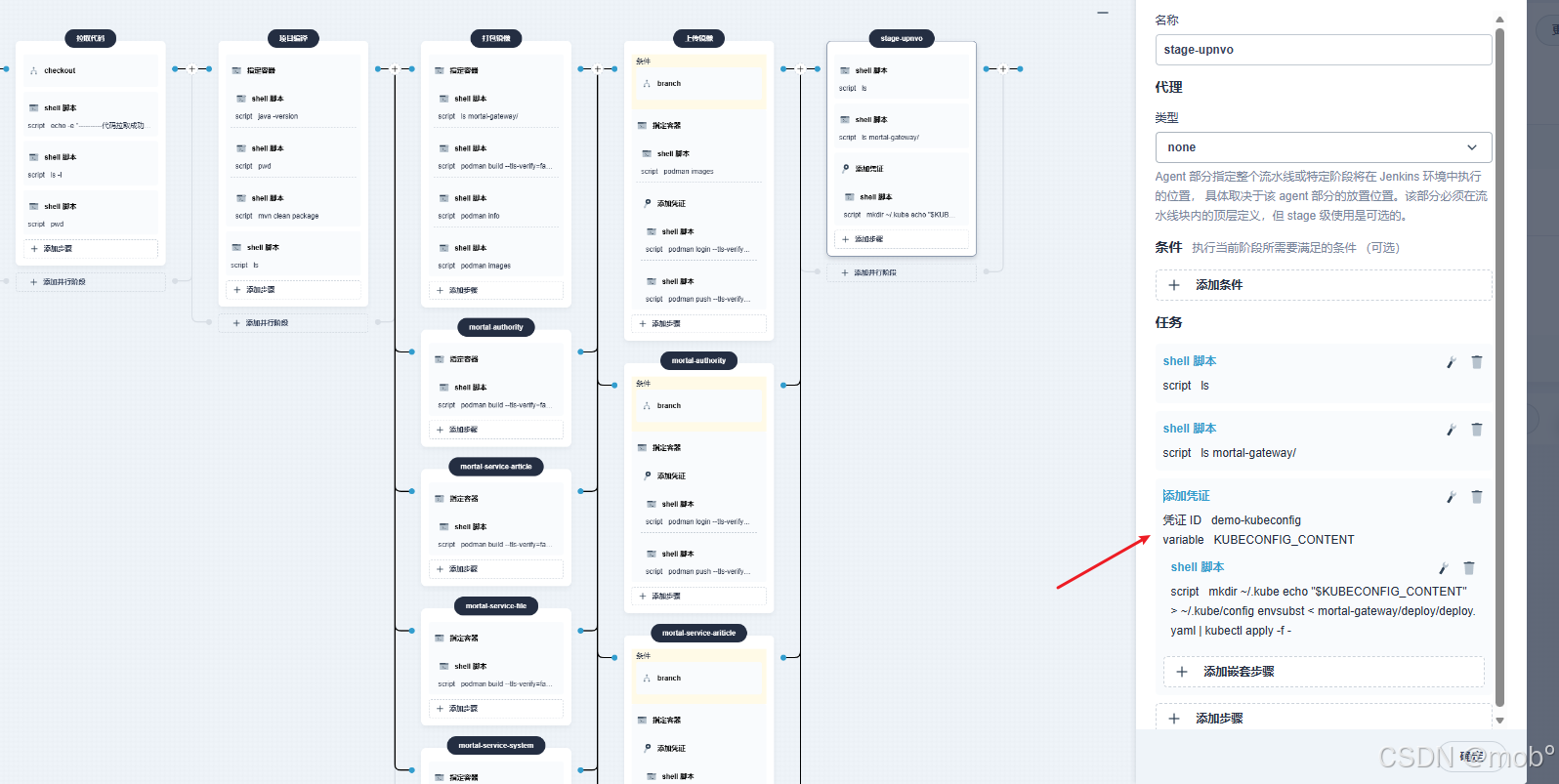
执行服务。
mkdir -p ~/.kube echo "$KUBECONFIG_CONTENT" > ~/.kube/config envsubst < mortal-gateway/deploy/deploy.yaml | kubectl apply -f -- KUBECONFIG_CONTENT 为上面添加凭证的变量名。
- mortal-gateway/deploy/deploy.yaml:为我们服务的 deploy.yaml 的位置。如果不清楚,可以先打印 ls 看下目录结构。
我们的服务:deploy 位置
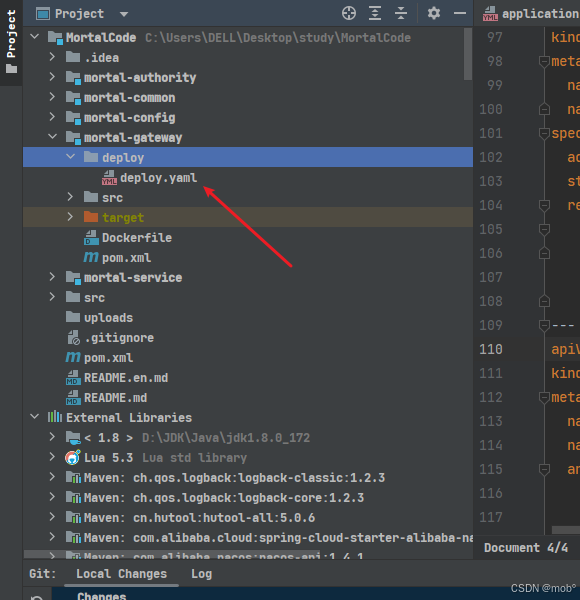
deploy.yaml 内容如下,集合了 deployment,service,pvc,ingress 等
apiVersion: apps/v1
kind: Deployment
metadata:
name: gateway-service  # 部署名称
namespace: mortal-system  # 建议创建专属命名空间,也可改为你的现有命名空间
labels:
app: gateway-service
spec:
replicas: 1  # 副本数,可根据需求调整
selector:
matchLabels:
app: gateway-service
template:
metadata:
labels:
app: gateway-service
spec:
containers:
- name: gateway-service
# 镜像地址(harbor中的目标镜像)
image: mortal.harbor.com/mortal-system/mortal-gateway:1.0-SNAPSHOT
imagePullPolicy: Always  # 镜像拉取策略:本地无则拉取
# 容器端口(对应微服务的启动端口,如8080、9999等,需与服务配置一致)
ports:
- containerPort: 1888
# 环境变量配置(连接nacos、mysql,根据你的实际配置修改值)
env:
# 1. 微服务名称(对应 Nacos DataID 前缀)
- name: SPRING_APPLICATION_NAME
value: "mortal-gateway-service"
# 2. 激活 prod 环境
- name: SPRING_PROFILES_ACTIVE
value: "prod"  # 激活prod环境配置
# 3. Nacos 配置中心地址 + 命名空间
- name: SPRING_CLOUD_NACOS_CONFIG_SERVER-ADDR
value: "nacos-headless:8848"
- name: SPRING_CLOUD_NACOS_CONFIG_NAMESPACE
value: "db0788b5-43d5-4f7c-abf4-a9aa8308d272"
# 4. Nacos 注册中心地址 + 命名空间(和配置中心一致)
- name: SPRING_CLOUD_NACOS_DISCOVERY_SERVER-ADDR
value: "nacos-headless:8848"
- name: SPRING_DATASOURCE_URL
value: "jdbc:mysql://mysql-headless:3306/mortal?useSSL=false&serverTimezone=Asia/Shanghai&allowPublicKeyRetrieval=true"  # mysql地址(k8s中mysql的service名称)
- name: SPRING_DATASOURCE_USERNAME
value: "root"  # mysql用户名
- name: SPRING_DATASOURCE_PASSWORD
value: "root"  # mysql密码
# 资源限制(根据集群资源调整)
resources:
limits:
cpu: "1"
memory: "1Gi"
requests:
cpu: "500m"
memory: "512Mi"
# 健康检查(可选,建议配置)
livenessProbe:
httpGet:
path: /actuator/health
port: 1888
initialDelaySeconds: 60  # 启动后延迟60秒检查
periodSeconds: 10  # 每10秒检查一次
readinessProbe:
httpGet:
path: /actuator/health
port: 1888
initialDelaySeconds: 30
periodSeconds: 5
# 挂载动态PVC(与volumeClaimTemplates名称对应)
volumeMounts:
- name: gateway-log-volume  # 必须与volumeClaimTemplates.name一致
mountPath: /app/logs  # 容器内持久化目录
volumes:  # 新增volumes字段引用PVC
- name: gateway-log-volume
persistentVolumeClaim:
claimName: gateway-log-pvc  # 对应上面创建的PVC名称
---
# Service配置(暴露微服务,供内部集群访问)
apiVersion: v1
kind: Service
metadata:
name: gateway-service
namespace: mortal-system
spec:
selector:
app: gateway-service
type: ClusterIP  # 集群内部访问,如需外部访问可改为NodePort或LoadBalancer
ports:
- port: 1888  # Service端口
targetPort: 1888  # 容器端口(与Deployment中containerPort一致)
---
# gateway-pvc.yaml
apiVersion: v1
kind: PersistentVolumeClaim
metadata:
name: gateway-log-pvc
namespace: mortal-system
spec:
accessModes: [ "ReadWriteMany" ]
storageClassName: "nfs-sc"
resources:
requests:
storage: 2Gi
---
apiVersion: networking.k8s.io/v1
kind: Ingress
metadata:
name: gateway-ingress
namespace: mortal-system
annotations:
nginx.ingress.kubernetes.io/use-regex: "true"
# 1. 禁用 HTTPS 重定向(核心)
nginx.ingress.kubernetes.io/ssl-redirect: "false"
# 2. 禁用强制 SSL 重定向(覆盖全局)
nginx.ingress.kubernetes.io/force-ssl-redirect: "false"
# 3. 禁用永久重定向(针对 308 状态码)
nginx.ingress.kubernetes.io/permanent-redirect-code: "307"
# 4. 明确指定后端服务用 HTTP 协议(避免默认 HTTPS 转发)
nginx.ingress.kubernetes.io/backend-protocol: "HTTP"
# 5. 其他原有注解保留
nginx.ingress.kubernetes.io/proxy-connect-timeout: "60"
nginx.ingress.kubernetes.io/proxy-read-timeout: "60"
nginx.ingress.kubernetes.io/proxy-send-timeout: "60"
spec:
ingressClassName: nginx
rules:
# 无域名规则(直接用 IP 访问)
- http:
paths:
- path: /mortal-gateway/(.*)
pathType: ImplementationSpecific
backend:
service:
name: gateway-service
port:
number: 1888
# 域名规则(可选,保留)
- host: gateway.mortal.com
http:
paths:
- path: /mortal-gateway/(.*)
pathType: ImplementationSpecific
backend:
service:
name: gateway-service
port:
number: 1888
其中环境变量配置 env对应如下:
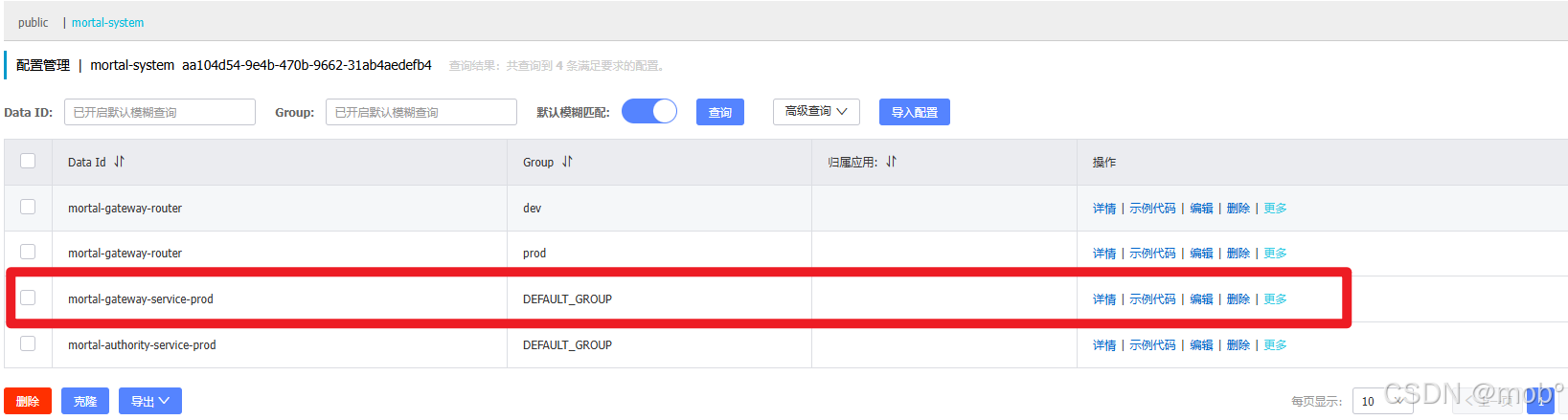
server:
port: 8888
servlet:
context-path: /mortal-gateway
spring:
application:
name: mortal-gateway-service
cloud:
nacos:
discovery:
enabled: true #如果不想使用 Nacos 进行服务注册与发现,设置为false即可
server-addr: 14.103.138.45:30848
namespace: aa104d54-9e4b-470b-9662-31ab4aedefb4
username: ${NACOS_USERNAME:nacos}
password: ${NACOS_PASSWORD:nacos}
metadata:
management:
context-path: ${server.servlet.context-path}/actuator
gateway:
# 网关全局跨域配置
globalcors:
cors-configurations:
'[/**]':
allowedOrigins: "*"
allowedMethods: "*"
allowedHeaders: "*"
allowCredentials: true
# 解决options请求被拦截的问题
add-to-simple-url-handler-mapping: true
# 这个地方独立配置,是网关的数据,代码 GatewayConfig.java 中读取被监听
nacos:
gateway:
route:
config:
data-id: mortal-gateway-router
group: prod
# Spring Boot Actuator 健康检查配置(核心,对应K8s的liveness/readiness探针)
management:
endpoints:
web:
exposure:
include: health  # 暴露health端点(如需更多如info、metrics可追加,用逗号分隔)
base-path: /actuator  # Actuator基础路径,对应K8s探针路径的/actuator
endpoint:
health:
enabled: true  # 启用健康检查端点
show-details: always  # 显示健康检查详情(生产环境可改为when_authorized)
health:
livenessState:
enabled: true  # 适配K8s存活探针(Spring Boot 2.3+推荐)
readinessState:
enabled: true  # 适配K8s就绪探针(Spring Boot 2.3+推荐)
其他微服务添加并行阶段,重复按上述操作即可。
三、编写前端流水线
- 有了前面部署 后端流水线的经验,部署前端流水线就快了很多了。首先创建 流水线,选择 node.js 模板。
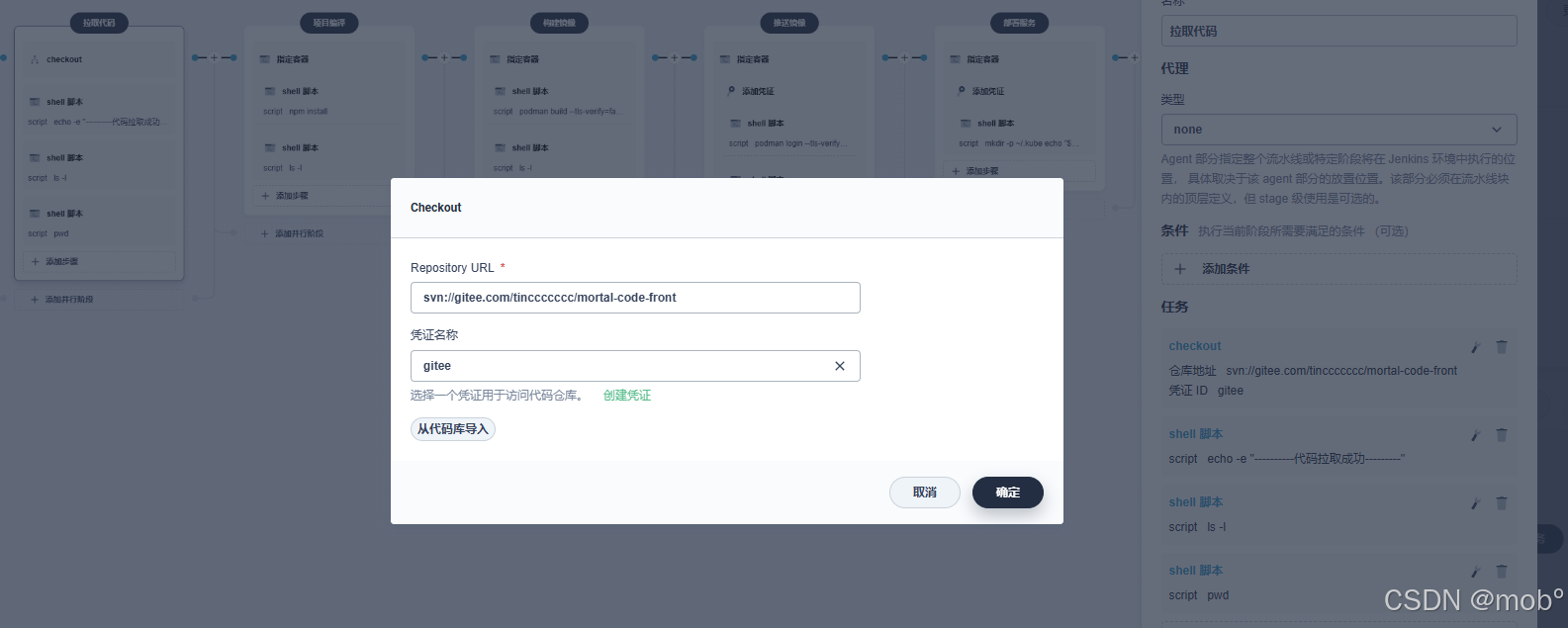
1. 拉取代码
添加 前段代码仓库地址,并添加仓库凭证,如下:
2. 项目编译
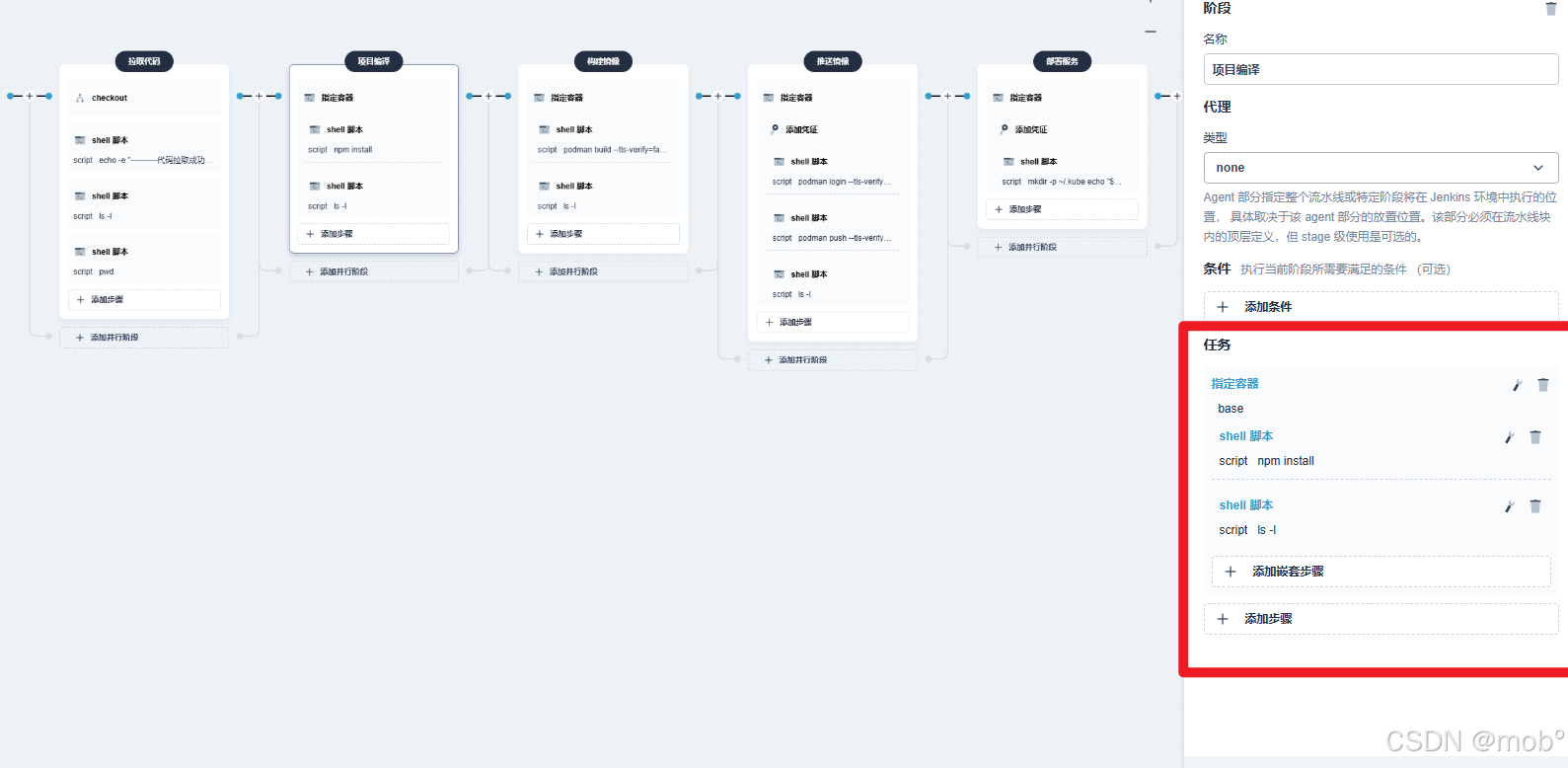
这次我们使用 kubeSphere 自带的容器 base,来进行后续操作。
选择容器为 base,执行命令:npm install 进行编译。
3. 构建镜像
和前面 base-jdk8 一样需要修改 jenkins_user.yaml 的 base 容器的配置:防止权限问题。
privileged: true
envVars:
- envVar:
key: "USER"
value: "root"
- envVar:
key: "HOME"
value: "/root"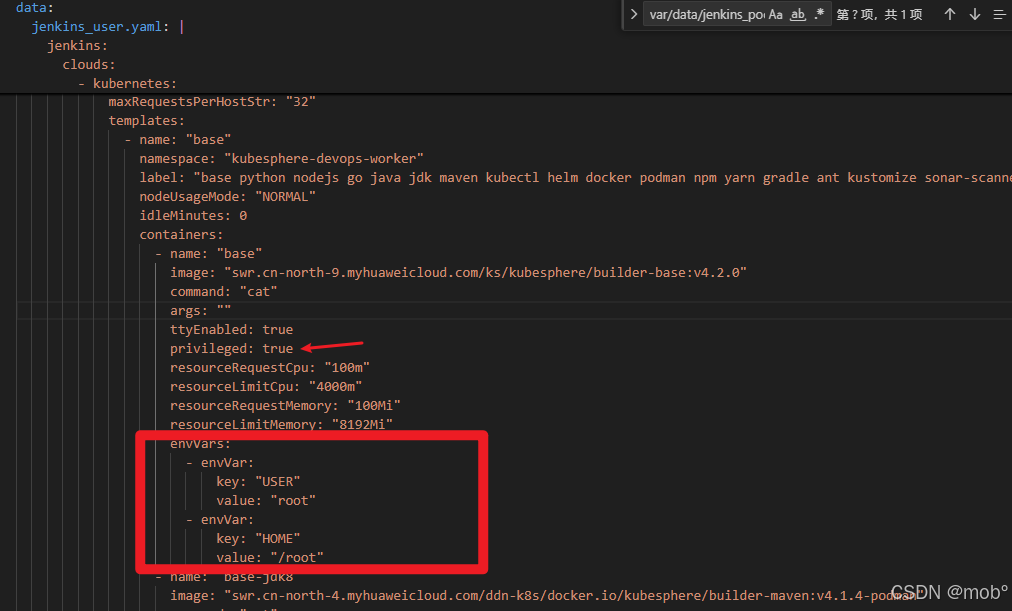
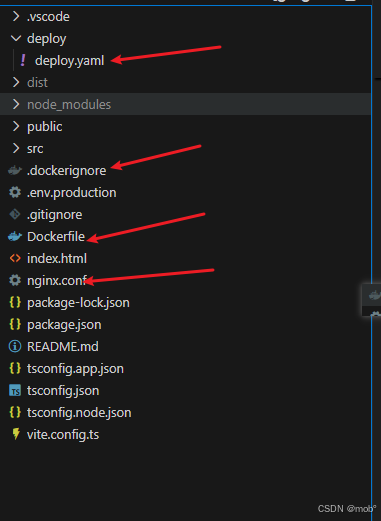
像之前我们用 yaml 文件,用命令行发布前端项目一样,我们需要文件有:
- Dockerfile
- nginx.conf
- .dockerignore
- 以及要部署的 deployment,service,ingress 整合到 deploy.yaml 中,结构如下:
各个文件代码如下:
Dockerfile:其中 node 和 nginx 镜像我是改为了私有镜像库中拉取,加快了构建速度。
# ==================== 阶段1:构建 Vue 项目(Node 环境)====================
FROM mortal.harbor.com/mortal-system/node:18-alpine AS builder
# 设置工作目录(root 用户创建,有权限)
WORKDIR /app
# 1. 复制依赖文件(root 用户,无权限问题)
COPY package.json package-lock.json ./
# 2. 安装依赖(--unsafe-perm 尝试赋予权限,基础保障)
RUN npm ci --unsafe-perm
# 3. 复制项目所有核心文件(root 用户,无权限问题)
COPY ../mortal-front/ ./
# 4. 关键修复:手动给 node_modules/.bin 下所有命令赋予执行权限
# 直接暴力解决 vue-tsc、vite 等命令的 Permission denied 问题
RUN chmod +x -R node_modules/.bin/
# 5. 构建 Vue 项目(此时命令已有权限,可正常执行)
RUN npm run build
# ==================== 阶段2:部署静态资源(Nginx 环境)====================
FROM mortal.harbor.com/mortal-system/nginx:alpine
# 复制 dist 产物到 Nginx 静态目录(已验证正确)
COPY --from=builder /app/dist /usr/share/nginx/html
# 启用自定义 Nginx 配置(关键!解决路由 404)
COPY nginx.conf /etc/nginx/conf.d/default.conf
# 暴露端口(可选,仅声明)
EXPOSE 80
# 启动 Nginx
CMD ["nginx", "-g", "daemon off;"]
nginx.conf
server {
listen 80;
server_name localhost;
root /usr/share/nginx/html;
index index.html;
# 核心:所有路由请求转发到 index.html,支持 Vue Router History 模式
location / {
try_files $uri $uri/ /index.html;
add_header Cache-Control "no-cache";
}
# 静态资源缓存(可选,优化性能)
location ~* \.(js|css|png|jpg|jpeg|gif|ico|svg|svgz|woff|woff2|ttf|otf)$ {
expires 7d;
add_header Cache-Control "public, max-age=604800";
}
}
.dockerignore
# 依赖目录
node_modules
.npm
.yarn
# 构建产物(本地构建的,Docker 内会重新构建)
dist
dist-ssr
# 日志和缓存
logs
*.log
.vite
.eslintcache
.prettiercache
# 本地配置
.env.local
.env.development.local
.env.production.local
.git
.gitignore
README.md
deploy.yaml
# frontend-prod-deploy.yaml
apiVersion: apps/v1
kind: Deployment
metadata:
name: mortal-frontend
namespace: mortal-system
spec:
replicas: 1  # 生产环境建议 2-3 个副本,保证高可用
selector:
matchLabels:
app: mortal-frontend
template:
metadata:
labels:
app: mortal-frontend
spec:
# 私有 Harbor 需配置镜像拉取密钥(和之前一致)
imagePullSecrets:
- name: harbor-secret
containers:
- name: mortal-frontend
image: mortal.harbor.com/mortal-system/mortal-front:1.0-SNAPSHOT
imagePullPolicy: Always
ports:
- containerPort: 80
resources:
requests:
cpu: 100m
memory: 128Mi
limits:
cpu: 500m
memory: 256Mi
livenessProbe:
httpGet:
path: /
port: 80
initialDelaySeconds: 30
periodSeconds: 10
readinessProbe:
httpGet:
path: /
port: 80
initialDelaySeconds: 5
periodSeconds: 5
---
# 1. ClusterIP Service(仅集群内访问,实现 Pod 负载均衡)
apiVersion: v1
kind: Service
metadata:
name: mortal-frontend-svc
namespace: mortal-system
spec:
type: ClusterIP  # 类型改为 ClusterIP(默认类型,可不写)
selector:
app: mortal-frontend
ports:
- port: 80  # Service 内部端口(集群内其他服务访问用:http://mortal-frontend-svc:80)
targetPort: 80  # 对应容器端口
---
apiVersion: networking.k8s.io/v1
kind: Ingress
metadata:
name: mortal-frontend-ingress
namespace: mortal-system
annotations:
nginx.ingress.kubernetes.io/use-regex: "true"
# 1. 禁用 HTTPS 重定向(核心)
nginx.ingress.kubernetes.io/ssl-redirect: "false"
# 2. 禁用强制 SSL 重定向(覆盖全局)
nginx.ingress.kubernetes.io/force-ssl-redirect: "false"
# 3. 禁用永久重定向(针对 308 状态码)
nginx.ingress.kubernetes.io/permanent-redirect-code: "307"
# 4. 明确指定后端服务用 HTTP 协议(避免默认 HTTPS 转发)
nginx.ingress.kubernetes.io/backend-protocol: "HTTP"
# 5. 其他原有注解保留
nginx.ingress.kubernetes.io/proxy-connect-timeout: "60"
nginx.ingress.kubernetes.io/proxy-read-timeout: "60"
nginx.ingress.kubernetes.io/proxy-send-timeout: "60"
spec:
ingressClassName: nginx
rules:
# 无域名规则(直接用 IP 访问)
- http:
paths:
- path: /(.*)
pathType: ImplementationSpecific
backend:
service:
name: mortal-frontend-svc
port:
number: 80
流水线中执行构建镜像命令:
podman build --tls-verify=false -f Dockerfile -t mortal.harbor.com/mortal-system/mortal-front:1.0-SNAPSHOT .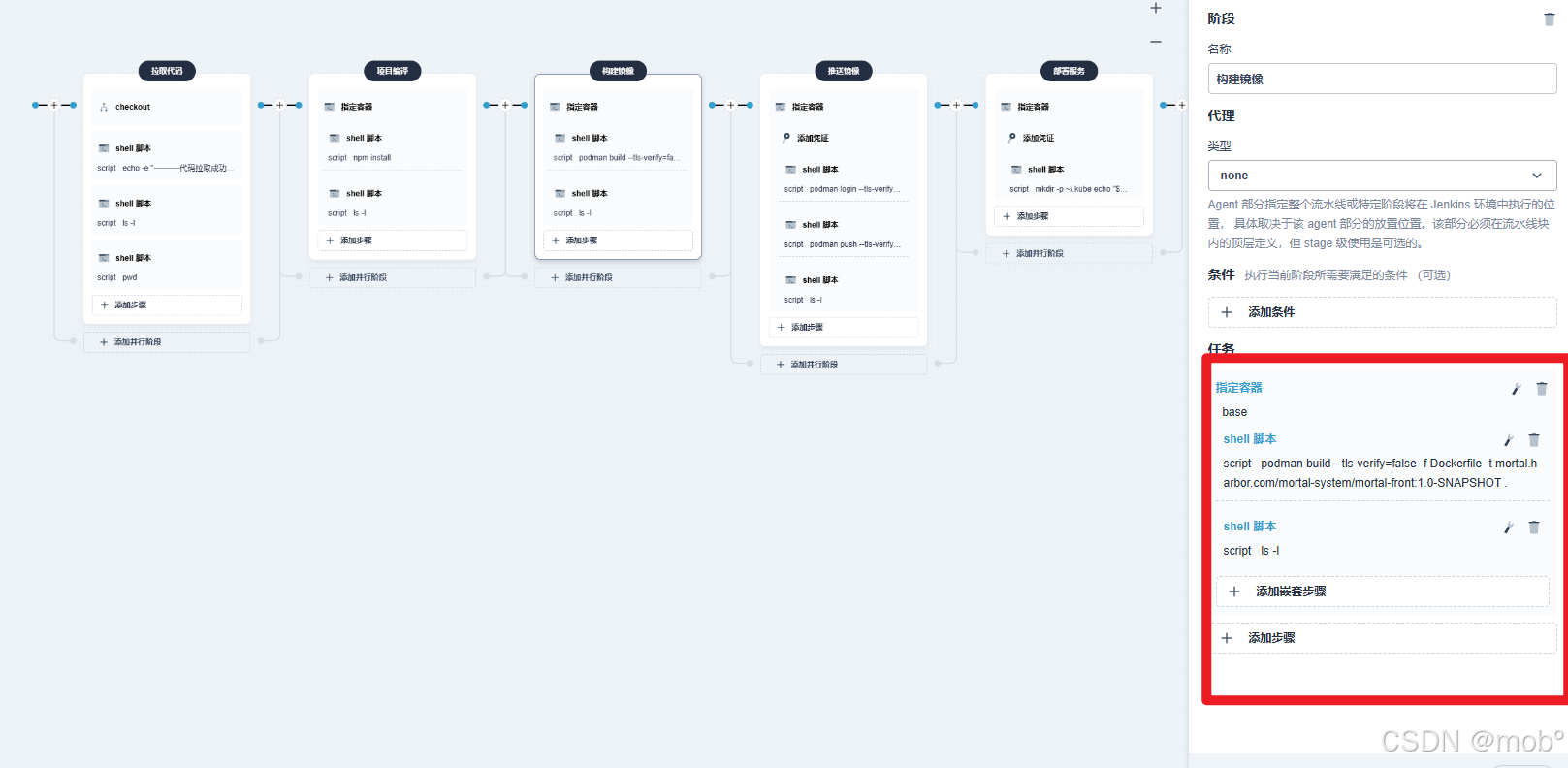
4. 推送镜像
和后端推送进行一样,添加凭证 -> 登陆 harbor -> 推送镜像:
# 登录 harbor
podman login --tls-verify=false -u $HARBOR_USER -p $HARBOR_PASSWD mortal.harbor.com
# 推送镜像
podman push --tls-verify=false mortal.harbor.com/mortal-system/mortal-front:1.0-SNAPSHOT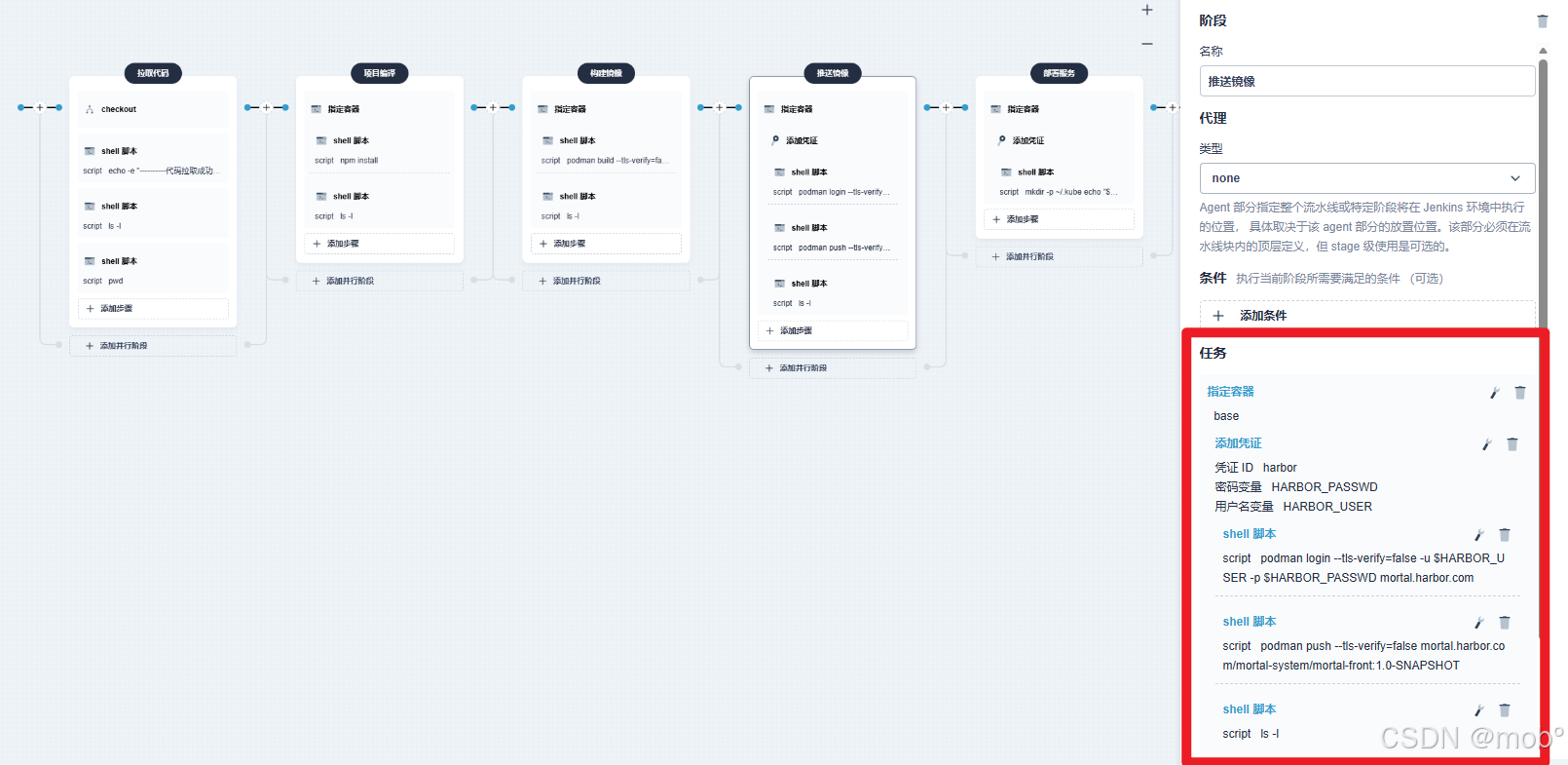
5. 部署服务
执行我们的 deploy.yaml 来发布项目,和后端一样,添加凭证 -> 执行脚本:代码上没有任何变化
mkdir -p ~/.kube
echo "$KUBECONFIG_CONTENT" > ~/.kube/config
envsubst < deploy/deploy.yaml | kubectl apply -f -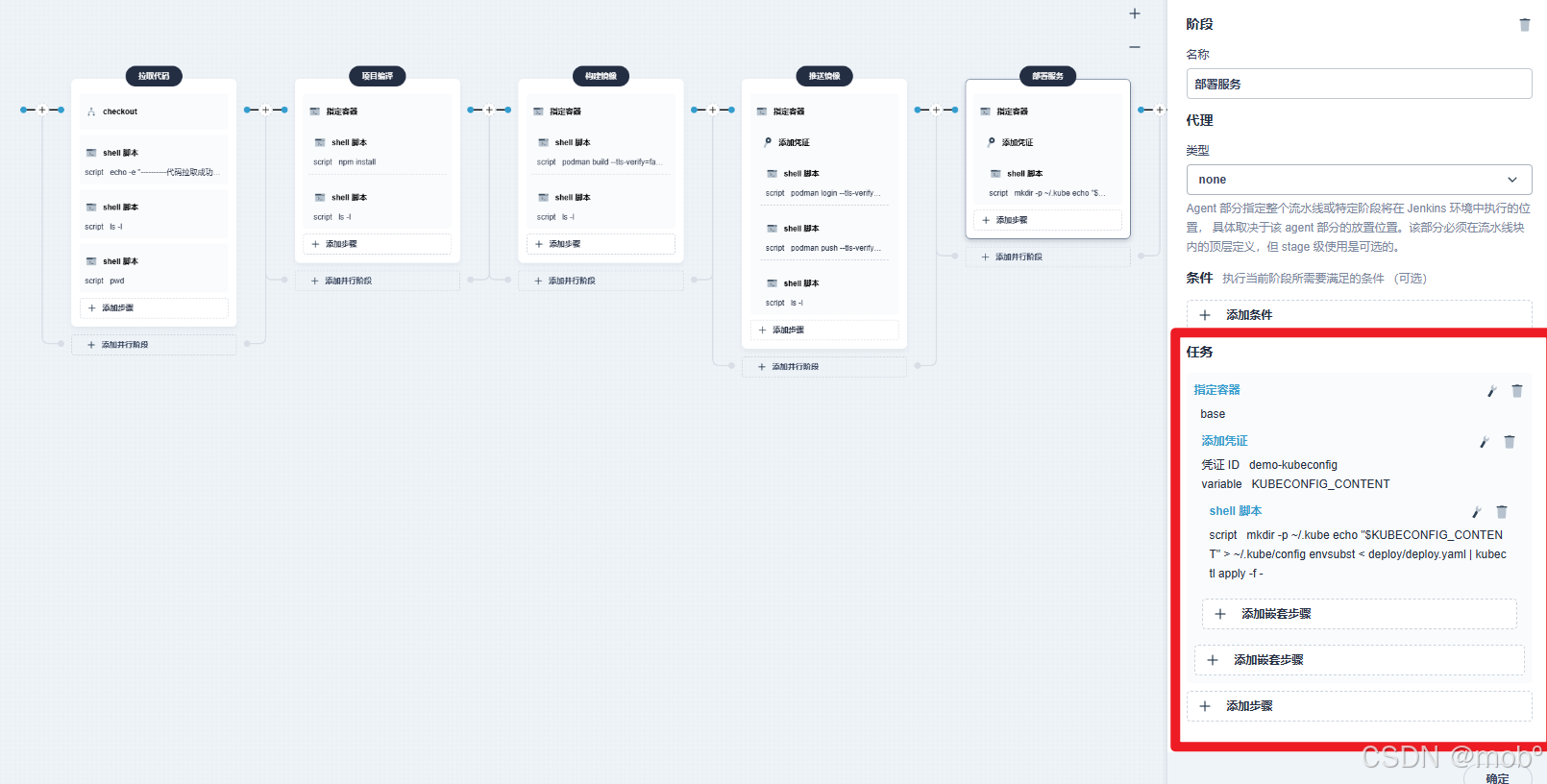
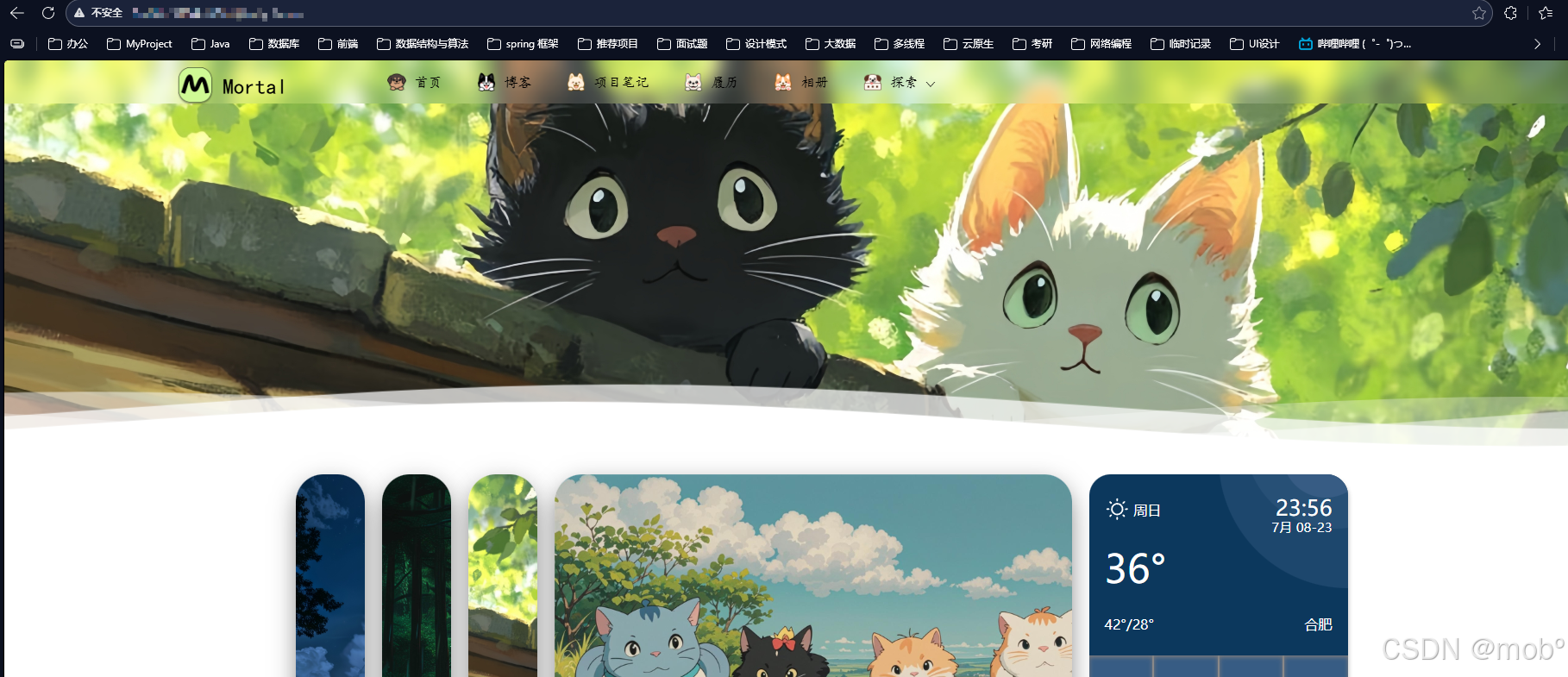
测试成功,并且能够成功访问前端项目:

小结
- 至此便可通过流水线实现一键 CI/CD ,解决了前面我们使用命令行来部署服务的繁琐,并且可通过页面点击来实现服务的扩容与缩容,通过页面便可查看日志信息。
- kubeSphere 流水线 也可设置触发机制,比如每次仓库更新,自动触发流水线。

 浙公网安备 33010602011771号