


深入解析:C盘飘红?这篇超全清理指南,帮你高效释放百GB空间!
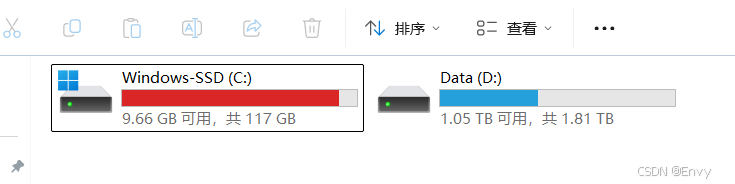
你的C盘是不是也飘红了。
“C盘空间不足”是Windows用户常见的平台提示,该困难常伴随开机卡顿、软件异常退出甚至系统崩溃等现象,因此C盘的定期清理优化至关重要。多数用户在清理过程中面临两大痛点:
担心误删系统核心文件导致故障,就是一
二是常规清理后存储空间释放效果有限。
今天就分享一套亲测有效的C盘高效清理方法论,从基础操作到进阶技巧,再到长期维护,帮你安全释放宝贵存储空间,让电脑重回“飞一般”的流畅!
一、先搞懂:C盘为什么总“爆满”?
在动手清理前,先搞清楚C盘爆满的根源,才能精准“对症下药”。其实除了我们主动保存的文件,很多“隐形垃圾”才是真正的空间杀手:
系统冗余文件:Windows系统更新后残留的安装包、旧系统备份(如Windows.old文件夹)、系统日志等文件,占用空间通常为几GB至几十GB,且对系统当前运行无实质作用。
软件默认安装与缓存占用:多数用户安装软件时采用默认路径设置,导致Photoshop、大型游戏等大体积软件直接安装于C盘;同时微信、QQ等社交软件的缓存资料长期累积,会持续占用大量存储空间。
临时文件堆积:上网刷视频、编辑文档、运行工具时产生的临时缓存,浏览器缓存的图片和视频,这些“看不见的垃圾”会悄悄膨胀,有的能攒出十几个GB。
用户记录默认存储:桌面、文档、图片等文件夹默认路径都在C盘,很多人习惯把文件随手存桌面,不知不觉就占用了大量空间。
搞懂了根源,接下来的清理就会更有针对性,避免做“无用功”。
二、基础清理操作:三步释放10-20GB空间(入门级适用)
这部分是最安全、最易操作的“入门级”技巧,无需第三方工具,用平台自带功能就能完成,新手可以优先操作,快速回收基础空间。
1. 开启“存储感知”:让系统自动“扫地”
Win10/Win11自带的“存储感知”是懒人福音,开启后能自动清理临时文件、过期回收站文档,不用手动操作。
- 按下快捷键Win+I打开【设置】窗口,依次点击【架构】→【存储】选项;
- 开启【存储感知】功能开关,点击"配置存储感知或立即运行"选项;
- 设置清理频率(推荐配置为"每周"),勾选"删除回收站中超过30天的文件"及"删除下载文件夹中超过30天的档案"选项;
- 点击"立即运行"按钮,系统将自动扫描并清理符合条件的冗余文件。
清理效果:首次执行通常可释放2-5GB存储空间,长期启用可维持C盘分区的整洁状态。
2. 磁盘清理:深挖框架“隐藏垃圾”
“磁盘清理”是架构自带的“深度清洁工”,能清理系统更新残留、旧系统文件等大体积垃圾,这步是基础清理的核心。
- 打开【此电脑】,右键点击【C盘】→【属性】→【常规】→【磁盘清理】;
- 体系会先扫描“可删除文件”,扫描完毕后,勾选“临时文件”“回收站”“系统错误内存转储文件”等基础选项;
- 关键一步:点击左下角【清理系统文件】(需管理员权限),框架会重新扫描,此时会出现“Windows更新清理”“以前的Windows安装”等选项,这些是重点清理对象,全部勾选;
- 点击“确定”→“删除文档”,等待清理搞定(耗时根据文件大小而定,可能需5-10分钟)。
注意:升级系统后留下的旧系统备份(如从Win10升级到Win11后产生的Windows.old文件夹),占用10-20GB空间,确认当前系统正常后可放心删除。就是“以前的Windows安装”
清理效果:该操作通常可释放5-20GB存储空间,已执行过框架版本升级的设备清理效果更为显著。
3. 手动“断舍离”:清理显眼的大文件
有些“显性垃圾”环境工具可能不会主动清理,要求手动筛选删除,重点关注以下两个文件夹:
下载文件夹:路径为C:\Users\你的用户名\Downloads。这里堆满了已安装的.exe安装包、解压过的压缩包、临时保存的视频和文档。按“大小”排序,将已无用的大文件直接删除(重要文件可转移到其他盘)。
回收站:删除的记录会先存到回收站,看似“删了”实则仍占C盘空间。双击桌面“回收站”,右键点击“清空回收站”即可彻底删除(清空前务必确认没有需恢复的文件)。
清理效果:根据用户使用习惯不同,可释放3-10GB存储空间,频繁下载材料的用户清理效果更为突出。
三、进阶清理:释放20-50GB,直击“空间杀手”
基础清理后,如果C盘空间仍紧张,就需要针对“隐形大垃圾”动手了。这部分技巧稍复杂,但释放空间效果惊人,建议仔细阅读步骤后操作。
1. 清理软件缓存:给社交/办公软件“瘦身后搬家”
微信、QQ、浏览器等软件是“缓存大户”,聊天记录中的图片、视频、文件默认存在C盘,长期使用会占用几十GB空间。建议分两步操作:清理现有缓存+迁移存储路径。
(1)清理现有缓存
微信/QQ:打开微信【设置】→【文件管理】,点击“清理缓存”;QQ则进入【设置】→【通用】→【存储空间】,勾选“缓存文档”后删除。
浏览器:以Chrome浏览器为例,依次打开【设置】→【隐私和安全】→【清除浏览素材】,勾选"缓存的图片和文档"选项,取消"密码""浏览记录"等关键内容选项,点击"清除素材"按钮(Edge、Firefox等浏览器执行逻辑类似)。
办公软件:Word、Excel等Office系列软件的缓存材料,可凭借【资料】→【选项】→【保存】路径,点击"浏览"按钮定位至缓存文件夹后,删除无用缓存文档。
(2)迁移存储路径(一劳永逸)
清理后要修改默认存储路径,避免缓存再次堆积在C盘:
- 在D盘或E盘新建文件夹,命名为“WeChat Files”“QQ Files”等(便于识别);
- 打开微信【设置】→【文件管理】,点击“更改”,选择新建的文件夹,框架会自动将现有文件迁移过去;QQ操作类似,在【设置】→【文件管理】中修改“个人文件夹”路径。
清理效果:微信/QQ缓存清理结合路径迁移执行通常可释放10-30GB存储空间,浏览器缓存清理可释放2-5GB存储空间。
2. 调整虚拟内存:把“系统借的空间”移走
虚拟内存是系统在C盘创建的“临时内存档案”(页面文件),大小约等于物理内存(如16GB内存的电脑,虚拟内存约16GB)。如果内存≥16GB,可将其转移到其他盘,释放C盘空间。
- 右键点击【此电脑】,依次选择【属性】→【高级系统设置】→【高级】→【性能】→【设置】选项;
- 在【性能选项】窗口中点击【高级】标签页,在【虚拟内存】板块点击"更改"按钮;
- ");就是取消勾选"自动管理所有驱动器的分页文件大小"选项,选中【C盘】分区,点击"无分页文件"按钮后选择"设置"(系统将弹出警告提示,确认后点击"
- 选中存储空间充足的【D盘】等非系统分区,选择"系统管理的大小"选项后点击"设置",依次点击"确定"保存配置,重启电脑后生效。
注意:如果物理内存≤8GB,不建议关闭C盘虚拟内存,可将其大小设置为物理内存的1.5倍,避免系统卡顿。
清理效果:该操作可释放4-16GB存储空间,设备物理内存容量越大,释放效果越显著。
3. 关闭休眠功能:删除“内存镜像”大记录
休眠作用会将当前系统状态保存到C盘的“hiberfil.sys”档案中,大小与物理内存一致(16GB内存对应16GB文件)。如果从不使用休眠机制(台式机或习惯关机的用户),可彻底删除该文件。
- 按下Win+R,输入“cmd”,然后按住Ctrl+Shift+Enter,以管理员身份打开命令提示符;
- 输入命令powercfg -h off,按下回车;
- 此时C盘的休眠文件会立即删除,无需重启电脑。
清理效果:可立即释放4-16GB存储空间,效果立竿见影。
4. 迁移用户文件夹:从根源减少C盘占用
桌面、文档、图片、视频等系统默认用户文件夹均存储于C盘分区,长期使用会持续增加C盘占用。将这些文件夹迁移至非环境分区,可从源头避免该障碍,具体操作步骤如下:
- 在D盘等非架构分区新建"用户文件"主文件夹,并在其下创建"桌面"“文档”"图片"等子文件夹;
- 打开【此电脑】窗口,右键点击【桌面】文件夹,依次选择【属性】→【位置】→【移动】选项;
- 选择D盘新建的"桌面"子文件夹,点击"确定"后,框架将提示"是否移动所有文件至新位置",选择"是"并等待迁移完成;
- 对【文档】【图片】【视频】【音乐】等其他系统文件夹,重复上述迁移步骤即可。
注意:迁移过程中不要中断,避免记录损坏。迁移后新保存的文件会自动存入D盘,桌面图标也不会丢失。
清理效果:根据用户档案存储量不同可释放5-30GB存储空间,且该方案具有长效性,可持续避免用户文件占用C盘。
四、彻底清理:卸载顽固软件,不留“后遗症”
很多人卸载软件后,C盘空间没增加多少,是因为残留了注册表和文件夹。要彻底卸载顽固软件,需分“常规卸载+残留清理”两步:
1. 常规卸载:优先采用体系自带的卸载功能
- 按下Win+I快捷键打开【设置】窗口,依次点击【应用】→【已安装的应用】选项;
- 点击"排序方式"下拉菜单,选择"大小"选项,使大体积软件优先显示;
- 定位至不常用软件(如过期工具软件、闲置游戏等),点击"卸载"按钮并按提示搞定操控(禁止直接删除C盘"Program Files"目录下的软件文件夹,以免导致系统异常)。
2. 残留清理:用应用扫净“余孽”
普通卸载会留下注册表和残留文件夹,推荐用专业工具清理:
Revo Uninstaller Free(免费):打开软件后选择要卸载的代码,点击“卸载”,待原始卸载完成后,选择“高级模式”扫描残留注册表和文件夹,勾选后删除即可,对腾讯系、360类顽固软件清理效果显著。
Geek Uninstaller(绿色版):无需安装,解压后运行,右键目标软件选择“强制卸载”,会自动清理注册表和残余文件,适合U盘携带。
清理效果:卸载单款大型游戏或设计类软件,可释放10-50GB存储空间,同时减少系统冗余项,提升运行效率。
五、长期维护:3个习惯,让C盘不再“飘红”
C盘清理优化并非一次性操作,需建立长期维护机制。以下三项核心策略可有效维持C盘分区健康状态,避免空间不足问题反复出现:
1. 安装软件改路径:装软件时务必点击“自定义安装”,将路径从C:\Program Files改为D:\Program
Files(提前在D盘创建该文件夹),避免软件默认装C盘。
2. 定期清理:每月做一次“基础清理”(存储感知+磁盘清理+清空回收站),每季度做一次“进阶清理”(缓存清理+大文件筛选),避免垃圾堆积。
3. 文件分类存储:养成“重要文件存D盘,临时文件及时删”的习惯,桌面只放常用图标,避免随手存文件到桌面。
六、避坑指南:这3类文档绝对不能删!
清理时最怕误删系统文件导致崩溃,以下3类文件绝对不能碰:
系统核心目录:C盘根目录下的"Windows" “Program Files” “Program Files (x86)” "System32"等目录为平台运行核心依赖,删除或修改其中文件会直接导致系统蓝屏、无法开机等严重故障。
进程占用资料:清理临时文件时,若系统提示"文件正在使用无法删除",需直接跳过该文档。强行删除进程占用文件可能导致对应软件异常退出,甚至损坏程序安装目录。
未知用途系统文件:对于.dll(动态链接库)、.sys(系统驱动)、.exe(可执行程序)等后缀的系统文件,若不明确其用途,切勿随意删除。建议通过搜索引擎查询文件名确认用途后,再决定是否清理。
总结:一套组合拳,释放百GB空间
按照 “基础清理→进阶清理→彻底卸载→长期维护”的顺序操作,普通电脑至少能释放20-50GB空间,升级过环境、装过大型软件的电脑甚至能释放100GB以上。最后再给大家整理一份“清理优先级清单”:
1. 高优先级(立竿见影):磁盘清理(清理系统文件)→ 清理微信/QQ缓存并迁移路径 → 关闭休眠功能;
2. 中优先级(一劳永逸):迁移用户文件夹→调整虚拟内存→彻底卸载顽固软件;
3. 低优先级(日常维护):开启存储感知→定期清理下载文件夹→清空回收站。
其实C盘清理的核心不是“删得越多越好”,而是 “删得对、删得巧”。按照这篇指南管理,既能安全释放空间,又能让电脑保持流畅。如果操控中遇到问题,欢迎在评论区留言,我会一一解答!或者你也有更好的方式,也可以评论分享!赶紧动手试试,让你的C盘告别红色预警吧~

 浙公网安备 33010602011771号