


深入解析:【2025版 OpenHarmony】GitCode 口袋工具 v1.0.3:Flutter + HarmonyOS 深色模式全面启用
版本亮点:引入统一
AppTheme,实现 HarmonyOS/Windows 等平台自动夜间模式,UI 配色全面语义化,暗光环境下也能舒适浏览。
版本信息
- 版本号:v1.0.3
- 发布日期:2025 年
- 核心更新:深浅色双主题、UI 配色体系重构、无障碍对比度提升
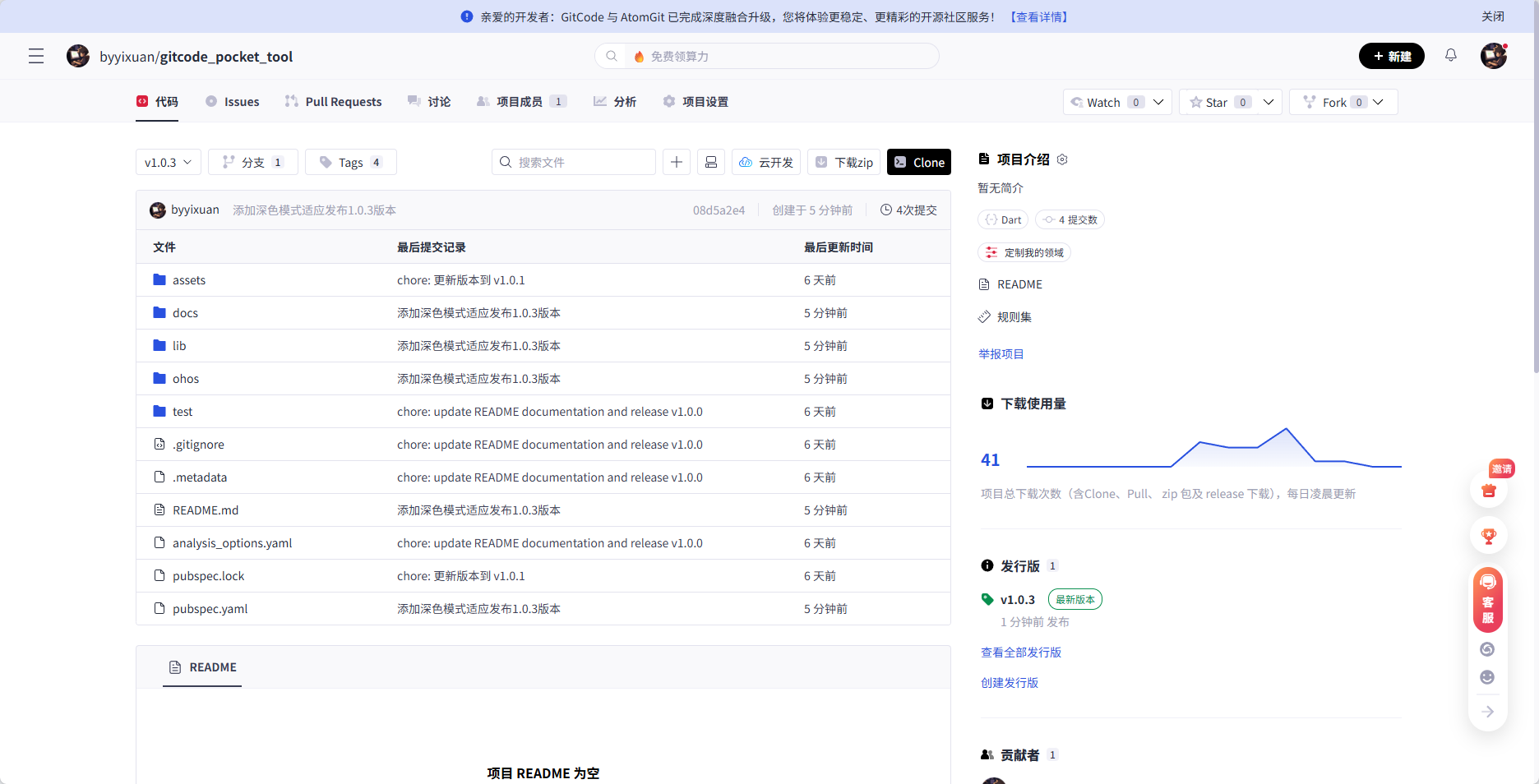
GitCode 地址 https://gitcode.com/byyixuan/gitcode_pocket_tool/tree/v1.0.3
✨ 为什么要做 1.0.3
此前 UI 里存在大量硬编码 Colors.*,在暗色环境下对比度不足、提示色不统一。本次版本聚焦“主题体系重构 + 代码语义化”,一口气解决:
- ✅ 统一全局主题入口,支持
ThemeMode.system自动切换 - ✅ 页面/组件改造为只依赖
ColorScheme语义色 - ✅ 错误提示、空状态、卡片等场景全面适配暗色视觉
- ✅ 通过
flutter analyze,零警告上线
如何打开深色模式
下滑打开: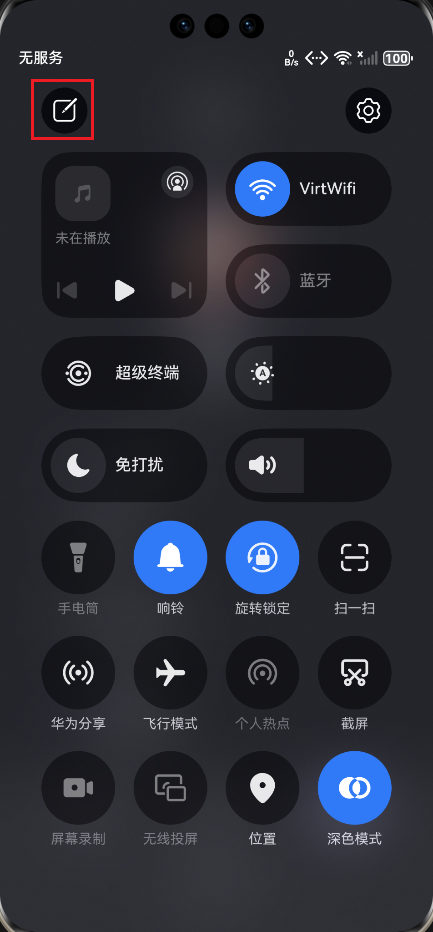
点击加号: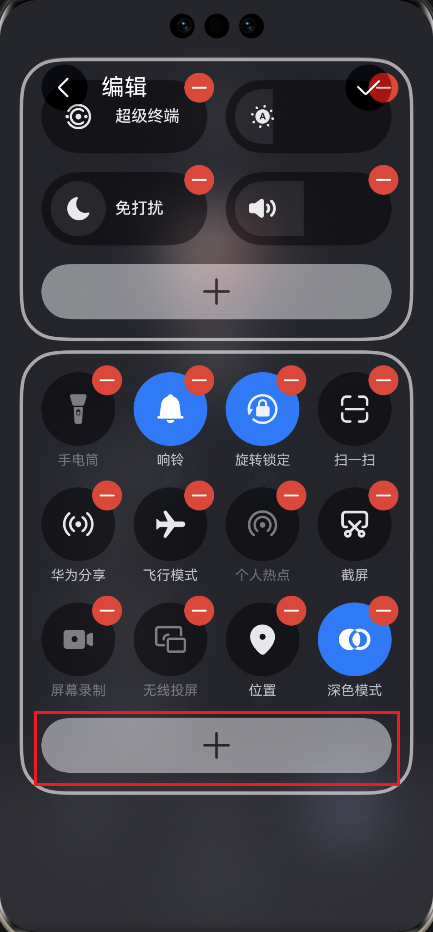
添加深色模式: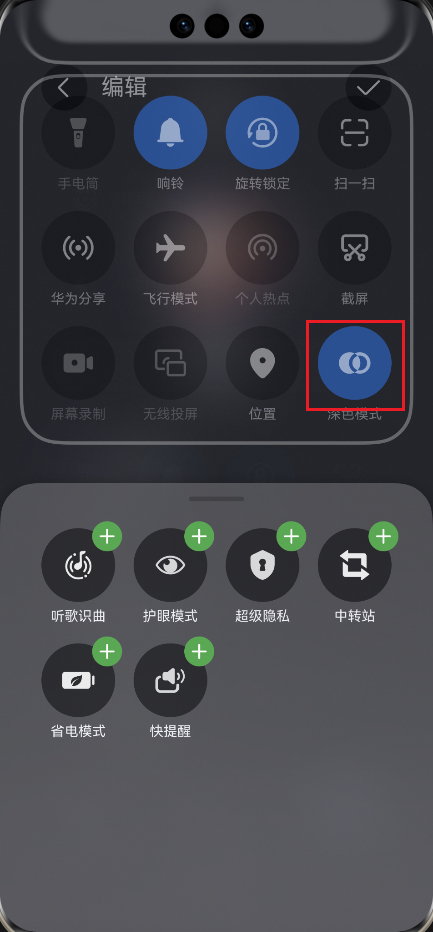
展示如下
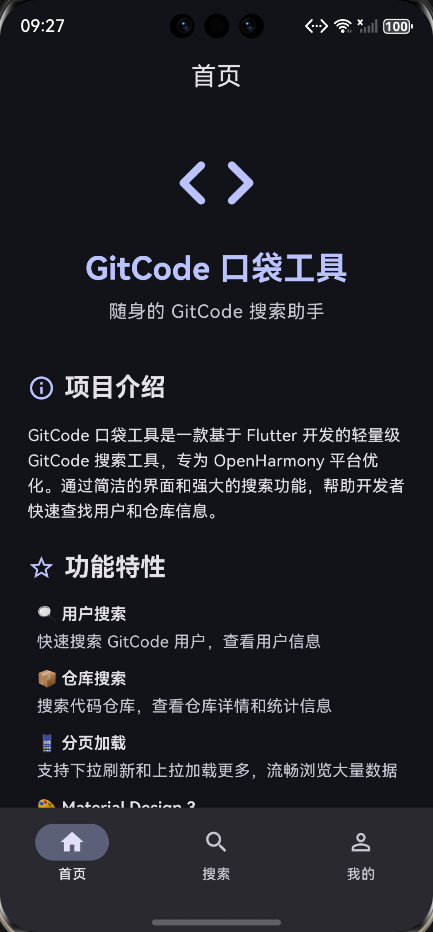
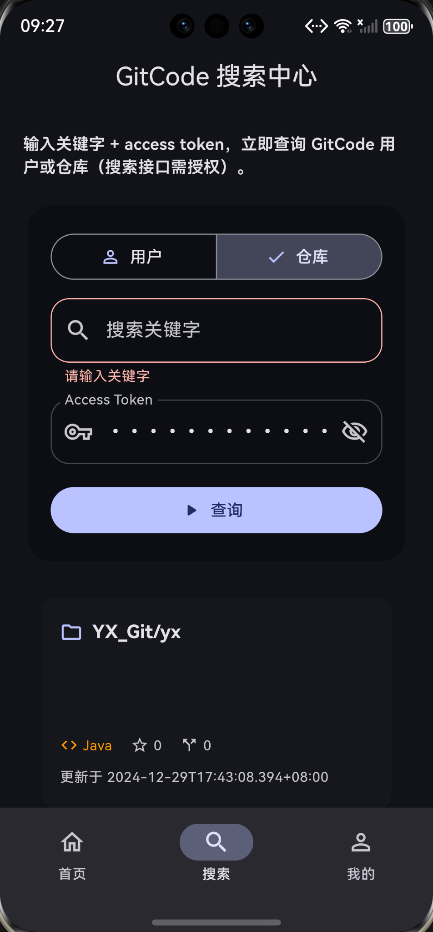
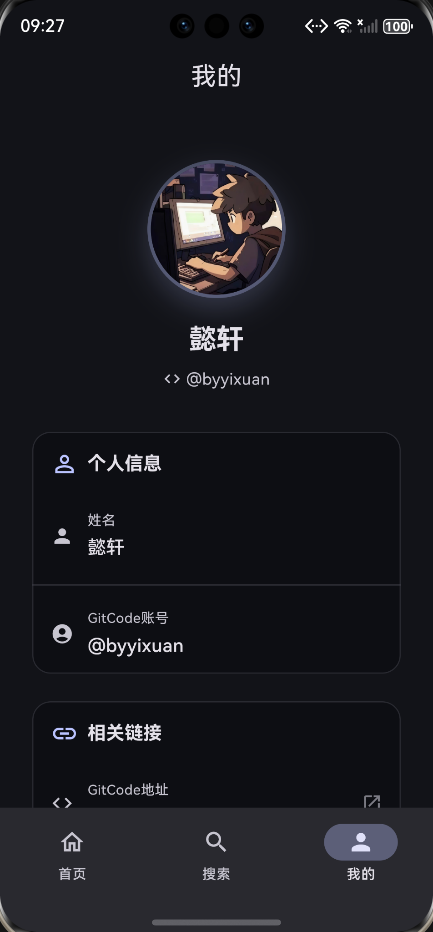
主题体系重构
1. 新增 AppTheme,集中管理主题
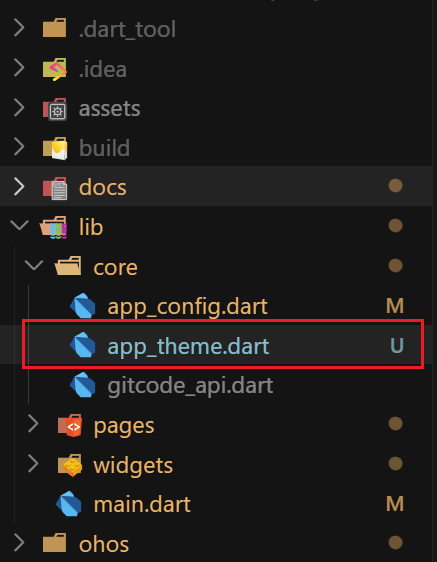
lib/core/app_theme.dart 是本次版本的核心,它封装了浅色/深色的 ThemeData,包含导航栏、卡片、输入框、Chip 等子主题。后续如需定制新的组件,只需在这里统一配置。
import 'package:flutter/material.dart';
/// 统一管理浅色(Light)与深色(Dark)主题的工具类。
/// 通过 Material 3 的 ColorScheme.fromSeed 自动生成协调配色,
/// 并为常用组件(AppBar、Card、Input 等)定制统一的视觉风格。
/// 特别适用于需要适配系统夜间模式的场景(如 HarmonyOS)。
class AppTheme {
// 私有构造函数:防止外部实例化此类(仅作为静态工具类使用)
AppTheme._();
/// 主题的“种子颜色”(Seed Color)。
/// Material 3 会基于此颜色自动生成整套配色方案(primary、onPrimary、surface 等)。
/// 这里使用 Indigo(靛蓝)作为主色调,可根据需求替换。
static const Color _seedColor = Colors.indigo;
/// 返回浅色主题(Brightness.light)
static ThemeData light() => _theme(Brightness.light);
/// 返回深色主题(Brightness.dark)
static ThemeData dark() => _theme(Brightness.dark);
/// 内部私有方法:根据指定的亮度(亮/暗)生成完整的 ThemeData 主题配置。
///
/// [brightness]:指定主题是亮色还是暗色。
static ThemeData _theme(Brightness brightness) {
// 基于种子色和亮度,自动生成一套符合 Material 3 规范的配色方案
final colorScheme = ColorScheme.fromSeed(
seedColor: _seedColor,
brightness: brightness, // 决定生成的是浅色还是深色配色
);
// 判断当前是否为深色模式,用于后续微调某些颜色的透明度
final isDark = brightness == Brightness.dark;
// 构建完整的 ThemeData 对象
return ThemeData(
// 使用自动生成的配色方案
colorScheme: colorScheme,
// 启用 Material Design 3(Material You)风格
useMaterial3: true,
// 设置视觉密度为标准(不压缩 UI 元素间距)
visualDensity: VisualDensity.standard,
// 明确指定主题亮度(影响滚动条、弹窗等系统组件)
brightness: brightness,
// Scaffold 背景色使用 surface(Material 3 中代表“纸张”表面的颜色)
scaffoldBackgroundColor: colorScheme.surface,
// 配置 AppBar(顶部导航栏)样式
appBarTheme: AppBarTheme(
backgroundColor: colorScheme.surface,           // 背景使用 surface 色
foregroundColor: colorScheme.onSurface,         // 文字/图标使用 onSurface 色
centerTitle: true,                              // 标题居中
elevation: 0,                                   // 无阴影(M3 推荐用颜色区分层级而非阴影)
),
// 配置底部导航栏(NavigationBar)样式
navigationBarTheme: NavigationBarThemeData(
backgroundColor: colorScheme.surfaceContainerHigh, // 使用高一级容器色,略深于 surface
indicatorColor: colorScheme.primary.withOpacity(
isDark ? 0.35 : 0.2, // 深色模式下指示器更不透明,保证可见性
),
labelBehavior: NavigationDestinationLabelBehavior.alwaysShow, // 始终显示标签文字
),
// 配置 Card(卡片)样式
cardTheme: CardTheme(
color: colorScheme.surfaceContainerLowest, // 最浅的容器色,用于卡片背景
elevation: 0, // 无阴影(靠颜色层次表达层级)
shape: RoundedRectangleBorder(
borderRadius: BorderRadius.circular(20), // 圆角 20,现代感强
),
),
// 配置输入框(TextField 等)的装饰样式
inputDecorationTheme: InputDecorationTheme(
// 默认边框样式(未聚焦)
border: OutlineInputBorder(
borderRadius: BorderRadius.circular(16),
borderSide: BorderSide(color: colorScheme.outlineVariant),
),
// 启用状态下的边框(同默认)
enabledBorder: OutlineInputBorder(
borderRadius: BorderRadius.circular(16),
borderSide: BorderSide(color: colorScheme.outlineVariant),
),
// 聚焦状态下的边框(高亮主色)
focusedBorder: OutlineInputBorder(
borderRadius: BorderRadius.circular(16),
borderSide: BorderSide(color: colorScheme.primary, width: 1.4),
),
filled: true, // 启用填充背景
fillColor: colorScheme.surfaceContainerLowest, // 填充色使用最浅容器色
// 标签文字颜色(如 "用户名")
labelStyle: TextStyle(color: colorScheme.onSurfaceVariant),
// 提示文字颜色(如 "请输入..."),稍透明
hintStyle: TextStyle(color: colorScheme.onSurfaceVariant.withOpacity(0.7)),
// 前缀图标颜色(如 )
prefixIconColor: colorScheme.onSurfaceVariant,
),
// 配置 Chip(标签/徽章)样式
chipTheme: ChipThemeData(
backgroundColor: colorScheme.surfaceContainerHigh, // 背景色
selectedColor: colorScheme.primary.withOpacity(0.2), // 选中时的半透主色背景
shape: RoundedRectangleBorder(
borderRadius: BorderRadius.circular(24), // 更大圆角,柔和
),
labelStyle: TextStyle(color: colorScheme.onSurface), // 文字颜色
),
// 配置 Divider(分割线)样式
dividerTheme: DividerThemeData(
color: colorScheme.outlineVariant.withOpacity(0.7), // 使用 outlineVariant 并降低透明度
thickness: 1, // 线条粗细
),
);
}
}
2. MaterialApp 跟随系统模式
lib/main.dart 现在只需引用 AppTheme,即可同时拥有亮/暗主题,并通过 ThemeMode.system 跟随 HarmonyOS/Windows 的系统设置:
return MaterialApp(
title: 'GitCode 口袋工具',
theme: AppTheme.light(),
darkTheme: AppTheme.dark(),
themeMode: ThemeMode.system,
home: const MainNavigationPage(),
);
UI 语义色改造详情
我们逐页梳理了配色,删除硬编码 Colors.grey/Colors.red 等写法,全部改为从 Theme.of(context).colorScheme 读取语义色,保证亮/暗模式下视觉统一。
1. 首页 & 组件色彩
IntroPage:描述文案、提示文案统一使用onSurfaceVariantChip、Icon、Divider 等继承自AppTheme设定的ChipTheme、DividerTheme
2. 搜索页提示组件
_InfoBanner 现在根据状态动态取 primaryContainer、secondaryContainer、errorContainer:
return _InfoBanner(
icon: Icons.error_outline,
background: scheme.errorContainer,
textColor: scheme.onErrorContainer,
message: _errorMessage!,
);
3. 用户/仓库列表与详情页
- 列表页空状态、错误提示采用
scheme.error/onErrorContainer UserCard、RepositoryCard使用onSurfaceVariant作为次要文本色,保证暗色下可读RepositoryDetailPage、UserDetailPage的卡片文案、重试按钮等全部切换到语义色
4. 个人页外观统一
ProfilePage 的头像描边、阴影、卡片边框改为 withValues(alpha: x),同时将背景从弃用的 surfaceVariant 升级为 surfaceContainerHighest。
验证与工具
flutter analyze:处理完withOpacity、surfaceVariant的弃用告警后再次运行,确保 0 issue- HarmonyOS 真机 + Windows 桌面:切换系统主题,确认导航栏、对话框、空状态等随系统同步
关键改动一览
| 文件 | 主要工作 |
|---|---|
lib/core/app_theme.dart | 新建主题工厂,输出浅色/深色 ThemeData |
lib/main.dart | 接入双主题,开启 ThemeMode.system |
pages/* & widgets/* | 清理 Colors.* 与 withOpacity,统一使用 ColorScheme |
README.md | 更新版本信息、功能列表、更新日志到 v1.0.3 |
升级指南
git pull获取最新代码flutter pub get安装依赖- 直接在 HarmonyOS/Windows 环境运行(无需额外配置),即可体验自动夜间模式
- 若需自定义配色,只需在
AppTheme中调整seedColor或子主题
下一站
- 收藏/历史功能
- 多语言国际化
- 数据缓存与离线模式
- 自定义主题配色面板

 浙公网安备 33010602011771号