
实用指南:群晖 NAS 变私人影院?Nastool+cpolar 让影音资源随心看
前言
Nastool 是一款专为群晖 NAS 设计的影音管理工具,能自动识别资源标签、整理影视音乐库,还支持多用户权限分配和实时转码,很适合喜欢收藏影音资源的家庭用户或小型团队。它的优点在于无需付费会员,就能实现 4K 流畅播放,还能把分散的资源统一管理,省了不少手动整理的功夫。
用 Nastool 时发现,初次设置需要安装 TMDB API Key,虽然步骤不复杂,但得先注册账号,填好开发者信息才能获取密钥。另外,搭配 Container Manager 使用更稳定,记得按自己的 NAS 型号修改相关命令。
不过,Nastool 默认只能在局域网内访问,这就意味着出门在外想调看家里的影片根本不行,朋友想远程共享资源也很麻烦,局限性挺明显的。
好在 Nastool 可以和 cpolar 内网穿透结合,通过加密隧道把本地 NAS 的影音服务映射到公网,不用暴露 IP,既能随时随地访问,又保障了隐私,出差时在酒店也能打开手机看家里的收藏,方便多了。
接下来就教大家如何在NAS中部署Nastool,并且结合cpolar达成公网访问。
1. 本地搭建Nastool
本篇文章演示环境:NAS版本 DSM218Play
首先进入到NAS的套件中心,点击 套件来源,点击 新增
按照下方输入名称和位置
名字:矿神
位置:https://spk7.imnks.com/
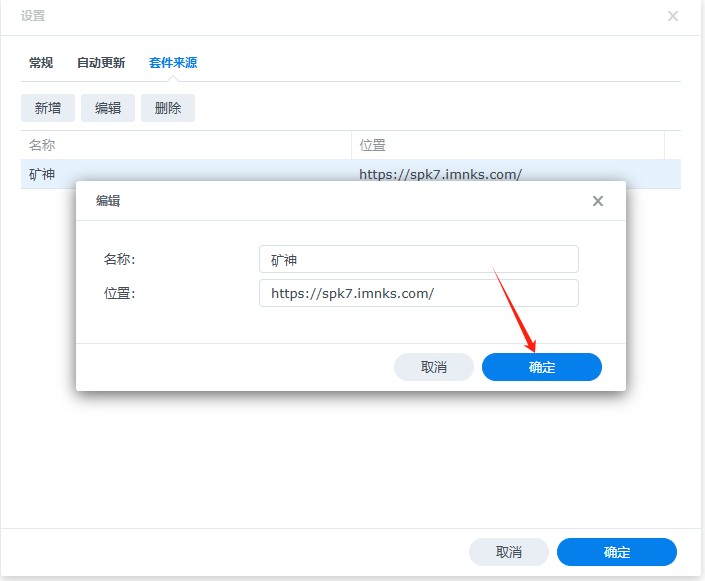
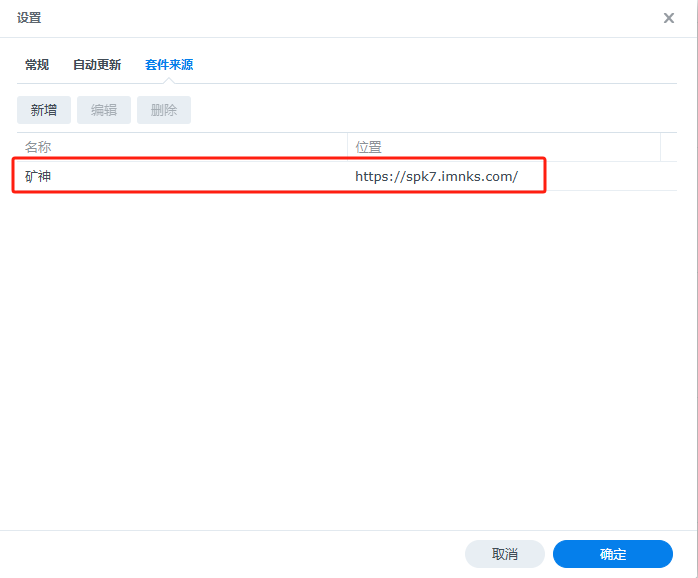
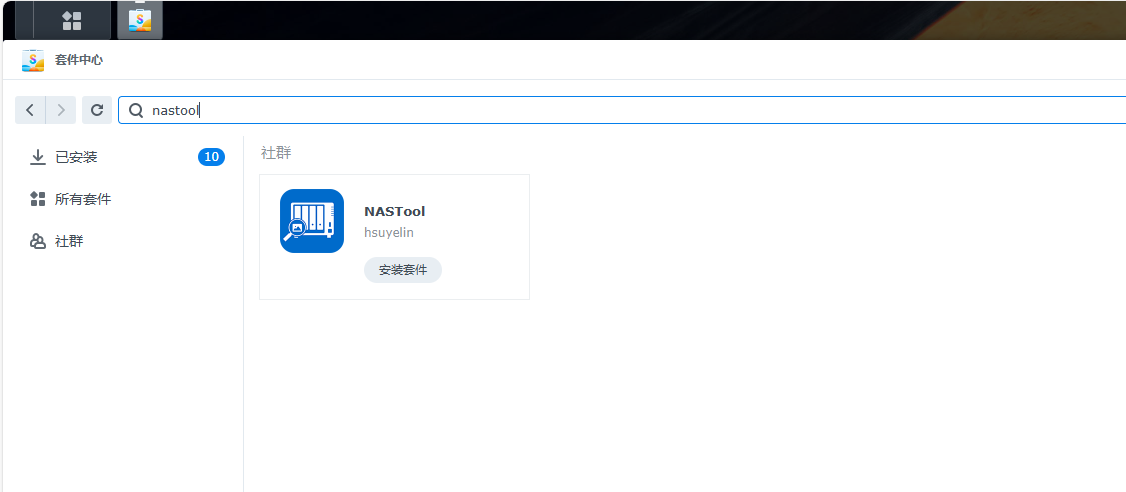
点击确定后,回到套件中心搜索 NASTool,安装后打开
可以看到下方从属套件得下载Python3.10
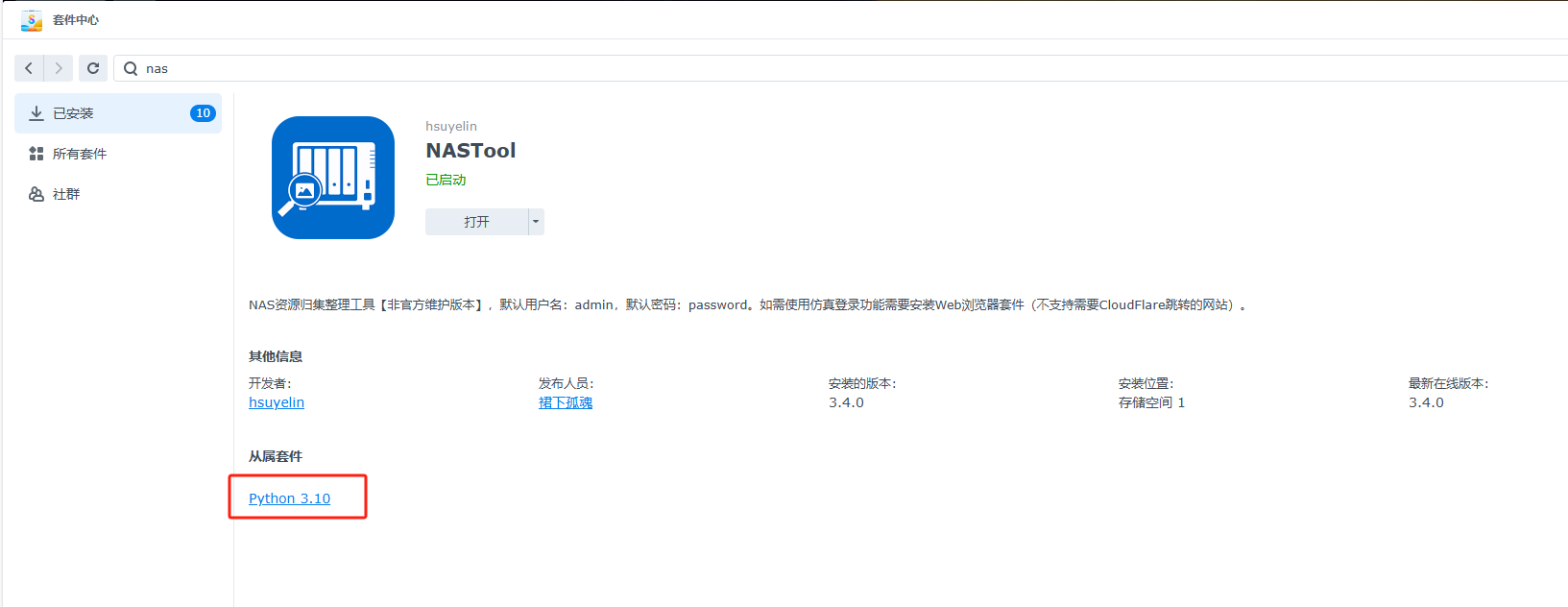
回到套件中心下载
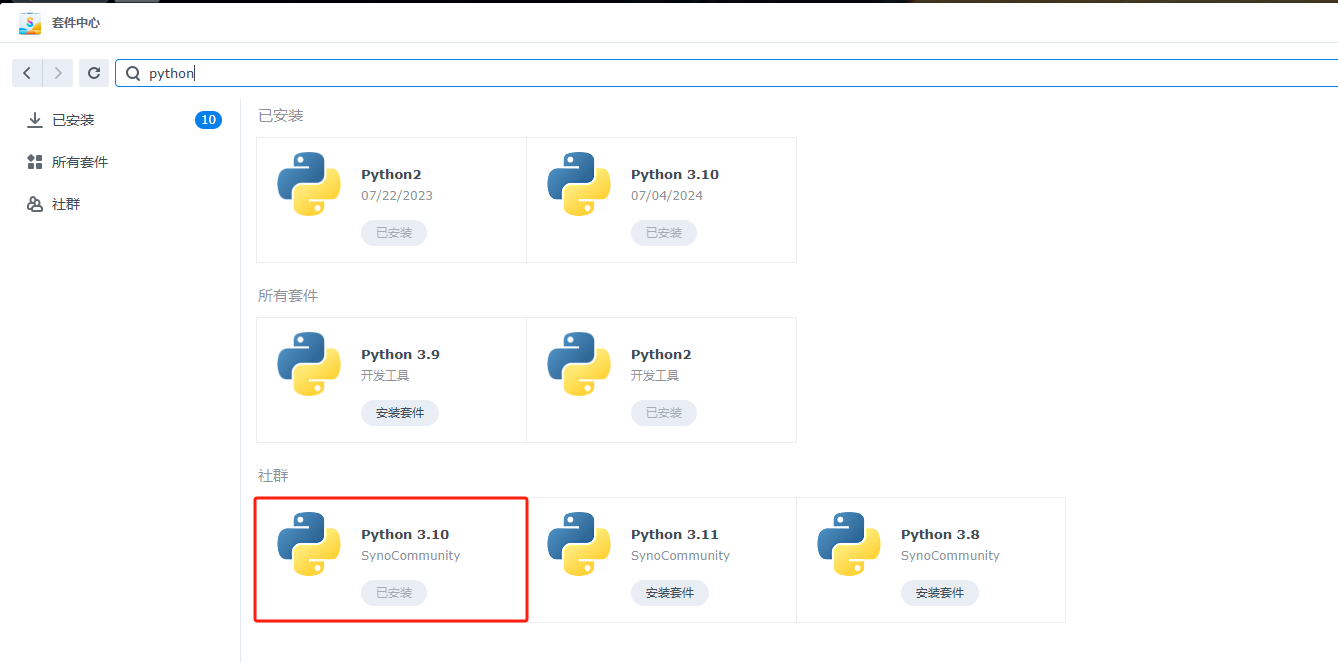
接下来需要下载安装Container Manager套件
首先需要打开一个新的浏览器,粘贴下方地址,下载最新版本
Synology Archive Download Site - Index of /download/Package/ContainerManager

选择armv8版本

打开ssh连接群晖,输入下方三行命令,下面代码中的 218play 按照实际机型自行修改!比如:218play、418
sudo -ised -i 's/218play/420j/g' /etc.defaults/synoinfo.confsed -i 's/218play/420j/g' /etc/synoinfo.conf

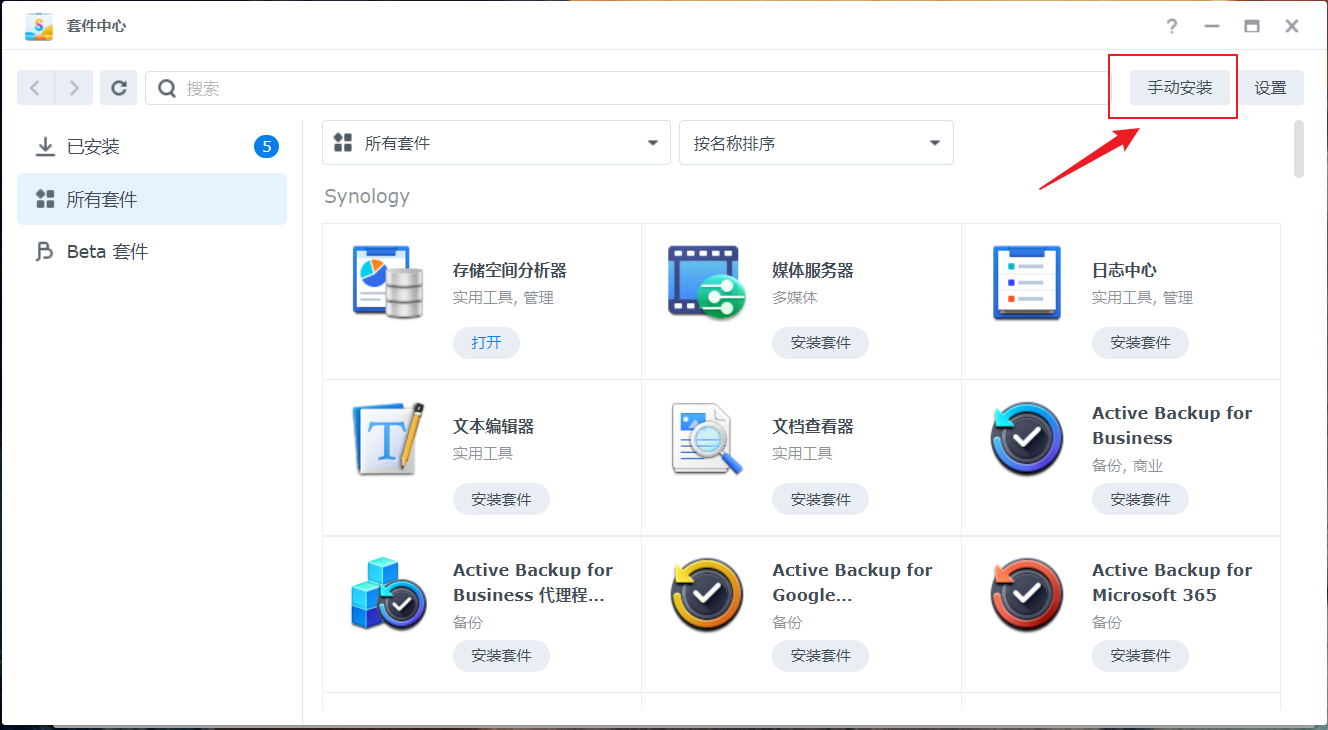
这个时候就可以打开【套件中心】,点击右上角的“手动安装”,找到刚才下载的文件
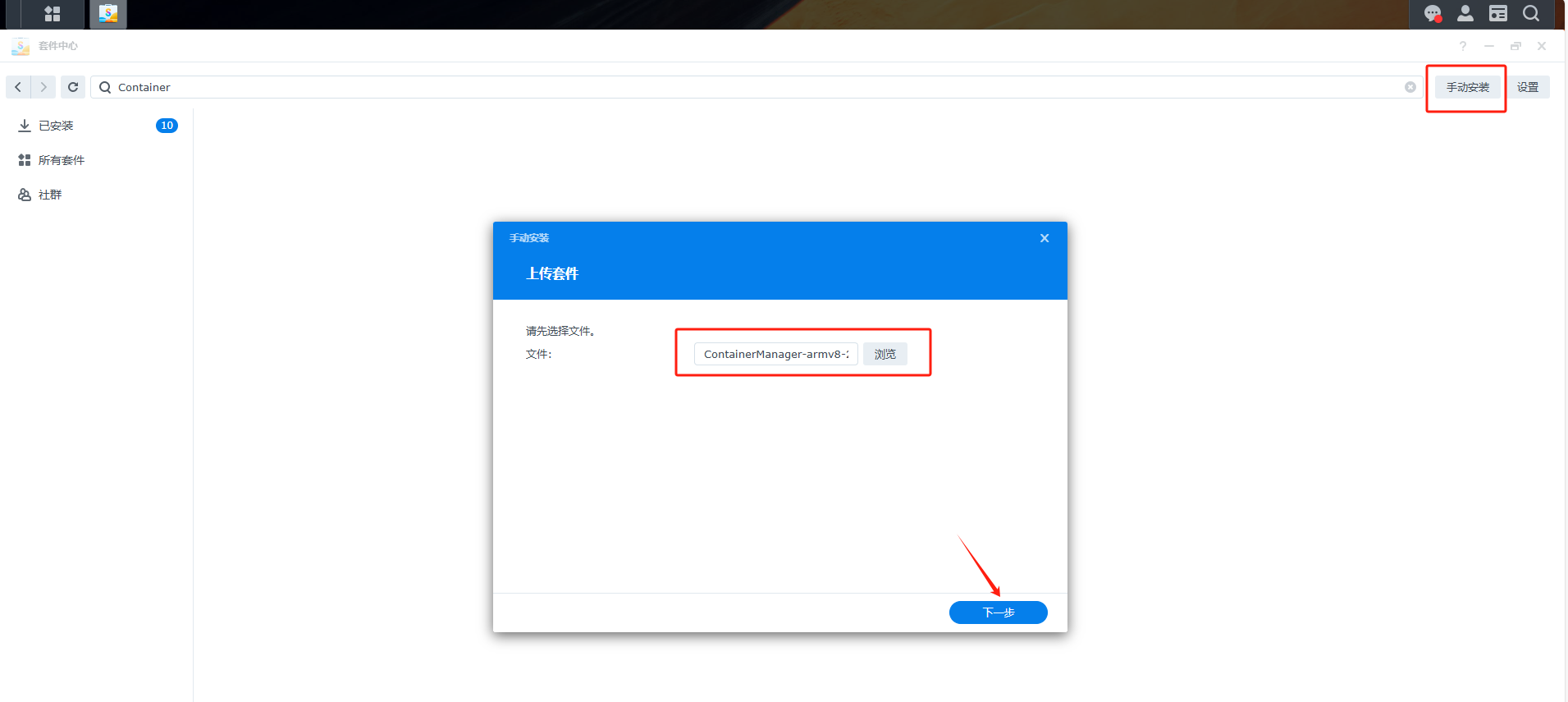
许可看到已经安装完成
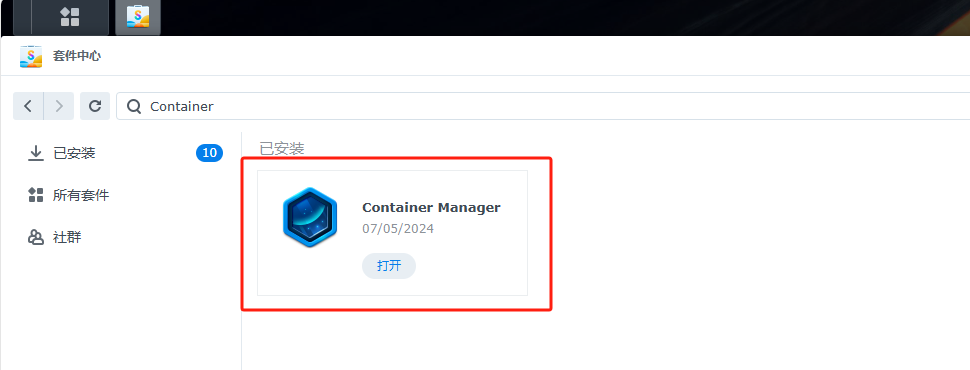
回到ssh终端中,修改一下机型,下面代码中的 218play 按照实际机型自行修改!比如:218play、418j
sudo -ised -i '/^exclude_model/d' /var/packages/ContainerManager/INFOsed -i 's/420j/218play/g' /etc.defaults/synoinfo.confsed -i 's/420j/218play/g' /etc/synoinfo.conf

打开Coneainer Manager,在记录值里搜索nastool,下载下来
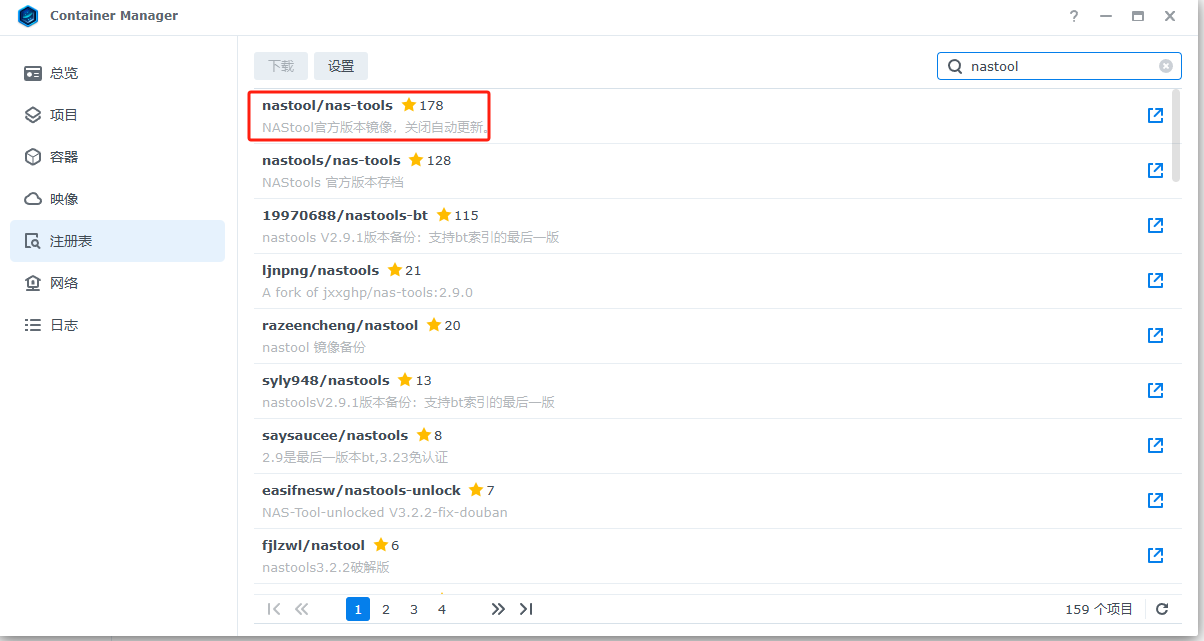
下载完成后,点击映像,点击运行
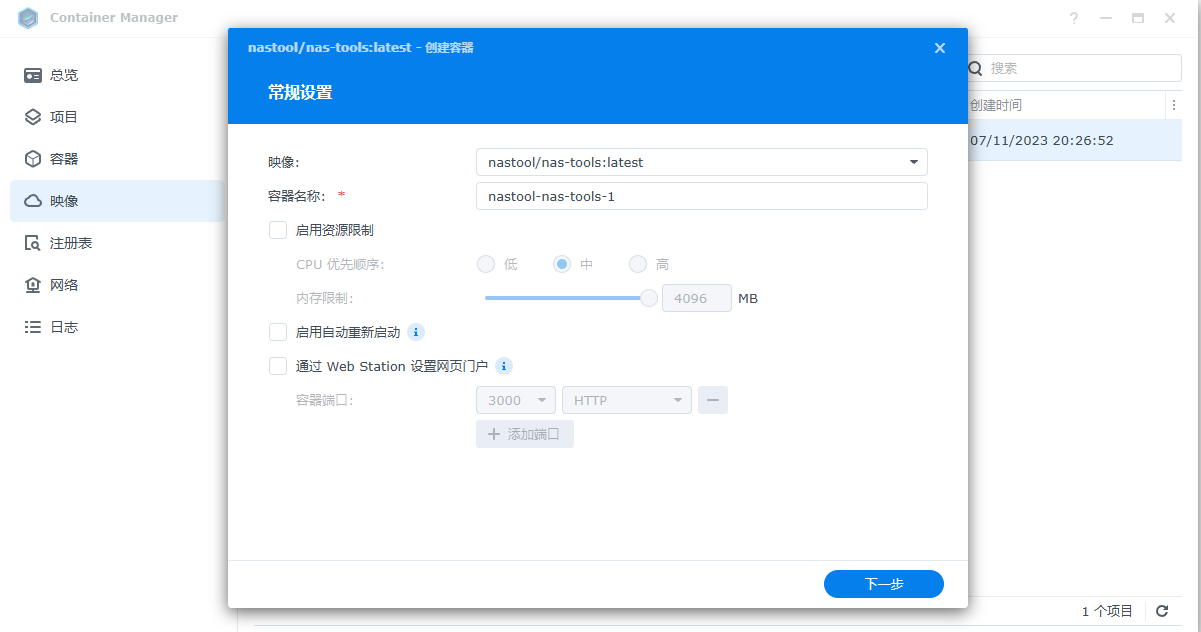
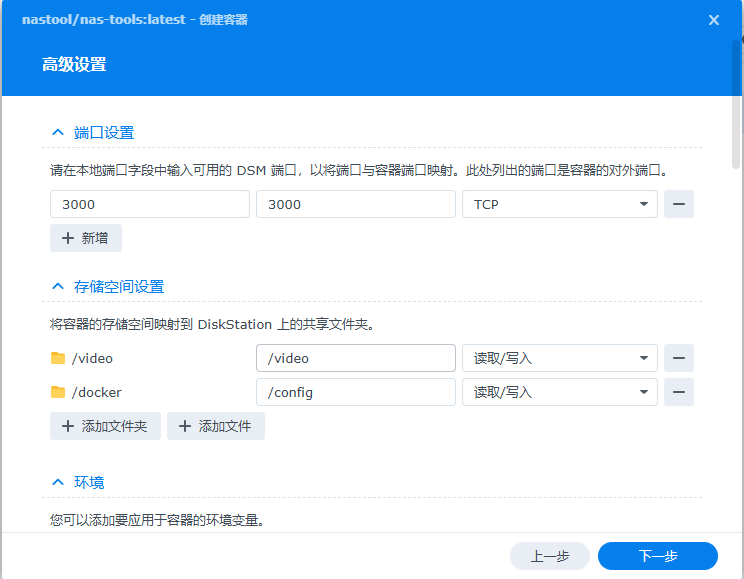
点击下一步,填写端口号3000,新增文件夹 按照下面新建两个文件夹路径
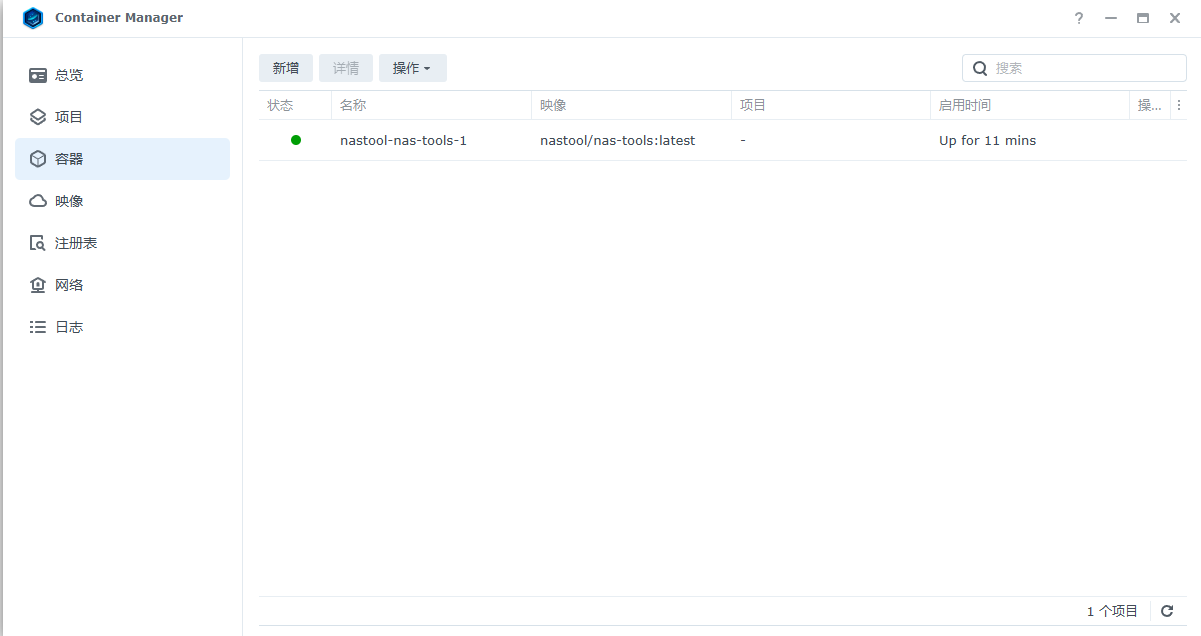
完成后回到容器中,可能看到出现了一个nastool容器
2. nastool基础设置
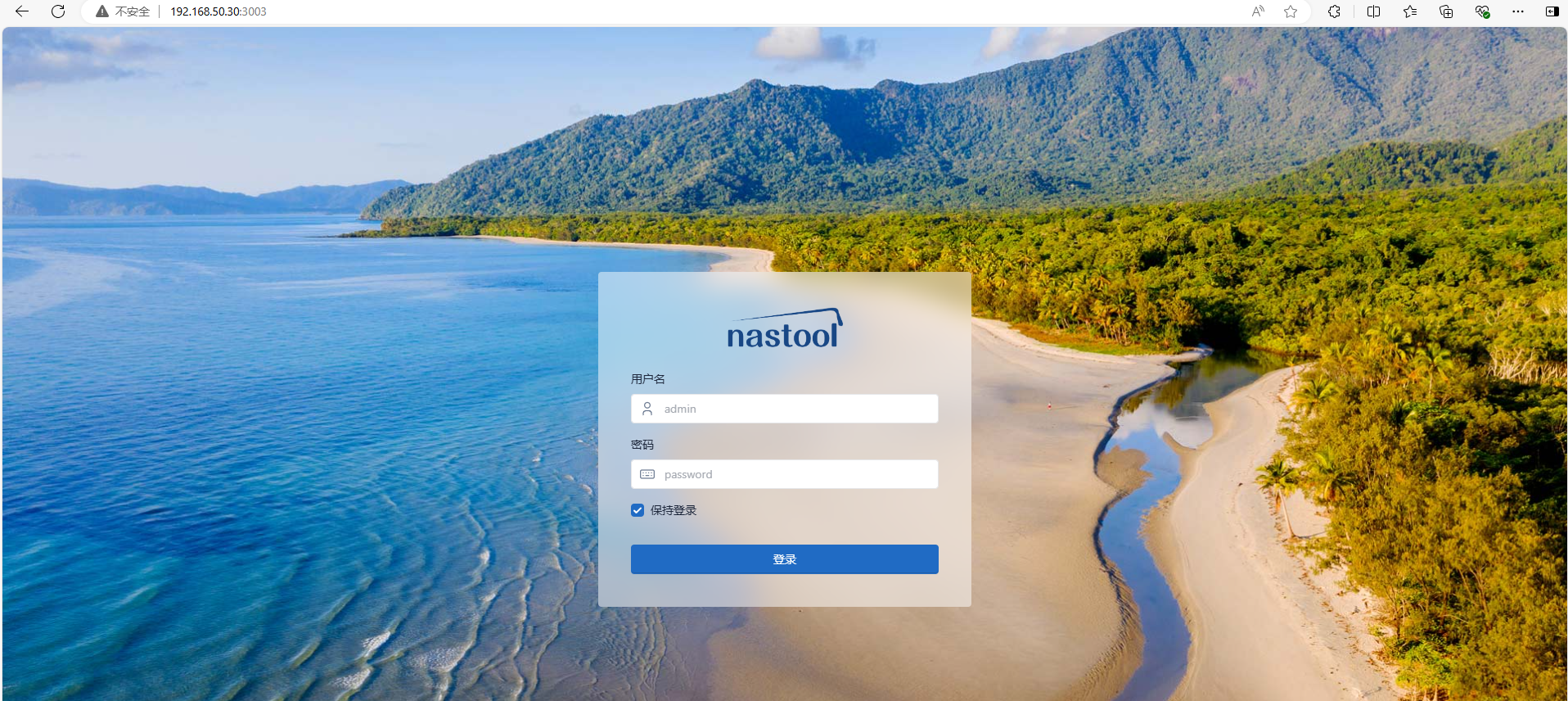
打开一个新的浏览器输入群晖IP:3003,初始登录用户名admin 密码password,点击登录
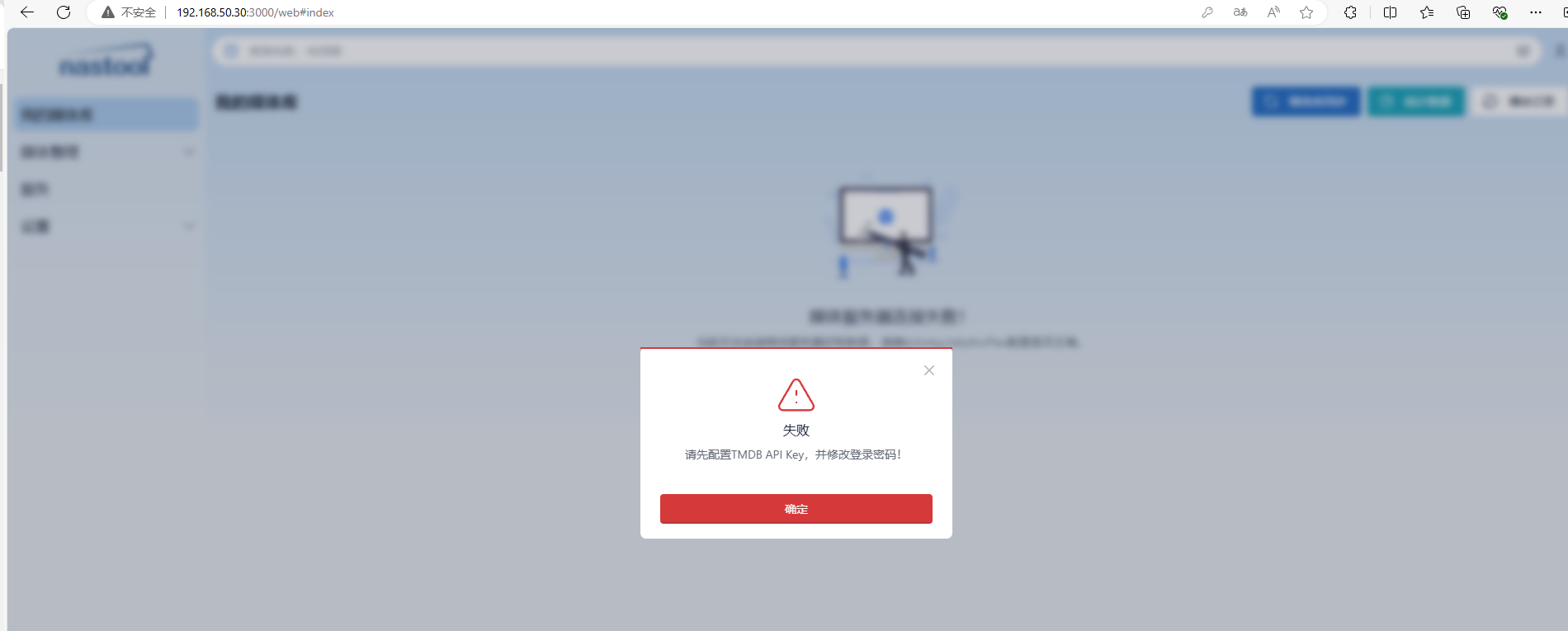
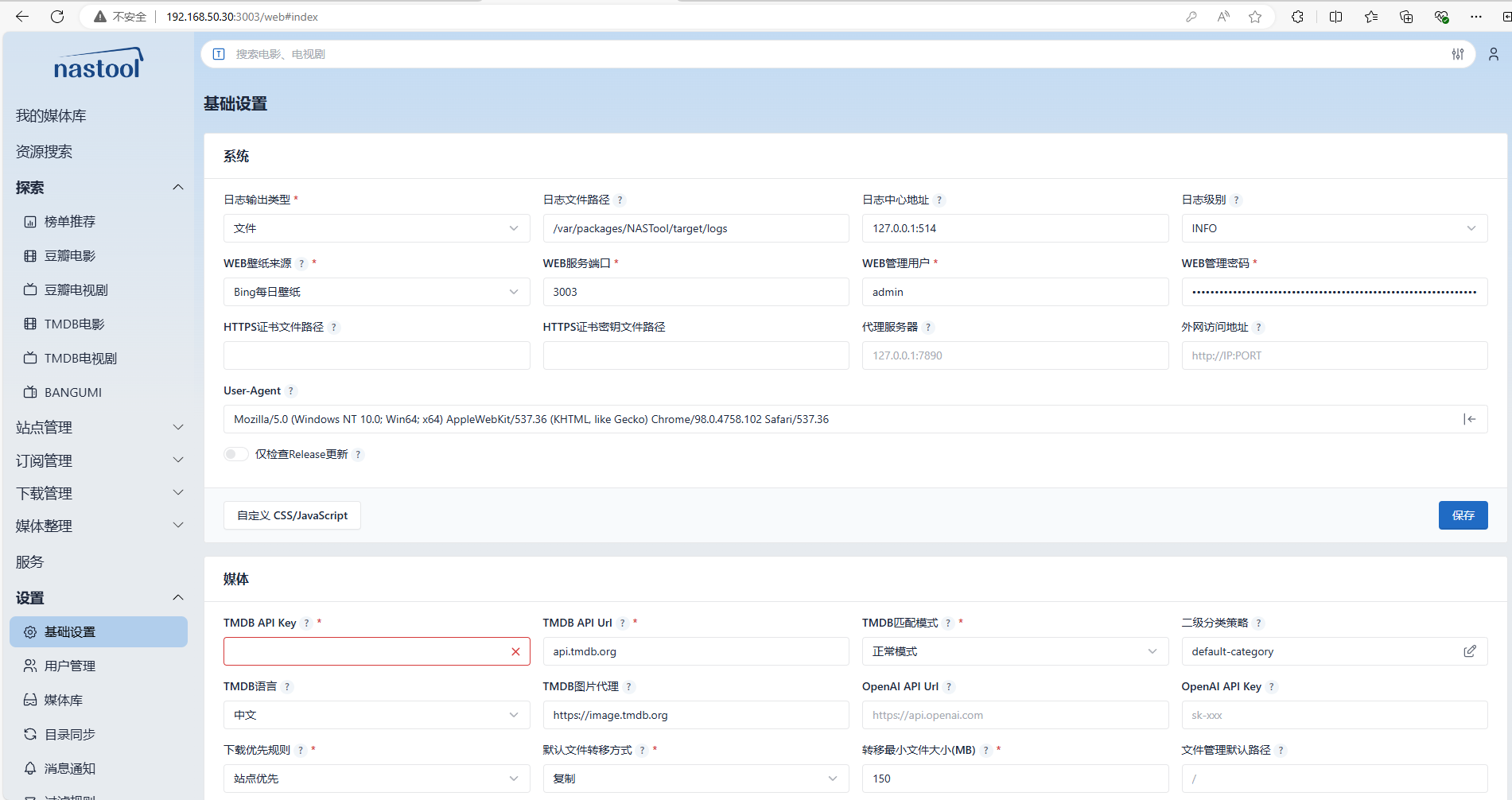
接下来我们就需要配置一个TMDB API Key
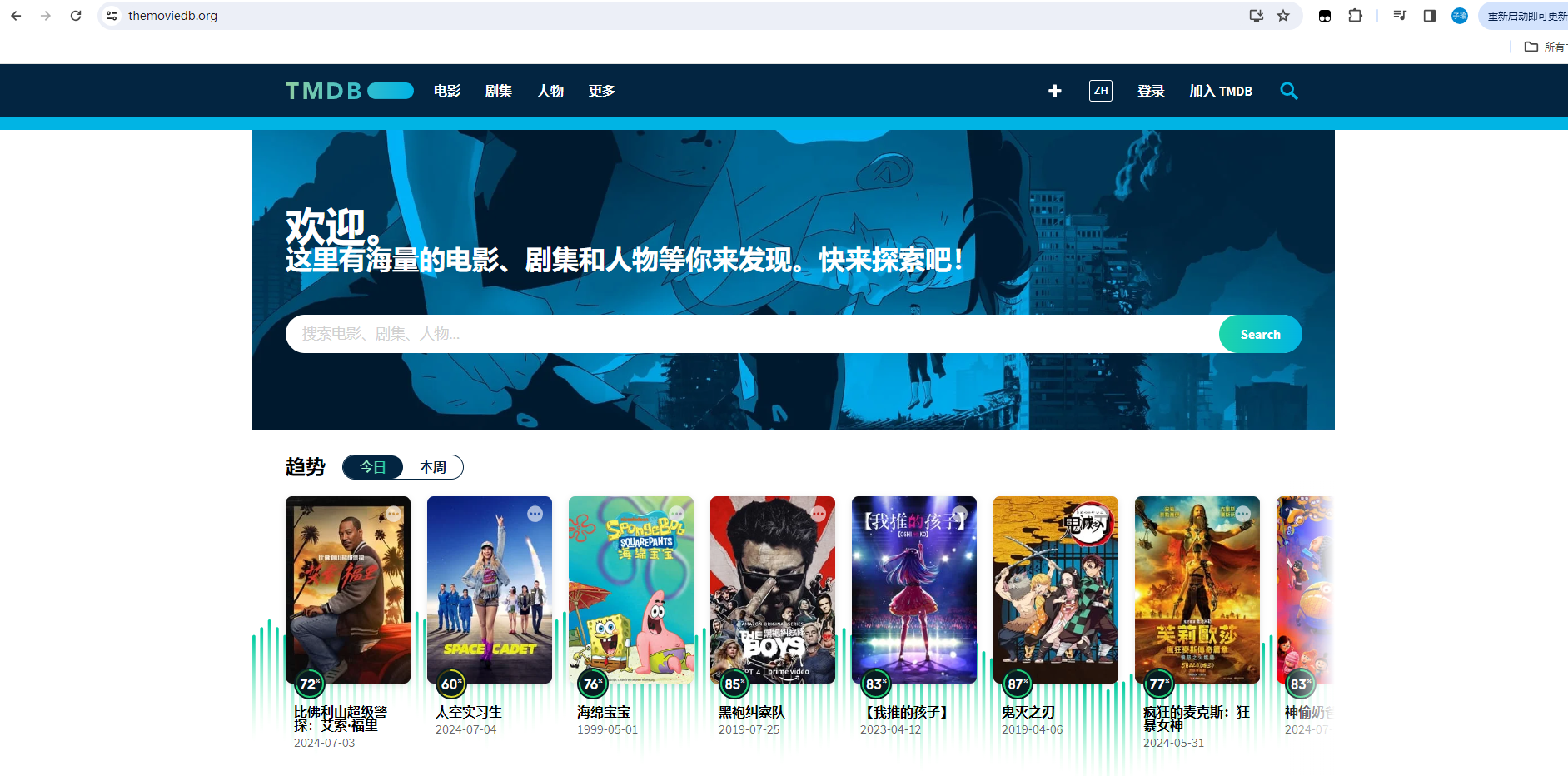
打开一个新的浏览器,输入https://www.themoviedb.org/login,注册一个账号
注册完后,点击右上角头像,点击编辑个人资料
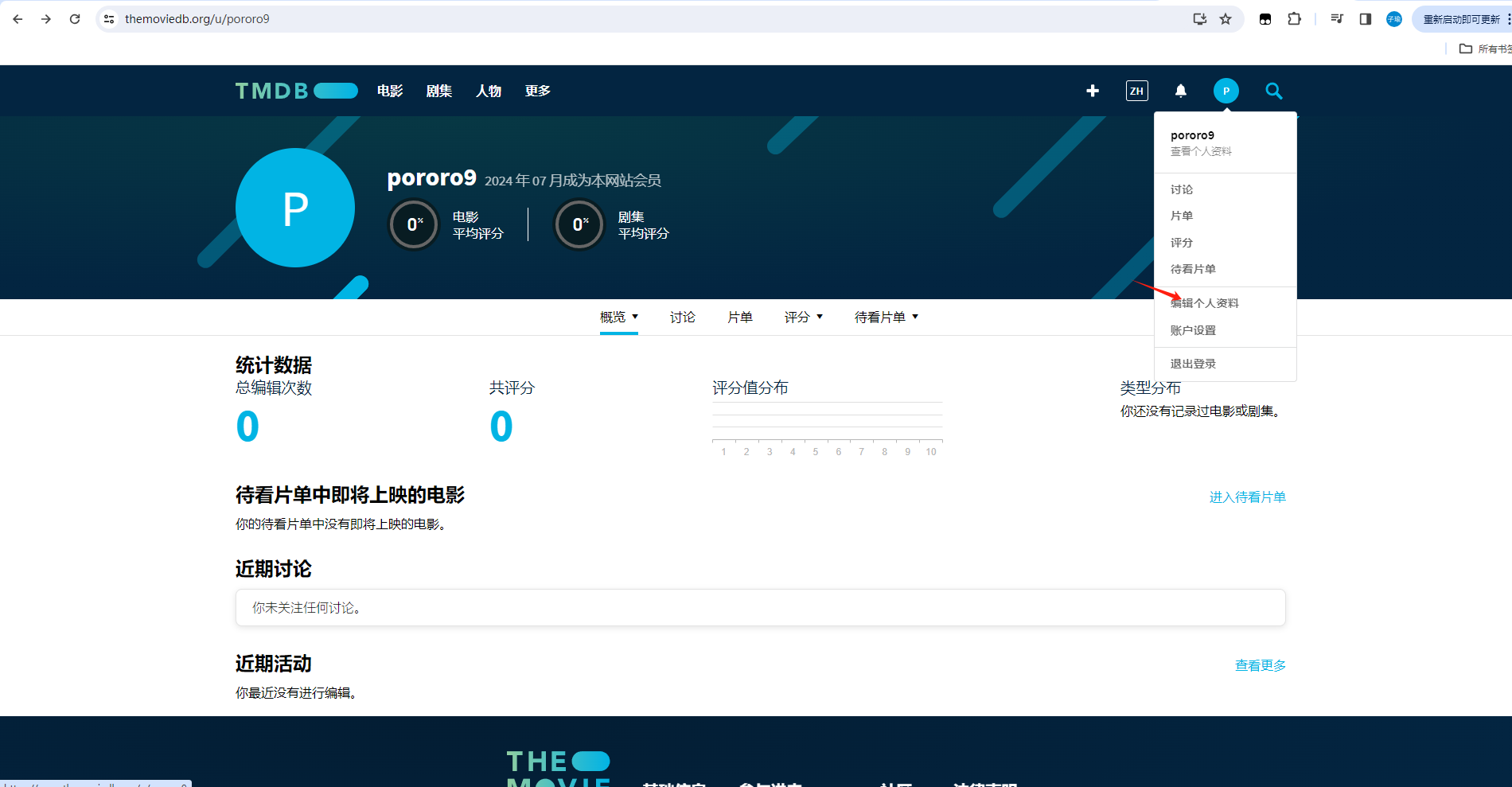
点击API,点击Developer,信息填写完整
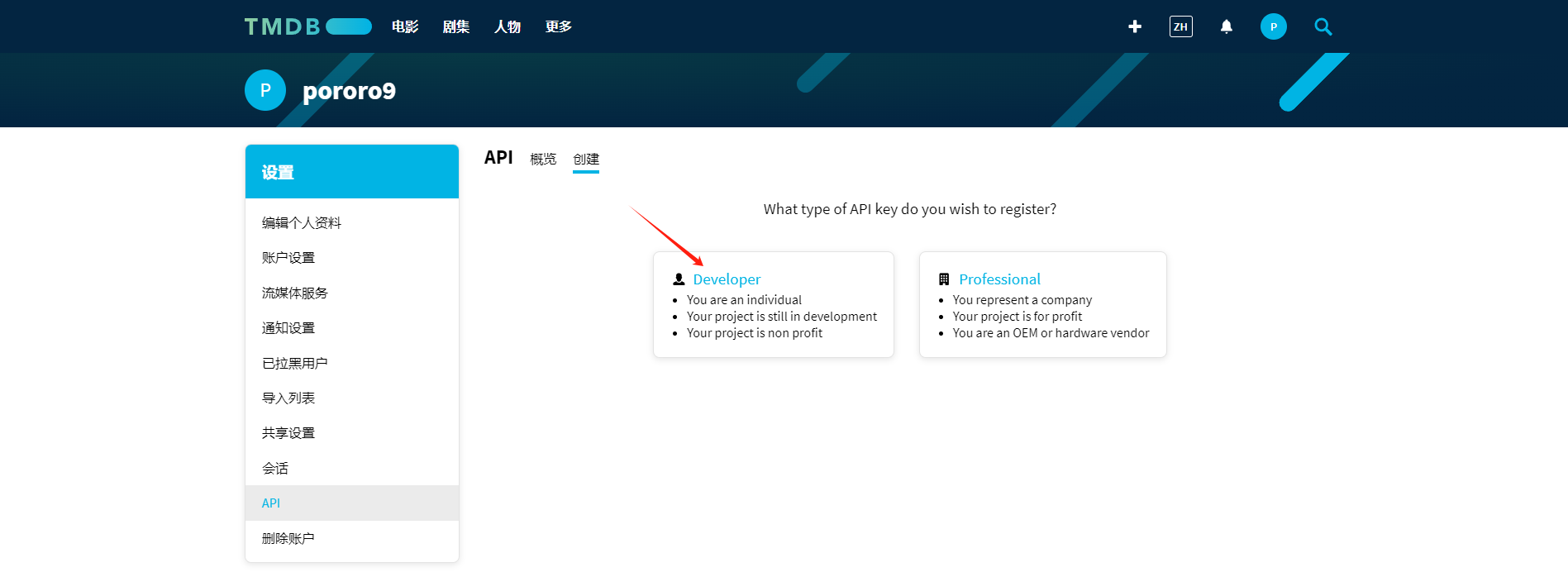
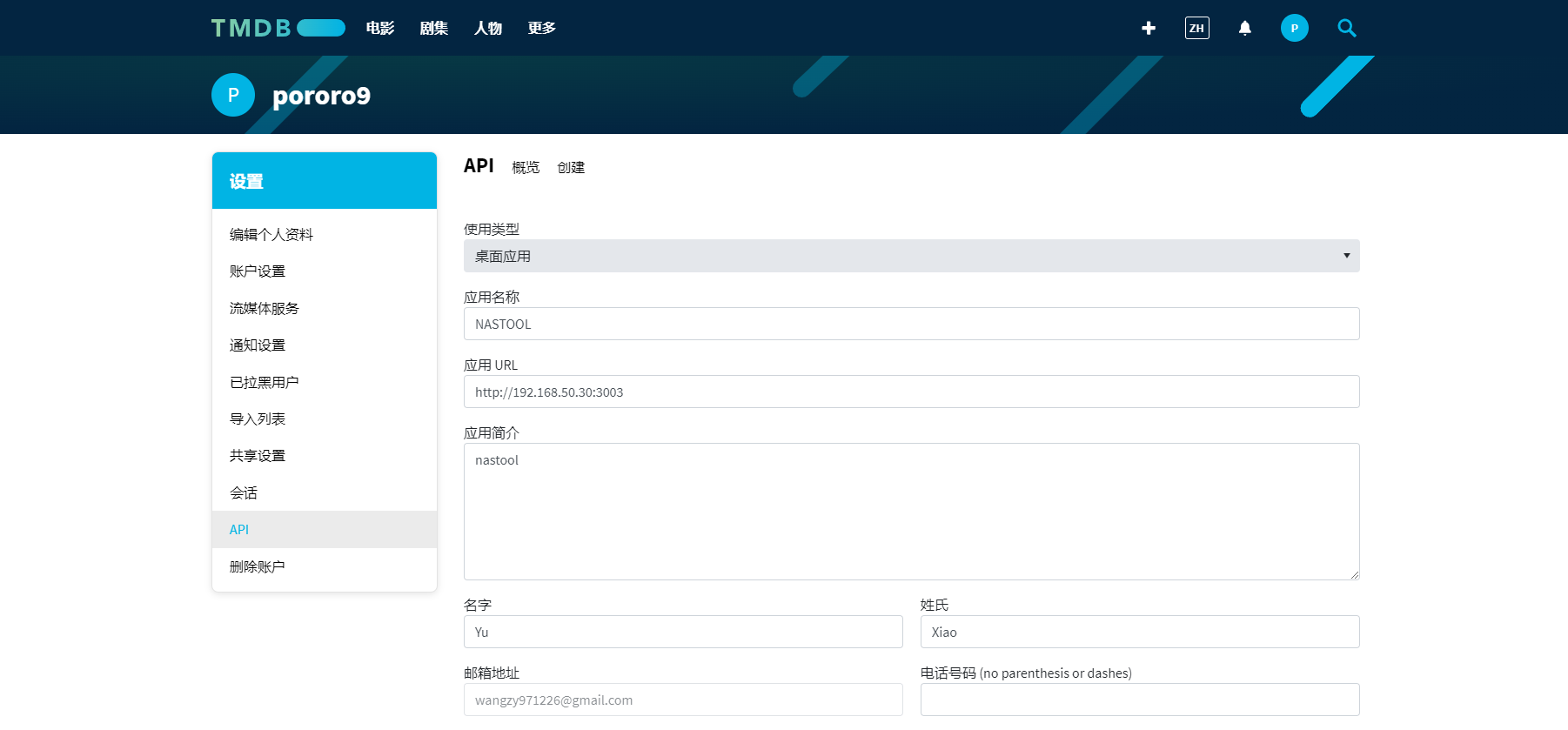
通过点击达成后,能够看到出现了API密钥
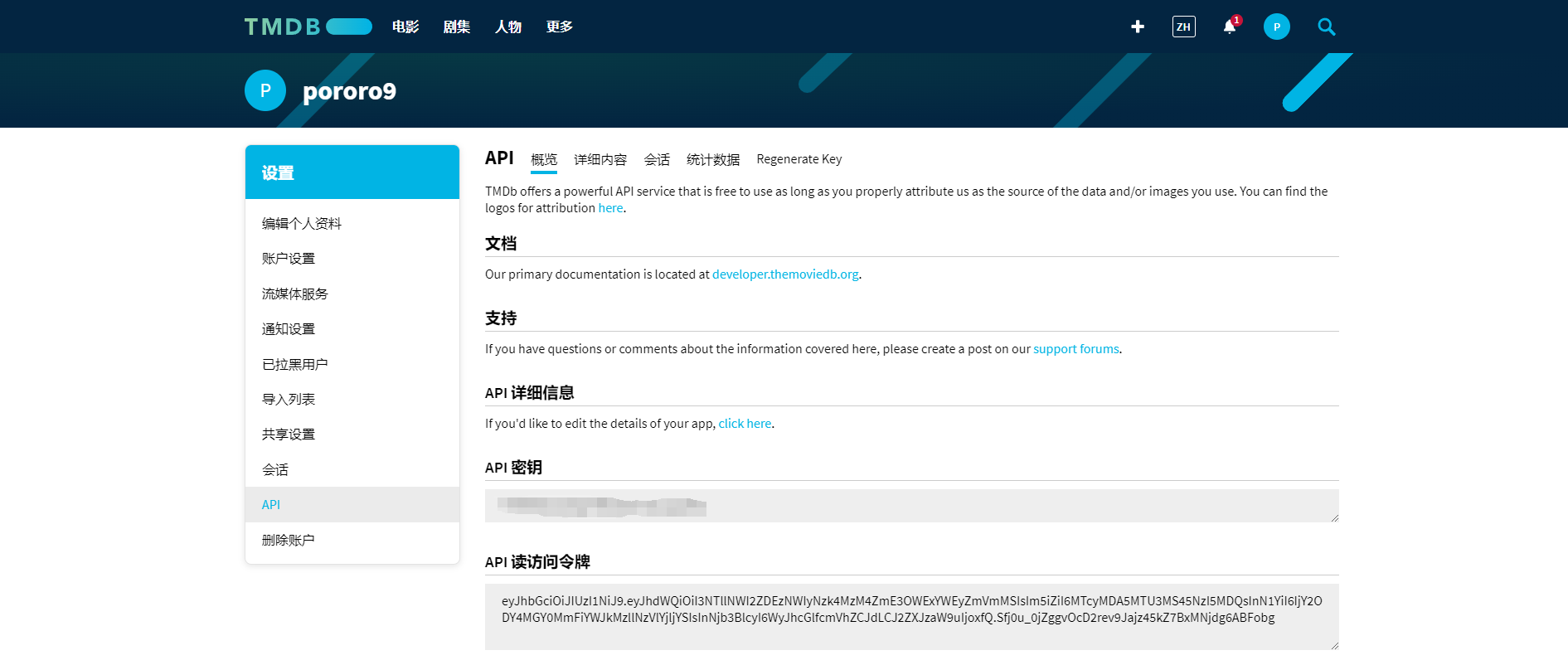
回到nastool当中,填写API密钥,点击保存
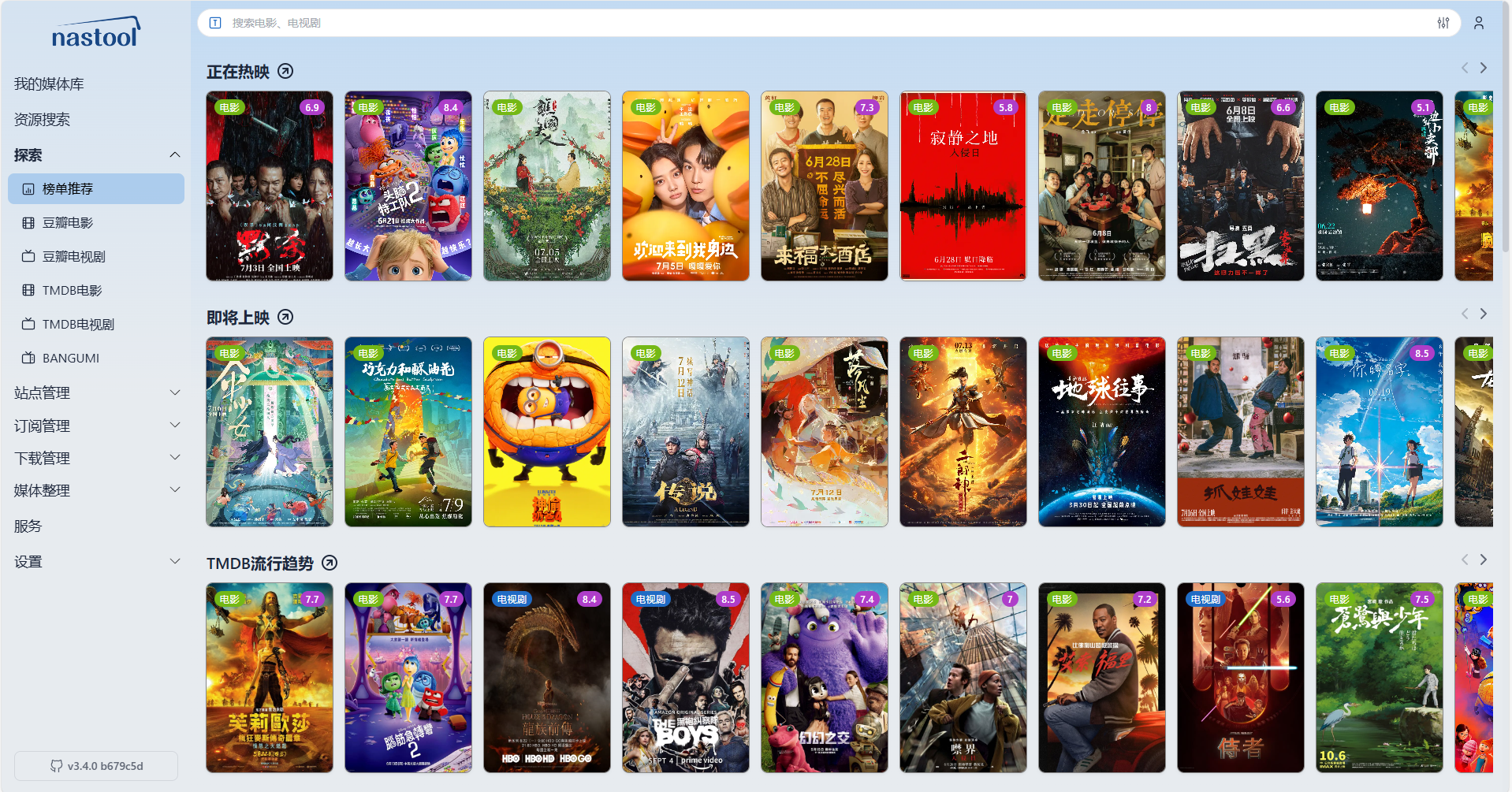
通过点击左侧探索,能够看到出现了影音资源,许可自由观看了
现在我们成功在本地群晖中使用部署了nastool,但倘若想完成出门在外,也能随时随地访问群晖中的影音资源,或者其他部署在本地的服务。那就需要借助cpolar内网穿透软件来实现公网访问了!接下来介绍一下如何安装cpolar内网穿透并实现nastool的公网访问!
3. 群晖NAS安装内网穿透工具
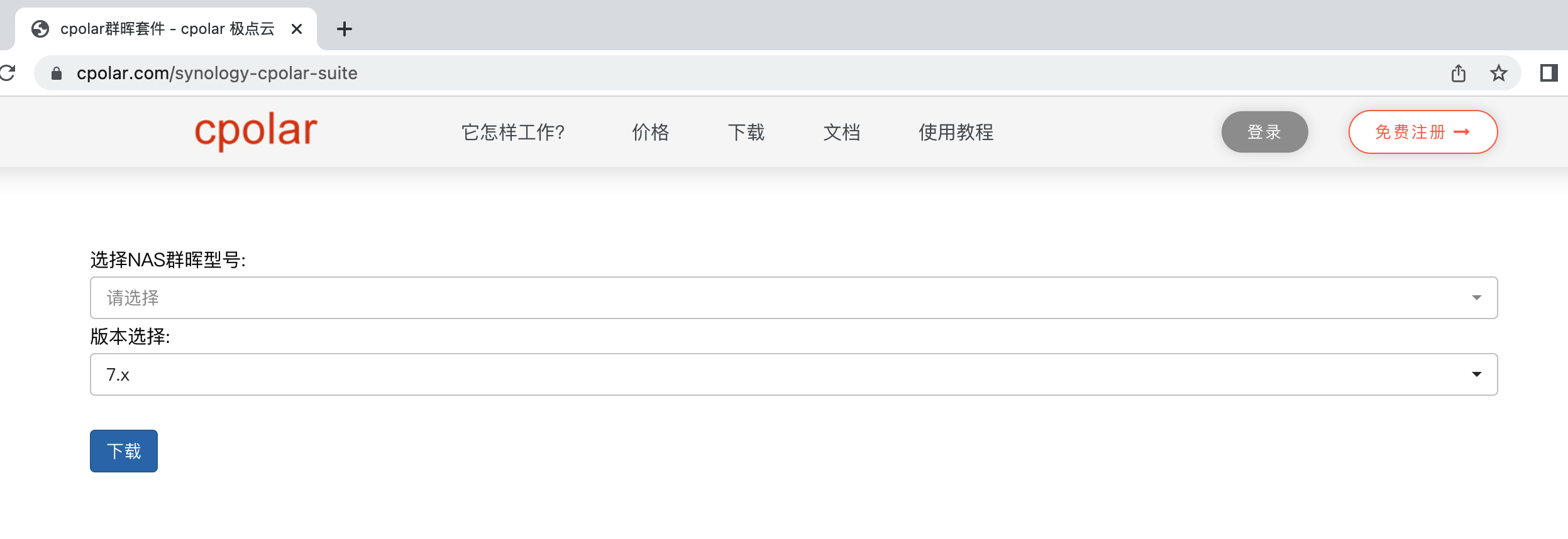
cpolar 提供了群晖安装的套件,点击下面Cpolar群晖套件下载地址,下载相应版本的群晖Cpolar套件,如果找不到对应的型号,可以选择相近版本型号套件
https://www.cpolar.com/synology-cpolar-suite,
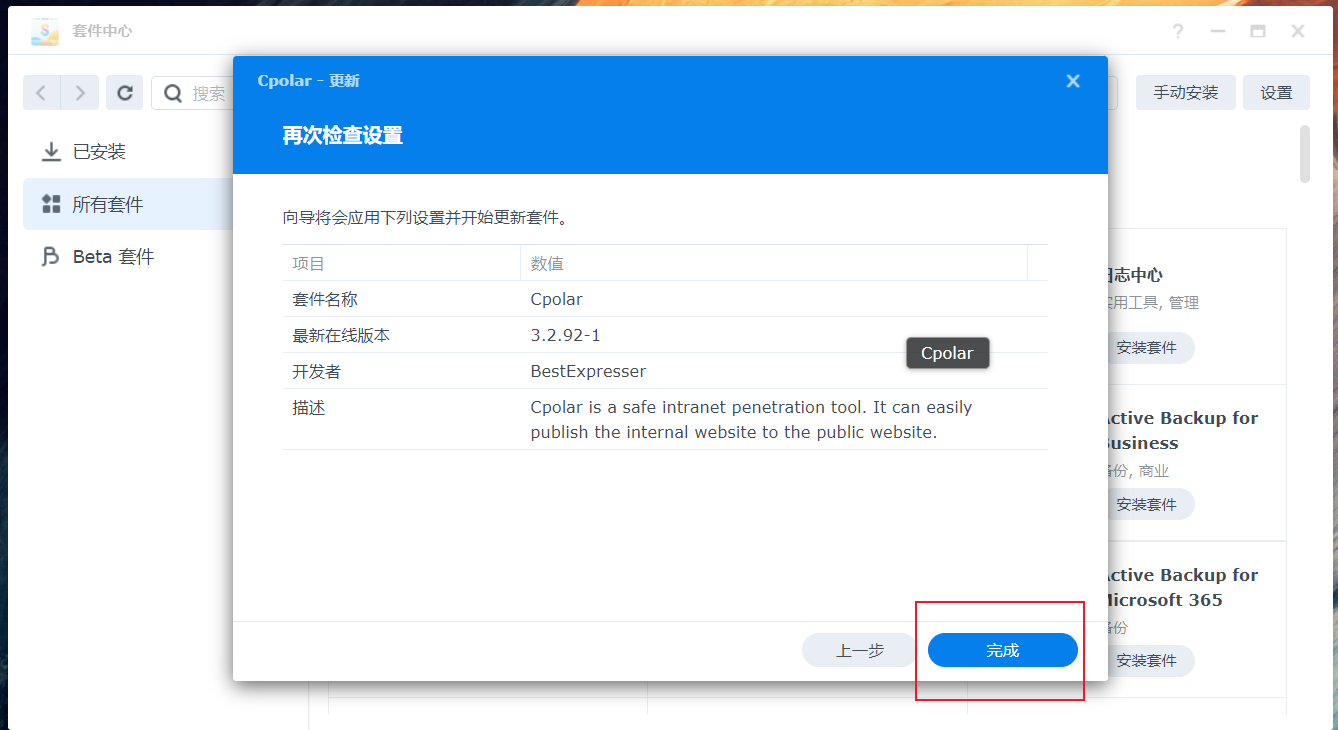
打开群晖套件中心,点击右上角的手动安装按钮。
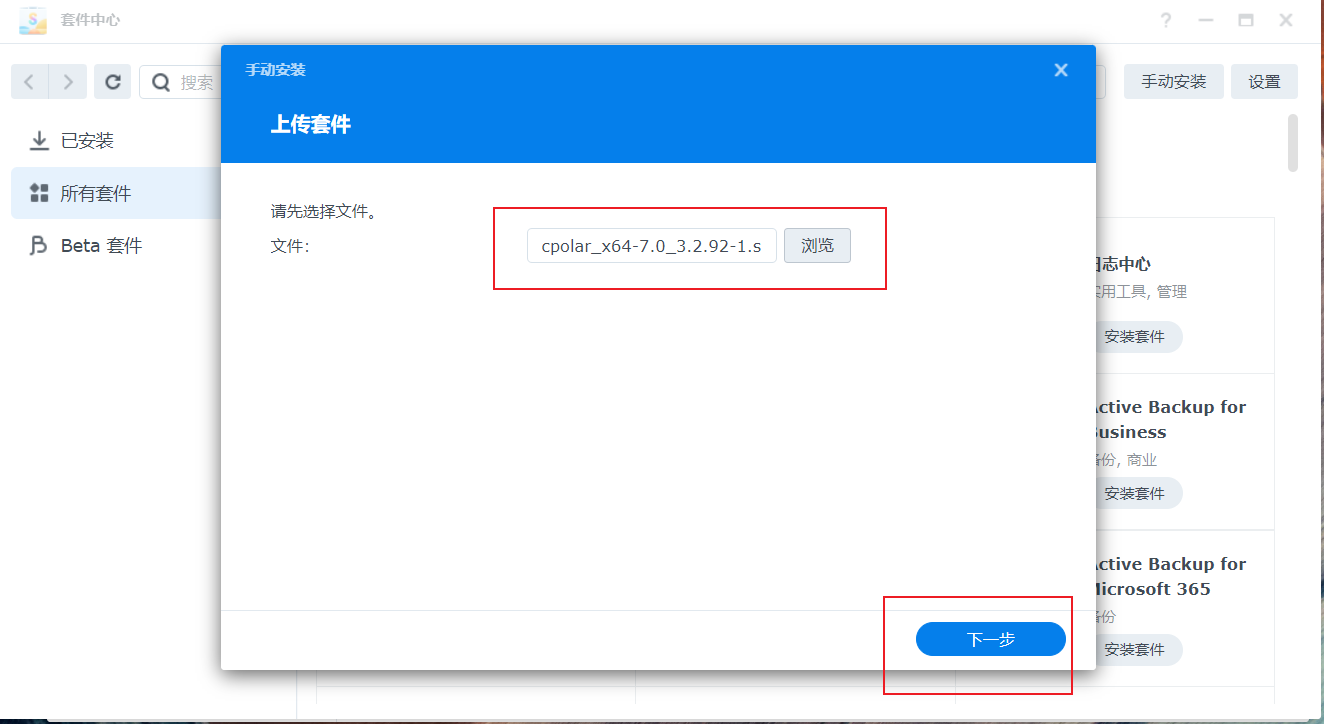
选择大家本地下载好的cpolar套件安装包,然后点击下一步
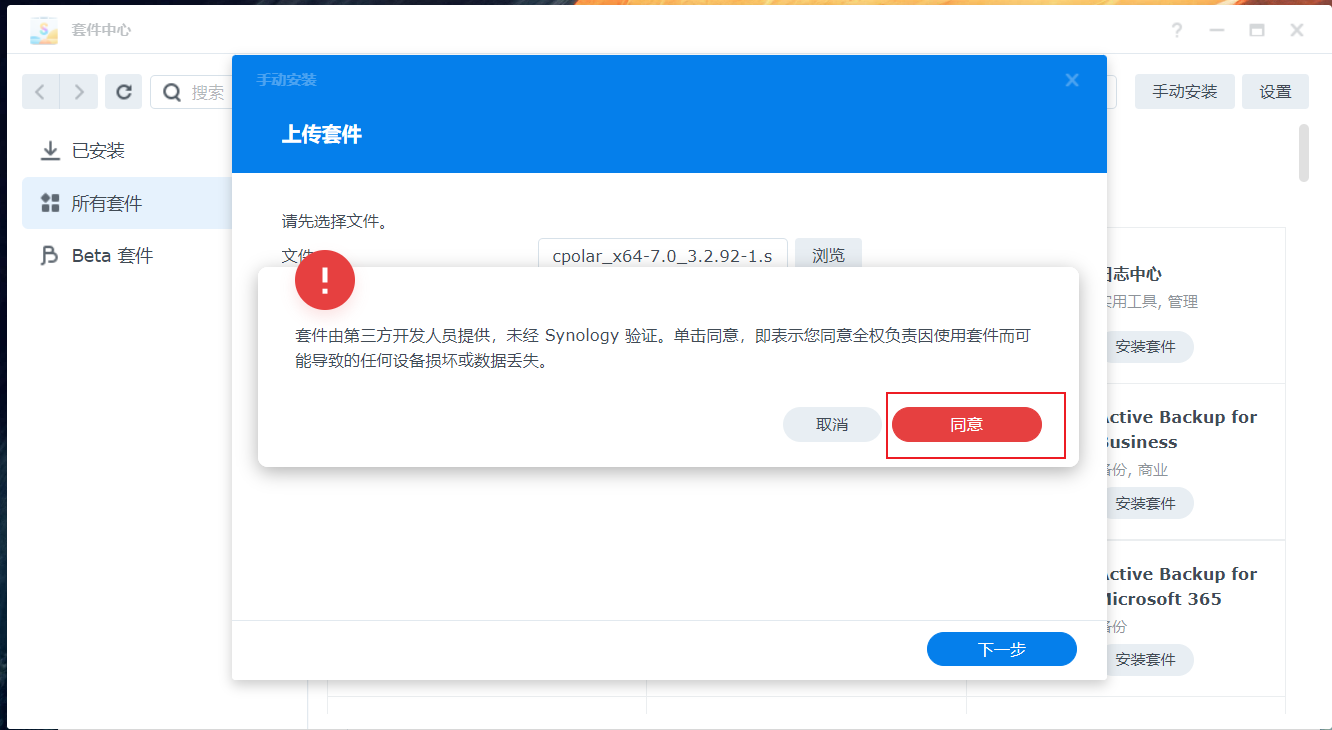
点击同意按钮,然后点击下一步
最后点击完成即可。
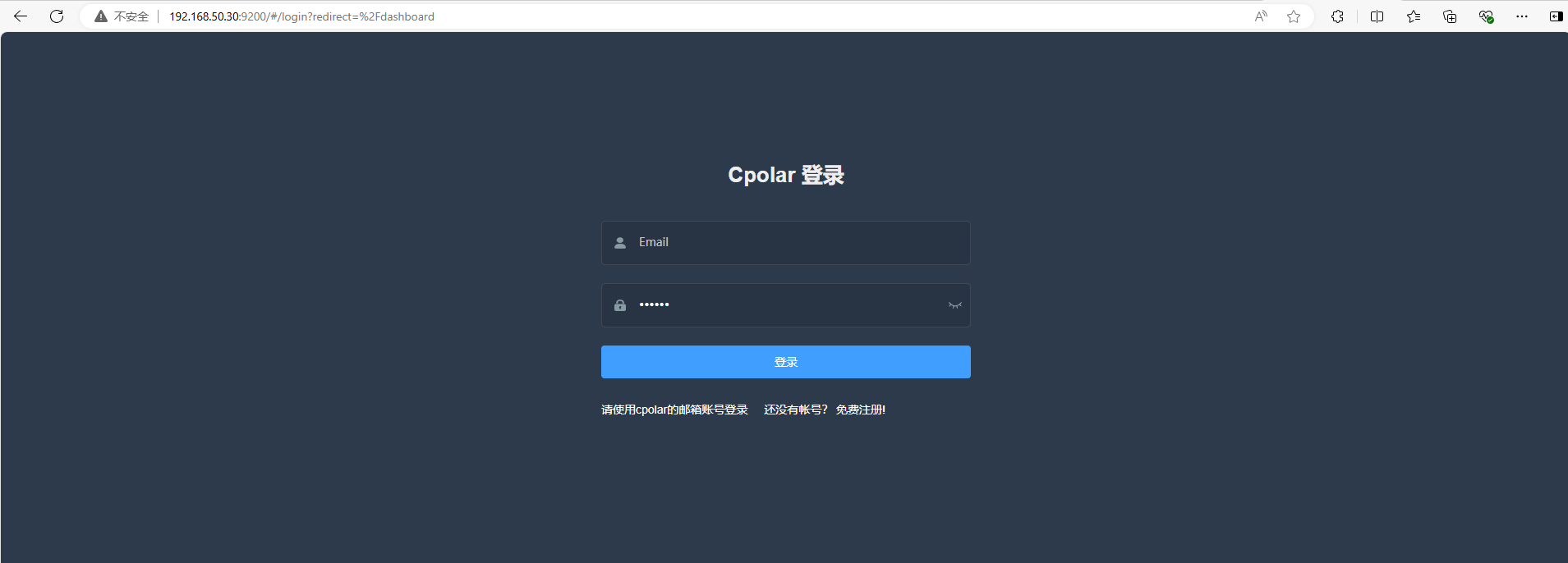
安装完成后,在外部浏览器,我们通过群晖的局域网ip地址加9200端口访问Cpolar的Web管理界面,然后输入Cpolar邮箱账号与密码进行登录
4. 配备公网地址
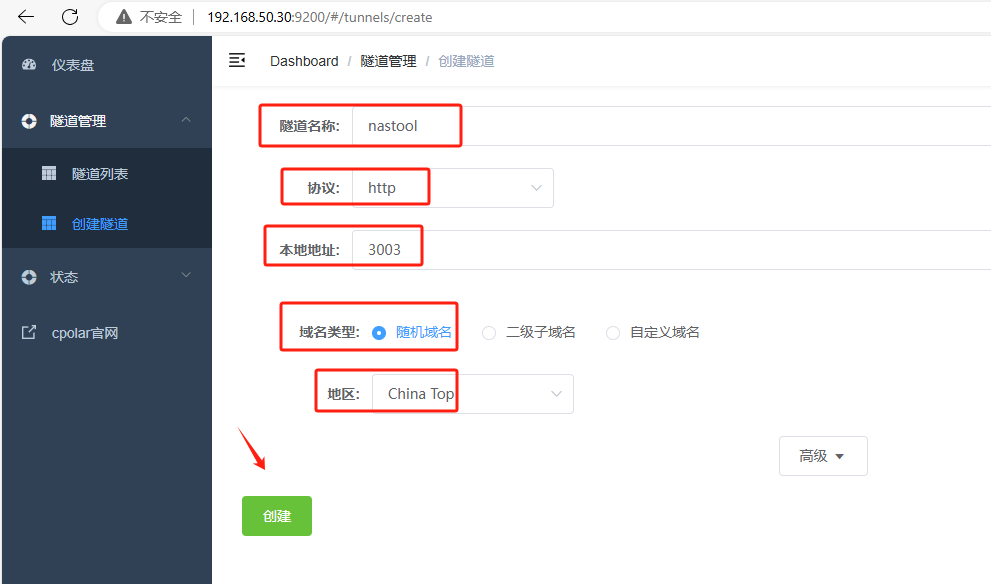
在cpolar管理界面,点击左侧仪表盘的隧道管理——创建隧道,创建一个的公网地址隧道!
- 隧道名称:可自定义命名,注意不要与已有的隧道名称重复
- 协议:选择 http
- 本地地址:3003 (本地访问的http端口)
- 域名类型:免费选择随机域名
- 地区:选择China Top
点击创建
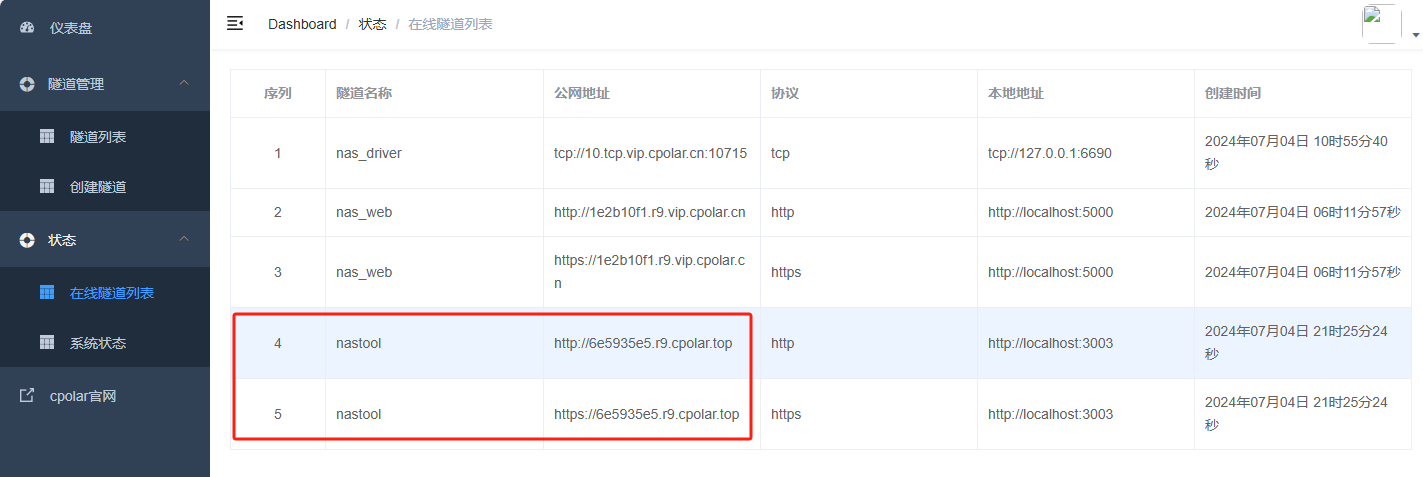
隧道创建成功后,点击左侧的状态——在线隧道列表,查看所生成的公网访问地址,有两种访问方式,一种是http 和https,上面大家设置的是3000端口,所以选择http访问即可
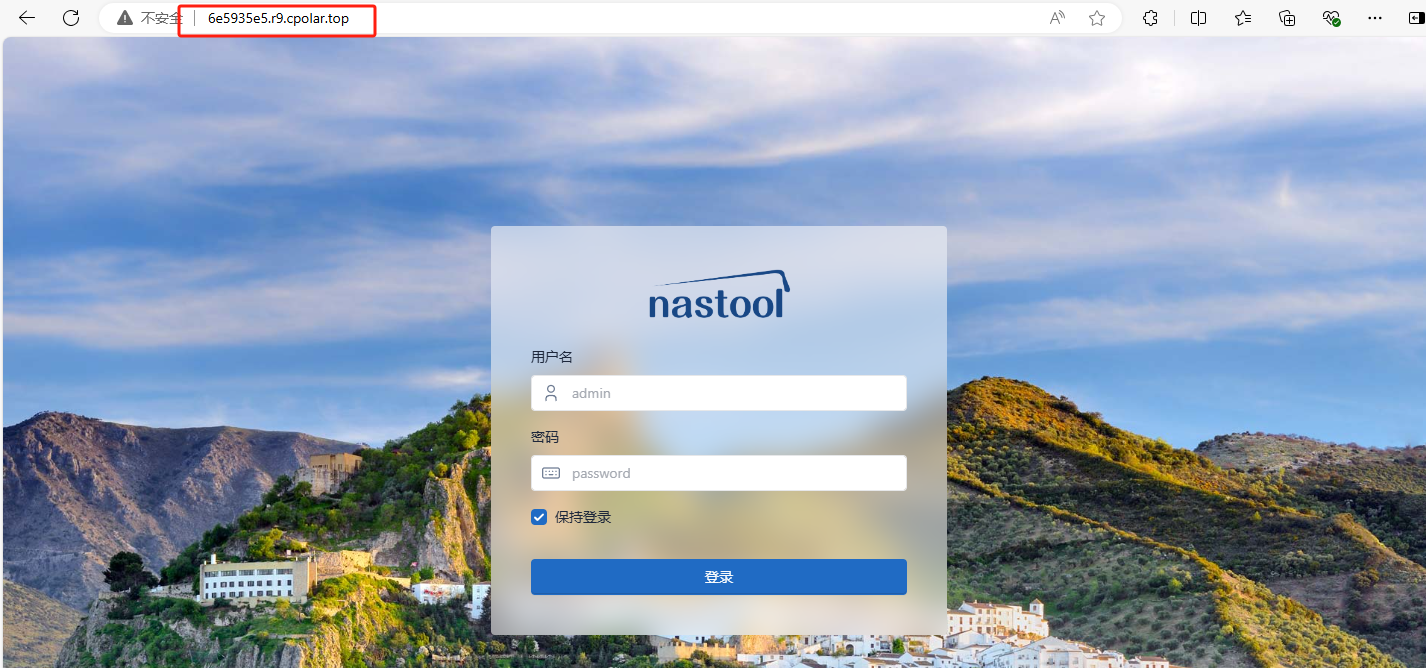
使用上面cpolar生成的公网地址能够看到成功的访问到了nastool的界面当中了
小结
为了更好地演示,大家在前述过程中使用了cpolar生成的隧道,其公网地址是随机生成的。
这种随机地址的优势在于建立速度快,可以立即使用。然而,它的缺点是网址由随机字符生成,不太容易记忆(例如:3ad5da5.r10.cpolar.top)。另外,这个地址在24小时内会发生随机变化,更适合于临时使用。
我一般会使用固定二级子域名,原因是我希望将网址发送给同事或客户时,它是一个固定、易记的公网地址(例如:linuxsystem.cpolar.cn),这样更显正式,便于流交协作。
5. 配置固定公网地址
由于以上使用Cpolar所创建的隧道采用的是随机公网地址,24小时内会随机变化,不利于长期远程访问。因此我们可以为其配置二级子域名,该地址为固定地址,不会随机变化
注意需要将cpolar套餐升级至基础套餐或以上,且每个套餐对应的带宽不一样。【ps:cpolar所有域名已备案】
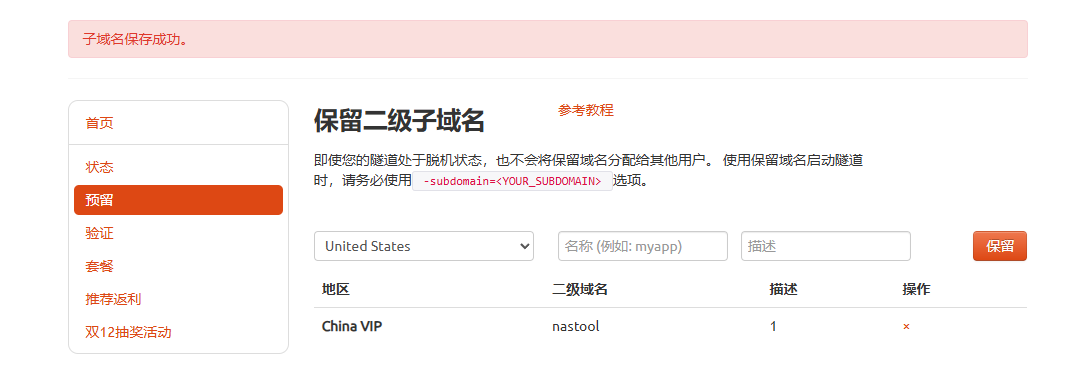
登录cpolar官网https://www.cpolar.com,点击左侧的预留,选择保留二级子域名,设置一个二级子域名名称,点击保留,保留成功后复制保留的二级子域名名称
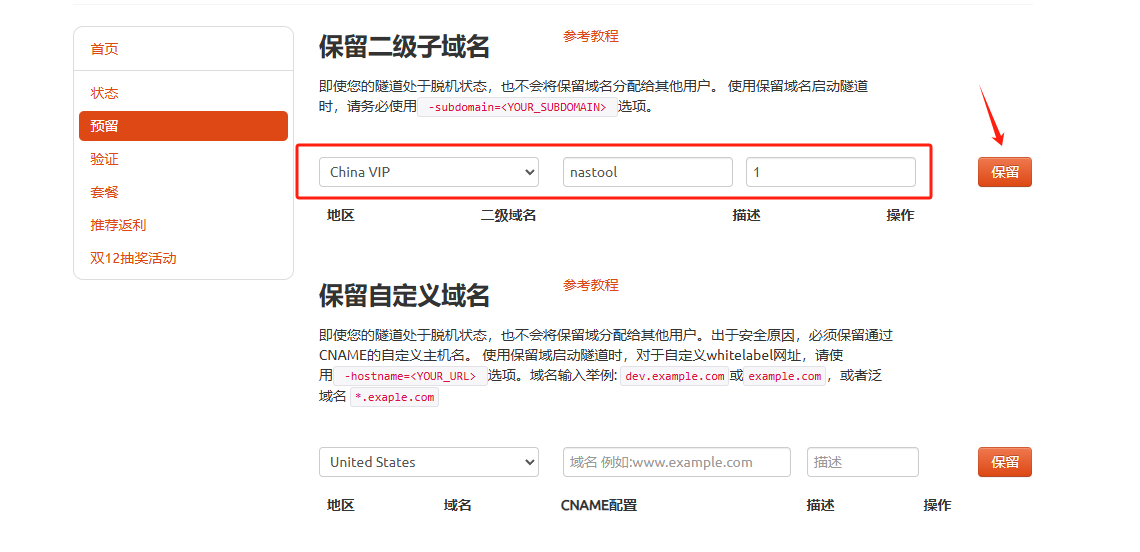
保留成功后复制保留成功的二级子域名的名称
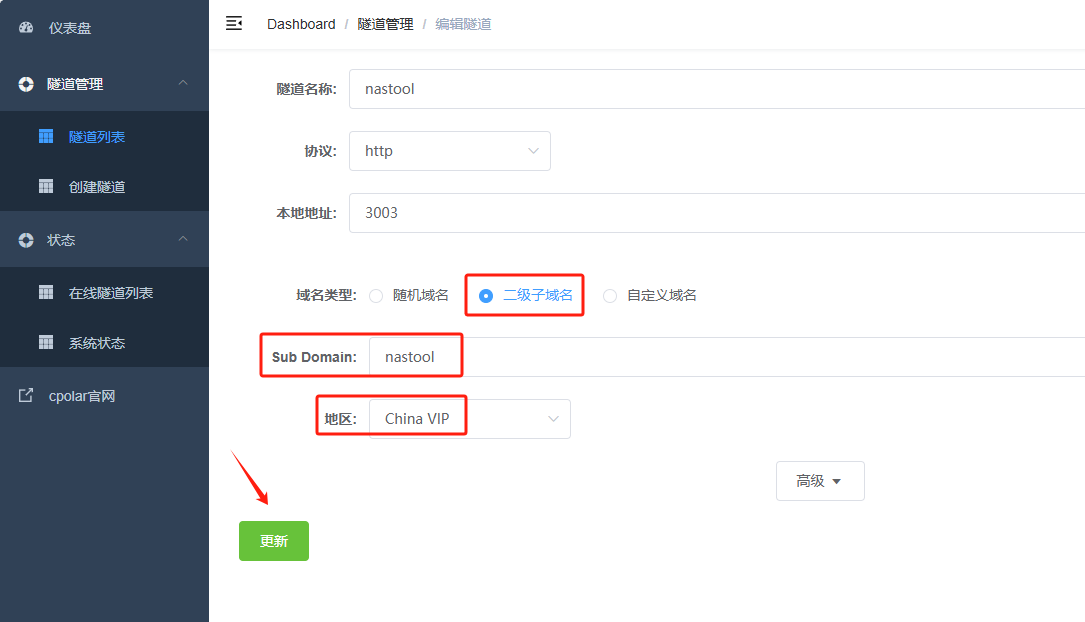
返回登录Cpolar web UI管理界面,点击左侧仪表盘的隧道管理——隧道列表,找到所要配置的隧道,点击右侧的编辑
修改隧道信息,将保留成功的二级子域名配置到隧道中
- 域名类型:选择二级子域名
- Sub Domain:填写保留成功的二级子域名
点击更新(注意,点击一次更新即可,不要重复点击)
更新完成后,打开在线隧道列表,此时允许看到公网地址已经发生变化,地址名称也变成了固定的二级子域名的名称域名
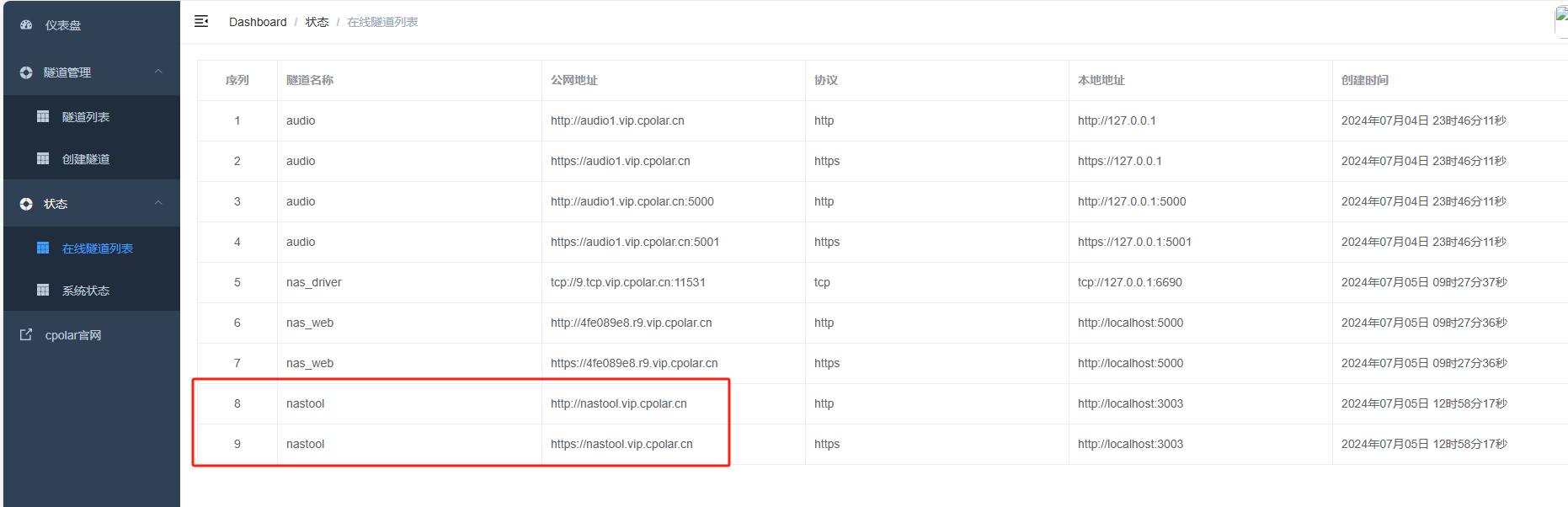
最后,我们使用固定的公网http地址访问,能够看到同样访问成功,这样一个固定且永久不变的公网地址就设置好了!
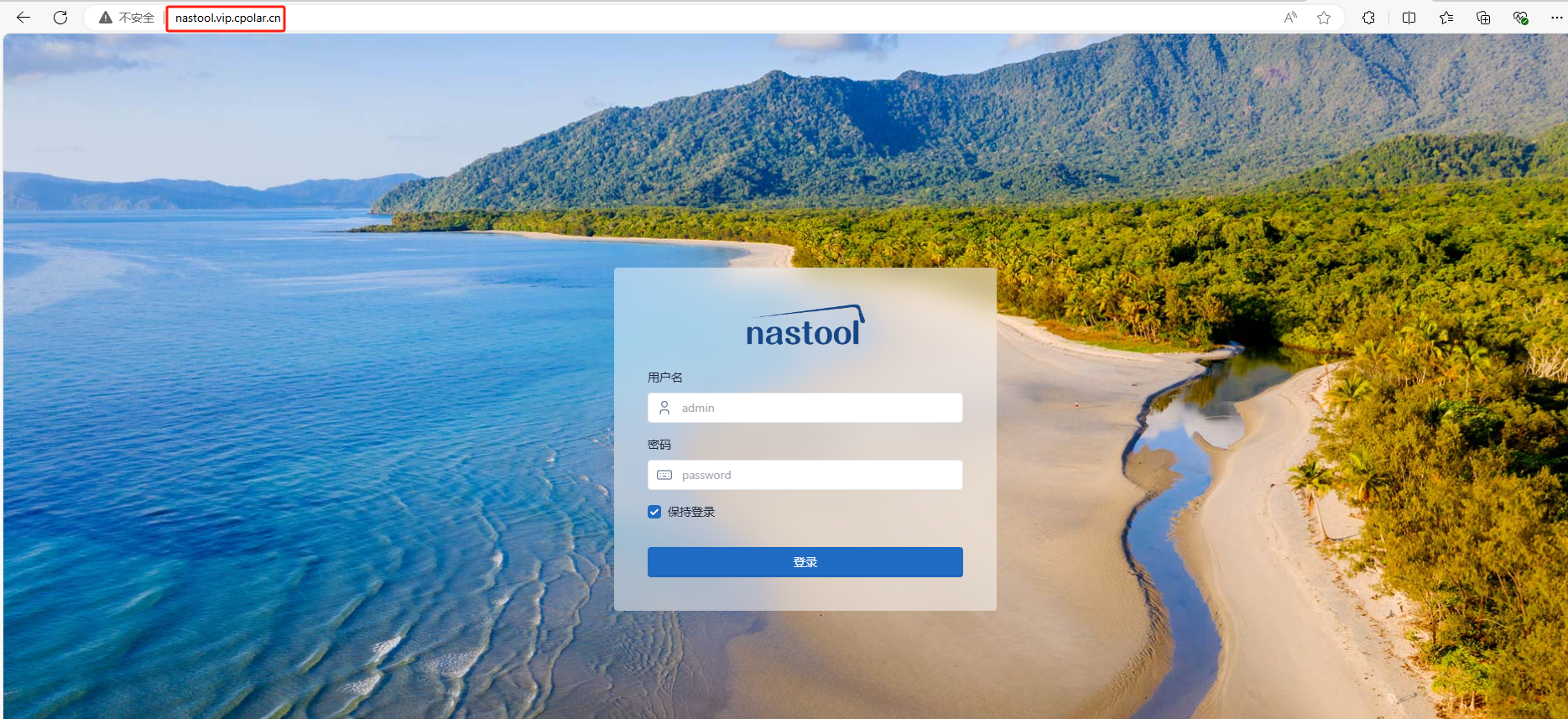
通过这样我们就可以随时随地使用这个固定的公网地址来访问NAS中的影音资源了,另外,nastool还可以通过一些插件来完成视频的交互等等,大家能够根据自己的喜好来更完善的设置nastool!
Nastool 让群晖 NAS 的影音管理更智能,加上 cpolar 的远程访问能力,让私人影音资源的启用场景更灵活,适合注重资源自主权的用户尝试。

 浙公网安备 33010602011771号