


IDEA中maven任务工程中的pom.xml文档变灰且中间有一条横线的处理方法


在 IDEA 中,当 Maven 项目的pom.xml文件变灰且中间有一条横线时,通常表示该文件被 IDEA 标记为 "已忽略" 或 "已排除" 状态。这种情况可以按照以下步骤解决:
检查文件是否被排除
- 右键点击灰色的
pom.xml文件 - 查看是否有
"Unmark as Excluded"选项,如果有则点击它
- 右键点击灰色的
检查 Maven 项目设置
- 打开
Project Structure(快捷键F4或Ctrl+Alt+Shift+S) - 进入
Modules-> 选择模块 ->Sources标签 - 在
Excluded Folders中查看是否包含了pom.xml所在目录,如果有则移除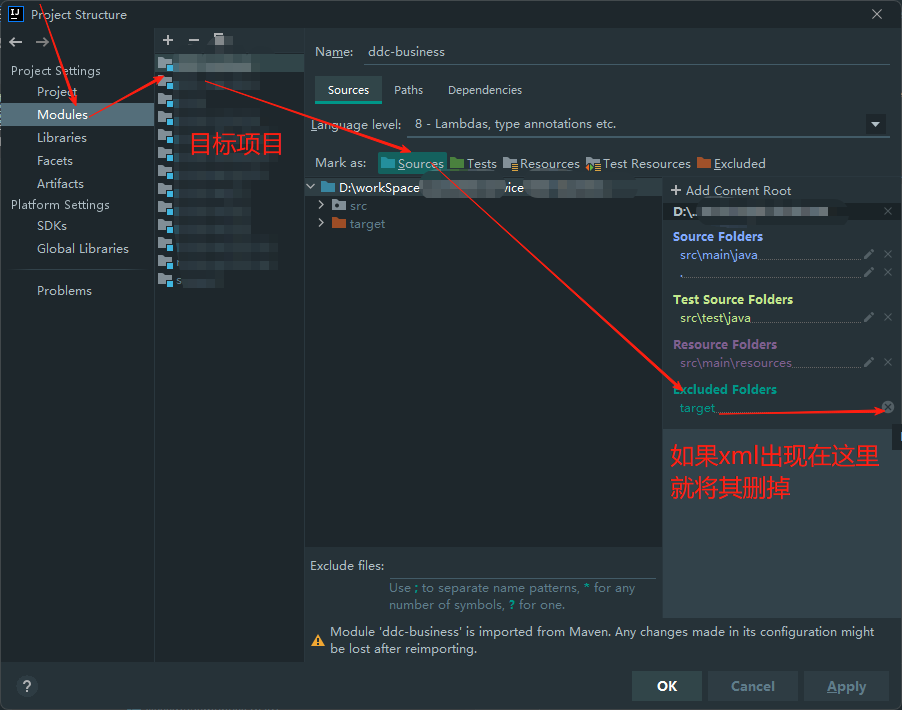
- 打开
重新导入 Maven 项目
- 右键点击项目根目录
- 选择
Maven->Reload Project - 或者点击 IDEA 右侧
Maven面板中的刷新按钮
检查版本控制忽略设置
- 如果使用 Git 等版本控制工具,检查
.gitignore文件是否误将pom.xml排除 - 若有则删除相关配置
- 如果使用 Git 等版本控制工具,检查
清理 IDEA 缓存
- 选择
File->Invalidate Caches... - 点击
Invalidate and Restart重启 IDEA
- 选择
执行这些步骤后,pom.xml文件通常会恢复正常状态,显示为正常的蓝色图标,横线也会消失。如果问题仍然存在,可能需要检查项目结构是否正确,或尝试重新创建 Maven 项目。

 浙公网安备 33010602011771号