


完整教程:Qt Sensors 传感器框架详解
Qt Sensors 传感器框架详解
一、Qt Sensors 传感器框架详解
Qt Sensors 是一个跨平台的框架,用于访问设备(特别是移动设备和嵌入式设备)上的各种物理传感器。它为开发者提供了一套统一的 C++ 和 QML API,屏蔽了底层不同操作系统(如 Android, iOS, Linux)和不同硬件平台传感器实现的差异,使得开发者能够以一致的方式轻松获取和处理传感器数据。
1、核心组件与概念
QSensor类:- 这是框架中最核心的类,代表一个物理传感器实例(如加速度计、陀螺仪、光传感器)。
- 开发者通过创建
QSensor或其子类(如QAccelerometer)的对象来访问特定的传感器。 - 主要功能:
start()/stop(): 启动或停止传感器数据采集。setDataRate(): 设置数据采样率(如果传感器支持)。setAccelerationMode(): 设置加速度计模式(如重力、用户)。- 信号:
readingChanged(): 当有新的传感器读数可用时发出信号。这是获取数据的主要方式。
QSensorReading类:- 代表传感器的一次读数。
- 这是一个基类,不同类型的传感器有对应的派生类(如
QAccelerometerReading、QGyroscopeReading)。 - 这些派生类提供特定的方法访问读数的值(如
xAcceleration(),yAcceleration(),zAcceleration()用于加速度计)。
QSensorFilter类:- 提供了一种过滤或处理传感器读数的机制。
- 开发者可以创建自定义的
QSensorFilter子类,并实现filter(QSensorReading*)方法。 - 可以将过滤器实例添加到
QSensor对象中。当新的读数到来时,过滤器会按添加顺序被调用,可以修改读数或决定是否丢弃它。
后端与平台集成:
- Qt Sensors 框架依赖于特定平台的“后端”插件来与实际的硬件传感器驱动进行通信。
- Qt 为常见的平台(如 Android, iOS, Linux Sensorfw, WinRT)提供了官方后端。
- 这些后端负责发现可用的传感器、将原生数据转换为 Qt 的
QSensorReading格式。
支持的传感器类型:
Qt Sensors 支持广泛的传感器类型,包括但不限于:QAccelerometer: 加速度计(测量设备在各个方向上的加速度,包括重力)。QGyroscope: 陀螺仪(测量设备绕各个轴的旋转角速度)。QMagnetometer: 磁力计(测量环境磁场强度)。QCompass: 指南针(基于磁力计和加速度计计算地理方向)。QLightSensor: 光传感器(测量环境光照强度)。QProximitySensor: 接近传感器(检测是否有物体靠近设备屏幕)。QOrientationSensor: 方向传感器(检测设备的物理方向,如横向、纵向)。QRotationSensor: 旋转传感器(检测设备绕轴的旋转角度)。QTapSensor: 敲击传感器(检测设备被敲击)。QTiltSensor: 倾斜传感器(检测设备相对于平面的倾斜角度)。QAmbientLightSensor: 环境光传感器(通常提供更精细的光照等级)。QHumiditySensor: 湿度传感器(测量环境相对湿度)。QPressureSensor: 气压传感器(测量大气压力)。QTemperatureSensor: 温度传感器(测量环境温度)。QLidSensor: 盖子传感器(检测笔记本电脑等设备的盖子开合状态)。QHolsterSensor: 皮套传感器(检测设备是否在皮套中)。QIRProximitySensor: 红外接近传感器。
2、 使用流程 (C++ 示例)
以下是使用 Qt Sensors 框架获取加速度计数据的基本步骤:
#include <QAccelerometer>
  #include <QAccelerometerReading>
    #include <QDebug>
      int main() {
      // 1. 创建传感器对象
      QAccelerometer *accelerometer = new QAccelerometer;
      // 2. 配置传感器 (可选)
      accelerometer->setDataRate(50); // 设置采样率为 50Hz (如果支持)
      accelerometer->setAccelerationMode(QAccelerometer::User); // 排除重力影响
      // 3. 连接信号槽 - 当有新读数时获取数据
      QObject::connect(accelerometer, &QAccelerometer::readingChanged, [accelerometer]() {
      // 4. 获取当前读数
      QAccelerometerReading *reading = accelerometer->reading();
      if (reading) {
      qreal x = reading->x();
      qreal y = reading->y();
      qreal z = reading->z();
      qDebug() << "Acceleration (X, Y, Z):" << x << y << z;
      }
      });
      // 5. 启动传感器
      accelerometer->start();
      // ... (应用主循环运行)
      // 6. 停止传感器 (在不再需要时)
      accelerometer->stop();
      delete accelerometer;
      return 0;
      }
3、坐标系统
传感器读数通常基于设备的坐标系:
- X 轴: 水平方向,通常指向设备右侧(横屏时)。
- Y 轴: 垂直方向,通常指向设备顶部(横屏时)。
- Z 轴: 垂直于屏幕平面,通常指向设备屏幕前方(屏幕朝上时 Z 为正)。
需要注意的是,设备的物理方向(竖屏/横屏)会影响用户感知的坐标轴方向。Qt Sensors 提供的读数通常是基于设备硬件的原始坐标。开发者可能需要根据屏幕方向进行坐标转换。
4、 注意事项与最佳实践
- 可用性检查: 在使用特定传感器类型前,最好检查该传感器类型是否可用 (
QSensor::sensorTypes()或QSensor::defaultSensorForType())。不是所有设备都支持所有传感器。 - 资源管理: 传感器(尤其是高采样率时)会消耗电池电量。只在需要时启动传感器 (
start()),并在不需要时及时停止 (stop())。 - 采样率设置: 根据应用需求选择合适的采样率。更高的采样率提供更精细的数据但消耗更多资源。
- 后台处理: 在移动平台上,当应用进入后台时,操作系统可能会限制或停止传感器访问。需要处理应用状态变化。
- 数据精度: 不同设备上的传感器精度和校准程度可能不同。对数据应用平滑滤波或校准算法有时是必要的。
- 坐标系转换: 时刻注意设备方向对坐标轴的影响,并在需要时应用转换矩阵。
- 过滤器使用: 对于需要实时处理或过滤数据的场景(如手势识别),使用
QSensorFilter比在readingChanged信号槽中处理更高效。
5、总结
Qt Sensors 框架为开发者提供了一套强大、易用且跨平台的 API 来访问设备上的各种物理传感器。通过 QSensor、QSensorReading 及其派生类,开发者可以方便地启动、停止传感器并获取数据。框架的 C++ 和 QML 支持使其能够无缝集成到 Qt 应用程序中。理解传感器坐标系统、合理管理资源(启动/停止、采样率)以及处理不同设备的差异性是有效使用该框架的关键。
二、示例
1、效果展示
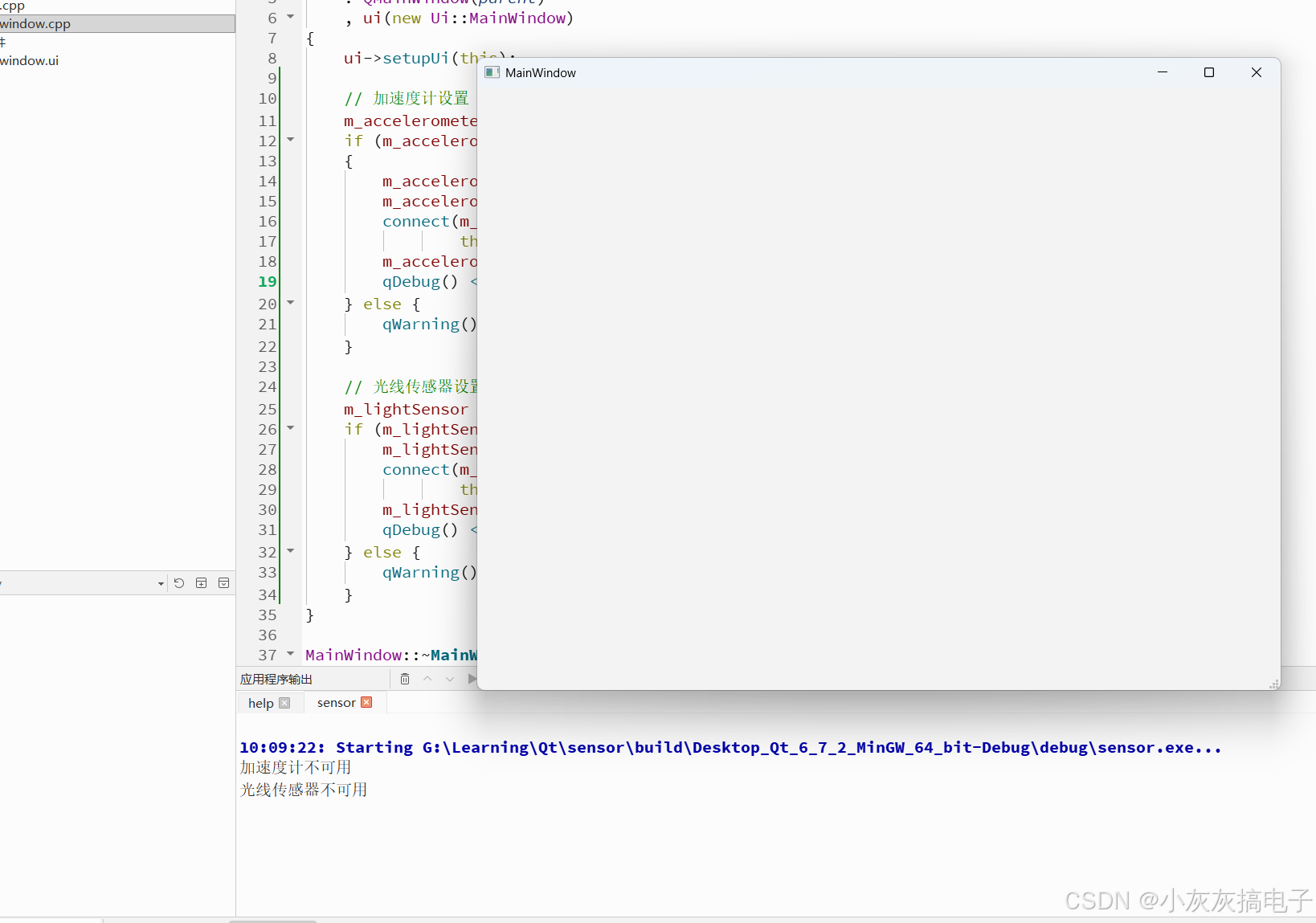
由于我电脑不支持相关传感器,所以显示不可用。
2、源码分享
mainwindow.h
#ifndef MAINWINDOW_H
#define MAINWINDOW_H
#include <QMainWindow>
  #include <QDebug>
    #include <QAccelerometer>
      #include <QLightSensor>
        QT_BEGIN_NAMESPACE
        namespace Ui {
        class MainWindow;
        }
        QT_END_NAMESPACE
        class MainWindow : public QMainWindow
        {
        Q_OBJECT
        public:
        MainWindow(QWidget *parent = nullptr);
        ~MainWindow();
        private slots:
        void onAccelerationChanged();
        void onLightChanged();
        private:
        Ui::MainWindow *ui;
        QAccelerometer *m_accelerometer;
        QLightSensor *m_lightSensor;
        };
        #endif // MAINWINDOW_H
mainwindow.cpp
#include "mainwindow.h"
#include "ui_mainwindow.h"
MainWindow::MainWindow(QWidget *parent)
: QMainWindow(parent)
, ui(new Ui::MainWindow)
{
ui->setupUi(this);
// 加速度计设置
m_accelerometer = new QAccelerometer(this);
if (m_accelerometer->connectToBackend())
{
m_accelerometer->setDataRate(50); // 50 Hz
m_accelerometer->setAccelerationMode(QAccelerometer::Combined);
connect(m_accelerometer, &QAccelerometer::readingChanged,
this, &MainWindow::onAccelerationChanged);
m_accelerometer->start();
qDebug() << "加速度计启动成功";
} else {
qWarning() << "加速度计不可用";
}
// 光线传感器设置
m_lightSensor = new QLightSensor(this);
if (m_lightSensor->connectToBackend()) {
m_lightSensor->setDataRate(10); // 10 Hz
connect(m_lightSensor, &QLightSensor::readingChanged,
this, &MainWindow::onLightChanged);
m_lightSensor->start();
qDebug() << "光线传感器启动成功";
} else {
qWarning() << "光线传感器不可用";
}
}
MainWindow::~MainWindow()
{
delete ui;
}
void MainWindow::onAccelerationChanged()
{
QAccelerometerReading *reading = m_accelerometer->reading();
if (!reading) return;
qreal x = reading->x();
qreal y = reading->y();
qreal z = reading->z();
qDebug() << QString("加速度 - X: %1, Y: %2, Z: %3 m/s²")
.arg(x, 0, 'f', 2)
.arg(y, 0, 'f', 2)
.arg(z, 0, 'f', 2);
}
void MainWindow::onLightChanged()
{
QLightReading *reading = m_lightSensor->reading();
if (!reading) return;
qreal lux = reading->lux();
qDebug() << "光线强度:" << lux << "lux";
}
pro文件中添加sensor模块


 浙公网安备 33010602011771号