
AppData是什么文件夹?【图文详解】AppData可能删除吗?如何清理C盘AppData?
一、问题背景
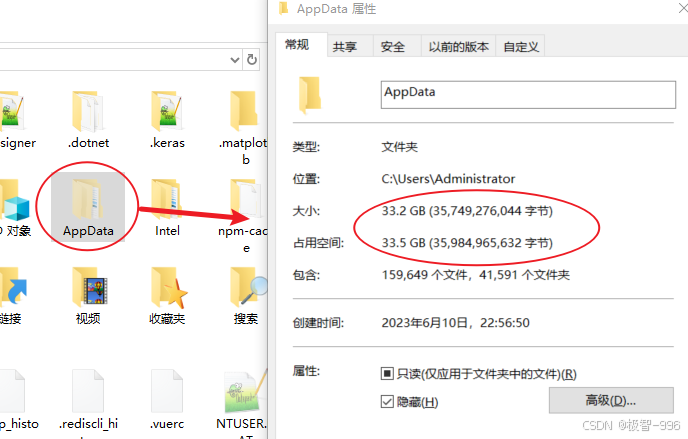
你是不是也遇到过以下情况:系统盘总是提示空间不足?某些软件启动变慢,偶尔还提示缓存文件损坏?这很可能基于AppData 里长期累积的缓存、日志和临时文件没被清理,久而久之就像抽屉里的旧物堆叠,越积越多,越藏越难找。
AppData 目录属于“每个用户的私有仓库”,里面分成三个核心子目录:Roaming、Local、LocalLow。它们各自承载着不同应用的数据:配置、缓存、下载的附件、离线数据等。清理前要有分辨,哪些是许可删,哪些是系统或应用必需的?
下面的方案,帮助你把握尺度,既能释放空间,又不伤害应用的日常运行。
二、解决方案
以下内容以“步骤标题”的形式呈现,确保你能按部就班地完成清理。
步骤 1:先了解结构,明确风险点
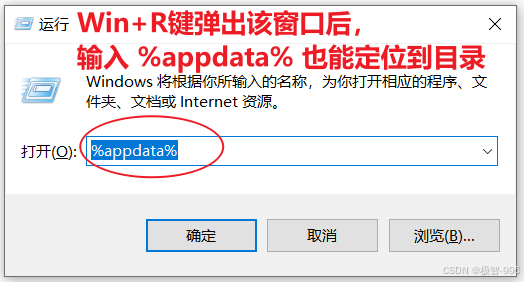
路径要点:C:\Users<你的用户名>\AppData\,下含 Roaming、Local、LocalLow。
作用简述:
Roaming:用户相关的应用设置和数据,通常不宜随意删。
Local:大多是缓存、离线数据,清理空间的重点区域。
LocalLow:某些特定应用的沙箱数据,谨慎处理。
风险点:删除前请确保不是正在使用中的内容、不要删掉整个文件夹,只清理里面的可删内容。
步骤 2:开启显示隐藏项并备份
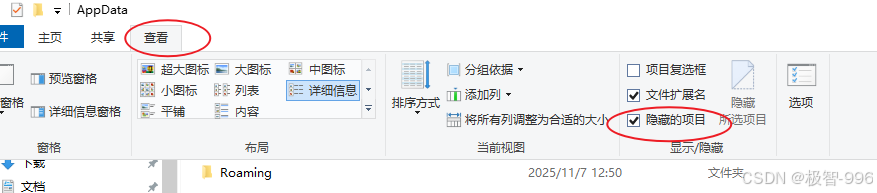
表现隐藏项:在文件资源管理器中,进入“查看”选项卡,勾选“隐藏的项目”。
备份措施:在清理前最好创建还原点,或将 AppData 整体复制到外部磁盘做一次快照,万一删错还能找回来。
小提示:记录下你打算清理的目录,避免误删核心文件。
步骤 3:清理临时文件与无用缓存
快速入口:
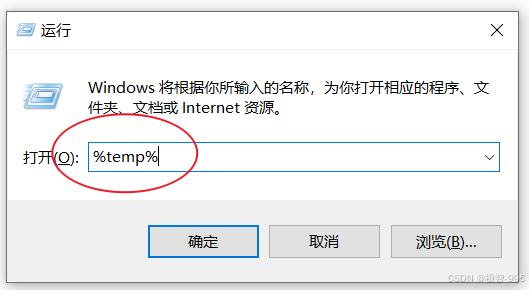
组合键 Win + R,输入 %temp%,回车,打开当前用户的临时文件夹,清空里面内容。
进入 C:\Users<用户名>\AppData\Local\Temp,清空里面的内容。保留空的文件夹。
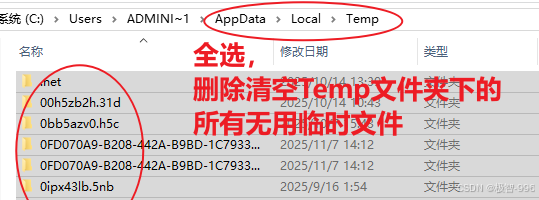
逐步执行:若有提示某些记录正在使用,跳过即可;次日再试也未必需要强制删除正在使用的文件。
步骤 4:清理应用缓存与离线数据
常见的缓存目录示例(按应用定位,务必谨慎):
浏览器缓存:C:\Users<用户名>\AppData\Local\Google\Chrome\User Data\Default\Cache
Edge 缓存:C:\Users<用户名>\AppData\Local\Microsoft\Edge\User Data\Default\Cache
其他应用:一些聊天软件、设计软件、云盘客户端等的 Cache、CacheData、Cache.db 等子目录

清理原则:
只删 Cache、临时数据,不删配置信息、数据库档案、重要下载项。
对于多文件夹的缓存,优先删除“Cache”或“CacheData”子文件夹中的内容,保留结构。
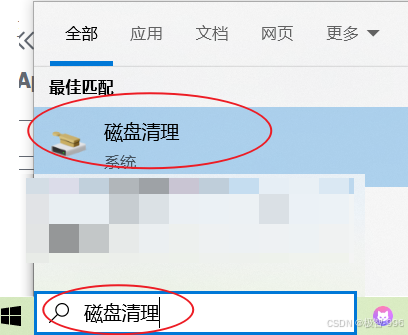
备选应用:可应用系统自带的“磁盘清理”或“存储感知”来辅助清理缓存,但若你偏爱手动控制,以上路径更直观。
温馨提示:
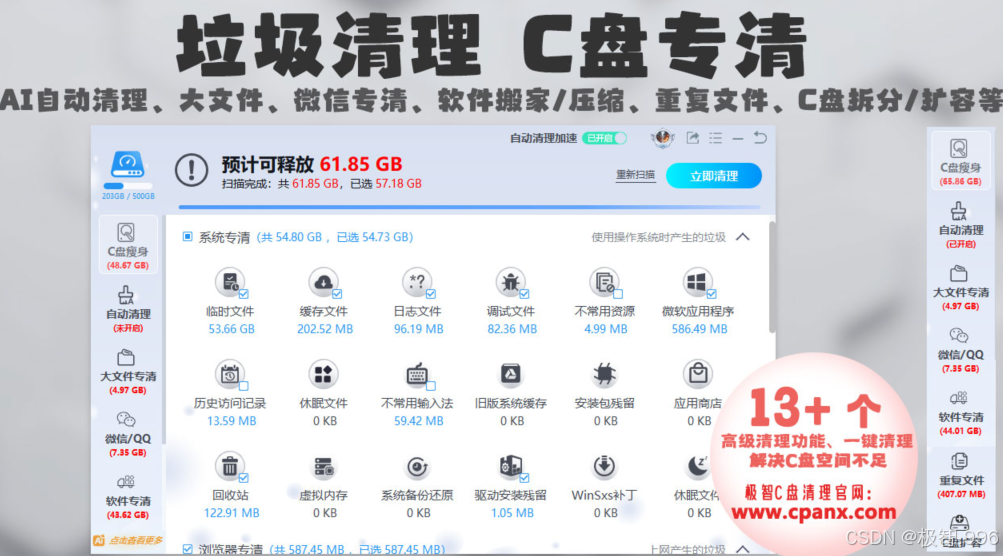
若嫌这些手动处理太麻烦且困难,可以点击以下或者文章尾部的官网链接卡片,前往其官网并使用极智C盘清理软件的一键清理功能来一键清理AppData中的垃圾文件,省事又省心,且自带智能清理加速功能。
步骤 5:清理日志与崩溃转储(谨慎选择)
常见的日志与崩溃转储目录:
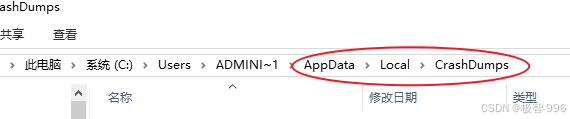
C:\Users<用户名>\AppData\Local\CrashDumps
C:\Users<用户名>\AppData\Local\Logs
某些应用会在 LocalProtect、Application Data 下产生日志,请逐个判断是否应该保留。
操作要点:
先看文件大小与最近修改时间,长期未使用且体积较大的日志可以清理。
删除前若有要紧日志需求,先备份再删。
风险控制:崩溃转储一旦被清空,可能影响深度排错。若你正在对某个应用的问题进行排错,暂时不要清空这类转储。
步骤 6:利用框架工具,快速高效地清理
磁盘清理(Disk Cleanup):
在搜索框输入“磁盘清理”并打开,选择要清理的驱动器,点击“清理系统文件”。
勾选临时文件、系统缓存、旧的 Windows 更新等项,点击确定执行。
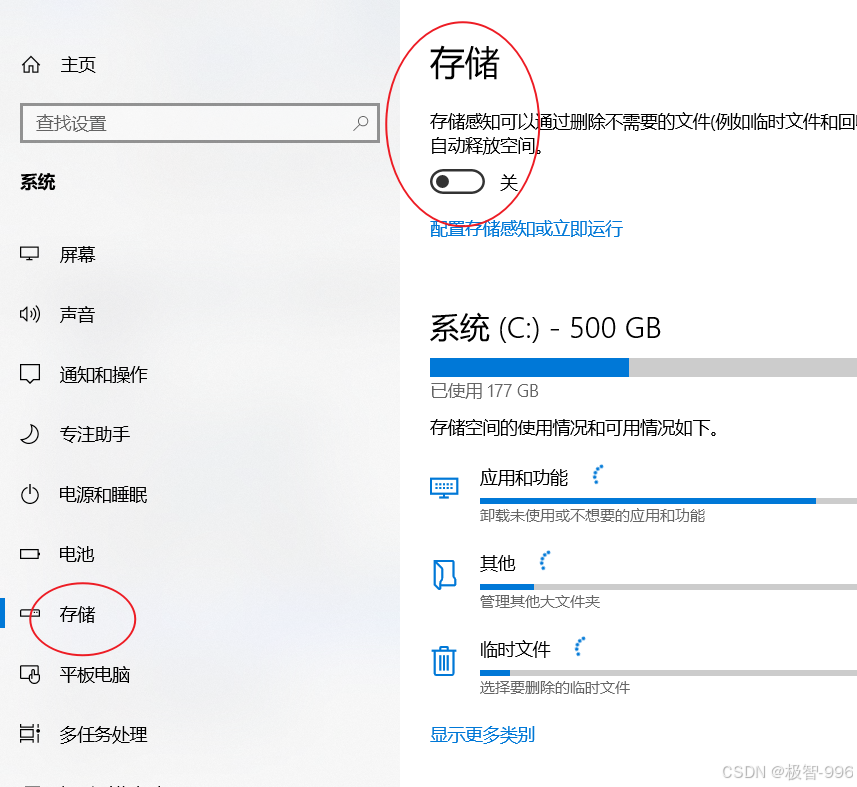
存储感知(Storage Sense):
设置 > 系统 > 存储 > 存储感知,开启后系统会定期删除不得的临时文件和内容。
小贴士:清理时优先选择“下载的临时文件”和“临时文件”相关项,效果明显。
步骤 7:养成长期的清理习惯
设定定期清理:例如每月一次的清理计划,尤其在软件更新、缓存增多后。
调整应用设置:某些应用允许设定缓存大小或信息保存位置,将素材放在单独的磁盘或分区有助于控制增长速度。
使用便携版本或外部存储:减少应用将材料塞进 AppData 的需求,降低积累速度。
三、总结
AppData 是用户数据的重要容器,里面充斥着缓存、日志和临时内容,适度清理能显著释放磁盘空间并提升稳定性。
清理前先理解结构、开启隐藏项、备份重要数据,确保万无一失。
通过分步清理:临时文件、应用缓存、日志与崩溃转储,再辅以平台程序,能飞快见效。
将清理变成常态化的生活习惯,避免再次陷入“空间不足”的窘境。

 浙公网安备 33010602011771号