


素材标注平台doccano的安装教程
虽然 Doccano 的许多教程或官方文档通常展示在 Anaconda 环境中安装,但它本质上是一个标准的 Python/Django 应用,完全兼容标准的 venv 虚拟环境。本文以已有项目为例演示在同个环境内追加安装doccano的使用教程
官方教程供参考
安装步骤(在 PyCharm venv 环境中)
以下是在 PyCharm 环境中安装和运行 Doccano 的标准步骤:
步骤一:激活虚拟环境(在 PyCharm 终端中)
- 打开 PyCharm。
- 进入你的项目。
- 点击底部的 “Terminal” 标签。
- PyCharm 会自动激活当前项目的
venv虚拟环境。你会看到终端提示符前面有(venv)或你的虚拟环境名称。
- PyCharm 会自动激活当前项目的
步骤二:安装 Doccano
在终端中执行以下命令来安装 Doccano 及其所有依赖:
pip install doccano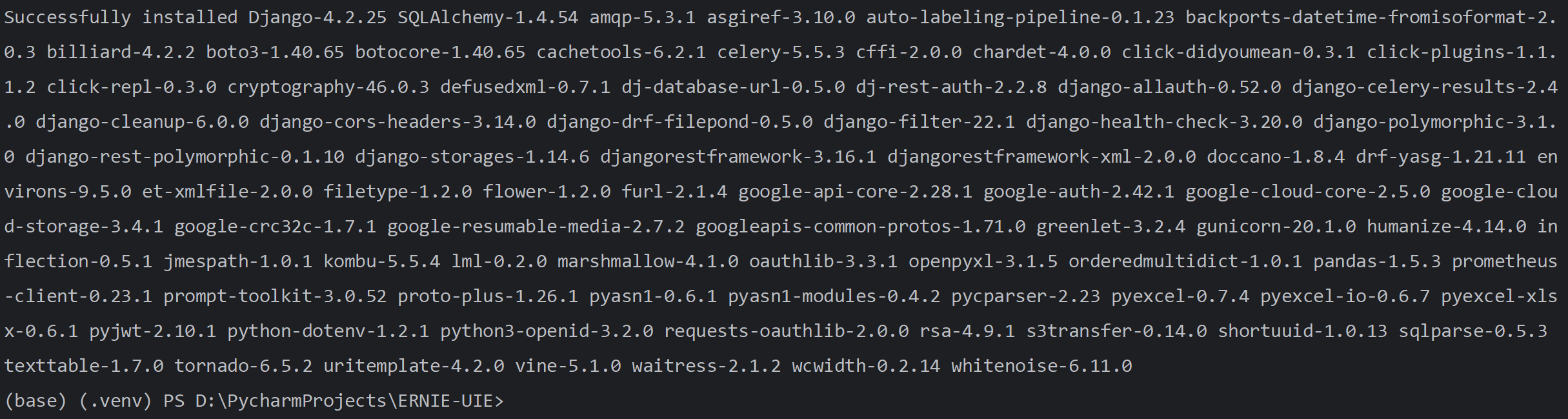
步骤三:运行 Doccano
安装完成后,你需要运行 Doccano 的后端服务。你需要执行数据库迁移、创建超级用户,然后启动 Web 服务器。
数据库迁移:
doccano init- 说明: 这会创建必要的数据库文件(默认为 SQLite)。
这个过程可能会出现如下问题,表明你的 Doccano 依赖包中存在版本兼容性问题,特别是和 marshmallow 库有关。marshmallow 库是 Doccano 内部使用的 environs 库的一个依赖。这个错误通常发生在安装的 environs 版本与它期望的 marshmallow 版本不匹配时。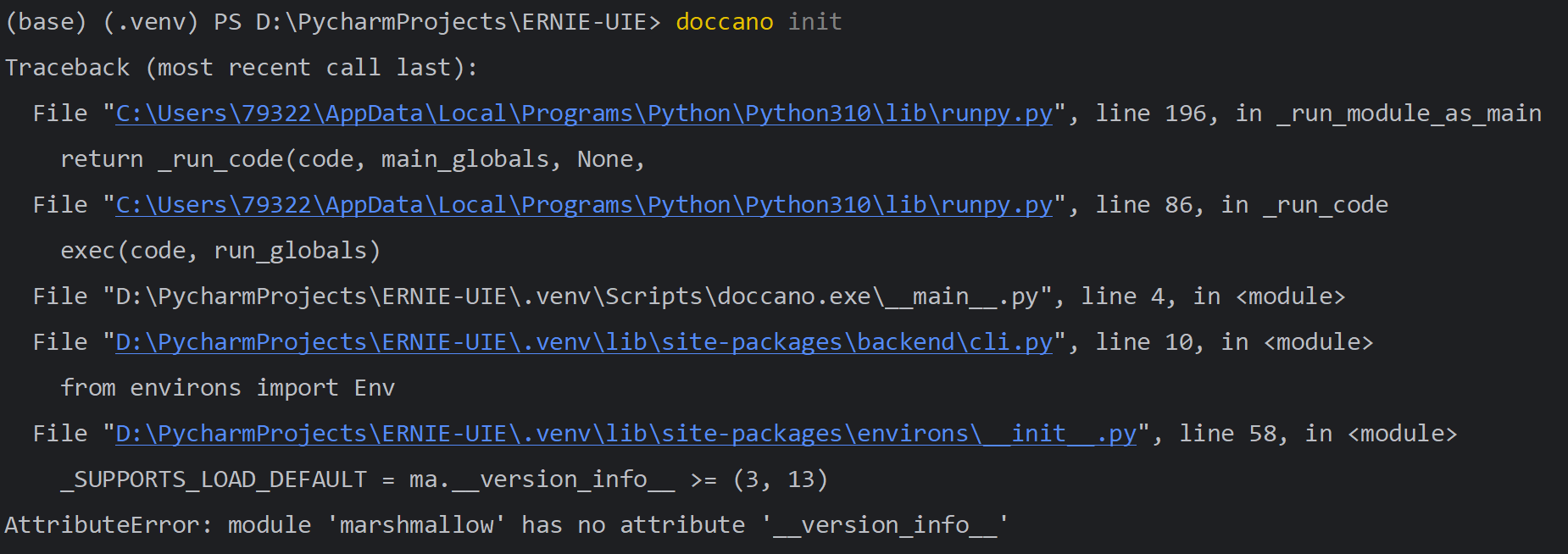
要解决这个问题,最简单的方法是降级或升级引发冲突的库。根据类似的错误报告,
这是一个典型的 Python 依赖版本冲突问题,它发生在 environs 库试图访问 marshmallow 库中不存在的属性 __version_info__ 时。虽然你降级了 doccano,但它可能仍安装了一个不兼容的 environs 版本。
要最终解决这个顽固的冲突,你需要强制安装一个兼容的 marshmallow 版本,因为它是错误的源头。这个错误通常在较新的 marshmallow 版本中出现(尤其是在 Python 3.10 环境下)。我们强制安装一个 Doccano 依赖的 environs 库能识别的旧版本 marshmallow。
请在 PyCharm 终端(已激活 (.venv) 环境)中执行以下两个命令:
步骤一:强制安装兼容的 marshmallow 版本
pip install marshmallow==3.19.0步骤二:重新安装 Doccano (可选但推荐)
为确保所有依赖都被正确锁定到兼容版本,请重新安装你选择的稳定版 Doccano:
pip install doccano==1.8.0 --no-deps
# 或者使用你认为稳定的版本,并确保它能使用你安装的 marshmallow 版本
步骤三:再次运行初始化
在完成上述安装后,再次运行初始化命令。
doccano init创建超级用户(用于登录):
doccano createuser --username admin --password pass- 将用户名和密码替换为你自己的信息。

- 将用户名和密码替换为你自己的信息。
启动 Doccano 服务器:
doccano webserver --port 8000

同时另外开启一个终端执行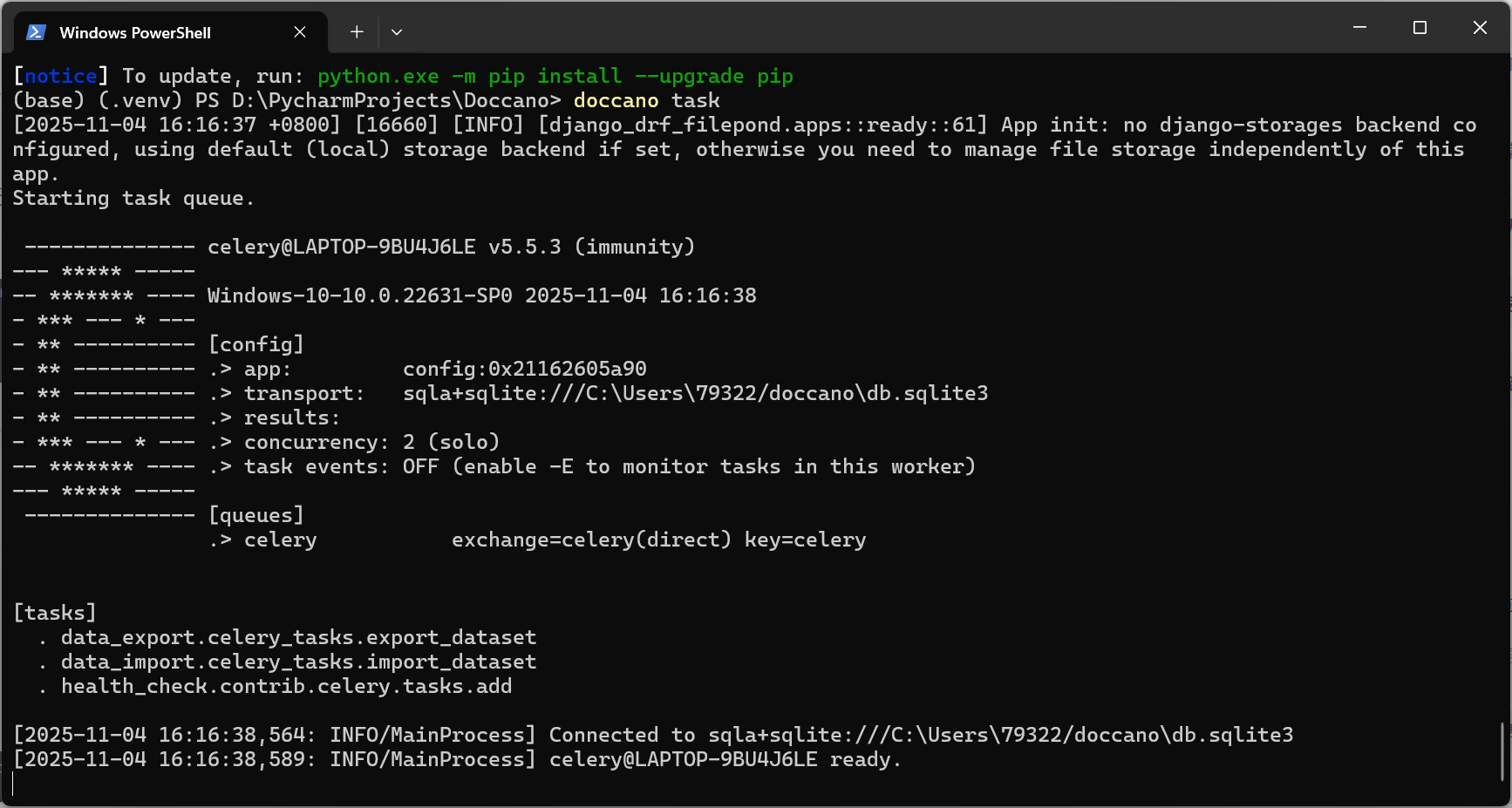
步骤四:访问 Doccano
- 服务器成功启动后,你会看到类似
Starting development server at http://127.0.0.1:8000/的提示。 - 打开你的浏览器,访问该地址 (
http://127.0.0.1:8000/)。 - 使用你刚刚创建的超级用户登录,即可开始创建项目并导入训练数据进行标注。
这样就可以在不依赖 Anaconda 的情况下,完全在 PyCharm 的 venv 环境中完成 Doccano 的安装和使用。
附录:可能存在的问题
若打开浏览器NumPy 和 Pandas 的二进制兼容性出现了问题,解决方式为
pip uninstall numpy pandas -y # 先卸载现有版本确保 NumPy 是 1.24.4,Pandas 是 1.5.3(或 doccano 官方推荐的版本)
pip install --no-cache-dir numpy==1.24.4 pandas==1.5.3 # 安装兼容版本可能还需要指定版本
pip install --upgrade marshmallow==3.20.2 # 指定兼容版本
 浙公网安备 33010602011771号