


PyDev下载和安装图解(附安装包,十分详细)
PyDev 就是给 Eclipse 装上的一个插件,装完 Eclipse 立刻变身 Python IDE,写代码、调试、跑单元测试、看文档一条龙。
PyDev下载和安装的详细过程,图文并茂,附带最新版安装包,真正让新手小白也能轻松看懂。就是这里分享的
PyDev 的核心功能简单粗暴:
- 语法高亮、代码补全、跳定义、重构、断点调试、Django 支持、Jython、IronPython 也能跑。
- 最香的是图形化调试器,变量区把 list、dict 直接展开,想看哪层点哪层,比 print 来回翻快十倍。
- 还能集成 pytest、unittest,一键跑所有测试,红绿条实时刷。自带代码分析,写完就提示哪行有 PEP8 警告,强迫症当场治愈。
- 对虚拟环境帮助也好,只要指向 venv 下的 python.exe,自动识别包路径,不用再配环境变量。
下表罗列了 PyDev 和同领域几个主流软件的对比:
| 对比项 | PyDev | PyCharm | VS Code | Thonny |
|---|---|---|---|---|
| 价格 | 完全免费 | 专业版收费 | 免费 | 免费 |
| 安装体积 | Eclipse+插件 200 M | 500 M 起 | 100 M 起+插件 | 70 M |
| 调试器 | 图形变量展开 | 最强 | 需装插件 | 简单 |
| 内存占用 | 中高 | 高 | 中 | 极低 |
| 适合人群 | Java 转 Python | 全栈专业 | 前端顺便写 | 中小学生 |
下载PyDev
这里为大家给予了 PyDev 最新版的安装包:
网盘下载:PyDev最新版安装包
网盘中既有最新版的 PyDev 13.1.0,还额外供应了两个旧版本的 PyDev 安装包,分别是 PyDev 6.3.1 和 PyDev 9.3.0,新手小白直接选择最新版即可。
安装PyDev
安装 PyDev 的常用方式有 2 种,分别是:
- 在线安装:安装很方便,但由于网络的原因,这种方法安装 PyDev 极有可能失败,提示网络连接错误等(需要 vpn);
- 离线安装:手动下载 PyDev 安装包。
这里推荐使用离线安装的方式,成功率高。离线安装的过程也很简单,经过以下 3 步:
1) 下载 PyDev 离线安装包;
2) 将解压后的 features 和 plugins 两个文件夹分别拷贝到 Eclipse 安装目录下的 features 和 plugins 目录中。
3) 配备 Python 解释器,需要做以下执行:
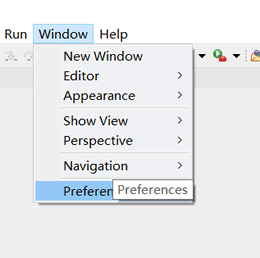
重启 Eclipse,在 Eclipse 菜单栏中,选择 Window > Preferences:
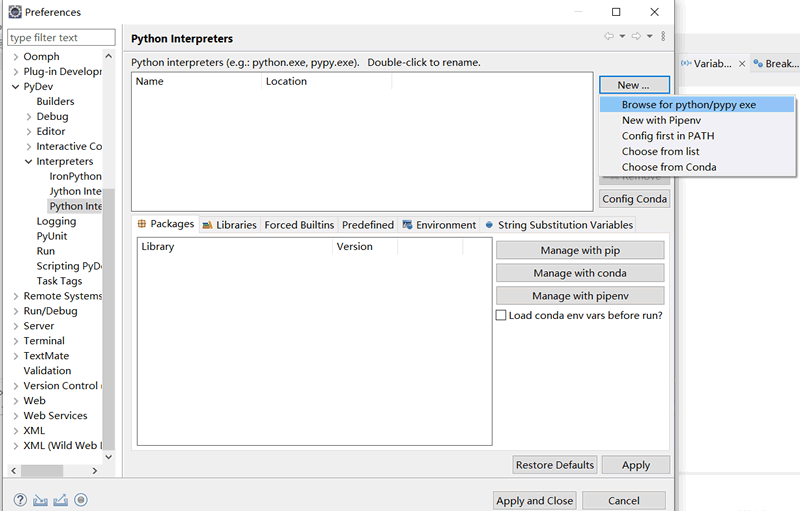
再依次选择 Pydev > Interpreter >Python Interpreter,在此调整 Python。如下图所示:
使用PyDEV
下面新建一个任务来测试一下。点击 File->New->Other,找到 PyDev,选择 PyDev Project,点击 Next。取一个项目名称,比如 helloPython,如下图所示:
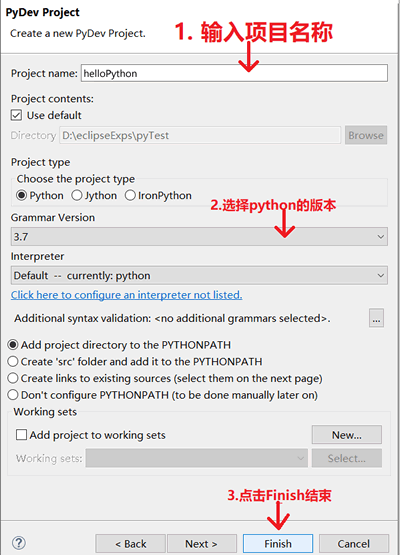
点击 Finish,完成项目创建。然后你会进入 PyDev 视图,进行 Python 开发。
java 的 calss),此处也命名为 helloPython。就是右键项目的 src 目录,选择 New -> PyDev Package ,创建一个 Python 包,此处也命名为 helloPython。再右键该 package,New -> PyDev Module(python 的 module 就
双击打开 helloPython.py,添加如下代码:
print('https://xiecoding.cn')通过右键项目,选择 Run As -> Python Run,或 Ctrl+F11 运行项目,能够在下方的 console 窗口看到项目的运行结果。

 浙公网安备 33010602011771号