
Web 开发指向标 | Chrome 开发者工具学习资源 (二) - 详解

Chrome 开发者工具是一套 Web 开发者工具,直接内置于 Google Chrome 浏览器中,帮助您即时修改页面和快速诊断问题,让您能够更快地构建更好的网站。
Chrome 开发者工具
https://developer.chrome.google.cn/docs/devtools/ai-assistance?hl=zh-cn
Google Chrome
https://www.google.com/chrome/?hl=zh-cn
在上一篇文章中您了解了 Chrome 开发者工具的基础概览,本文是学习资源的第二篇,将为您介绍打开 Chrome 开发者工具的多种方式,请继续阅读,也欢迎您持续关注 #Chrome 开发者工具标签下的更多文章。
您可以借助以下两种方式访问开发者工具:
使用 Chrome 菜单: 在 Chrome 界面中点击下拉菜单;
使用专用快捷键: 打开元素、控制台或上次使用的面板。
此外,您还可以了解如何为每个新标签页自动打开开发者工具。
通过 Chrome 菜单
打开开发者工具
如果您更喜欢在界面中进行操作,可以通过 Chrome 中的下拉菜单访问开发者工具。
打开 "元素" 面板
以检查 DOM 或 CSS
如需进行检查,请右键点击网页上的元素,然后选择检查。
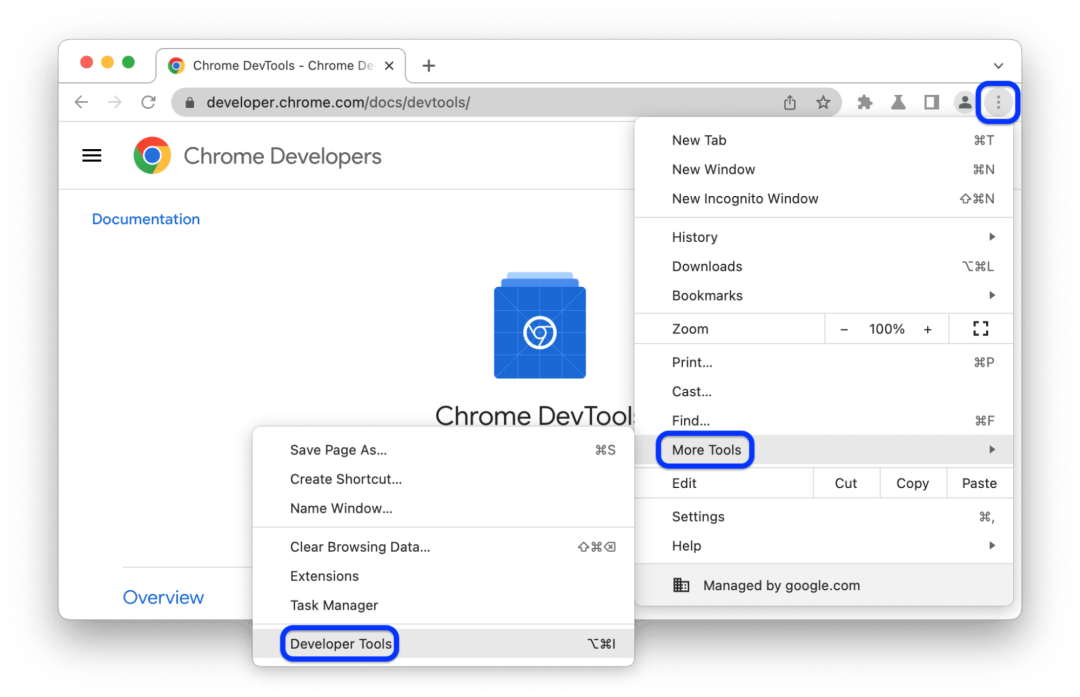
开发者工具会打开元素面板,并在 DOM 树中选择相应元素。在样式标签页中,您可以看到应用于所选元素的 CSS 规则。
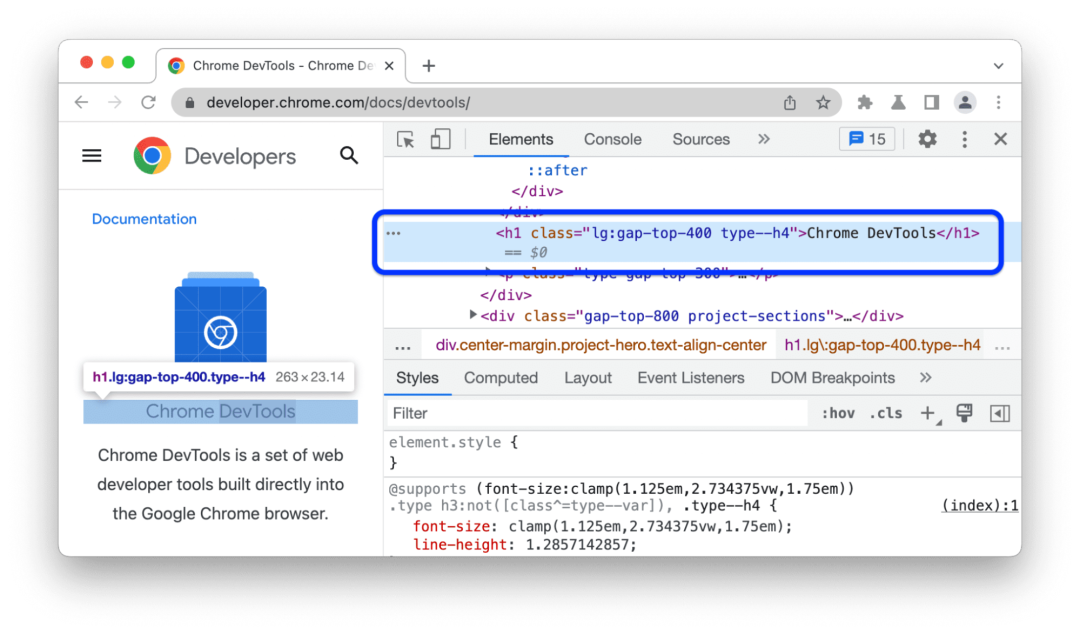
从 Chrome 的主菜单中
打开上次使用的面板
如需打开上次使用的开发者工具面板,请点击地址栏右侧的三点按钮,然后依次选择更多工具 > 开发者工具。
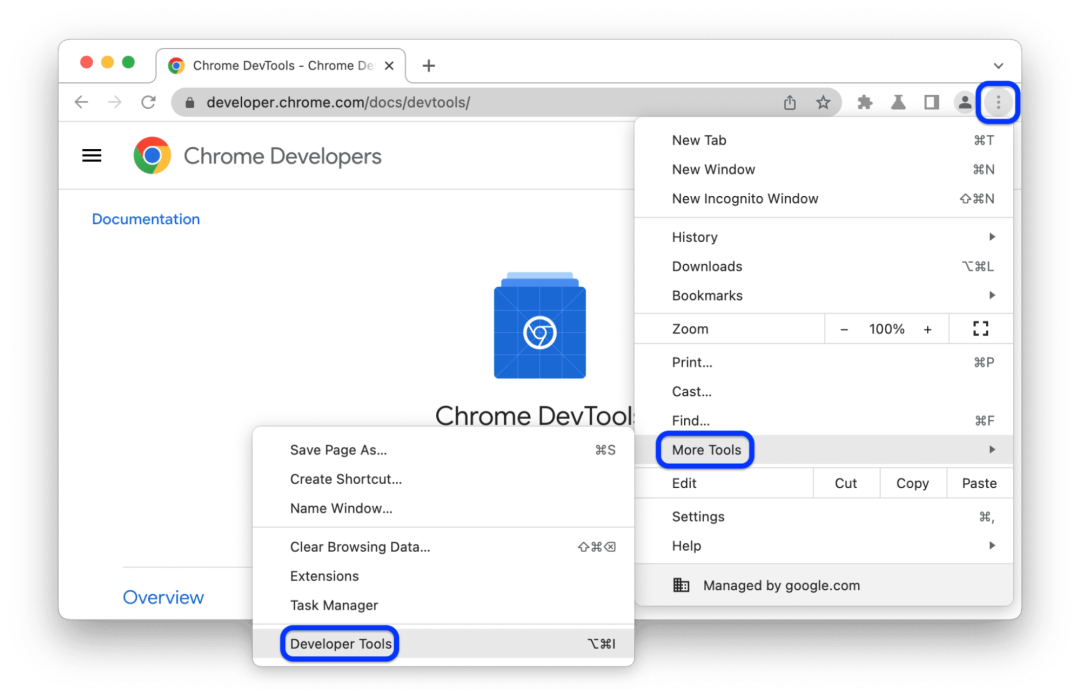
或者,您也可以使用快捷键打开上次使用的面板。
使用快捷键打开面板:
元素、控制台或上次使用的面板
如果您更喜欢使用键盘,请根据您的操作系统在 Chrome 中选择相应的快捷键:
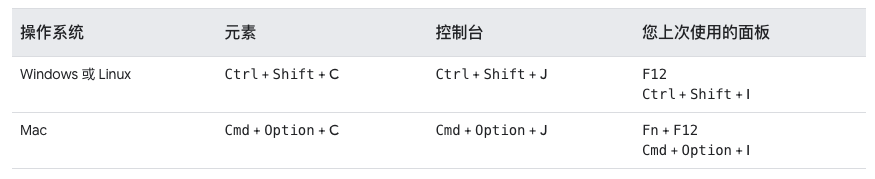
下面介绍了关键按键代表的意义:
C 表示 CSS
J 表示 JavaScript
I 表示您选择的选项
C 快捷键会在检查器模式下打开元素面板。当您将光标悬停在网页上的元素上时,此模式会显示实用工具提示。您还可以点击任何元素,在元素 > 样式标签页中查看其 CSS。
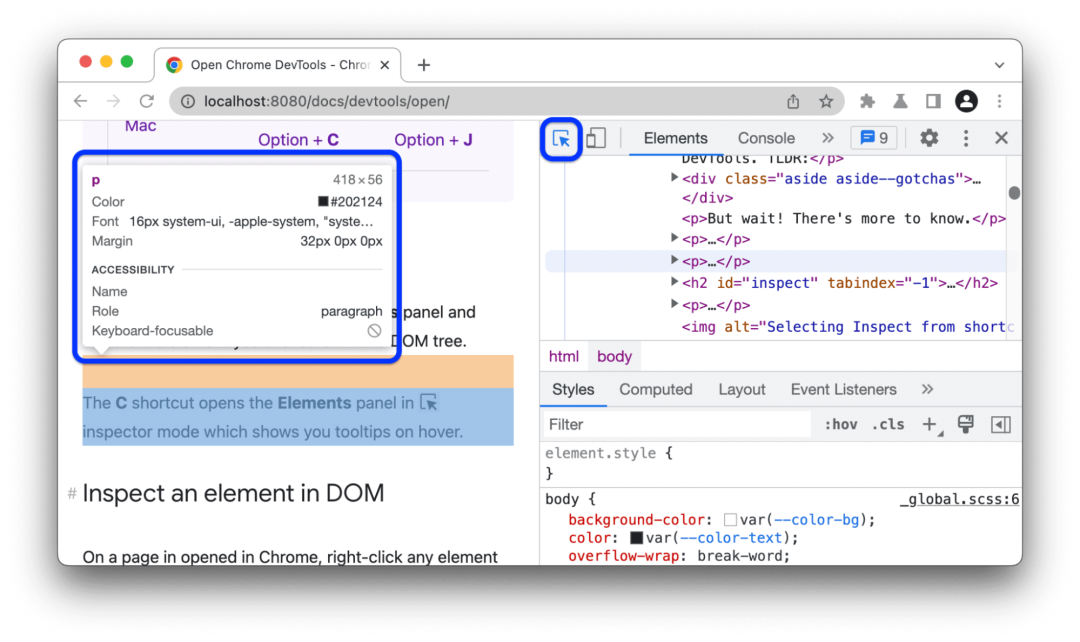
如需查看开发者工具快捷键的完整列表,请参阅键盘快捷键。
键盘快捷键
https://developer.chrome.google.cn/docs/devtools/shortcuts?hl=zh-cn
在每个新标签页中
自动打开开发者工具
从命令行运行 Chrome 并传递 --auto-open-devtools-for-tabs 标志:
1. 退出所有正在运行的 Chrome 实例。
要点: 此标志仅适用于您打开的第一个 Chrome 实例。如果此方法不起作用 (例如在 Windows 上),请务必通过任务管理器终止所有驻留的 Chrome 进程。
2. 运行您喜爱的终端或命令行应用。
3. 根据您使用的操作系统,运行以下命令:
macOS:
open -a "Google Chrome" --args --auto-open-devtools-for-tabsWindows:
start chrome --auto-open-devtools-for-tabsLinux:
google-chrome --auto-open-devtools-for-tabs在您关闭 Chrome 之前,系统会为每个新标签页自动打开开发者工具。
如需获得更具实操性的学习体验,请参阅如何自定义开发者工具。
自定义开发者工具
https://developer.chrome.google.cn/docs/devtools/customize?hl=zh-cn
想了解更多 Chrome 开发者工具的实用技巧吗?请持续关注我们的系列文章,敬请期待更多精彩内容!





 浙公网安备 33010602011771号