


详细介绍:WPF布局控件(界面骨架核心)
布局控件(界面骨架核心)
1.1 Grid(最常用:复杂布局)
核心场景:表单、多区域划分(如 “顶部标题 + 中间内容 + 底部按钮”)
必记属性:
RowDefinitions/ColumnDefinitions:行 / 列定义(*表示占剩余空间,Auto自适应)Grid.Row/Grid.Column:子元素指定行 / 列
避坑点:不设置
Width/Height时,默认撑满父容器;行 / 列未设置Height/Width时,默认Auto极简示例(直接复制):
实战备注:用
Grid.ColumnSpan/Grid.RowSpan实现跨列 / 跨行,适合复杂表单布局
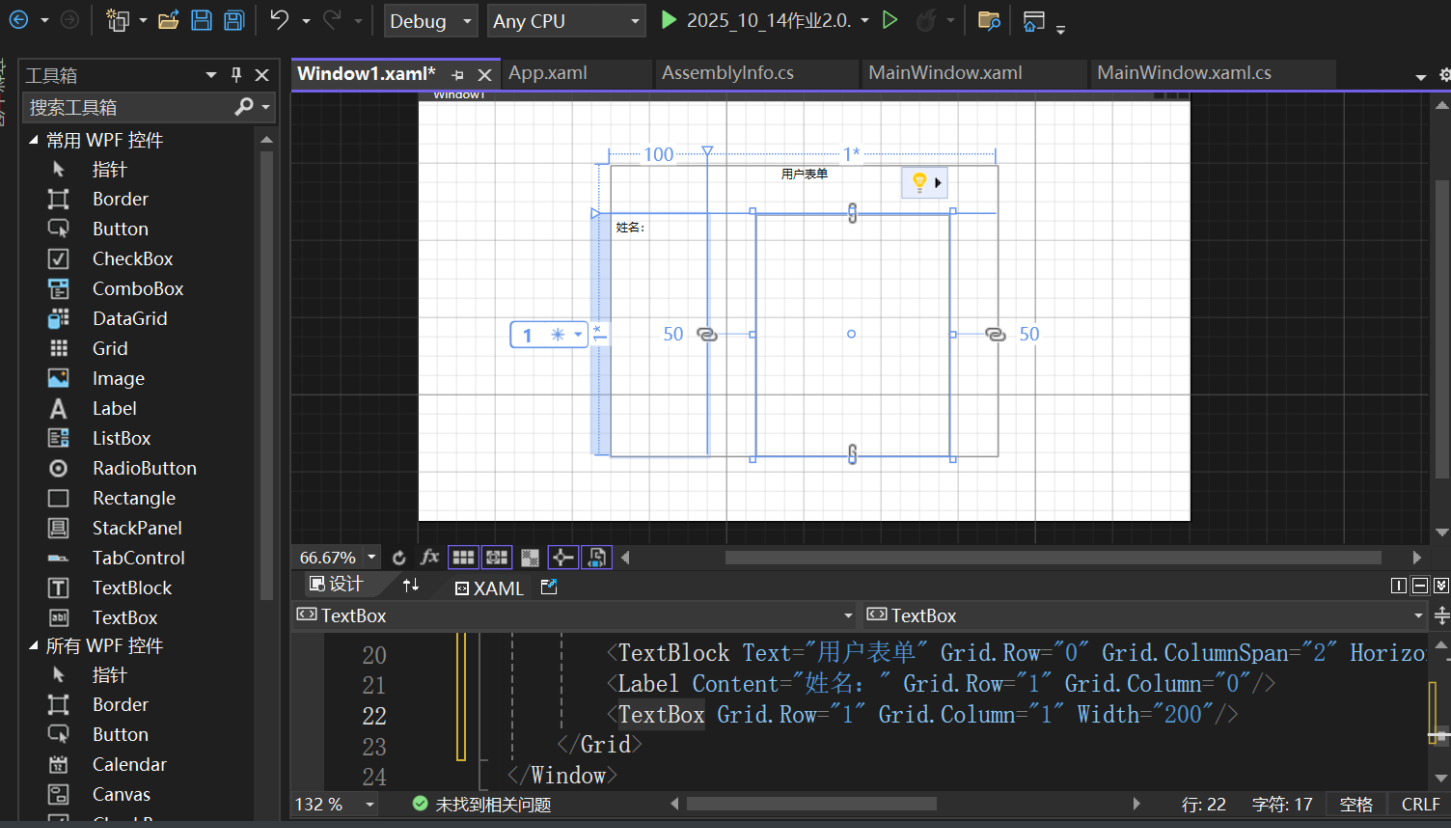
效果展示:
1.2 StackPanel(线性排列)
核心场景:按钮组、简单列表(如 “确定 + 取消” 按钮横向排列)
必记属性:
Orientation:排列方向(Horizontal横向 /Vertical纵向,默认纵向)Spacing(.NET 5+):子元素间距(避免用Margin逐个设置)
避坑点:纵向排列时,子元素默认撑满宽度;横向排列时,默认撑满高度
极简示例:
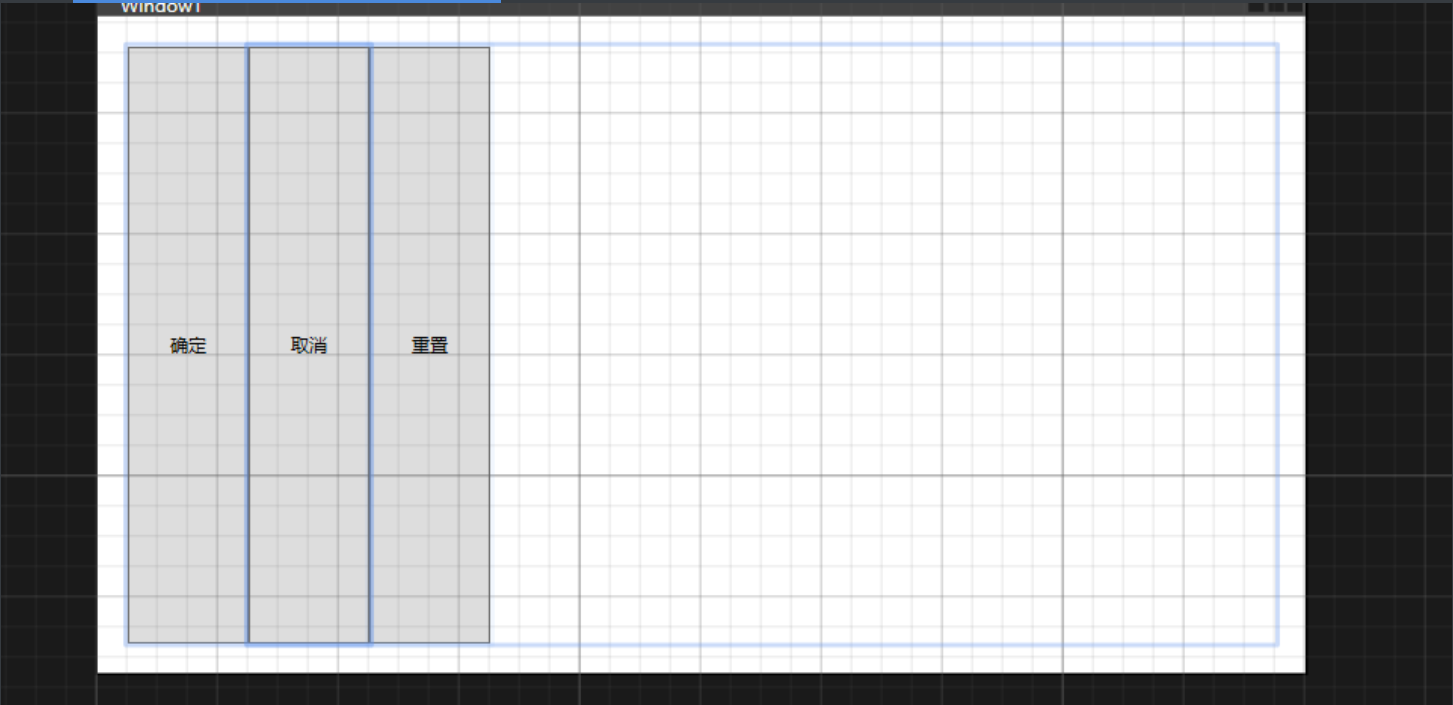
效果展示:
1.3 ScrollViewer(滚动容器)
核心场景:内容超出容器(如长文本、多选项列表)
必记属性:
VerticalScrollBarVisibility:垂直滚动条(Auto自动显示 /Visible始终显示 /Hidden隐藏)HorizontalScrollBarVisibility:水平滚动条
避坑点:必须设置
Width/Height,否则会撑满父容器,滚动条不生效极简示例:
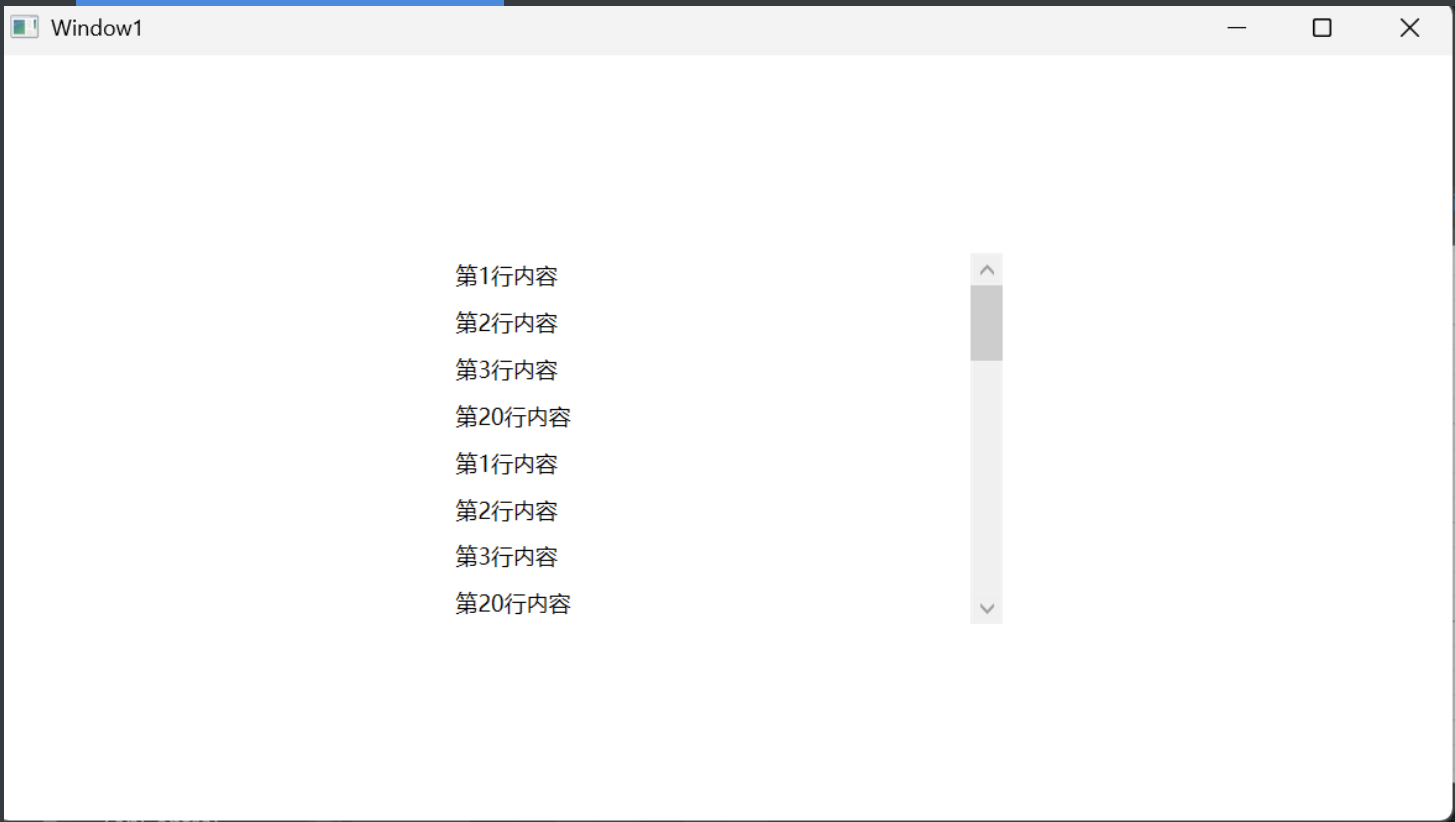
效果展示:
1.4 WrapPanel(自动换行)
核心场景:动态数量元素(如标签云、图片墙)
必记属性:
Orientation:排列方向(默认横向,排满换行)ItemWidth/ItemHeight:子元素统一尺寸(避免大小不一)
避坑点:父容器需有固定宽度(横向排列)或高度(纵向排列),否则不会换行
极简示例:
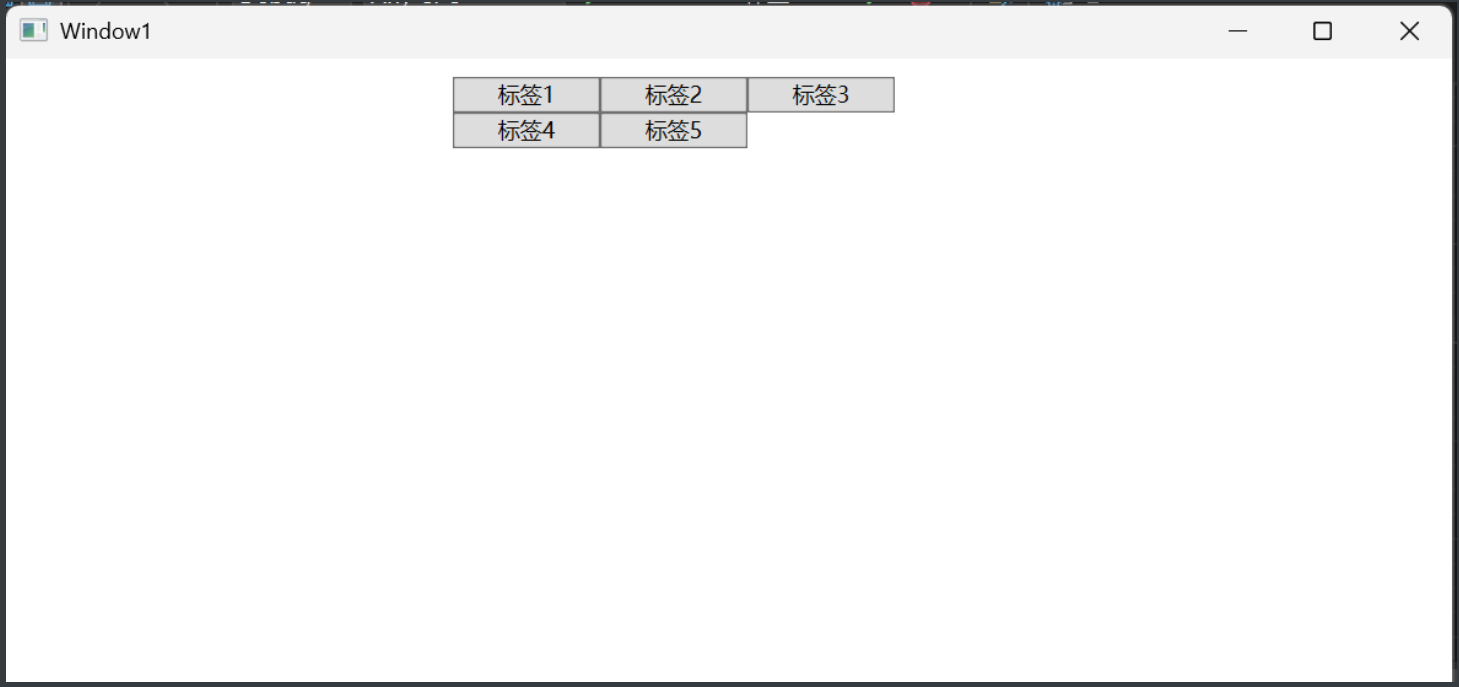
效果展示:
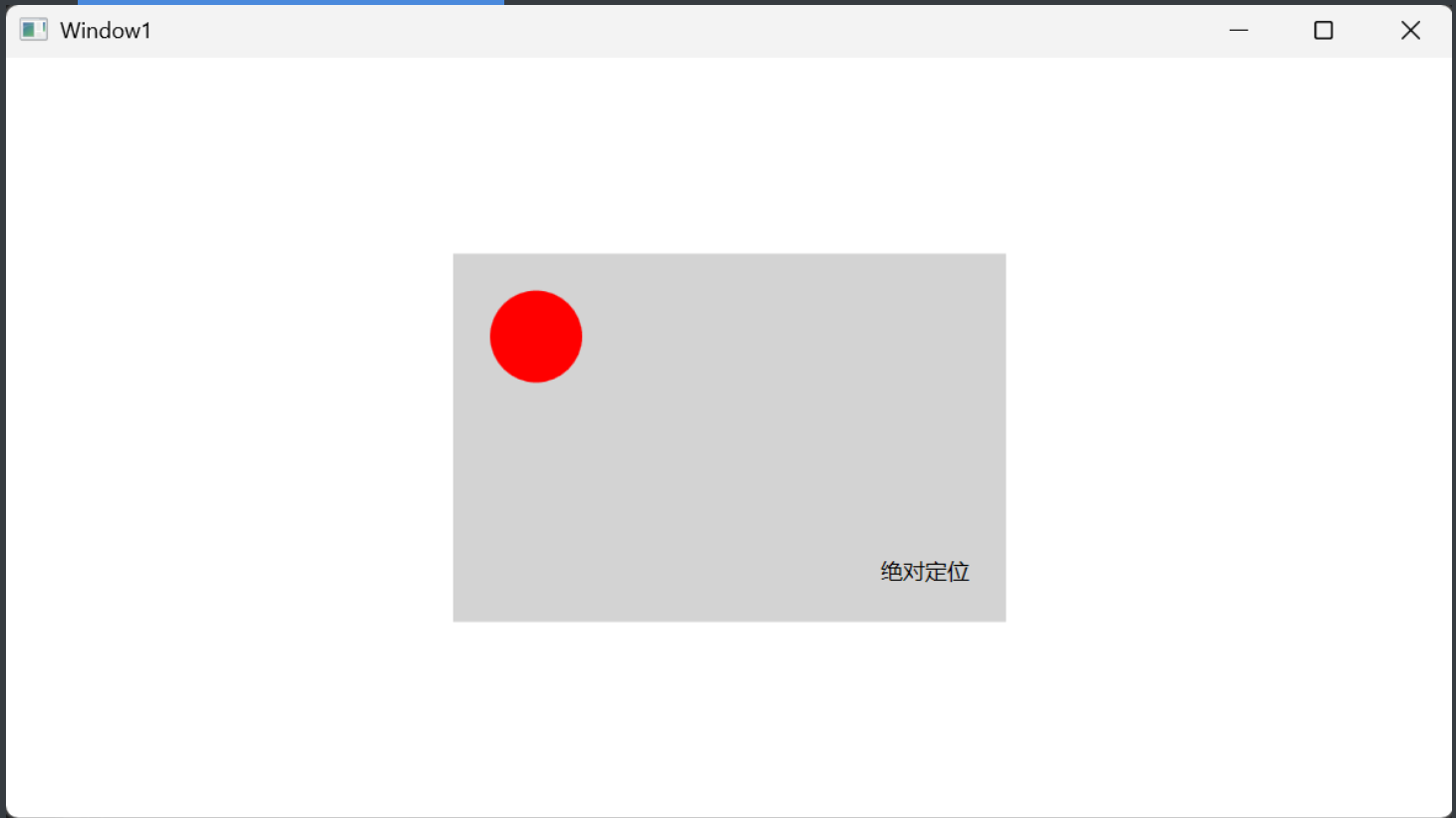
1.5 Canvas(绝对定位)
核心场景:自定义图形、固定位置元素(如仪表盘、流程图)
必记属性:子元素用
Canvas.Left/Canvas.Top/Canvas.Right/Canvas.Bottom定位避坑点:不自动适配父容器大小,分辨率变化时元素位置会偏移,慎用在响应式界面
极简示例:
效果展示:
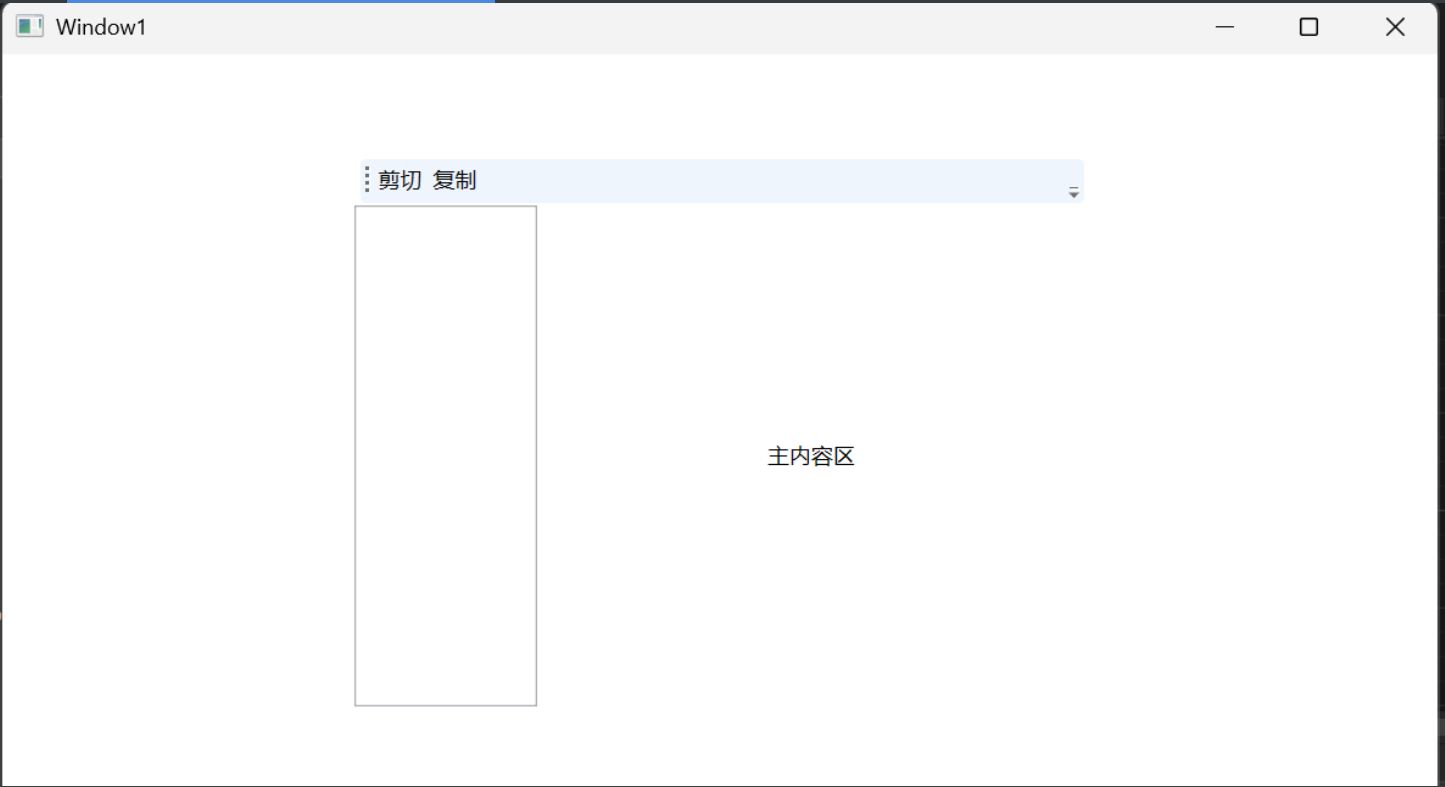
1.6 DockPanel(边缘停靠)
核心场景:工具栏 + 内容区(如 “顶部工具栏 + 中间内容 + 底部状态栏”)
必记属性:
LastChildFill:最后一个子元素是否占满剩余空间(默认True)DockPanel.Dock:子元素停靠方向(Top/Bottom/Left/Right)
避坑点:子元素停靠顺序影响布局,建议先停靠
Top/Bottom,再停靠Left/Right极简示例:
效果展示:
1.7 其他高频布局控件(简表)
| 控件 | 核心场景 | 必记属性 | 极简示例 |
|---|---|---|---|
| GridSplitter | 调整 Grid 行 / 列大小 | ResizeDirection(Columns/Rows) | <GridSplitter Width="5" Background="Gray" ResizeDirection="Columns"/> |
| GroupBox | 控件分组(带标题) | Header(分组标题) | <GroupBox Header="登录信息"><TextBox/></GroupBox> |
| Viewbox | 自动缩放子元素(保持比例) | Stretch(Uniform自适应比例) | <Viewbox Width="200"><Button Content="缩放按钮"/></Viewbox> |
| VirtualizingStackPanel | 大量数据列表(优化性能) | VirtualizingPanel.IsVirtualizing="True" | <ListBox.ItemsPanel><ItemsPanelTemplate><VirtualizingStackPanel/></ItemsPanelTemplate></ListBox.ItemsPanel> |
| Expander | 折叠 / 展开内容(省空间) | Header(标题)、IsExpanded | <Expander Header="高级设置"><CheckBox/></Expander> |

 浙公网安备 33010602011771号