


详细介绍:Vue3 表单输入绑定
Vue3 表单输入绑定
1. 基本用法(v-model 语法糖)
在前端处理表单时,我们常常需要将表单输入框的内容同步给 JavaScript 中相应的变量。手动连接值绑定和更改事件监听器可能会很麻烦。比如:
<template>
  <input
  :value="text"
  @input="event => handleInput(event.target.value)">
  </template>
    <script setup>
      import { ref } from 'vue';
      let text = ref('')
      function handleInput(newText) {
      text.value = newText;
      console.log('text:', text.value); // 用于测试数据是否发生了改变
      }
      </script>
        <style scoped>
          </style>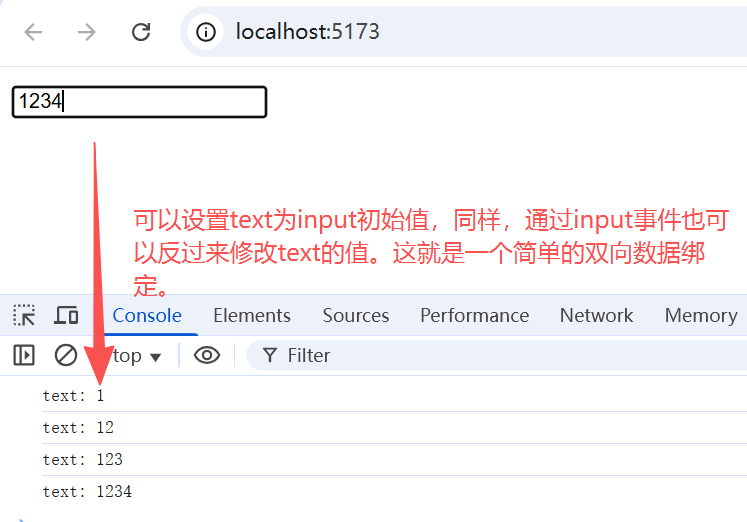
1.1 input 文本框
因为 Vue 中会大量使用到双向数据绑定,因此使用了 v-model 语法糖,为我们简化了这一过程:
<input v-model="text"><template>
<input v-model="text" @input="changeInput">
</template>
<script setup>
import { ref } from 'vue';
let text = ref('')
// 不手动修改,只是监听文本框的值变化
function changeInput() {
console.log('text的值发生了改变', text.value);
}
</script>
<style scoped>
</style>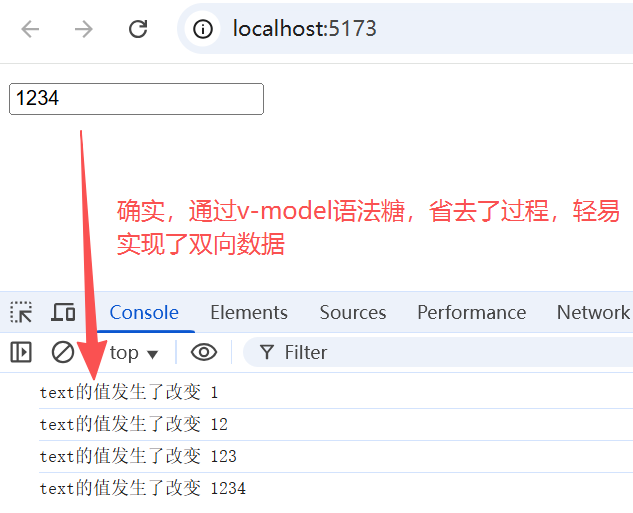
v-model 还可以用于各种不同类型的输入,<textarea>、<select> 元素。它会根据所使用的元素自动使用对应的 DOM 属性和事件组合:
- 文本类型的
<input>和<textarea>元素会绑定value property并侦听input事件; <input type="checkbox">和<input type="radio">会绑定checked property并侦听change事件;<select>会绑定value property并侦听change事件。
1.2 textarea 多行文本
<template>
  <textarea cols="30" rows="10" v-model="textContent"></textarea>
    <p>你当前输入的内容为:{{ textContent }}</p>
      </template>
        <script setup>
          import { ref } from 'vue'
          const textContent = ref('')
          </script>
            <style scoped></style>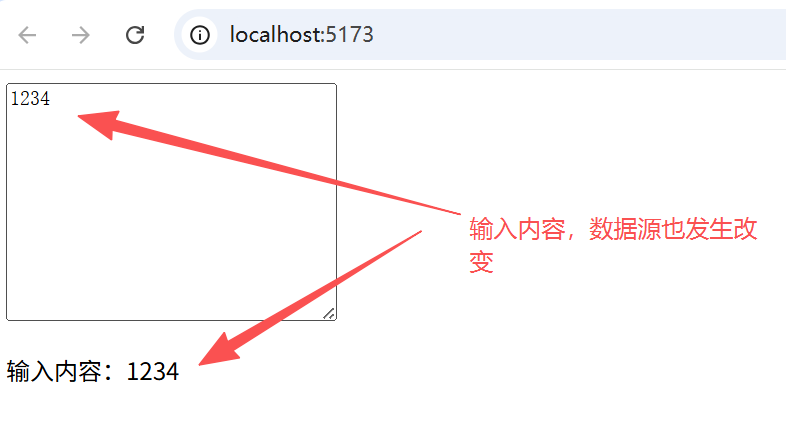
1.3 checkbox 复选框
1.3.1 单一复选框
1.3.1.1 基本使用方式
单一的复选框,绑定布尔类型值:
<template>
  <div>
    <input type="checkbox" v-model="checked" />
      <label for="checkbox">{{ checked }}</label>
        </div>
          </template>
            <script setup>
              import { ref } from 'vue'
              const checked = ref(true)
              </script>
                <style scoped></style>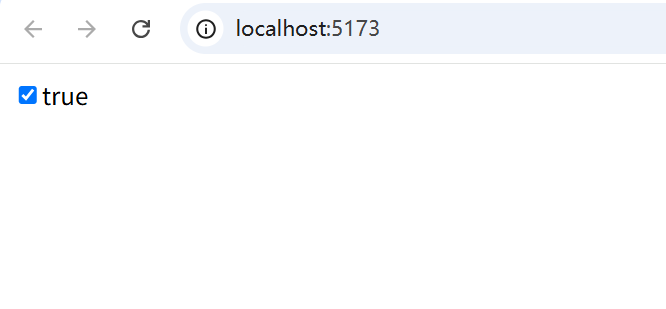
点击复选框,进行切换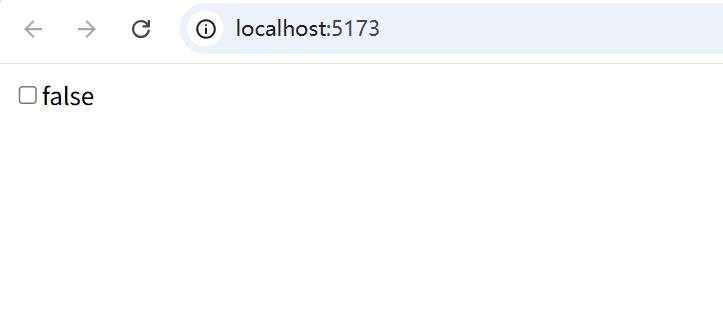
1.3.1.2 真假值自定义
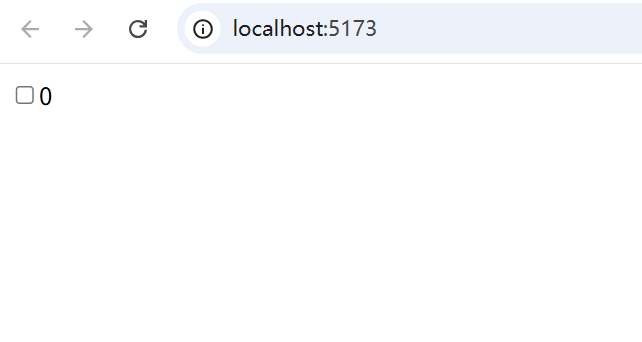
1.3.1.1 的例子中,复选框默认真假值为布尔值 true 和 false,但是这其实可以进行自定义:
<template>
  <div>
    <input
    type="checkbox"
    v-model="checked"
    :true-value="1"
    :false-value="0" />
    <!-- 这里的label通常为固定文本,修改为checked只是为了展示数据变化 -->
      <label for="checkbox">{{ checked }}</label>
        </div>
          </template>
            <script setup>
              import { ref } from 'vue'
              const checked = ref(1)
              </script>
                <style scoped></style>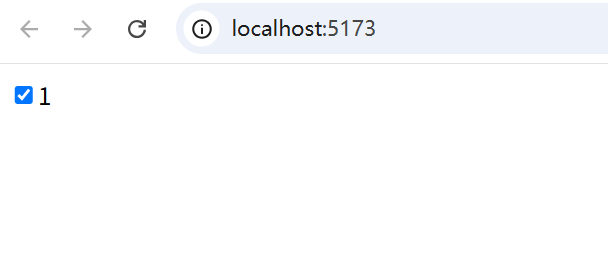
1.3.2 多个复选框
对于多个复选框,我们通常将其多个选项绑定在一个数组或者集合中,方便遍历展示:
<template>
  <div v-for="(item, index) in arr" :key="index">
    <label for="item.id">{{ item.title }}</label>
      <input type="checkbox" v-model="hobby" :id="item.id" :value="item.value" />
        </div>
          <p>{{ message }}</p>
            </template>
              <script setup>
                import { ref, computed } from 'vue'
                const hobby = ref([])
                const arr = ref([
                { id: 'swim', title: '游泳', value: '游个泳' },
                { id: 'run', title: '跑步', value: '跑个步' },
                { id: 'game', title: '游戏', value: '玩个游戏' },
                { id: 'music', title: '音乐', value: '听个音乐' },
                { id: 'movie', title: '电影', value: '看个电影' }
                ])
                const message = computed(() => {
                // 根据 hobby 的值进行二次计算
                if (hobby.value.length === 0) return '请选择爱好'
                else return `您选择了${hobby.value.join('、')}`
                })
                </script>
                  <style scoped></style>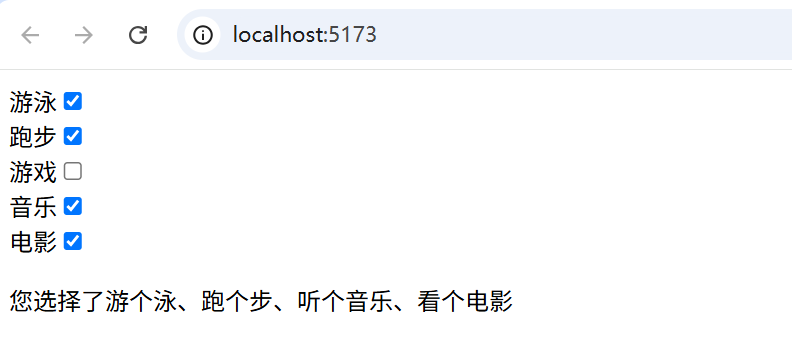
1.4 radio 单选框
<template>
  <input type="radio" id="male" v-model="gender" value="male" />
    <label for="male">男</label>
      <input type="radio" id="female" v-model="gender" value="female" />
        <label for="female">女</label>
          </template>
            <script setup>
              import { ref } from 'vue'
              const gender = ref('male')
              </script>
                <style scoped></style>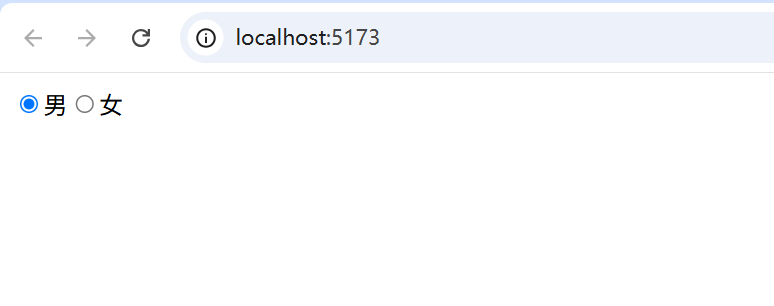
1.5 select 选择器(多选时需要按住ctrl键)
<template>
  <!-- 下拉列表列表是单选的话,v-model 绑定的值是一个字符串,这个字符串是 option 的 value 值 -->
    <select v-model="hometown1">
      <option value="" disabled>请选择</option>
        <option v-for="(item, index) in hometownList" :key="index" :value="item.value">
          {{ item.label }}
          </option>
            </select>
              <p>您选择的家乡为:{{ hometown1 }}</p>
                <!-- 如果下拉列表是多选的话,v-model 绑定的值是一个数组,这个数组是 option 的 value 值组成的数组 -->
                  <select v-model="hobbies" multiple>
                    <option label="" disabled>请选择</option>
                      <option v-for="(item, index) in hobbyList" :key="index" :value="item.value">
                        {{ item.label }}
                        </option>
                          </select>
                            <p>按住 Ctrl (windows) / Command (Mac) 按钮来选择多个选项。</p>
                              <p>您选择的兴趣为:{{ hobbies }}</p>
                                </template>
                                  <script setup>
                                    import { ref } from 'vue'
                                    const hometown1 = ref('')
                                    const hobbies = ref([])
                                    const hometownList = ref([
                                    { value: '成都', label: '四川' },
                                    { value: '帝都', label: '北京' },
                                    { value: '魔都', label: '上海' },
                                    { value: '妖都', label: '广州' },
                                    { value: '陪都', label: '重庆' }
                                    ])
                                    const hobbyList = ref([
                                    { value: 'basketball', label: '篮球' },
                                    { value: 'football', label: '橄榄球' },
                                    { value: 'soccer', label: '足球' },
                                    { value: 'baseball', label: '排球' },
                                    ])
                                    </script>
                                      <style scoped></style>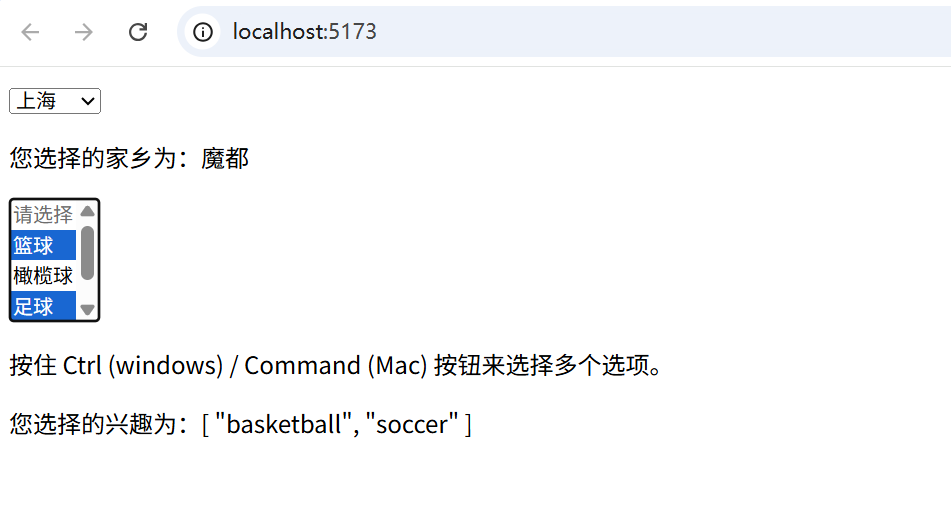
2. 表单修饰符
2.1 课外拓展(input 和 change 事件的区别)
2.1.1 触发时机
input事件:用户每次输入(包括键盘输入、粘贴、语音输入等)或通过脚本修改值时实时触发。
change事件:元素失去焦点且内容发生变化时触发(如点击其他区域、选择下拉框等),不会因输入过程中频繁触发。
2.1.2 适用场景
- input事件:适合需要实时反馈的场景,如搜索联想、密码强度检测、字数统计等。
- change事件:通常用于表单提交前的最终验证,或需要离开输入框后才能确认数据有效性的场景。
2.2 表单修饰符的使用
.lazy:默认情况下,v-model会在每次 input 事件触发时就更新数据,lazy修饰符可以改为change事件触发后才更新数据;.number:将用户输入的内容从字符串转为number类型;.trim:默认自动去除用户输入内容中两端的空格。
<template>
  <!-- lazy修饰符演示 -->
    <input type="text" v-model.lazy="mess1" />
      <p>你输入的是:{{ mess1 }}</p>
        <p>类型为{{ typeof mess1 }}</p>
          <p>长度为{{ mess1.length }}</p>
            <!-- number修饰符演示 -->
              <input type="text" v-model.number="mess2" />
                <p>你输入的是:{{ mess2 }}</p>
                  <p>类型为{{ typeof mess2 }}</p>
                    <p>长度为{{ mess2.length }}</p>
                      <!-- trim修饰符演示 -->
                        <input type="text" v-model.trim="mess3" />
                          <p>你输入的是:{{ mess3 }}</p>
                            <p>类型为{{ typeof mess3 }}</p>
                              <p>长度为{{ mess3.length }}</p>
                                </template>
                                  <script setup>
                                    import { ref } from 'vue'
                                    const mess1 = ref('')
                                    const mess2 = ref('')
                                    const mess3 = ref('')
                                    </script>
                                      <style scoped></style>
 浙公网安备 33010602011771号