


调整电话交换机 3CX 对接微软 Teams 直接路由
调整 Microsoft Teams 直接路由
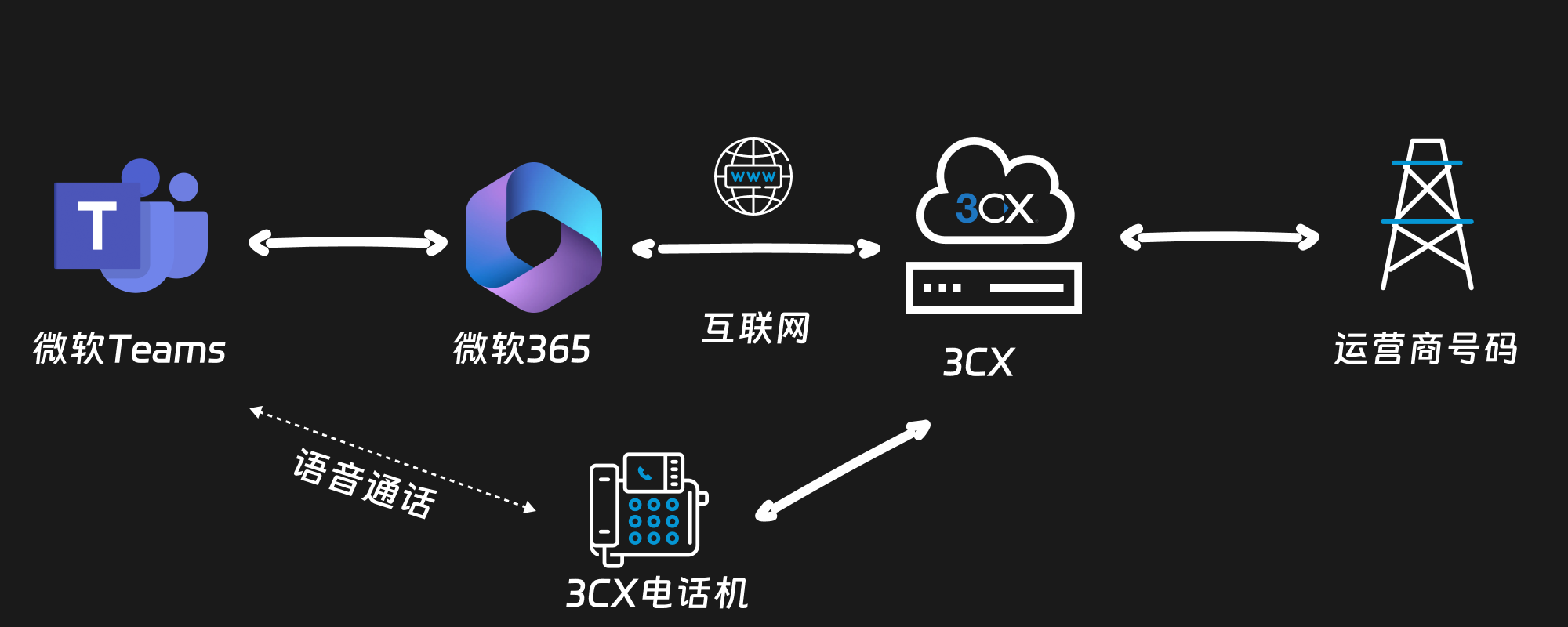
介绍
3CX企业版16并发及以上版本许可可提供Teams Direct Routing 集成。这允许Teams用户呼叫3CX用户以及被3CX用户呼叫。
步骤1 :检查要求
您需要从Microsoft批准的证书颁发机构之一获得SSL证书。
已配置Microsoft 365集成。
Microsoft 365的用户必须拥有E.164格式的“Office电话”号码。
Teams FQDN的域应在微软365租户的域中注册。
*.onmicrosoft.com 不支持作为SBC的FQDN名称。
必须在防火墙上打开端口5062(在某些情况下为5061)。
应为微软365用户分配以下内容之一:
- 微软365 E1/E3/E5/A5
- Microsoft 365 计划 + Microsoft Phone System(附加)或 Business Voice(附加)
- 请联系 Microsoft 了解最新的 Teams 许可规则。每个地区的情况各不相同,并且变化很快。
步骤2:配置团队FQDN
- 借助访问Microsoft 365查找您的团队域 > 设置 > 域。例如 MS365 域:contoso.com,团队 FQDN 可以是:teams.contoso.com。
- 登录您的 3CX 管理控制台并转到“集成”>“团队”选项卡 并检查“启用 Microsoft Teams 直接路由”。
- 指定与微软365的电子邮件域匹配的团队 FQDN。
- 导航到您的 DNS 提供者并创建一个新的 A 记录以指向 静止的 3CX 安装的公共 IP 地址。
步骤3:生成 CSR 密钥
- 为了将 3CX 与 365/Teams 集成,Microsoft 需要来自 Microsoft 批准的机构之一的 SSL 证书。要获取证书,您开始应该生成 CSR 密钥,随后在该密钥上创建 SSL 证书。
下载开放式SSL并安装。
安装后,运行CSR 批处理文件并填写详细信息:
- 3CX(团队)FQDN(例如teams.example.com)
- 组织单位(例如 IT 或运营)
- 国家/地区代码(例如英国、美国、澳大利亚、德国、法国)
- 地区(例如英格兰)
- 城市(例如伦敦)
- 公司名称(例如Example Ltd)
工具将生成记事本格式和 *.pem 资料,保留 *.pem 文件,它将上传到 3CX 管理控制台的“私钥”字段。
导航到您选择的证书提供商获取证书,包括所有中级证书和根证书。
步骤4 :获取 SSL 证书
- 示例使用 SSL.com
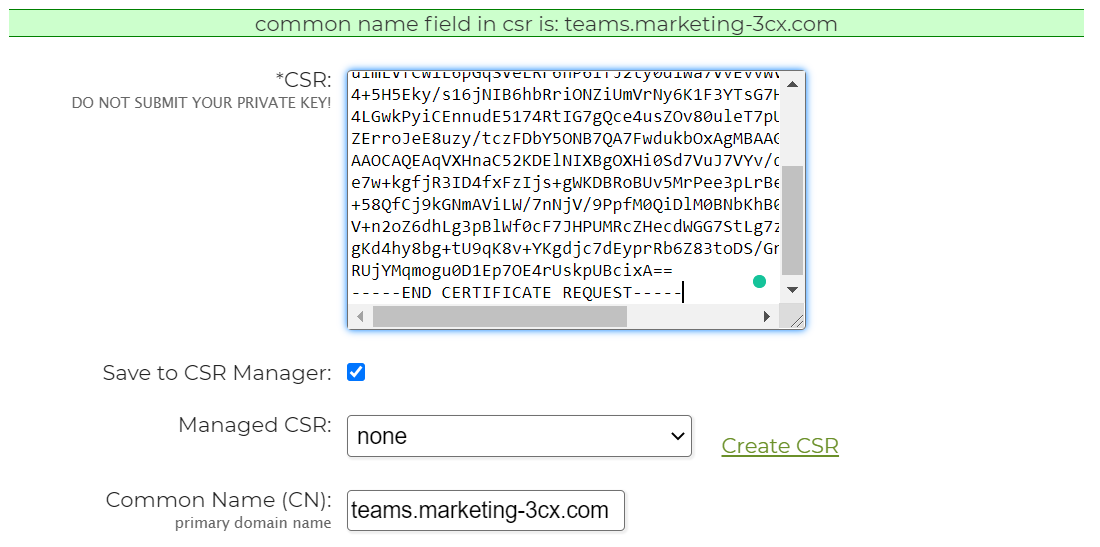
选择适当的证书级别,核心 SSL 就足够了 > 添加到购物车。
出现“显示订单交易”窗口后,单击“完成此证书订单的处理”。
获取 CSR 工具生成的记事本文件并将其复制到 CSR 框中。
确保自动填充的公用名 (CN) 字段正确匹配,随后单击 “下一个”
在“域验证”阶段下,选择下拉框并选择您的验证选项

导航到验证电子邮件并单击其中包含的链接
输入 20 个字符的验证码并确保出现绿色验证栏

导航回 SSL.com 仪表板并选择顶部导航栏上的“订单”选项卡
找到您的 SSL 证书,然后单击放大镜图标以展开以了解更多详细信息
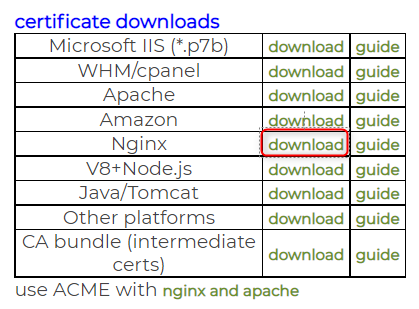
单击“下载”Nginx 文件。您可能会收到任务栏通知,询问是否要继续,请单击“保留”。 找到该文件并将其从 .chained 重命名为 .pem
步骤5 :上传SSL证书 至 3CX
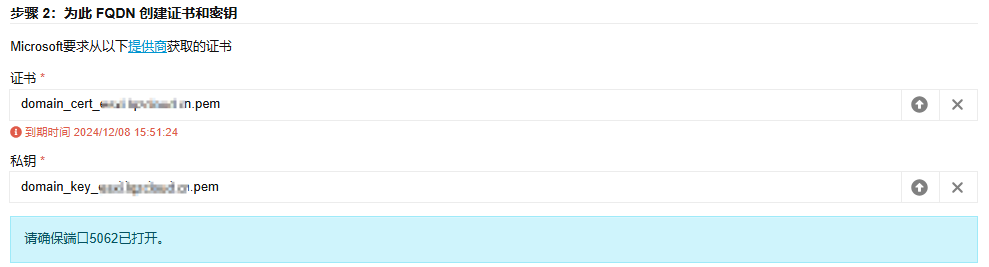
创建并下载 SSL 证书后:
- 如果尚未完成,请右键单击证书文件并将其重命名为 *.pem 文件类型。
- 在“步骤 2”下 3CX 管理控制台, 在加载使用本指南步骤 3 中的 CSR 生成工具生成的证书和私钥。
步骤6 :打开 防火墙上的端口 5062
- 如果您的 Microsoft Teams FQDN 与 3CX FQDN 不同,则您必须确保端口 5062 已打开。例如,若是您的 FQDN 为 3CX mycompany.3cx.us,团队 FQDN 为 mycompany.onmicrosoft.com 那么您应该打开端口 5062。
步骤7 :配置拨号计划并运行脚本
- 从 3CX 管理控制台生成脚本。
- 如果适用,请选择您的国家/地区和区号。生成的脚本将被调整以格式化内部、国内、国际等场景中拨打的号码。
- 单击“生成拨号计划”并将 PowerShell 文件保存在您的系统上。
- 以管理员身份启动 Windows Powershell 并确保执行政策 设置为“旁路”。
- 切换到保存并运行脚本“teams_dial_plan.ps1”的文件夹。
- 您可以通过打开以下命令来验证配置是否到位并且没有发生错误 管理门户 微软团队
步骤8 :为用户运行脚本
每次创建新用户并分配团队电话系统许可证时都必须执行此步骤。
- 单击“生成用户脚本”并将 PowerShell 记录保存在您的系统上。
- 在“用户同步”上选择的满足要求(许可证、电话号码格式)并启用“用户”>“选项”>“M365”>“启用 MS Teams集成”的用户将含有在生成脚本中。
- 否有可能被注释掉的无效用户。进行相应调整并重复上述步骤。同步可能会有 24 小时延迟。就是检查脚本中
- 以管理员身份启动 Windows Powershell 并确保 执行政策 设置为绕过 利用输入以下命令: [代码]Set-ExecutionPolicy -Scope Process -ExecutionPolicy 绕过[/代码]
- 转到该文件夹所在的文件夹保存并运行脚本“map_users.ps1”。

 浙公网安备 33010602011771号