


实用指南:IntelliJ IDEA 2023中为 Spring Boot 项目添加注释模板
在开发过程中,统一的代码注释风格能提升团队协作效率。本文将介绍如何在 IntelliJ IDEA 2023 中通过自定义 Live Template(实时模板)为 Spring Boot 方案添加统一的注释模板。
一、配置步骤
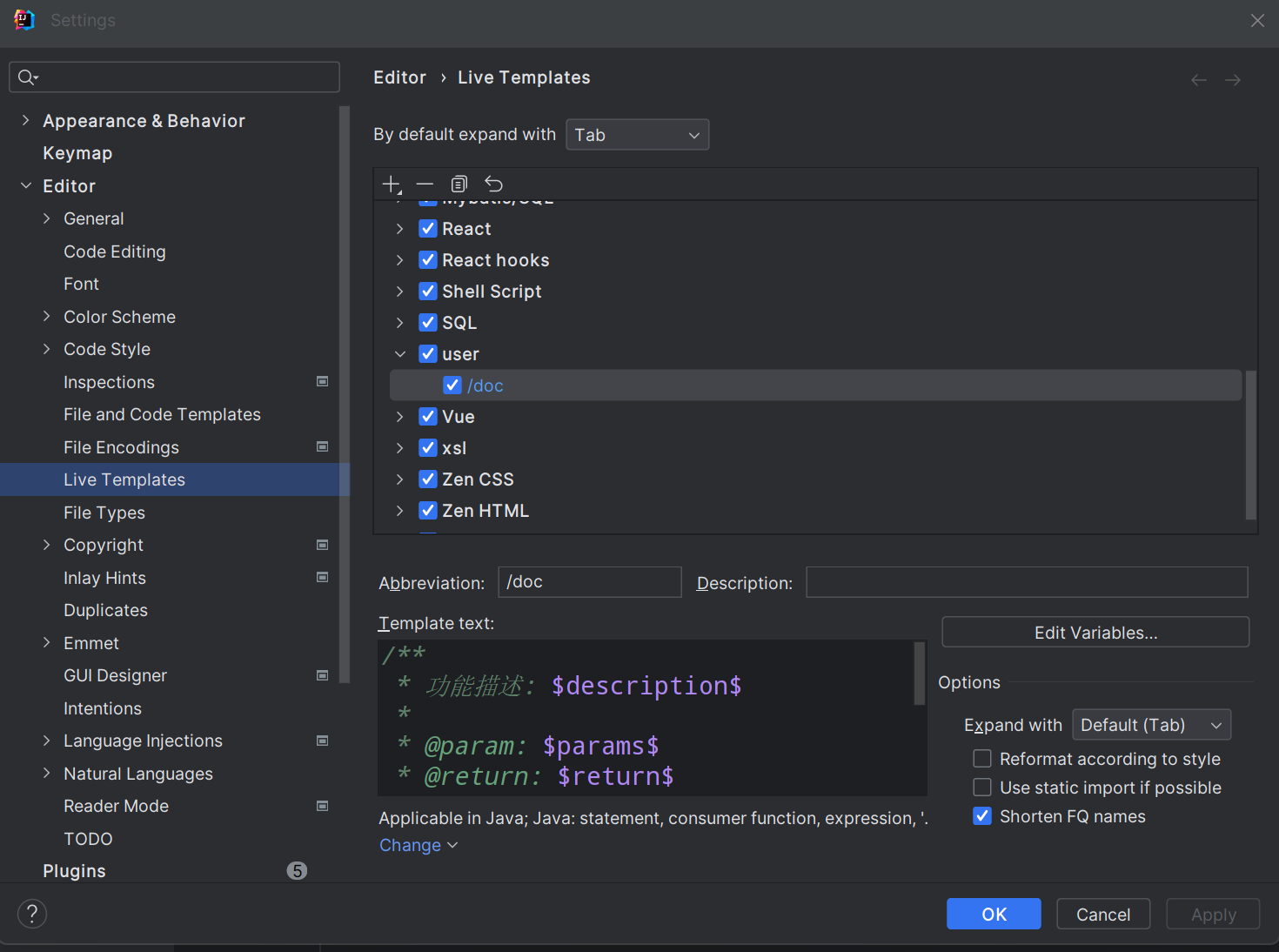
步骤 1:打开 Live Templates 设置
- 点击 IDEA 顶部菜单栏的File -> Settings(macOS 系统为IntelliJ IDEA -> Settings)。
- 在设置窗口中,依次展开Editor -> Live Templates,进入模板配置界面。
步骤 2:创建新的 Live Template
- 点击界面右侧的+ 号,选择 Live Template(如需分类管理,可先创建模板组,再在组内添加模板)。
- 配置模板基础信息:
- Abbreviation(缩写):设置触发词(如
myDoc),后续输入该缩写并按Tab或Enter即可生成注释。 - Template text(模板内容):粘贴自定义注释模板,示例如下(可按需修改):
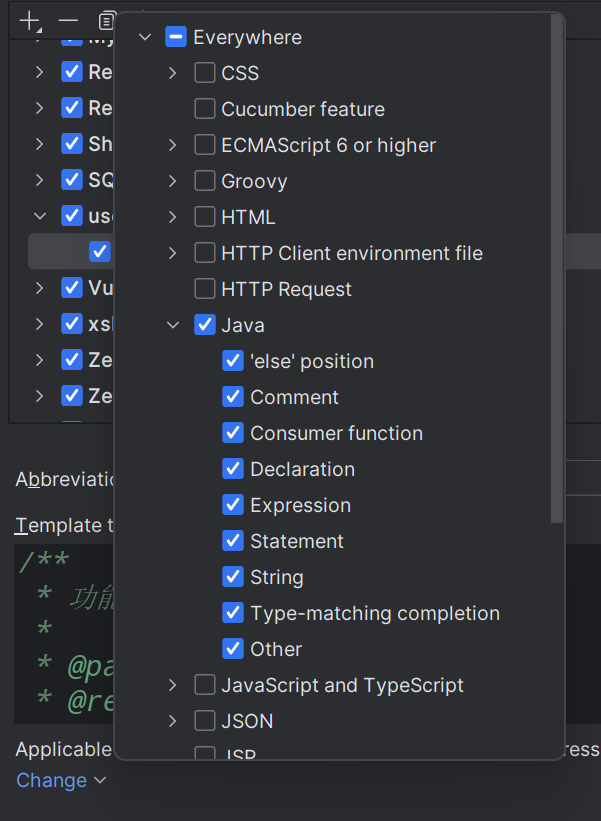
/** * 功能描述: $description$ * * @param: $params$ * @return: $return$ * @since: 1.0.0 * @Author: $author$ */ - 应用范围设置:点击界面左下角的Define按钮,在弹出的窗口中勾选Java(确保模板在 Java 代码中生效)。若未设置,界面会提示 “No applicable contexts.”,模板无法正常采用。
- Abbreviation(缩写):设置触发词(如
步骤 3:定义模板变量(可选)
若模板中包含 $变量名$(如 $description$),需配置变量的填充规则:
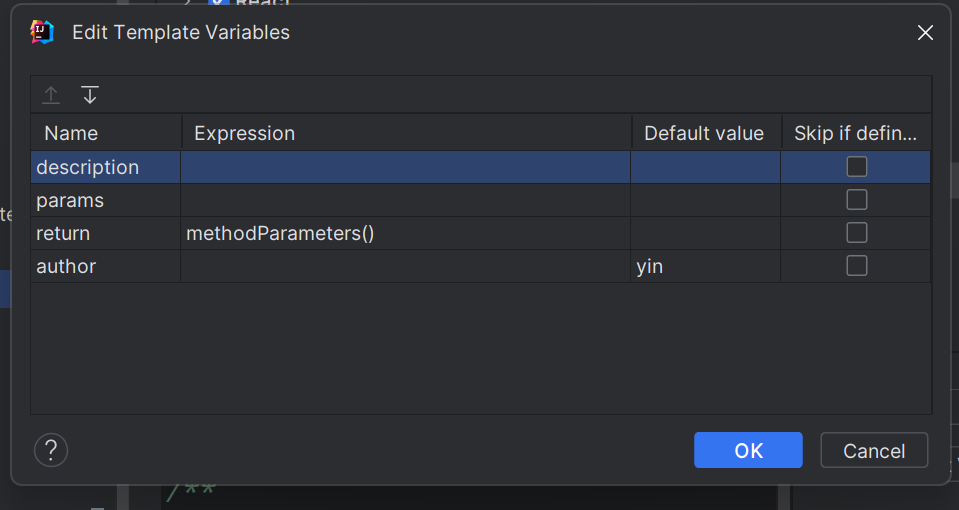
- 点击 Edit variables按钮,进入变量配置窗口。
- 对每个变量进行设置(各参数含义见下文详解):
description:方法功能描述Expression:留空(手动输入)Default value:可填 “方法功能描述” 作为提示Skip if defined:按需勾选(不勾选则每次生成时提示输入)。
params:方法参数Expression:选择methodParameters()(自动获取参数列表)Default value:留空Skip if defined:勾选(参数明确,无需重复输入)。
return:返回值类型Expression:选择methodReturnType()(自动获取返回值)Default value:留空Skip if defined:勾选。
author:作者名Expression:可留空(手动输入)或用user()(自动获取系统用户名)Default value:可设置固定值(如你的名字)Skip if defined:按需勾选。
步骤 4:应用模板
- 点击 OK保存所有设置。
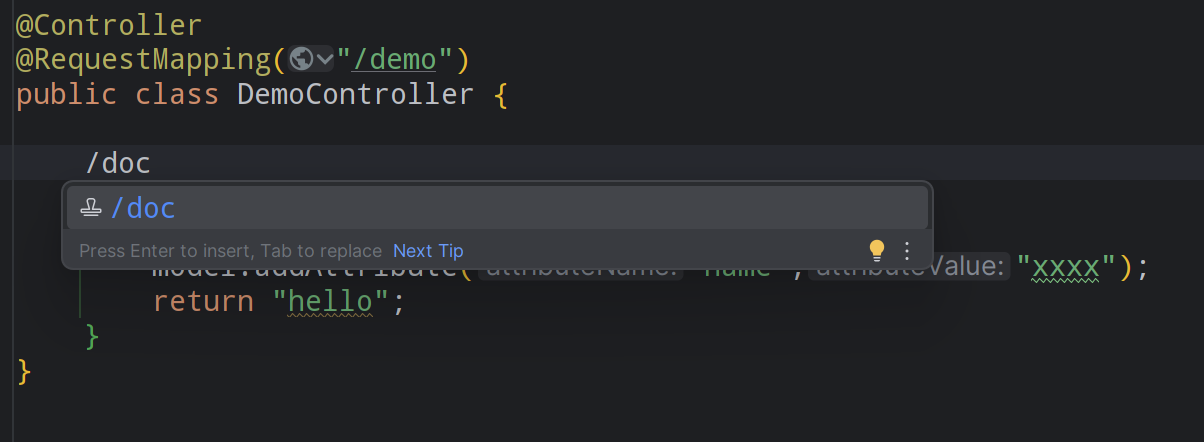
- 在 Java 代码中(如方法上方),输入设置的缩写(如
myDoc),按Tab或Enter即可生成注释,变量会按配置自动填充或提示输入。
二、模板变量配置详解
在 “编辑模板变量” 窗口中,各列含义如下:
Name:变量名称,对应模板中$变量名$的部分(如description)。Expression:变量值的获取方式,可选择内置函数(如methodParameters())或自定义逻辑。Default value:当表达式无法获取值时,启用的默认填充内容。Skip if defined:若勾选,变量有值时直接跳过编辑;不勾选则每次生成模板时强制提示输入。
结束:
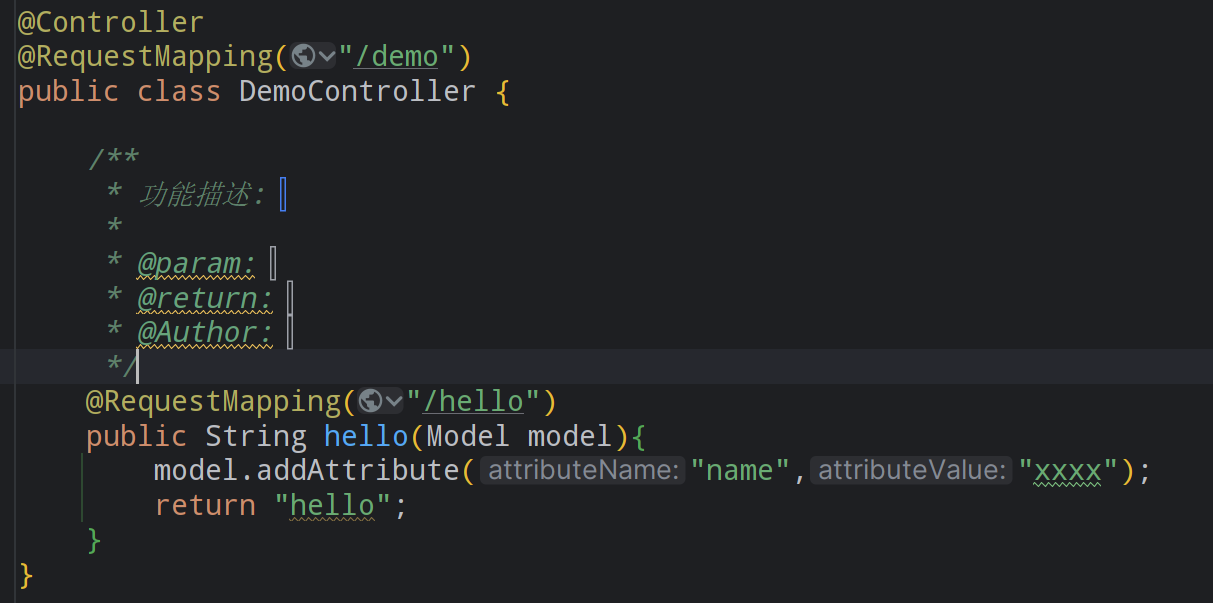
这样在输入你的关键词回车后,就可能出现你设置的模版了

 浙公网安备 33010602011771号