
如何解决顽固的盘符修改失败问题 - 指南
| 操作系统 | win10 |
| 原来环境 | 环境原来情况: 两块固态硬盘, 其中一块有逻辑盘C、D、F。 E。就是另一块 |
| 问题起因 | 由于C盘空间不足,使用分区助手扩容50G后,后续D盘、E盘符自动产生了修改。因为原D盘中有默认的安装路径等应用软件相关的信息,一旦盘符错乱,很多软件就无法运行。所以需要将盘符更正过来。 |
| 导致问题 | D盘盘符变为了E,E盘盘符变成了D。 E盘可以用分区助手修改成指定的盘符,比如先修改成K盘。 但是D盘怎么也修改不回来。 |
| 分析 | 经过了4、5个多小时的折腾,问了豆包,DeepSeek。都是PE下修改注册表怎么怎么... 一句话:都不好使。AI幻觉性胡说。 但这个过程得到的2个信息: 这个分页导致的。就是1)其实那个【原来的D盘】为什么逻辑盘符修改不了,实际是系统分页的事情,但是查了,在操作系统中分页没有在该逻辑区,后来发现还 2)而且也确定启动操作系统没有任何进程启动过那个原来的逻辑D盘。使用Procmon监视过,没有就是没有。 那为什么就是不能那。。。。 |
还是要自己动脑子了...
最后是这样(不卖关子):
想法就是类似启动windows安全模式下,进行注册表修改逻辑盘符吧。
为什么在安全模式下?我没有直接在原操作系统修改,一个是可能会崩溃,一个可能是修改不成功。所以,实际操作就是按照这样来。
一、最小化启动win10:
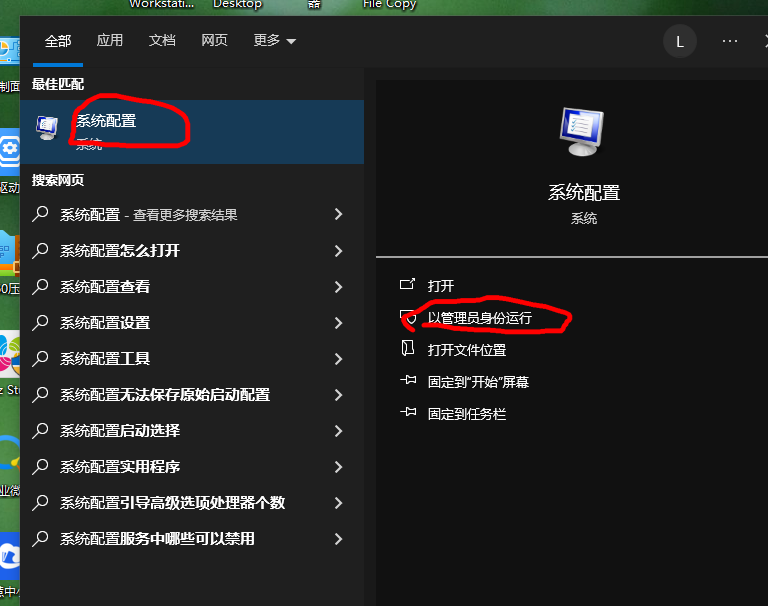
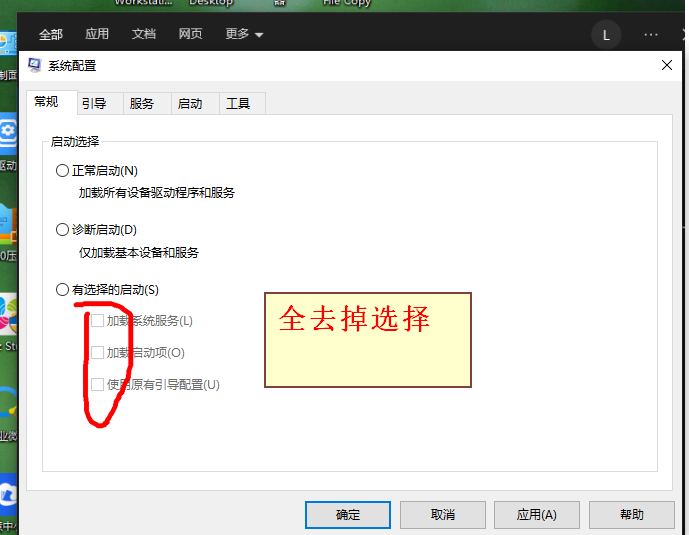
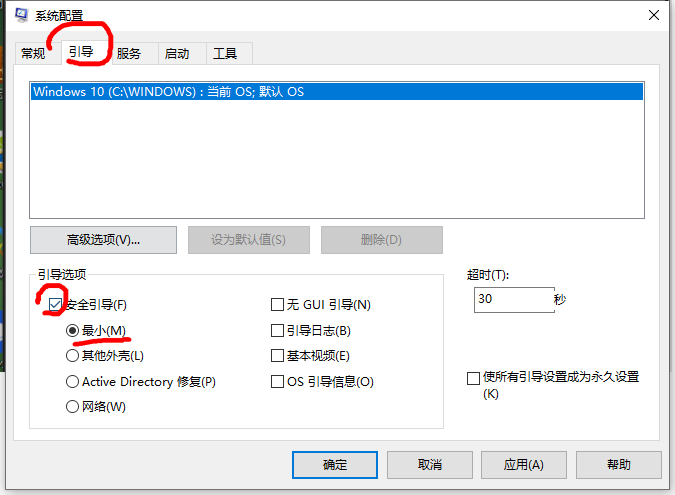
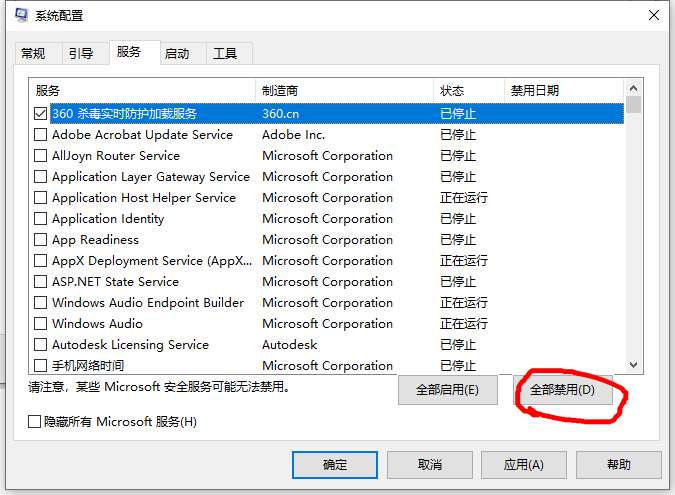
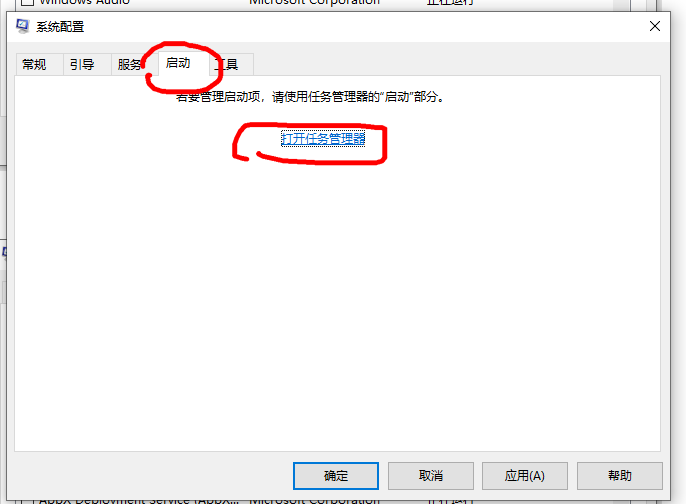
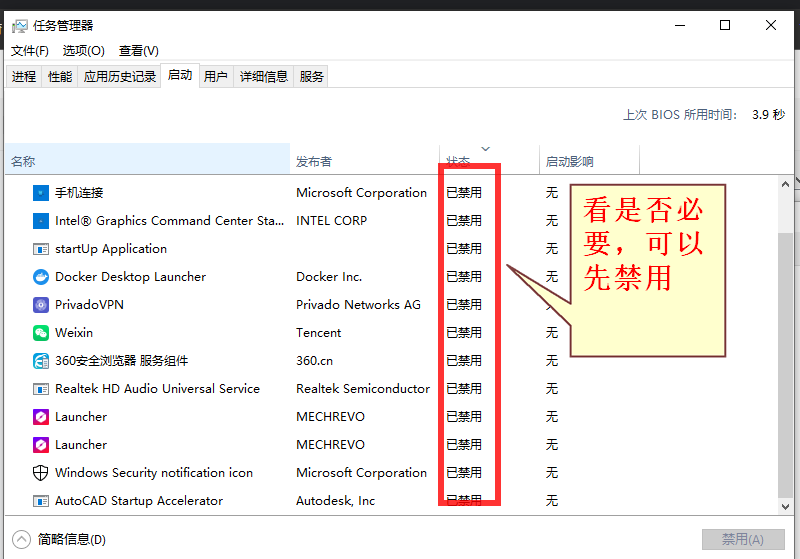
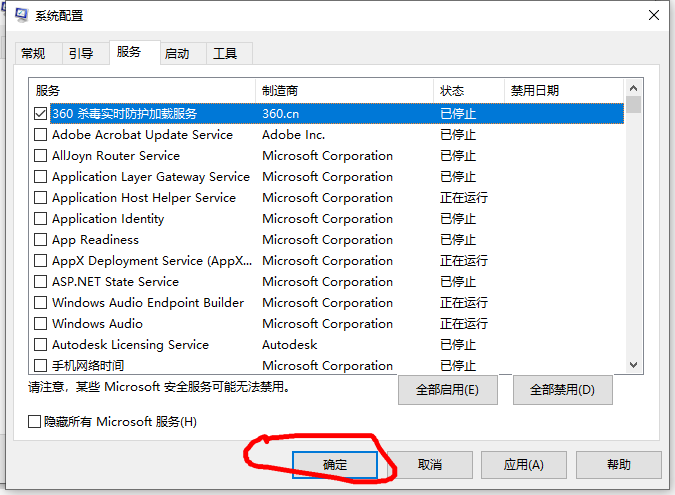
然后记得把工具栏中的搜索框调出来,因为在最小化模式下有用,如下图进行调出来。
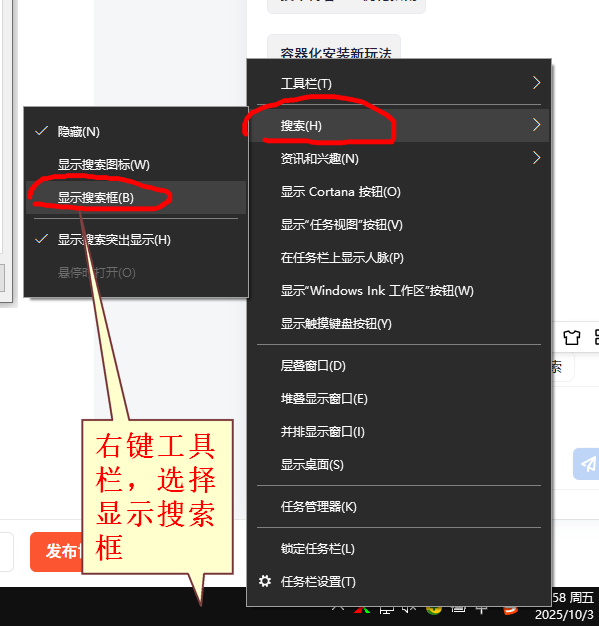
然后重新启动操作系统。就会进入到最小化模式。
二、重启进入最小化操作系统
重启后,可能回有一个提示对话框,是说系统的分页找不到了,框架会默认重分配一下,你直接点击对话框确认就可以了。这个就是为什么修改不了盘符的原因,因为最小化启动,同时基础服务全部都停了,所以系统找不到了分页所在逻辑分区。这样就解锁了那个修改不了的逻辑盘启动时候被系统“绑架”这个事了。
三、修改注册表
重启后,首先要打开注册表,在搜索框中输入:regedit,您肯定是输入无反应的。因为所有的基础服务都禁用。所以可以先在桌面建议一个文本文件,写上:regedit,然后复制出来。
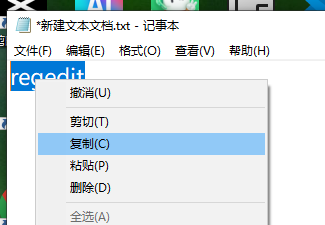
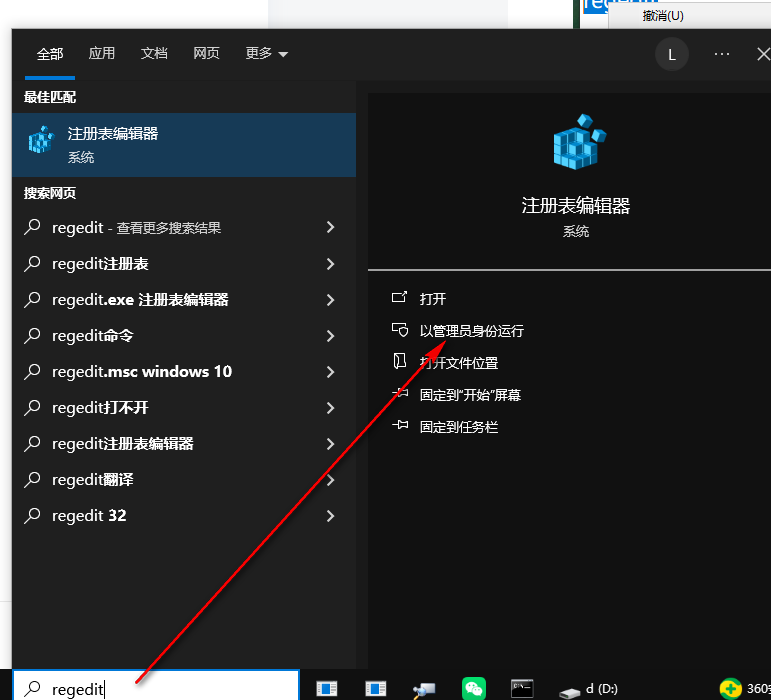
在黏贴到搜索框中。

然后用管理员模式打开注册表:
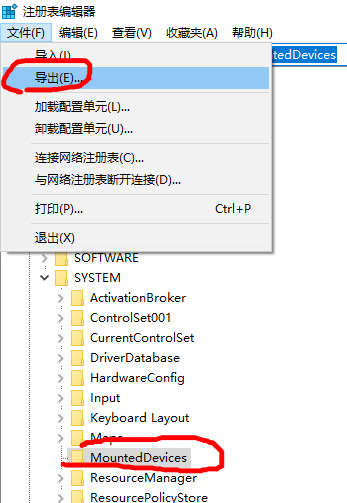
在注册表中找到:HKEY_LOCAL_MACHINE\SYSTEM\MountedDevices
先备份注册表,点击左侧MountedDevices,点击导出:
然后看右侧的内容,如下图:
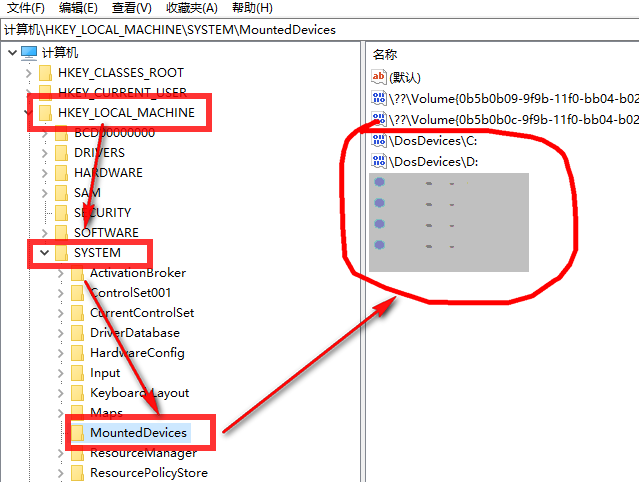
右侧找到你需修改盘符的逻辑盘(比如这里我的是D盘(原系统实际是E盘),实际要修改成E盘),那就把D重命名成E。注意:篡改的吧,那就把他两个的逻辑盘符调换一下,比如先把D就是倘若注册表也存在E这个逻辑盘,那么这个E也重命名X,把E再重命名成D,再把X重命名成E。这样就可以了。总之,就是把逻辑盘符都重命名回正确的。
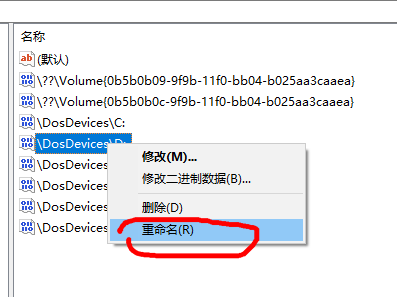
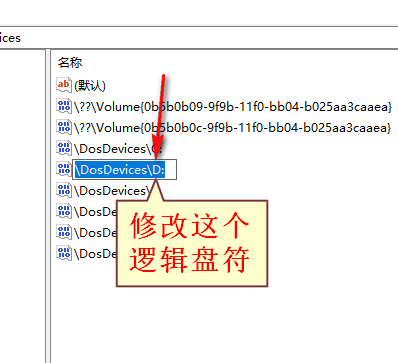
随后关闭注册表。
四、重新启动环境
盘符都修改回来了。
五、恢复正常启动
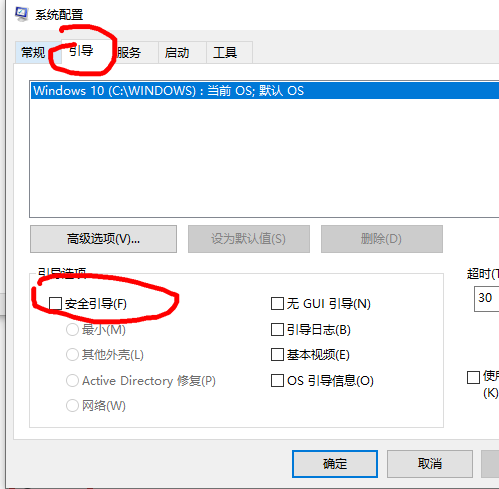
同样,点击任务栏中搜索框,看到“系统配置”,点击进入
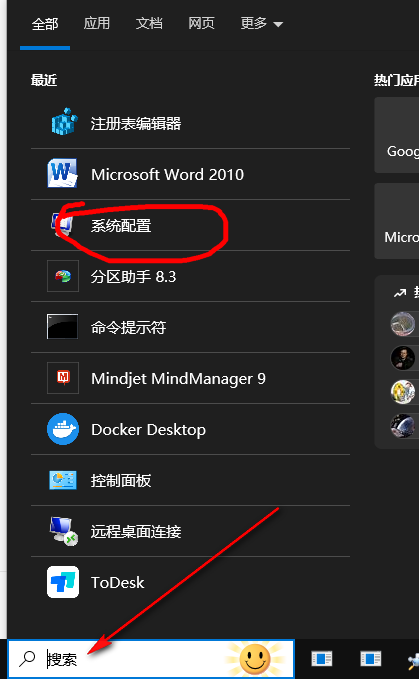
在系统配置中,选中下图圈红内容:
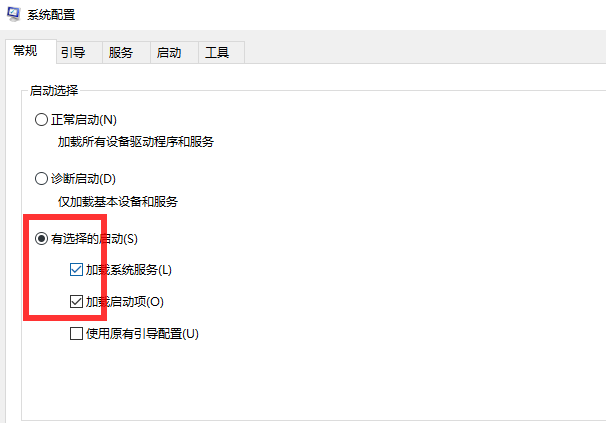
去掉安全引导:
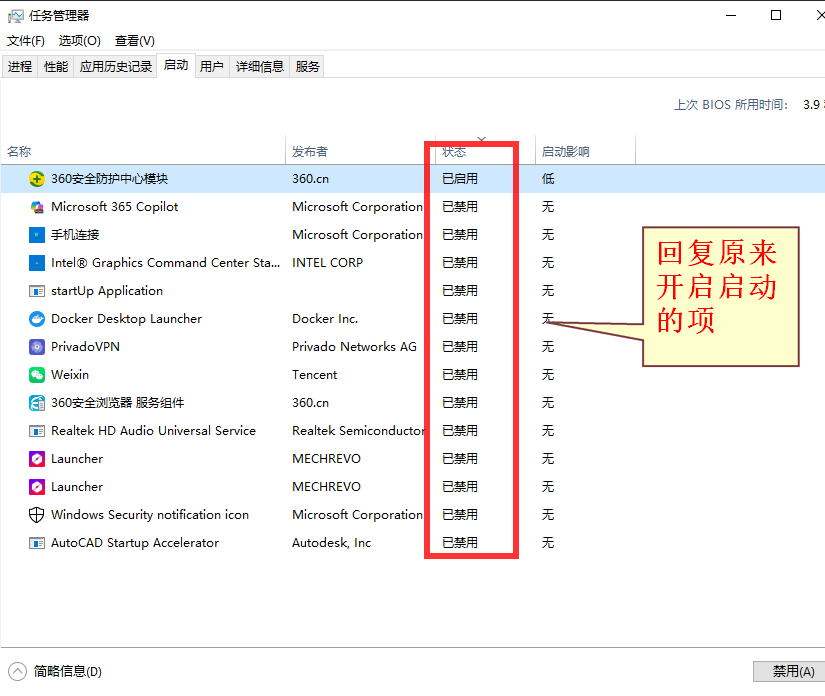
在服务页签中,全部启用服务,随后点击确认。
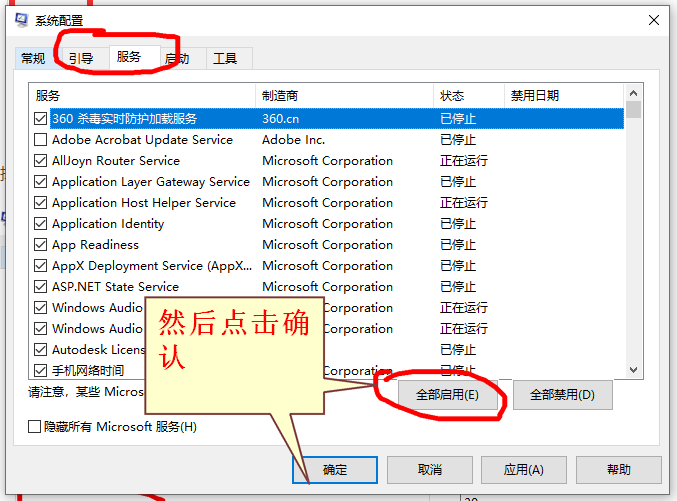
随后重新启动操作系统。盘符修改回来了,恢复正常。

 浙公网安备 33010602011771号