GY001-WiFi&BLE+4G转CAN总线或RS485中高速通信 - 关于OneNet基站定位配置
<p><iframe name="ifd" src="https://mnifdv.cn/resource/cnblogs/product/gy001_can_485.html" frameborder="0" scrolling="auto" width="100%" height="1500"></iframe></p>
说明
程序里面的基站定位是使用的OneNet
基于OneNet平台; 每天300万次的额度; 而且可以在自己账号平台上显示设备位置;
个人用户: 产品数量10个, 每个产品下可以添加1000个设备; 共10000个设备;
企业用户: 产品100台, 每个产品下可以添加10万台设备; 共1000万个设备;
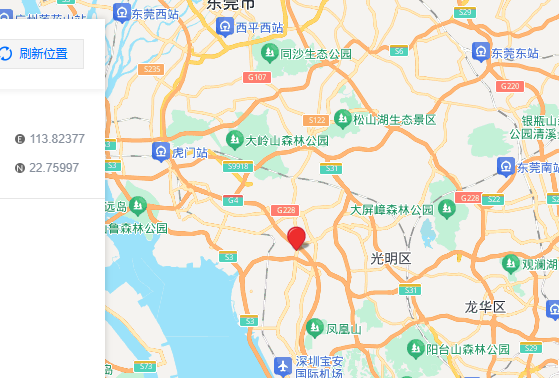
开通和配置OneNet平台
1,访问这个地址注册登录OneNet https://iot.10086.cn/console/login
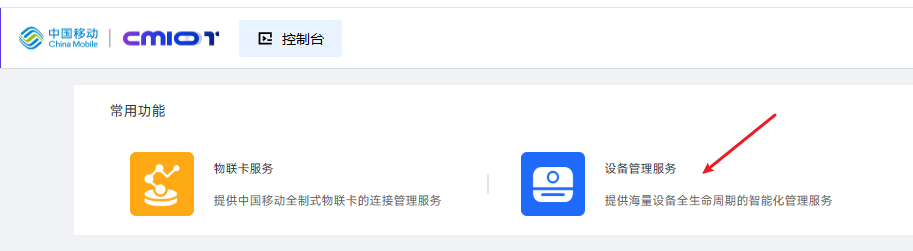
点击设备管理服务
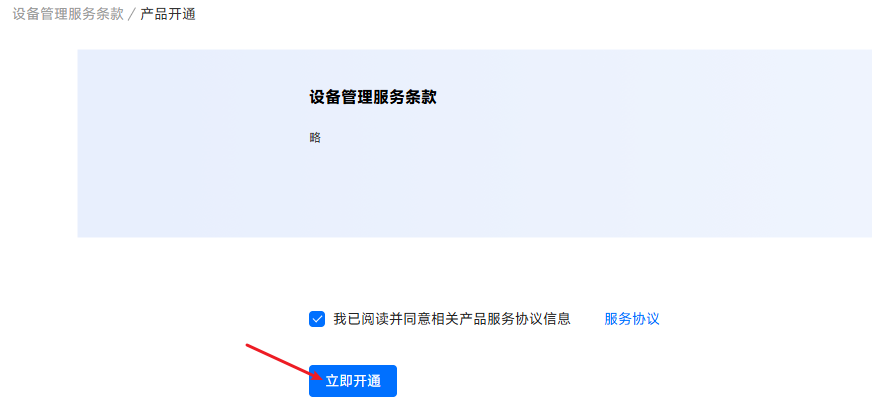
2,点击开通
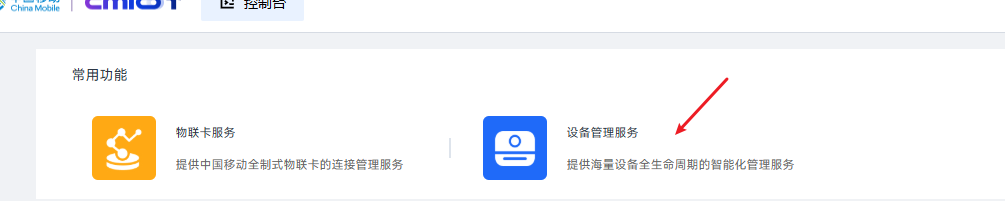
3,开通以后再次点击 设备管理服务
4,右上角复制这个用户ID, 填写到程序里面

可以搜索找到OneNet参数配置的位置

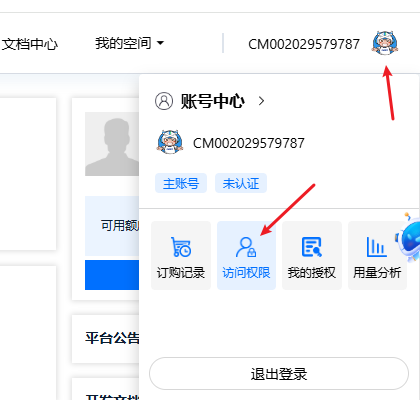
5,鼠标指向用户图像, 然后点击访问权限
6,点击查看
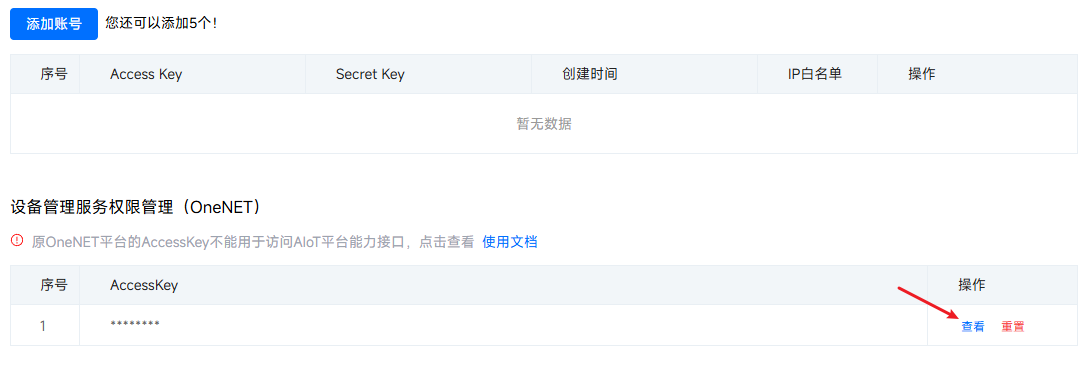
7,复制, 然后填写到程序里面


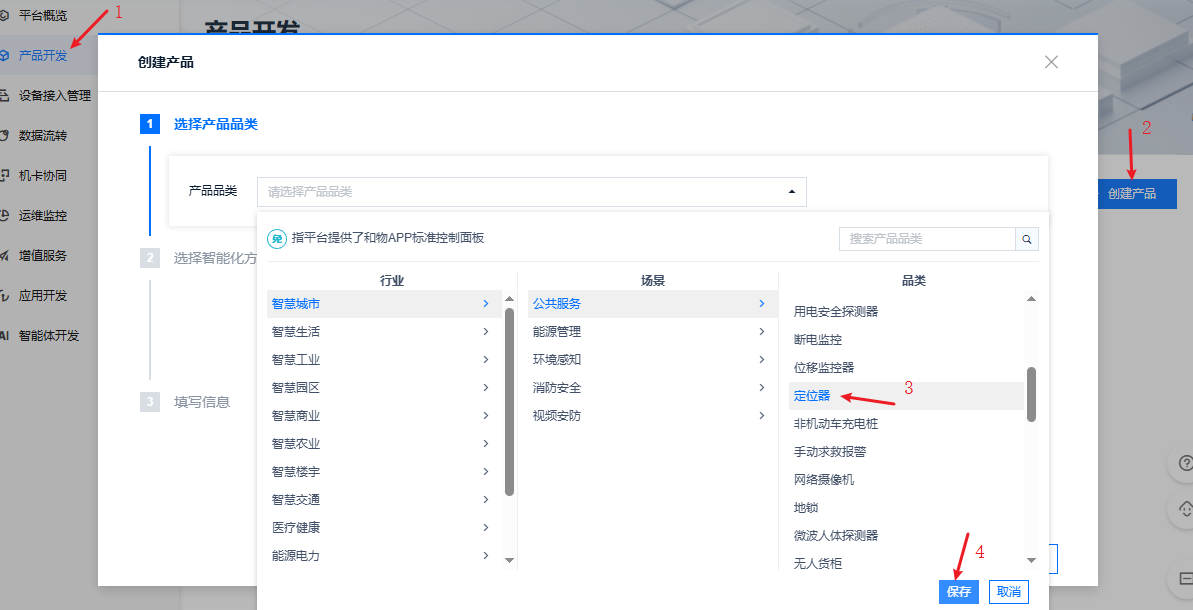
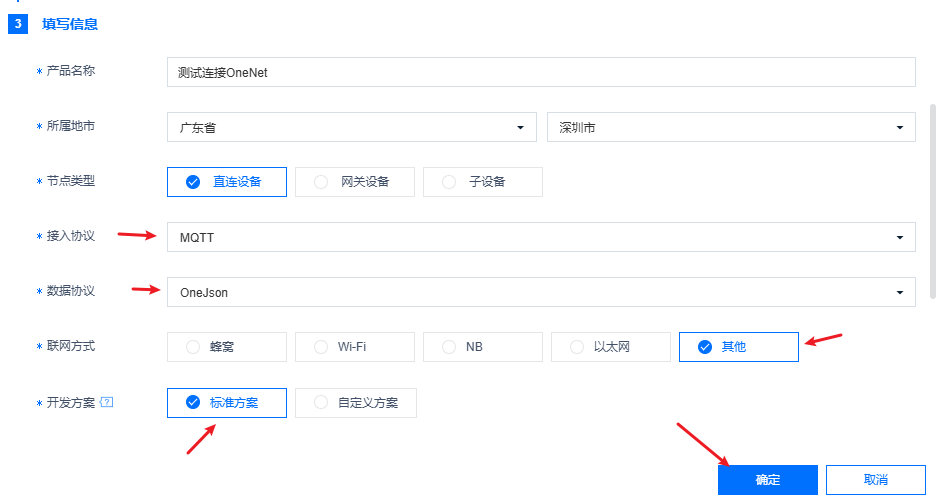
8,点击左上角的控制台, 点击设备管理 , 点击产品开发, 按照下面的选项创建产品


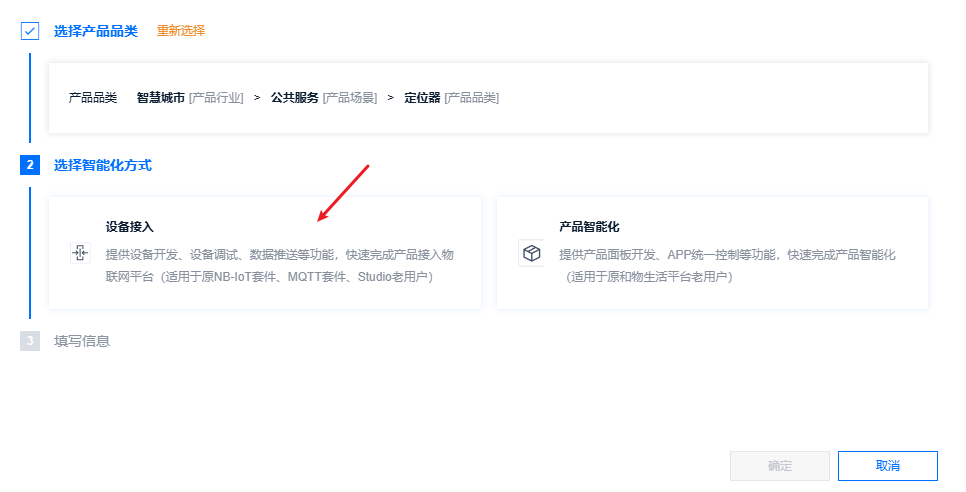
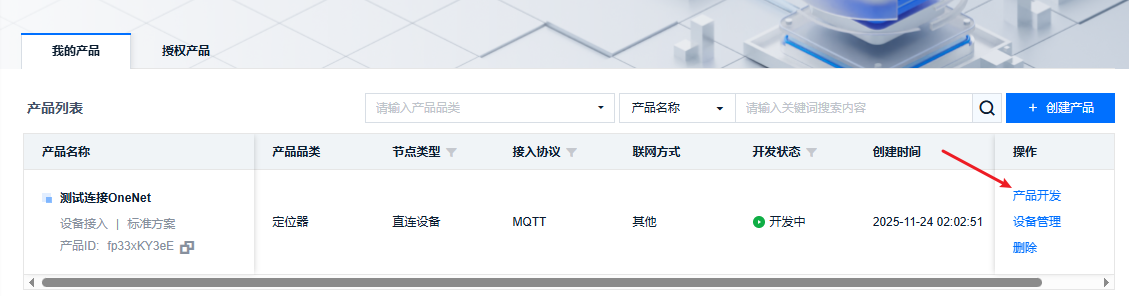
9, 点击产品开发,可以获取到产品的ID 和 Key
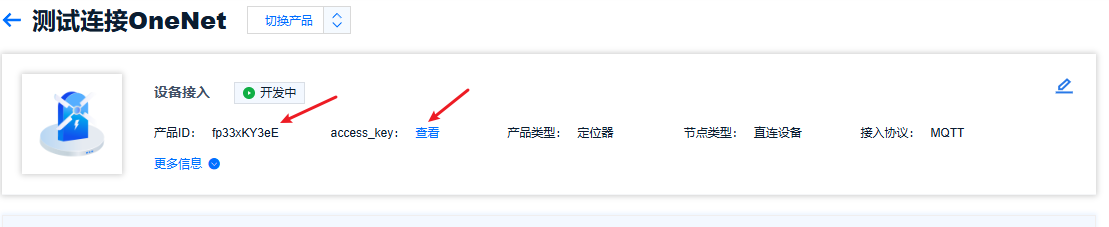
把产品ID 和 产品的 access_key 填写到程序里面

10, 设置物模型
设置物模型
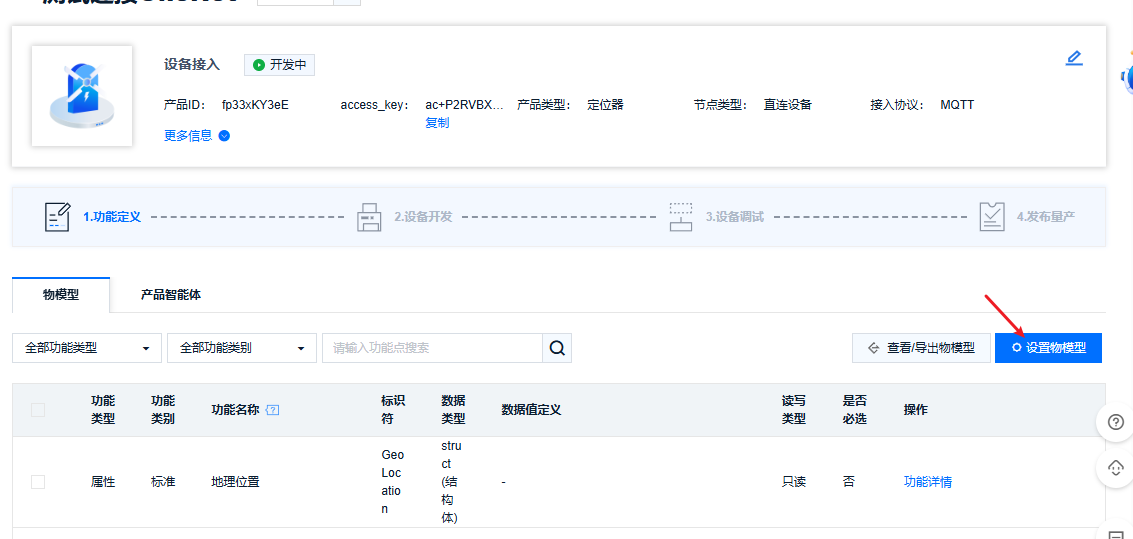
我把我这边配置的物模型导出来了, 如果用户想快速设置物模型可以直接选择导入
如果用户想自己设置物模型可以看这个文档的最后面,有自己添加物模型的过程
如果用户想自己设置物模型可以看这个文档的最后面,有自己添加物模型的过程
如果用户想自己设置物模型可以看这个文档的最后面,有自己添加物模型的过程


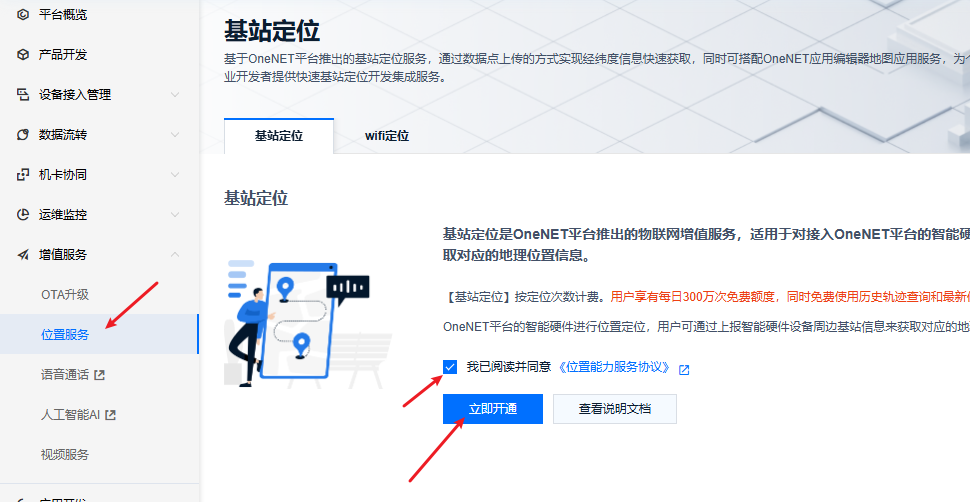
11,开通基站定位
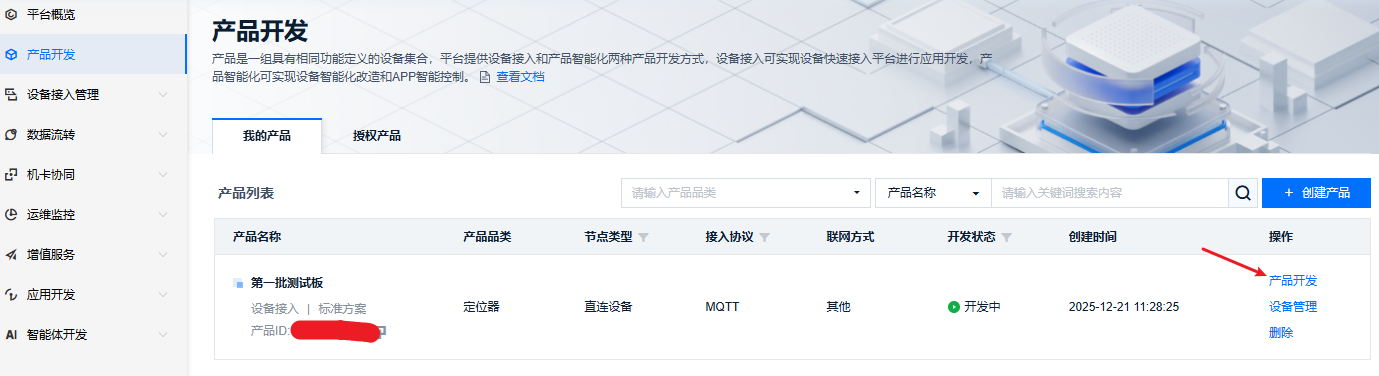
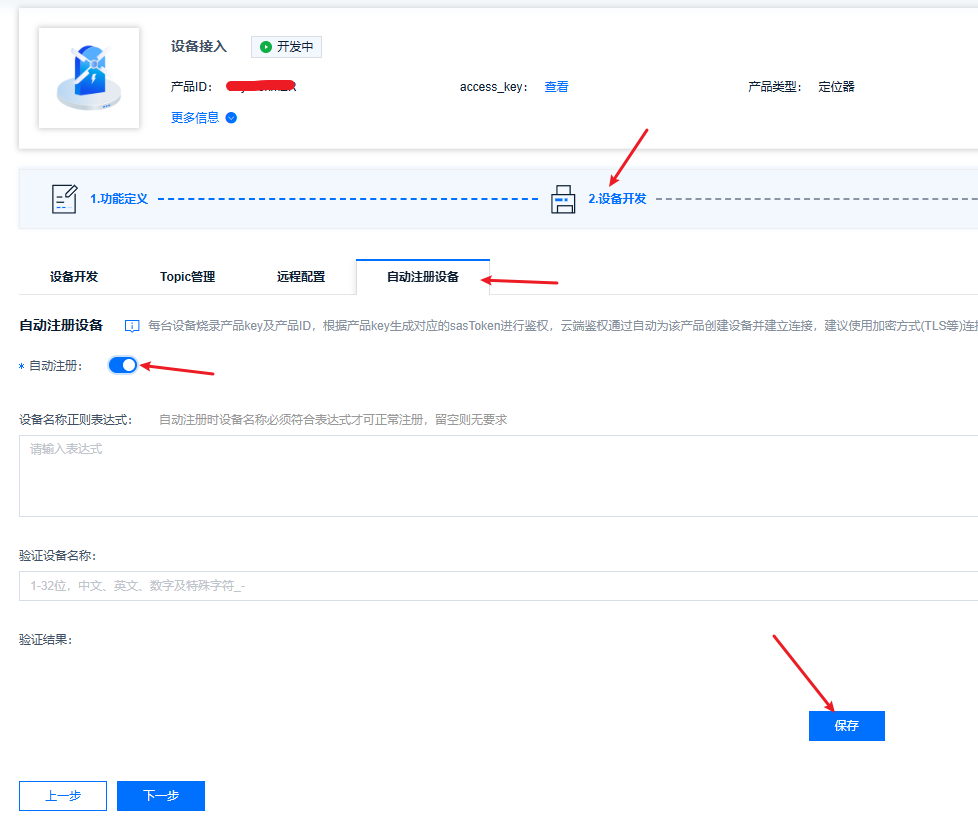
12,点击产品开发, 打开设备主动注册
如果想自己一点一点的添加物模型,可是按照下面的操作
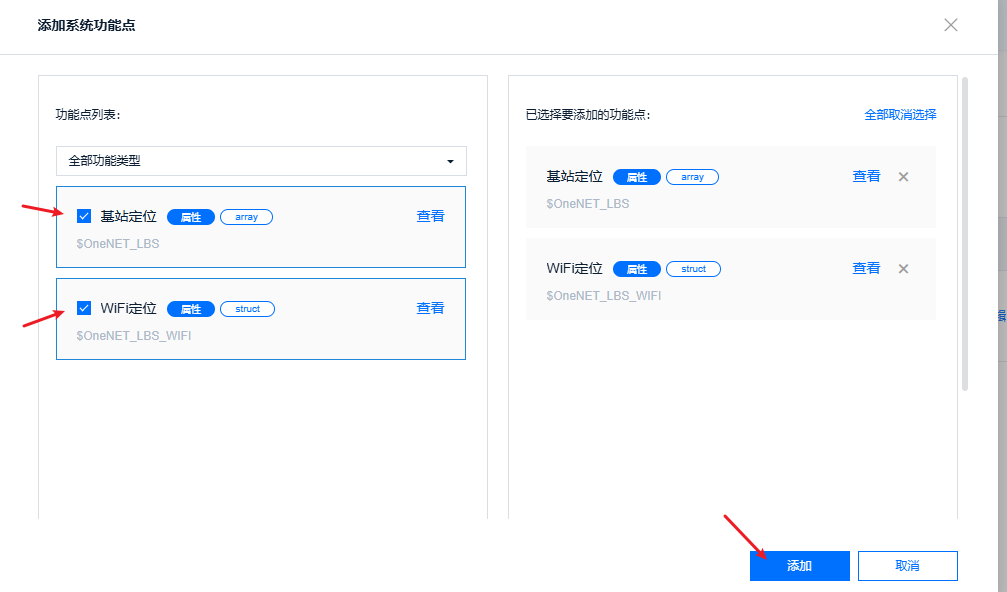
1,添加系统功能点
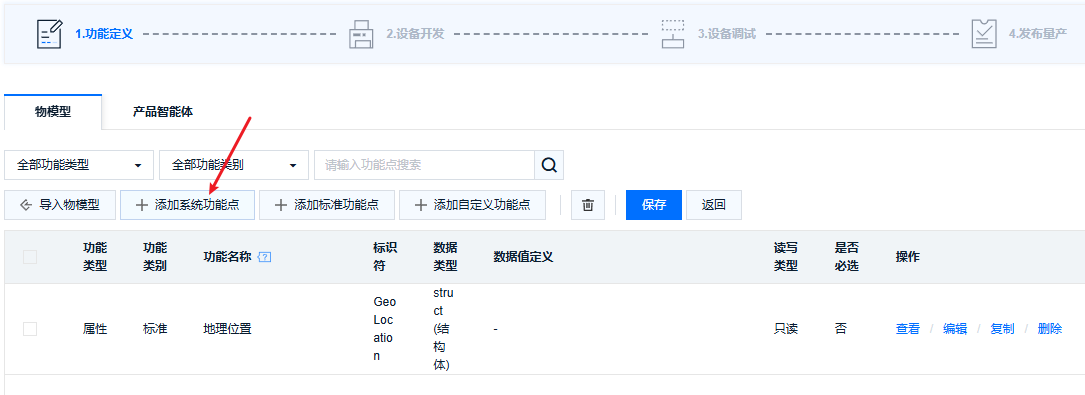
把基站定位和WiFi定位全选择上,虽然wifi定位现在没使用,也许以后会使用
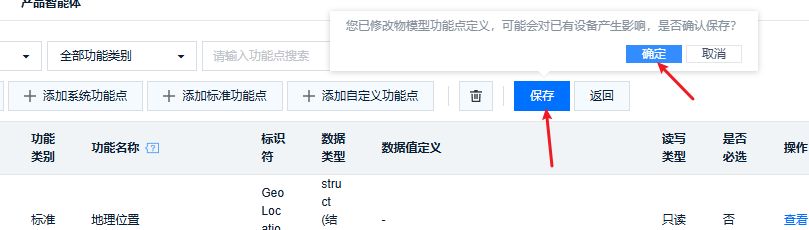
2,添加完保存一下
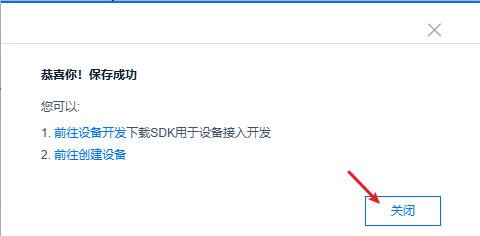
3,设置物模型->添加系统功能点->添加自定义功能点
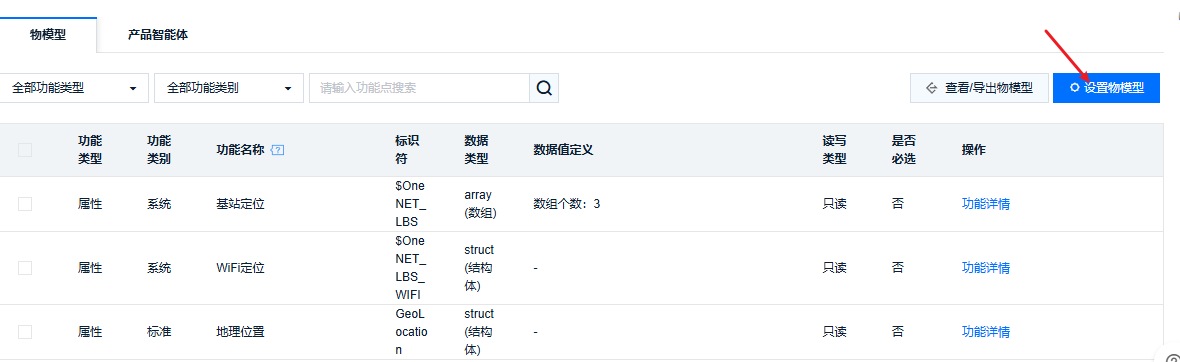
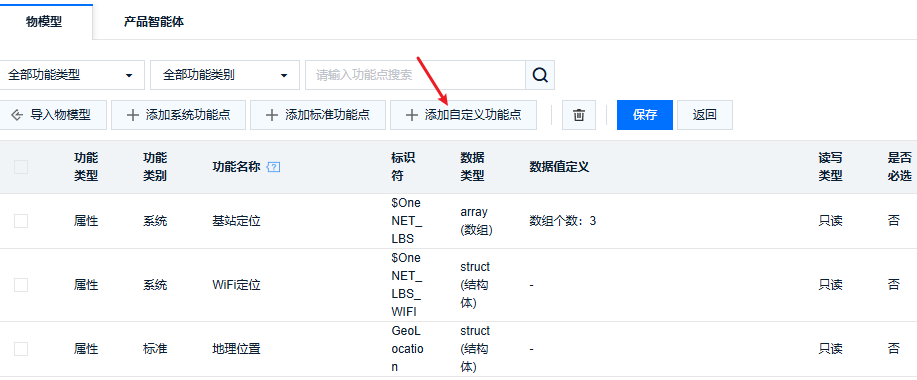

4,设置物模型->添加系统功能点->添加自定义功能点
标识符填写: local (这个不能随意写)
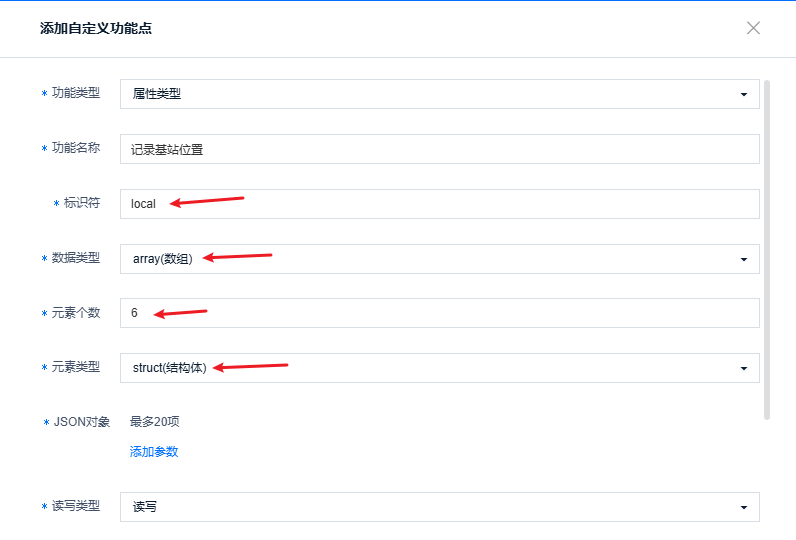
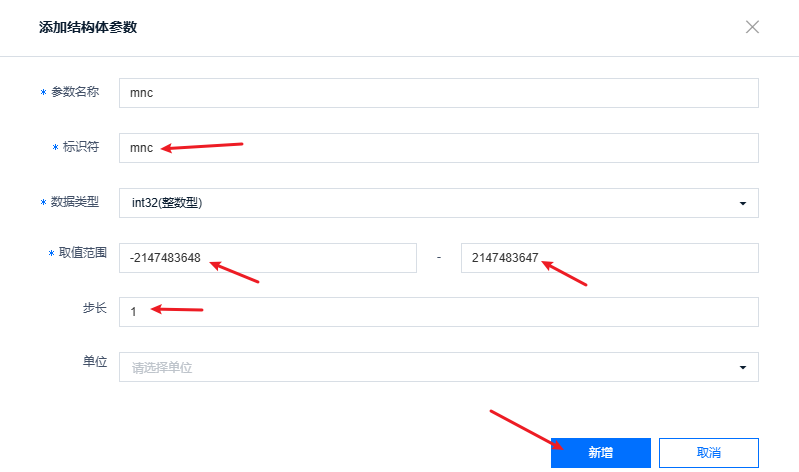
5,添加参数mnc

mnc -2147483648 2147483647 1
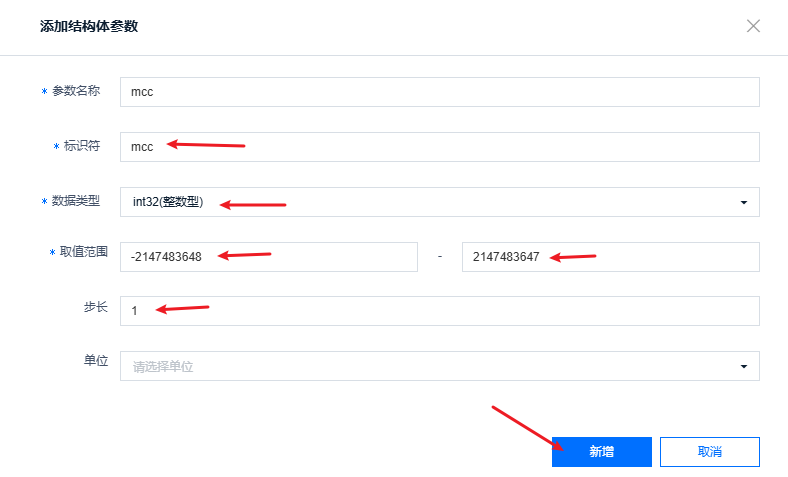
6,添加参数mcc

mcc -2147483648 2147483647 1
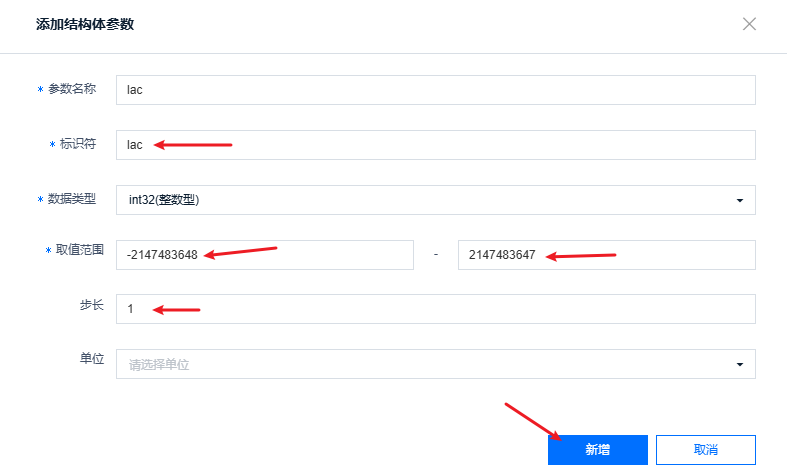
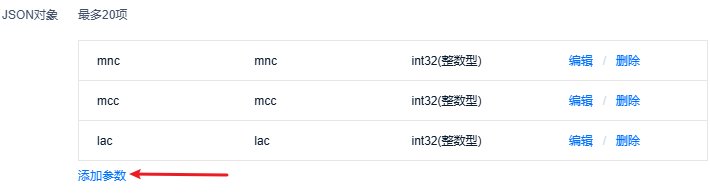
7,添加参数lac

lac -2147483648 2147483647 1
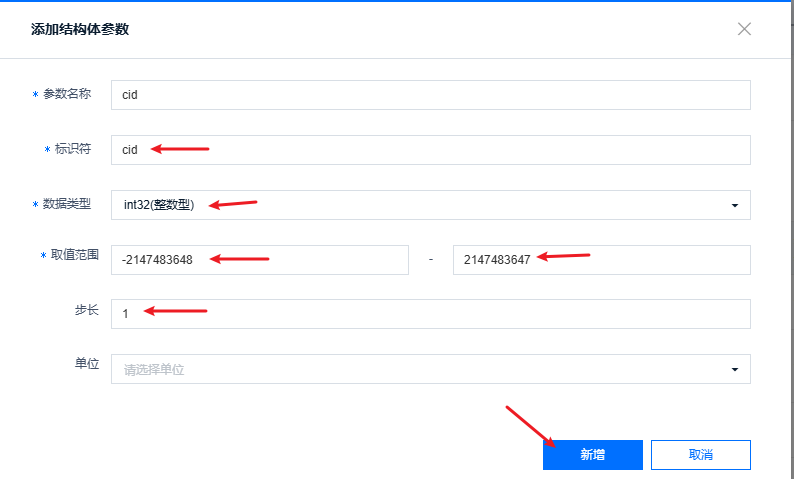
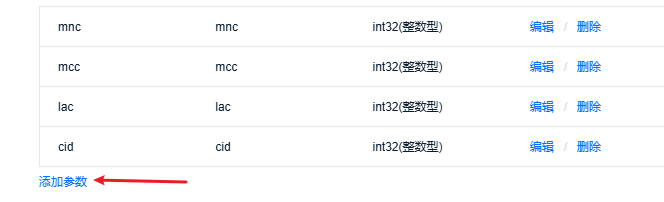
8,添加参数cid
cid -2147483648 2147483647 1
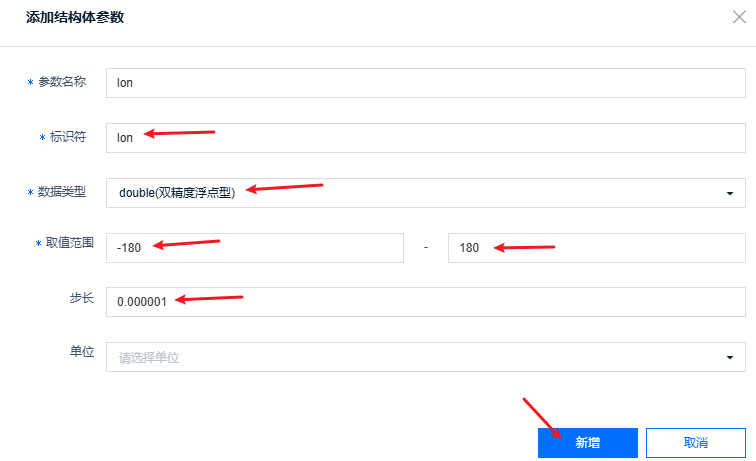
9,添加参数lon
lon -180 180 0.000001
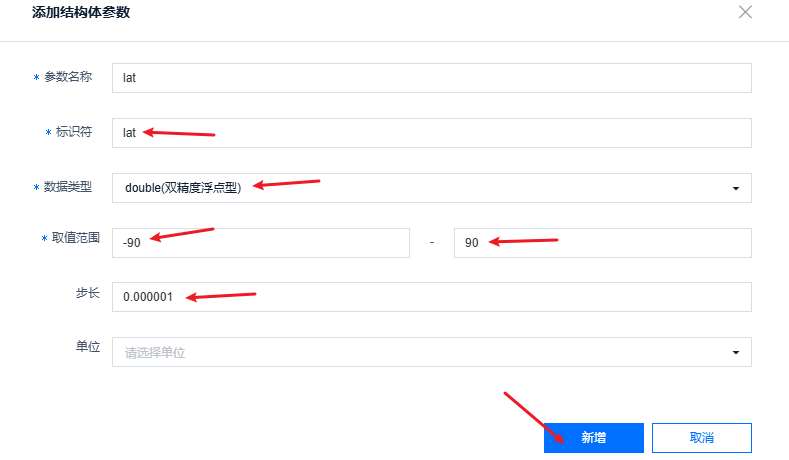
10,添加参数lat
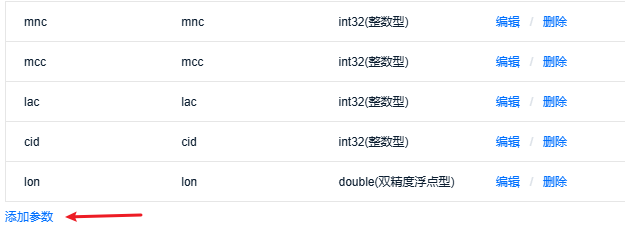
lat -90 90 0.000001
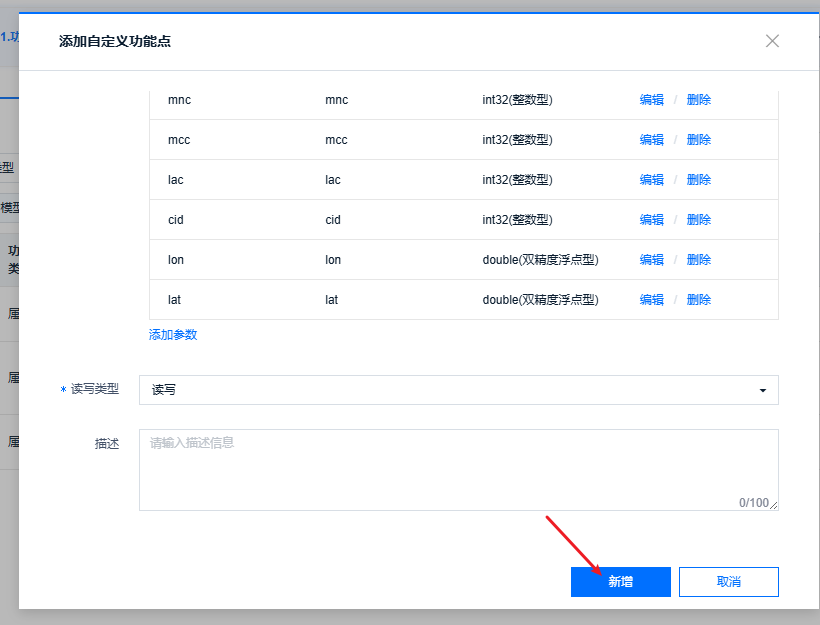
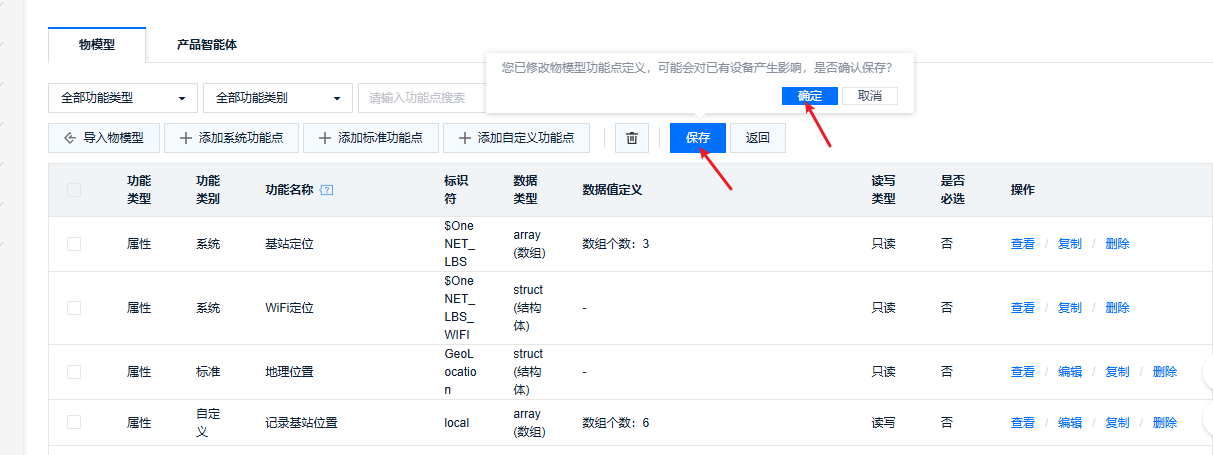
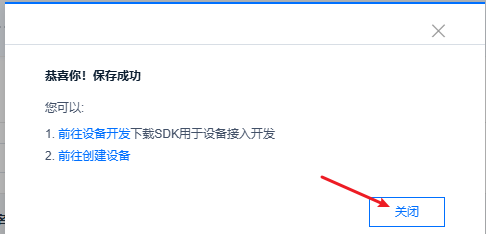
11,参数添加好了, 点击新增 -> 保存
.


 浙公网安备 33010602011771号