CH32F208以太网&蓝牙转CAN总线/RS485控制板 - 二次开发环境搭建和程序下载测试
<p><iframe name="ifd" src="https://mnifdv.cn/resource/cnblogs/product/CH32F208_DTU/index.html" frameborder="0" scrolling="auto" width="100%" height="1500"></iframe></p>
二次开发控制板准备工作
1,单片机使用Keil开发,需要安装Keil软件
可以看下面的教程进行安装(哪个版本都可以,如果已经安装了则不需要安装)
https://www.cnblogs.com/yangfengwu/p/17303541.html
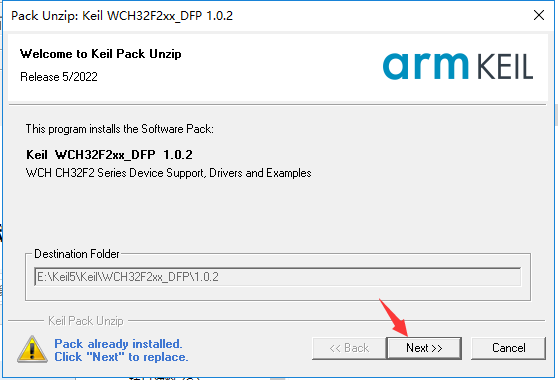
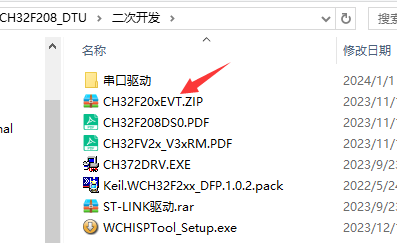
2,Keil安装好了以后,双击安装开发支持包
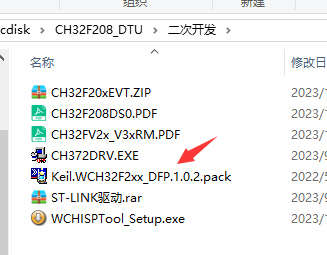
双击运行,一直next即可
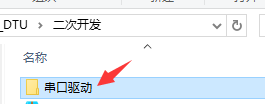
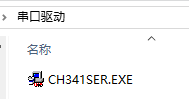
3.如果没有安装过CH340驱动,需要安装驱动
下载和运行程序
1.打开这节的工程
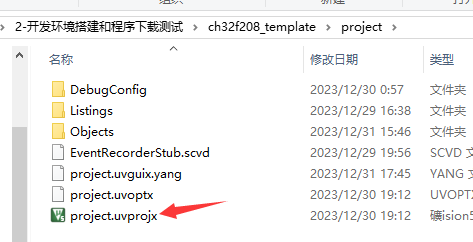
2.编译

3.会在其工程目录的Objects文件夹下生成hex文件

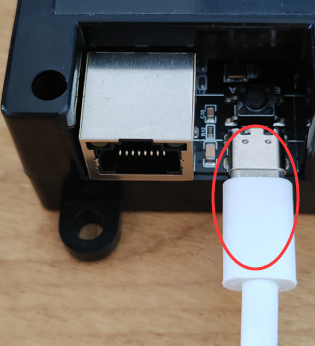
4.把设备通过数据线连接电脑
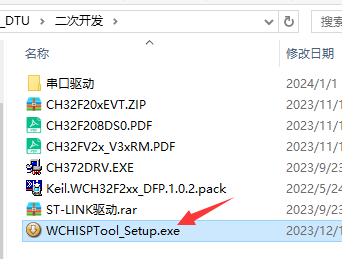
5.安装下载软件
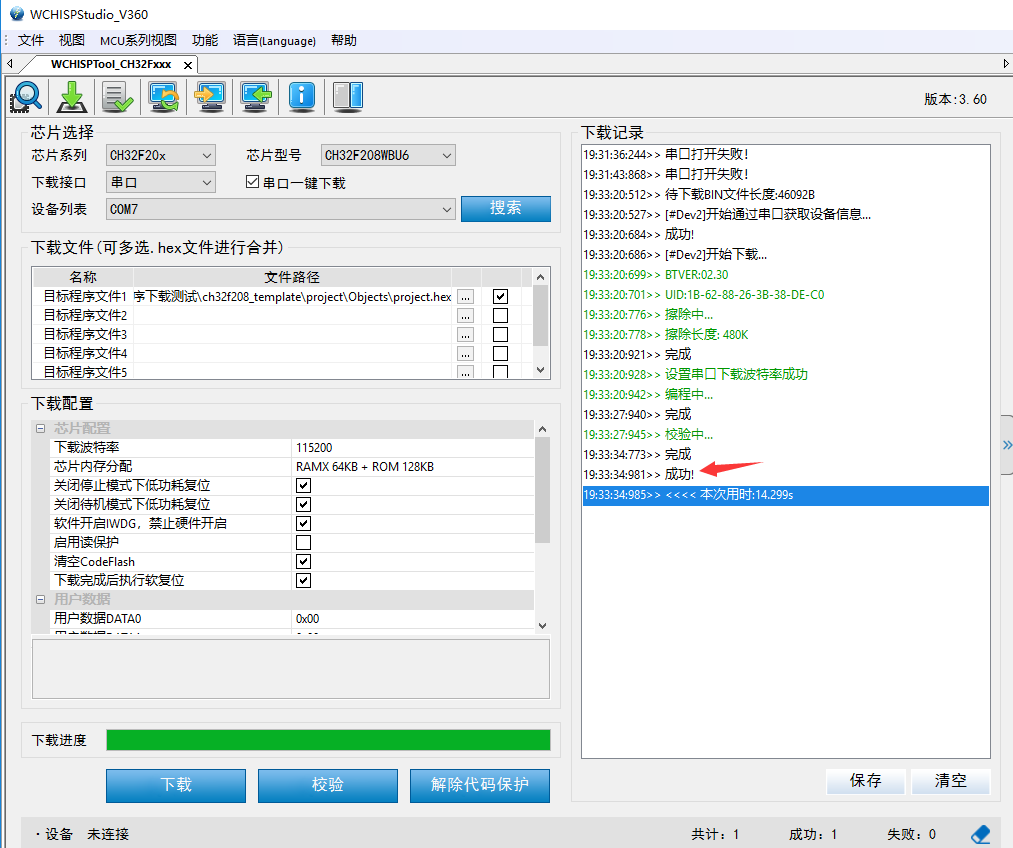
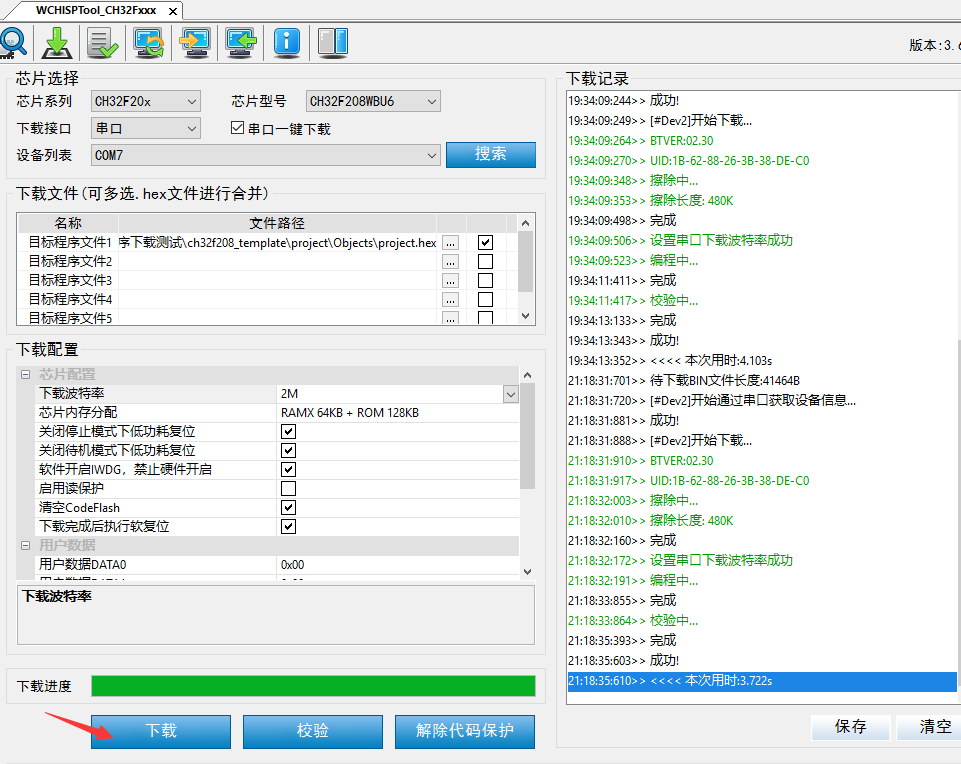
6.按照下图配置
提示:设备Type-C口一个方向是连接设备的串口,另一个方向是连接设备的USB口
如果插上Type-C检测不到串口,就把Type-C翻转180度再插上
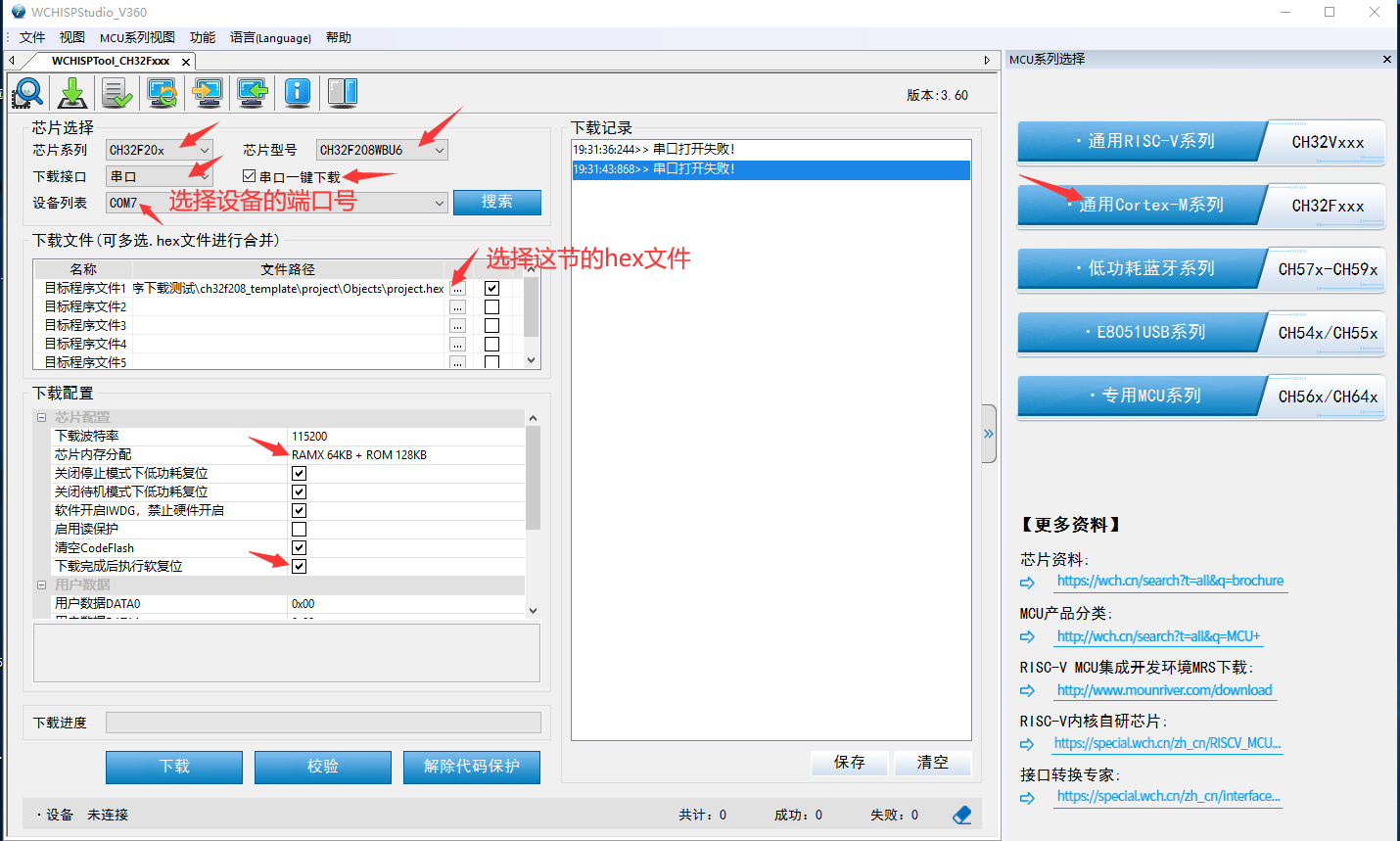
9.点击下载

下载成功
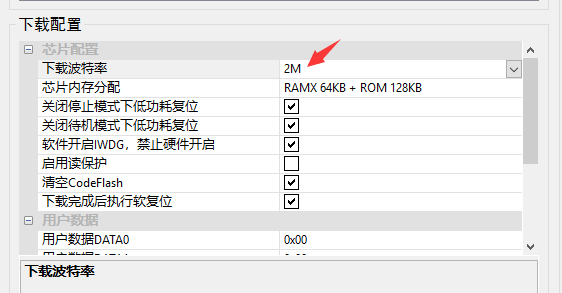
10.提示, 可以选择更高的波特率达到更快的下载速度
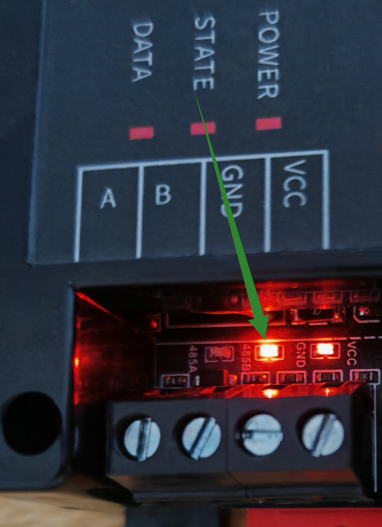
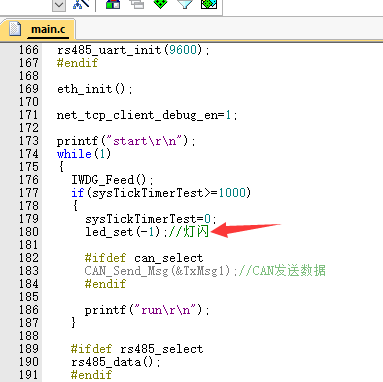
整板测试 - 指示灯
下载以后可以看到状态指示灯闪耀
整板测试 - 复位按键
可以按一下这个按键复位下.
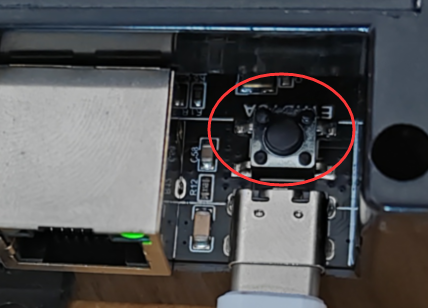
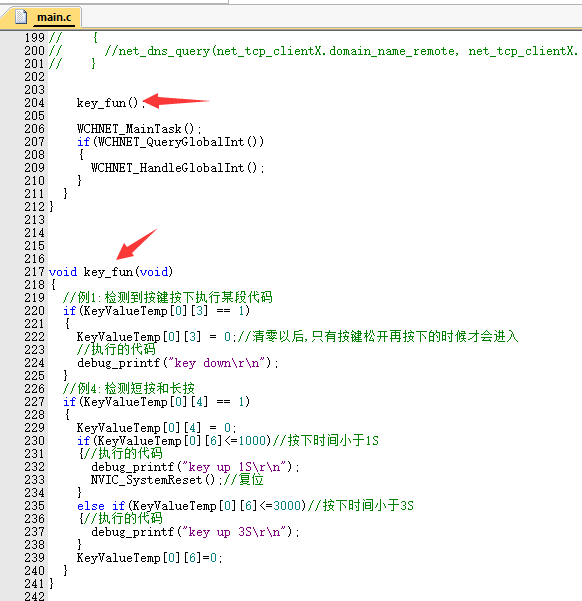
整板测试 - 串口数据打印
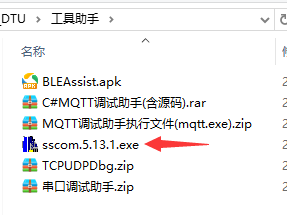
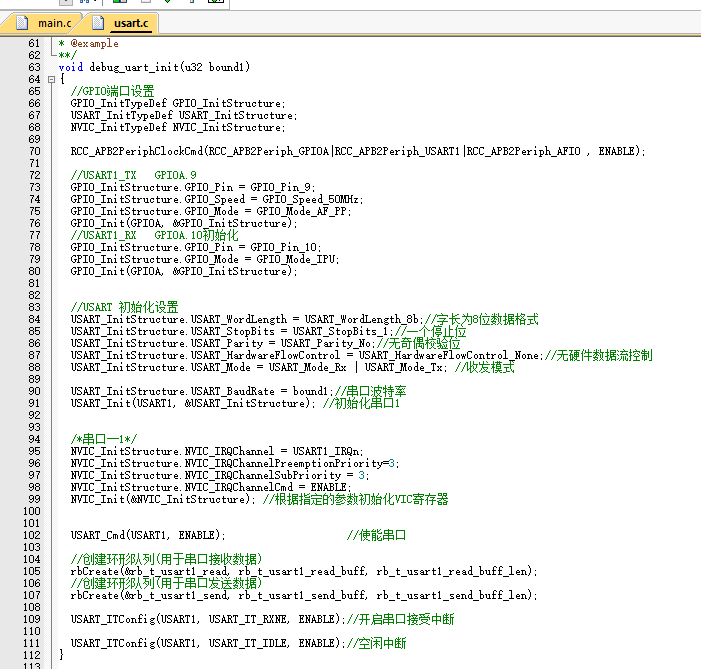
1,下载程序的端口默认作为了串口日志打印, 可以使用串口助手查看一下打印的信息
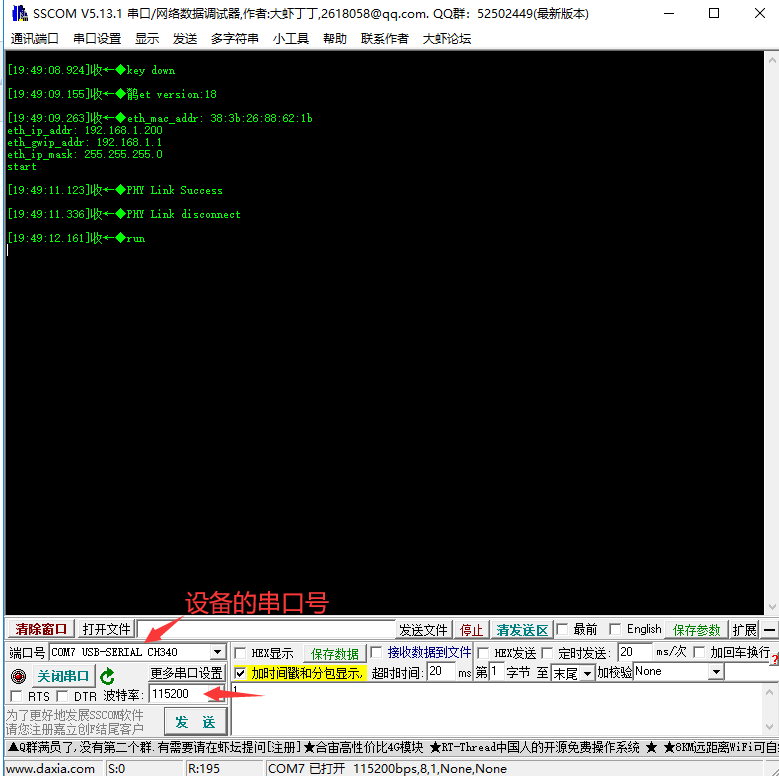
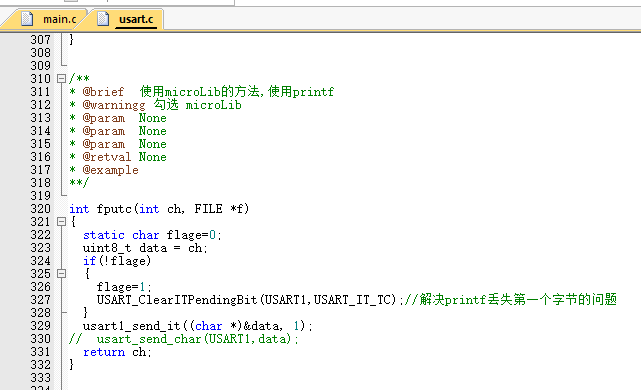
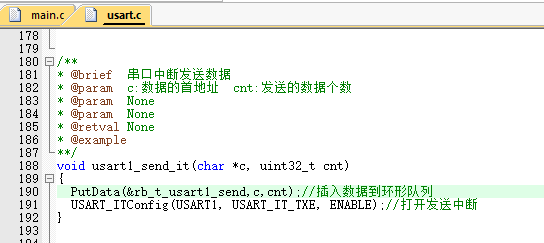
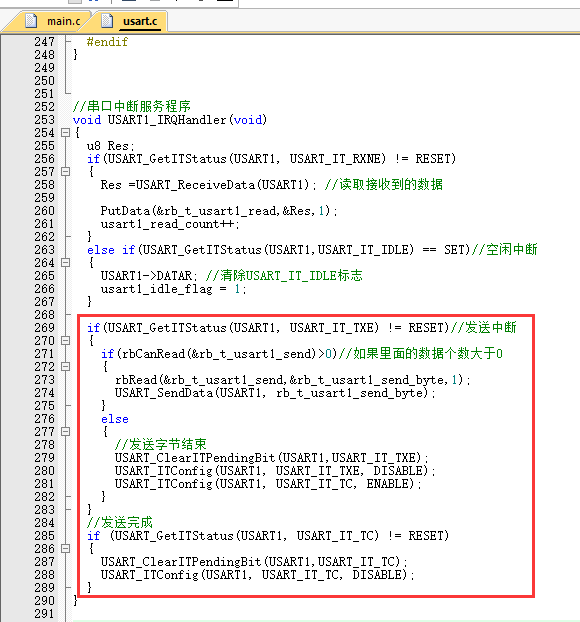
2,为了提高程序运行效率日志打印采用环形队列+中断发送的方式
环形队列文档: https://www.cnblogs.com/yangfengwu/p/14734949.html
配置:
把数据插入环形队列:
从环形队列获取数据并发送:
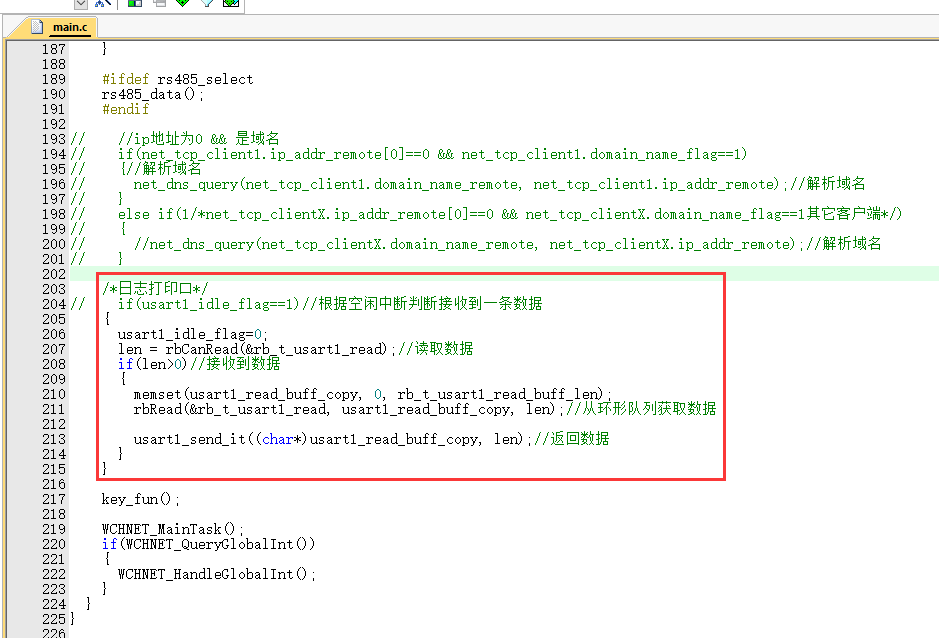
2,调试串口接收数据
整板测试 - 以太网通信测试
1,可以使用网线把设备和路由器或者交换机连接

将会看到设备打印连接网线成功, 并且会打印DHCP分配的地址信息

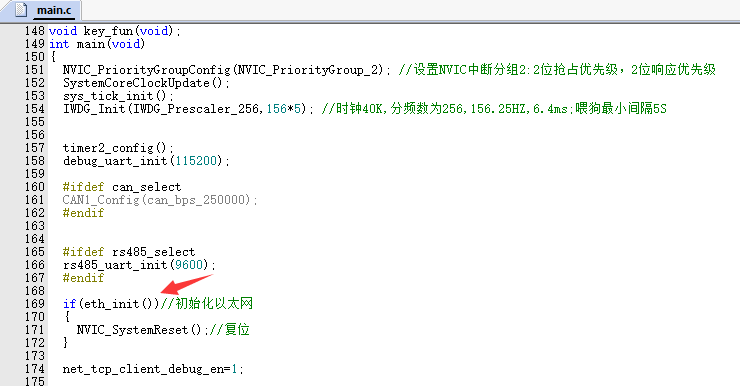
2,以太网初始化
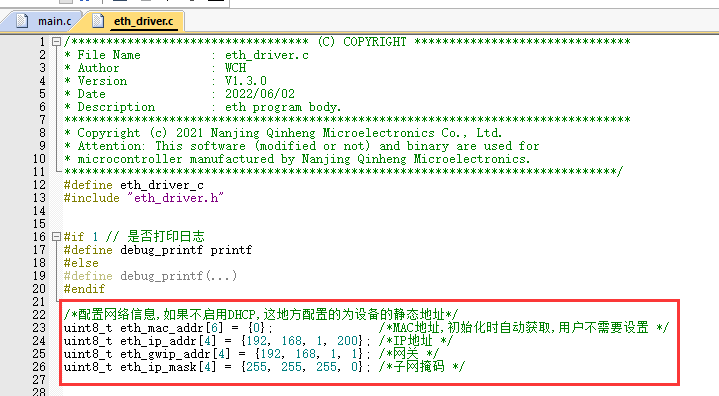
3,网络参数
4,轮训以太网事件
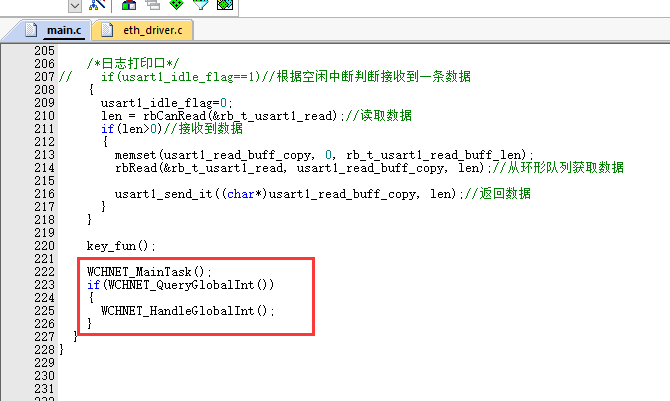
5,轮训以太网事件
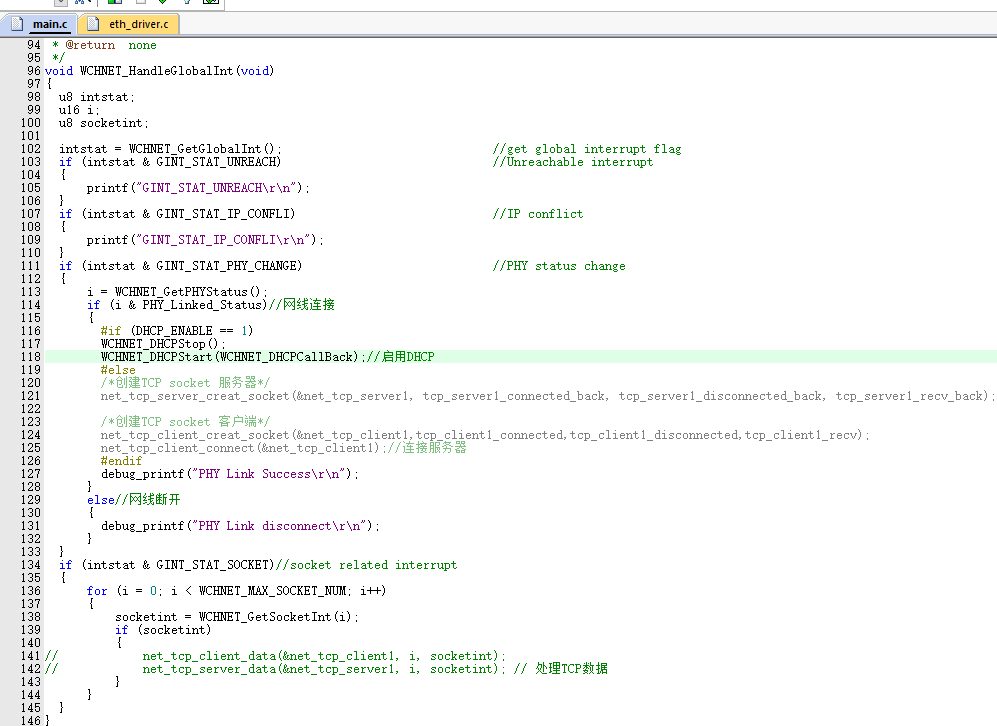
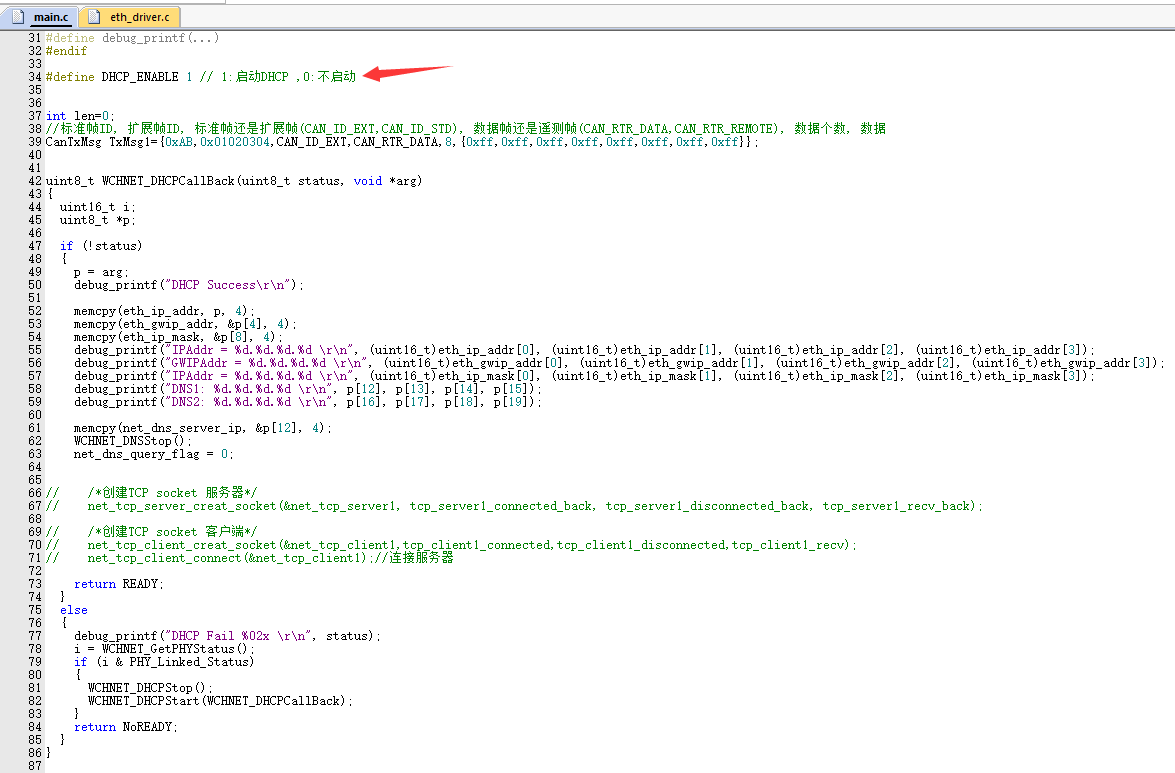
6,可以设置是否启用DHCP
整板测试 - 如果购买的是RS485的设备,则按照下面的步骤进行通信测试
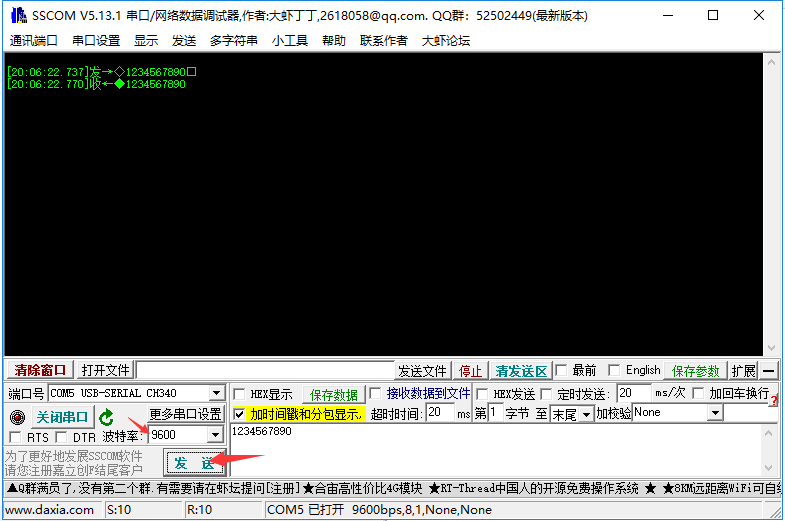
1,可以使用调试助手测试下RS485, RS485接收到什么数据就会返回什么数据

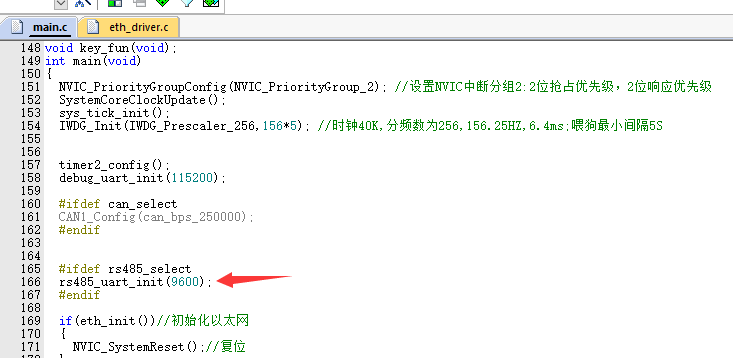
2,初始化
3,接收数据
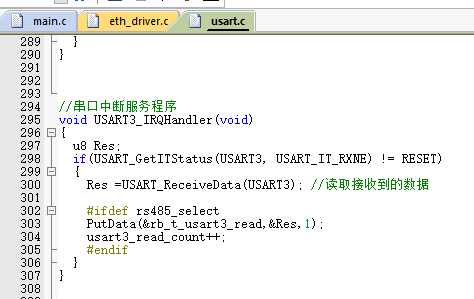
3,处理接收的数据
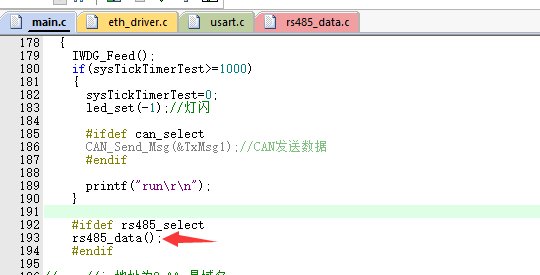
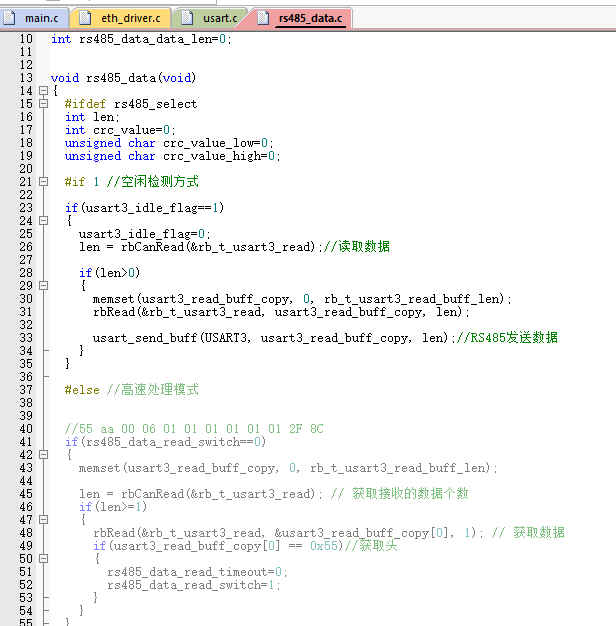
整板测试 - 如果购买的是CAN总线设备, 则按照下面的步骤进行通信测试
1,把rs485_select修改为can_select
修改前
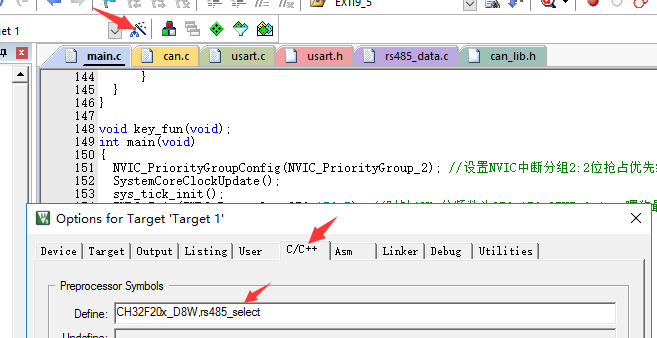
修改后

2,修改CAN总线速率
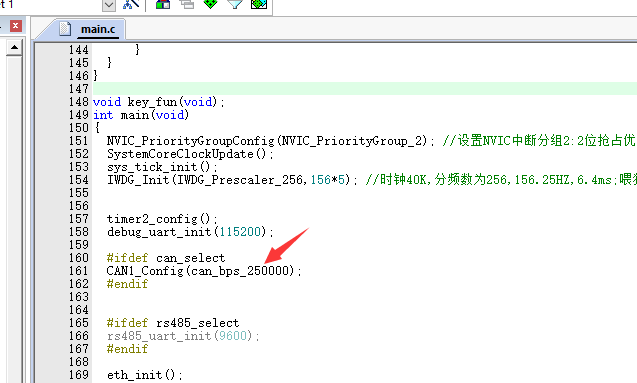
3,程序上每隔一段时间向CAN总线发送的数据
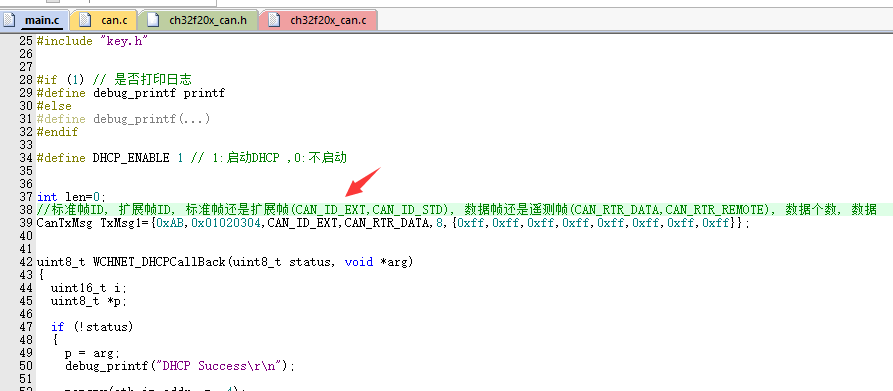
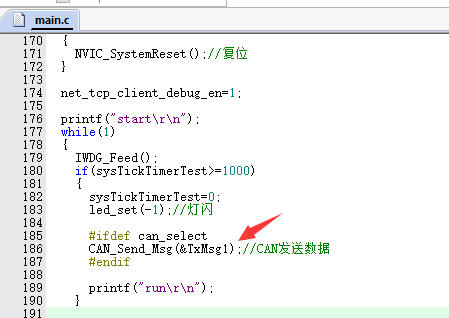
4,CAN数据接收
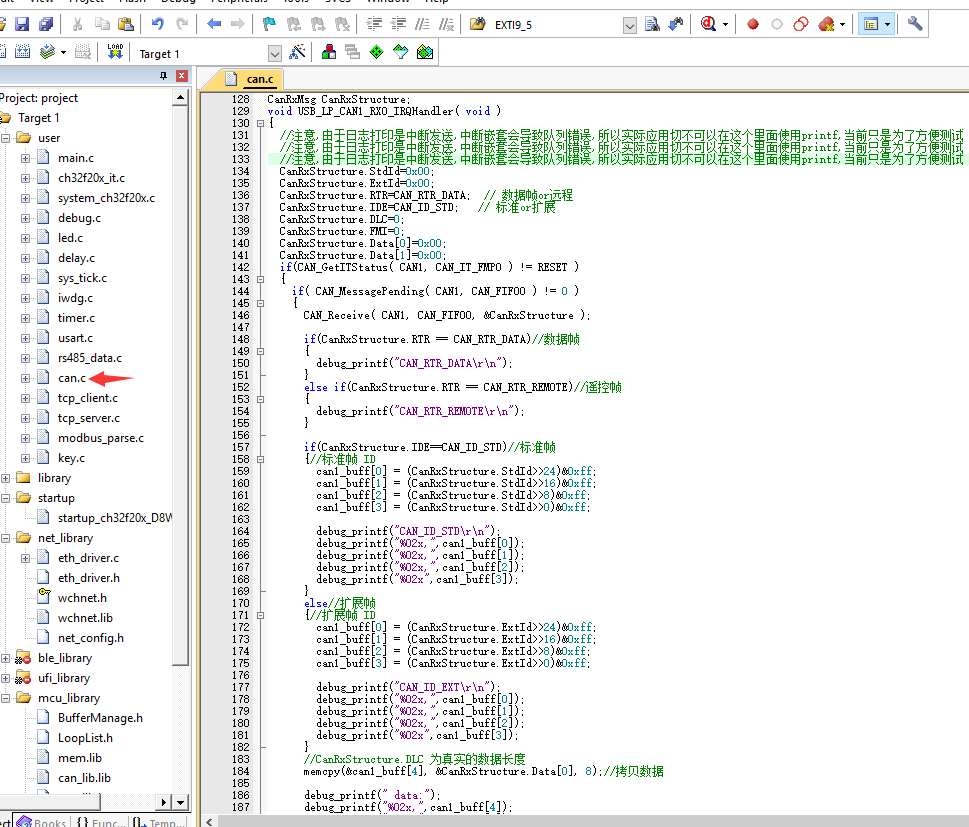
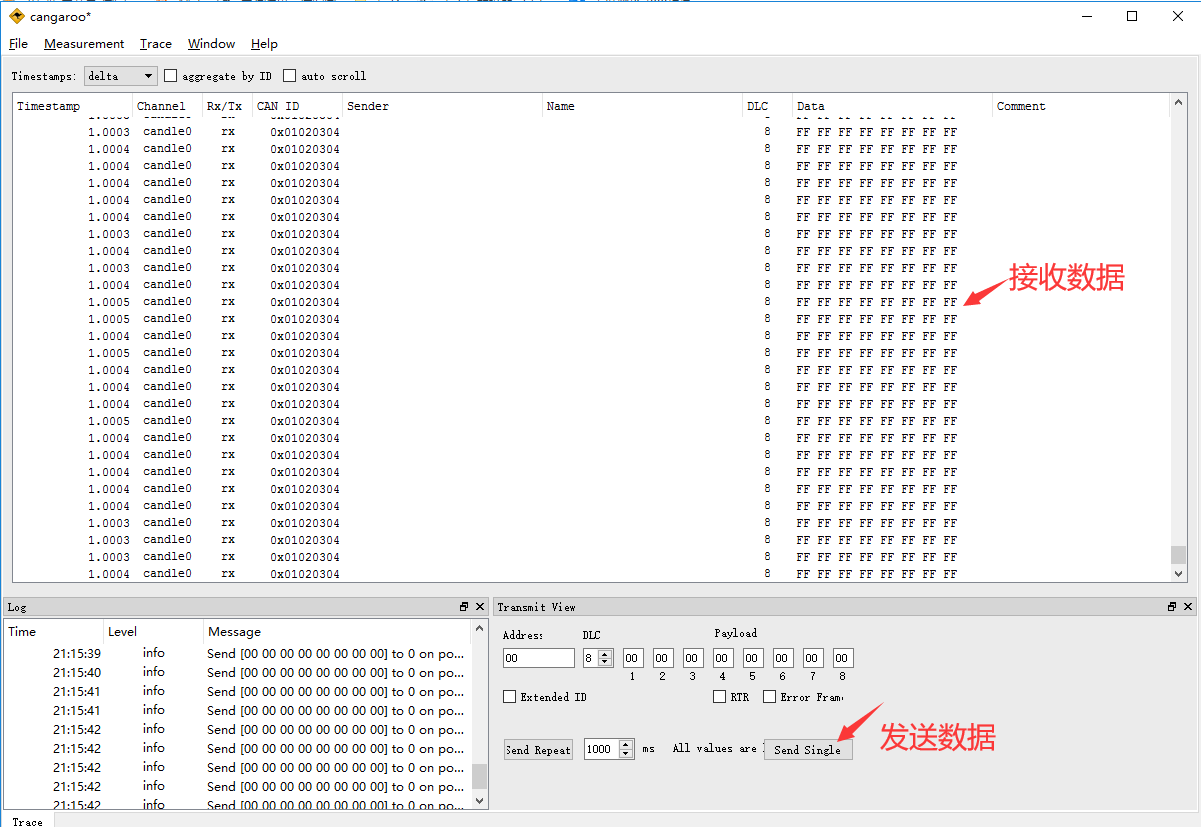
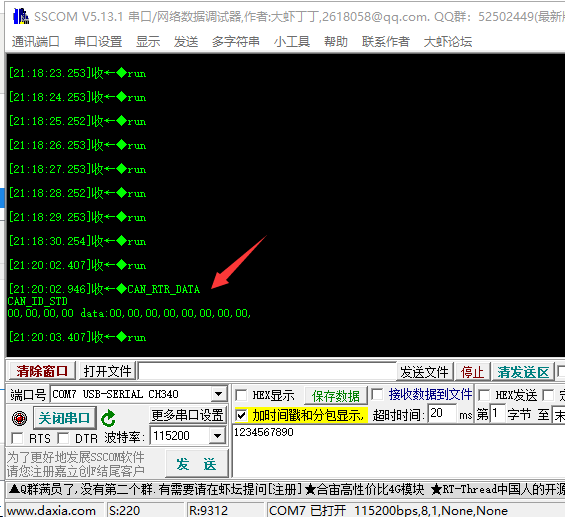
5,编译程序,然后重新下载程序到设备

6,这边使用CAN分析仪测试的
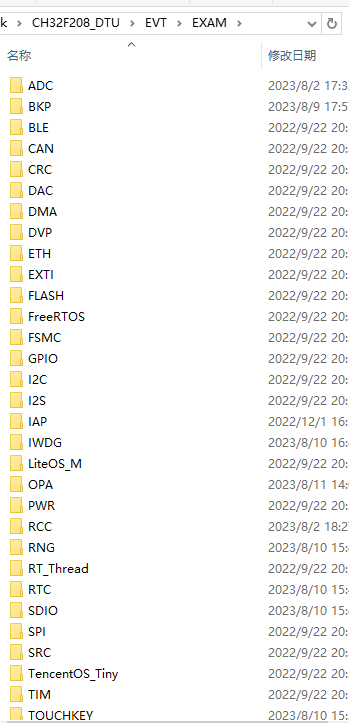
更多外设例程参考
扩展 - 使用ST-link下载仿真调试
如果用户开发测试阶段,可以打开产品外壳,然后使用ST-link 进行仿真调试.
仿真器购买地址: https://item.taobao.com/item.htm?ft=t&id=743225964484
1,准备好ST-Link, 并安装驱动


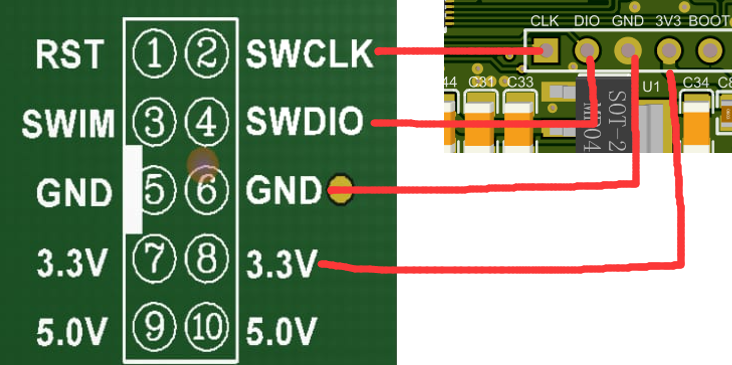
2.使用ST-Link连接控制板

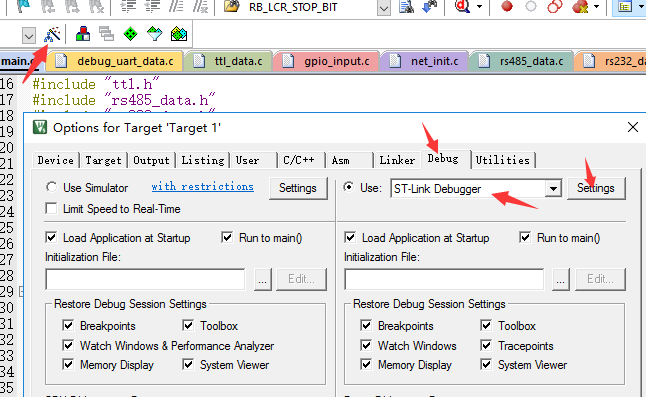
3.选择ST-Link; 点击Settings
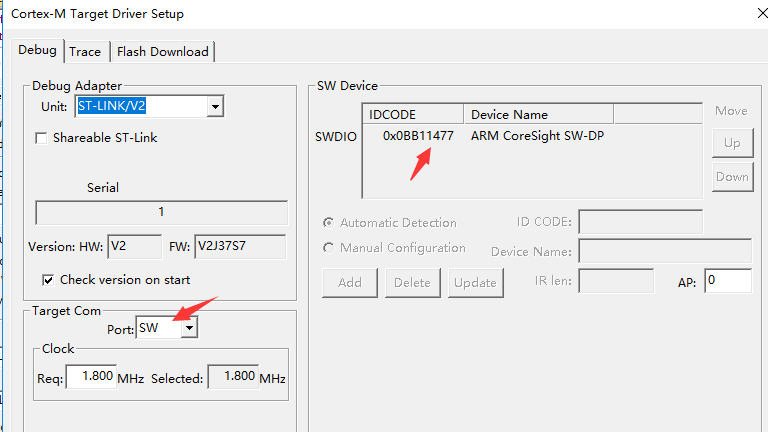
4.选择SW模式,正常情况下会显示出来设备
5.其它配置
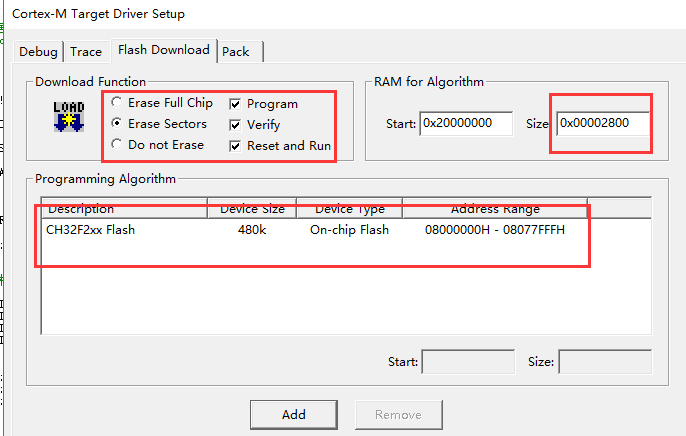
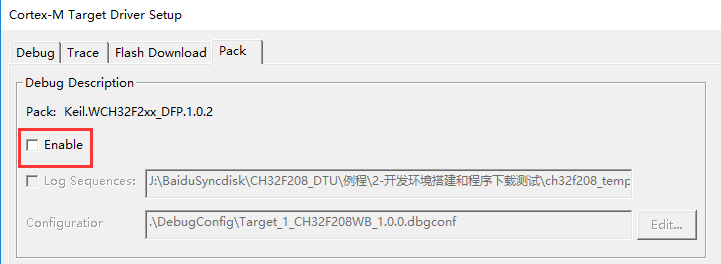
6.下载程序
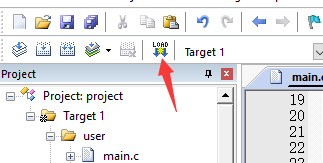
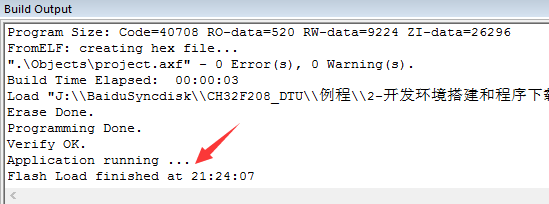
.


 浙公网安备 33010602011771号