安装centos 7 操作系统
安装步骤
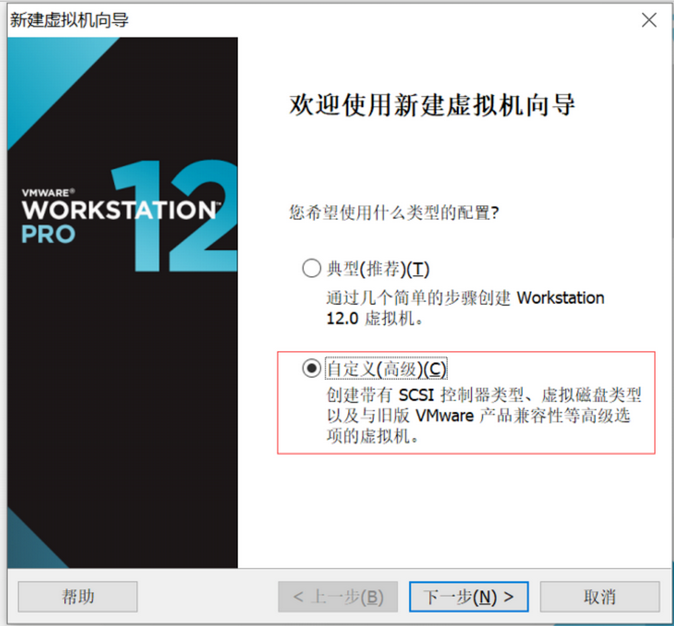
1、点击创建虚拟机,进入新建虚拟机向导,选择自定义,典型:相当于去电脑 旗舰店里店员推荐的是一样,推荐的比一定好,自定义:是手动操作的,没有linux基础最好选择自定义。点击下一步。
![]()
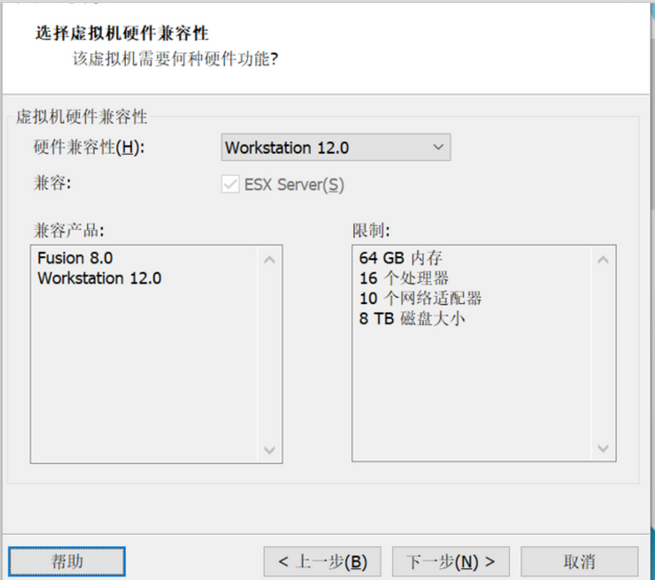
2、虚拟机硬件兼容性选择worstation 12.0,装低版本兼容性不高 ,点击 下一步。
![]()
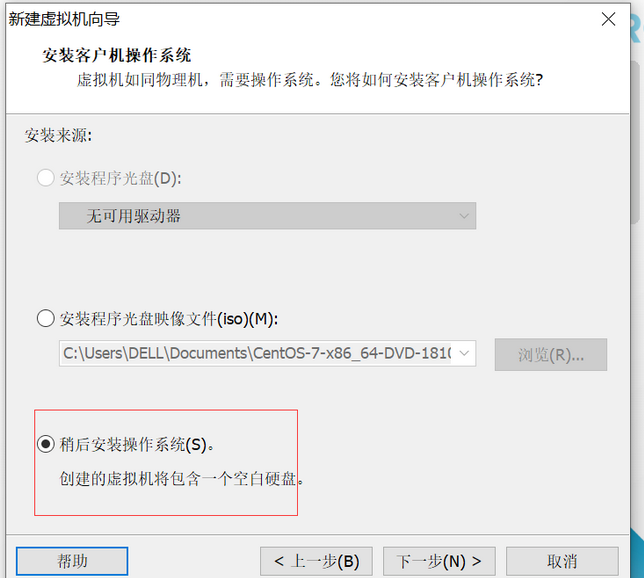
3、安装操作系统选择稍后安装操作系统,然后点击下一步
![]()
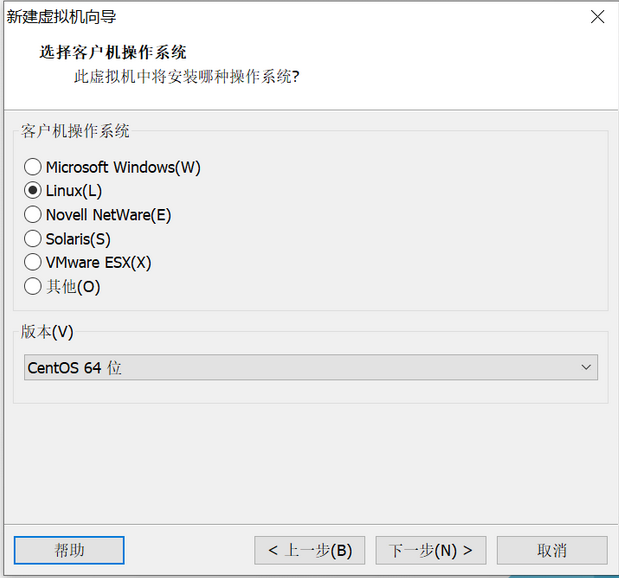
4、客户机操作系统选择 linux(L),版本选择 centos 64位,点击下一步
![]()
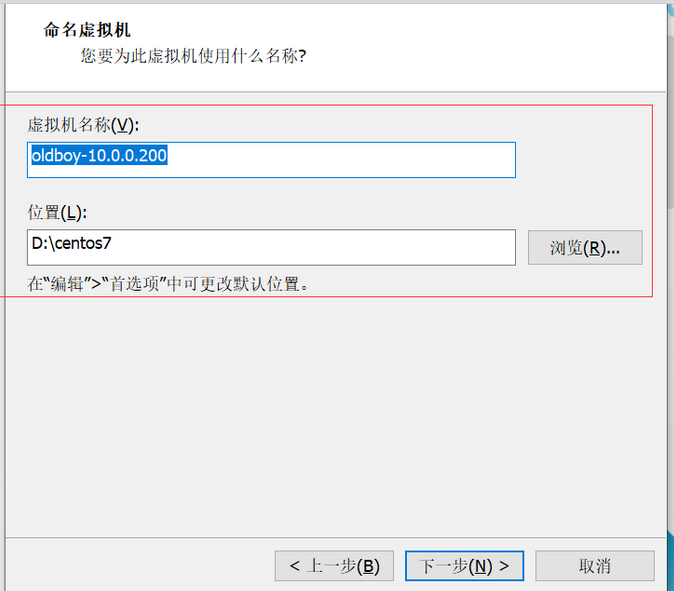
5、虚拟机名称自己设置位置自己选择合适的空间储存(最好名称选择英文)点击下一步
![]()
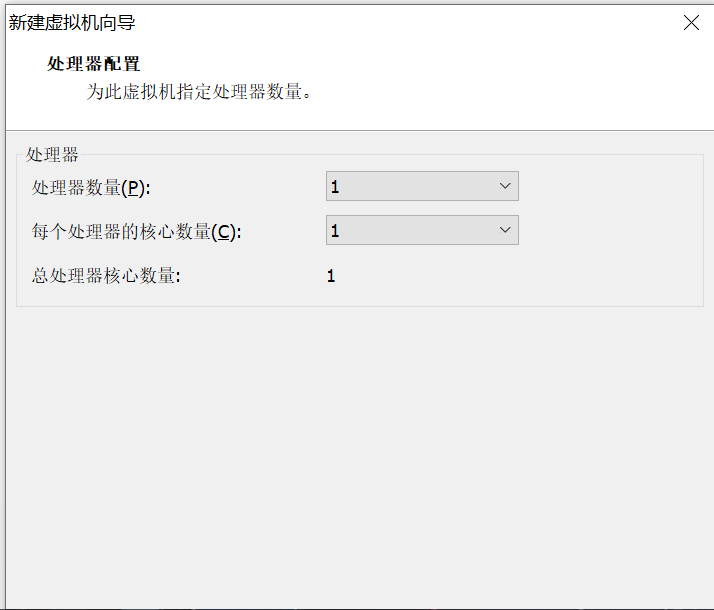
6、处理器数量选择 1,处理器的核心数量不能超过主机处理器(直接默认就好)点击下一步
![]()
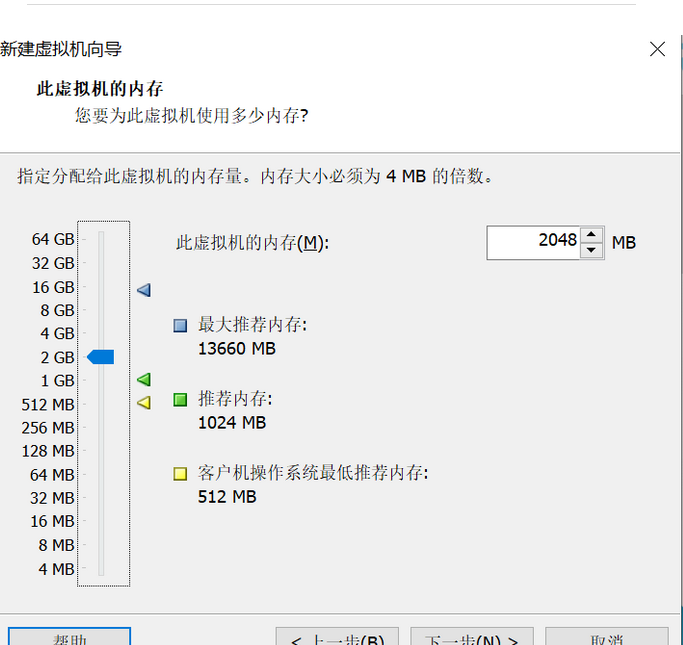
7、虚拟机内存选择2GB就够用了,目前基础用不着太大的内存,所以够用,点击下一步
![]()
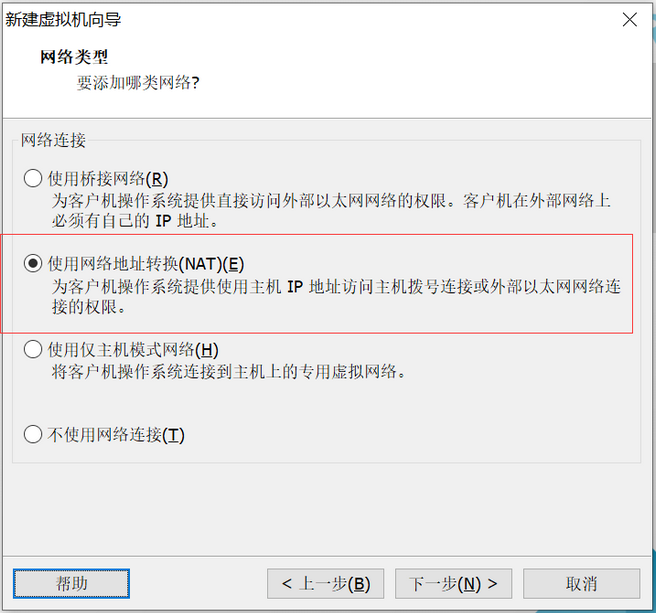
8、网路类型选择网络地址转换,桥段内存你有多大内存就长用多大内存,所以选网络地址转换,点击下一步
![]()
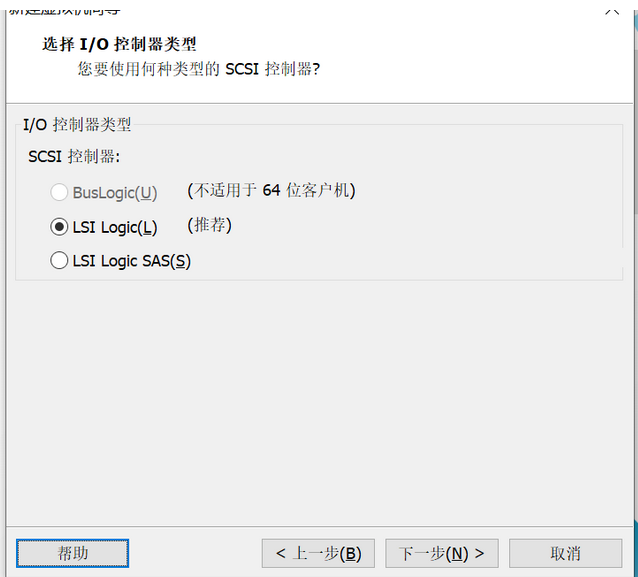
9、scsi控制器选择推荐的(lsi logic)点击下一步
![]()
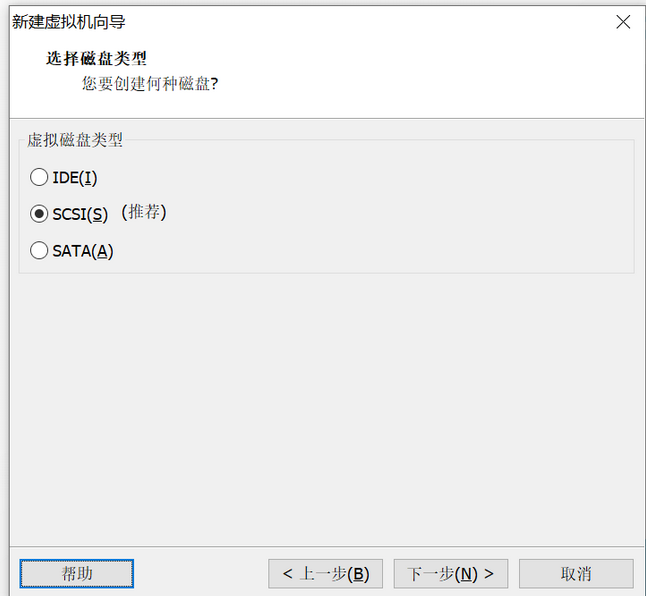
10、磁盘类型也选择推荐的(scsi)点击下一步
![]()
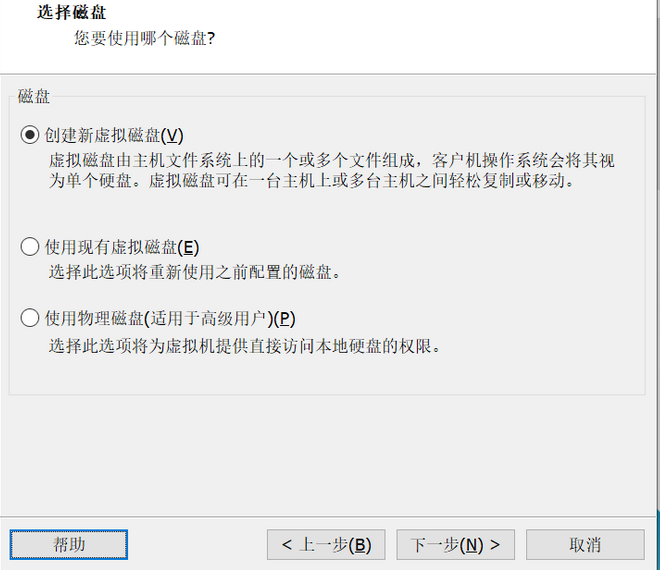
11、磁盘选择创建虚拟磁盘,点击下一步
![]()
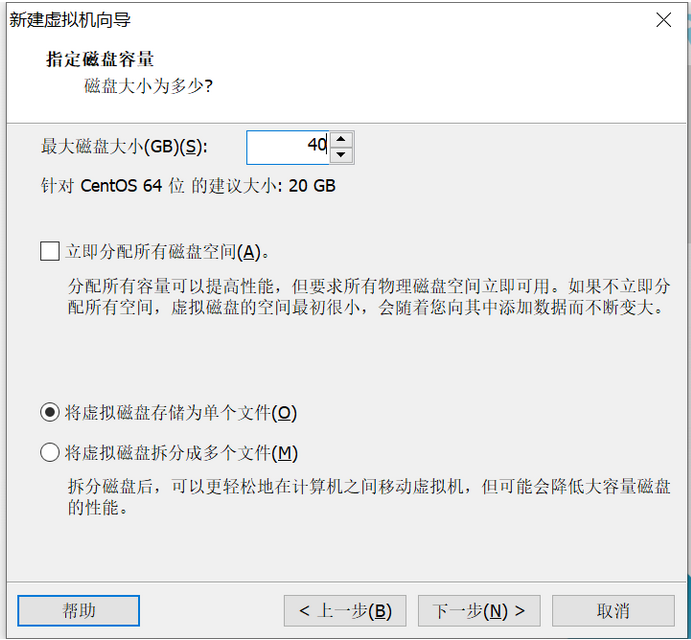
12、磁盘大小选择40GB就好,然后选择虚拟磁盘存储为单个文件,点击下一步
![]()
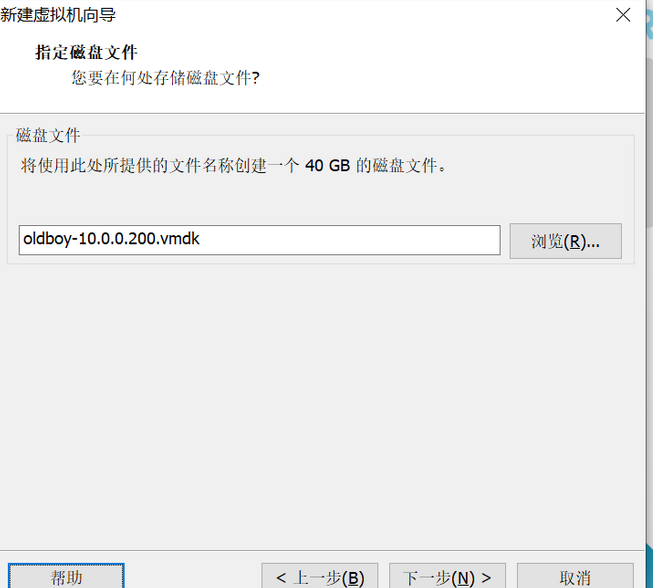
13、磁盘名称设置为之前设置的名称一样,点击下一步
![]()
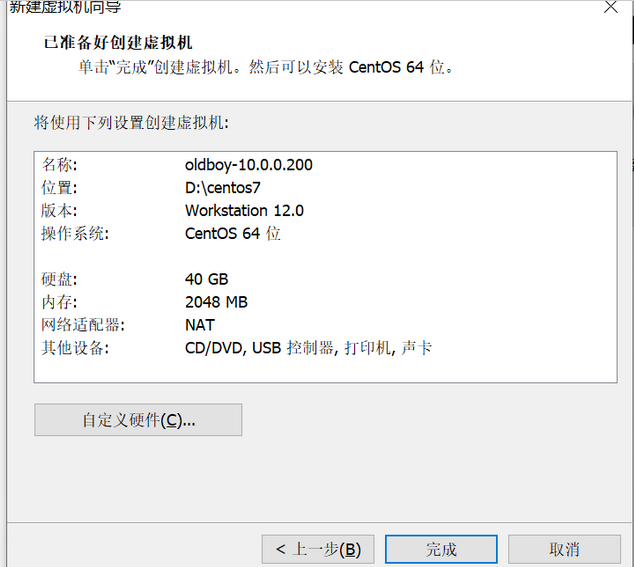
14、检查是否跟自己设置的一样,点击完成
![]()
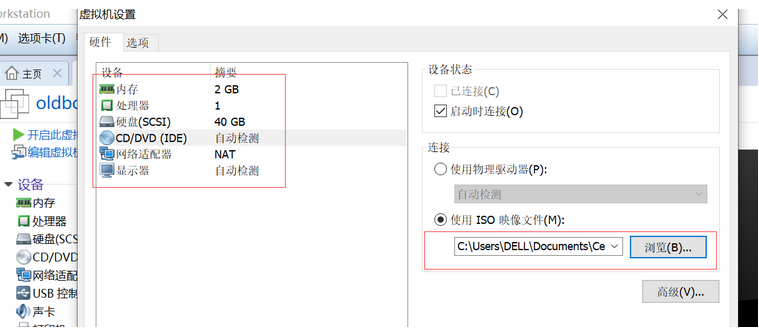
15、把声卡,usb控制器,打印机移除掉,移除之后点击CD/DVD,选择使用物理驱动器,点击浏览换成centos-7-x86-64-dvd-1810,点击确认
![]()
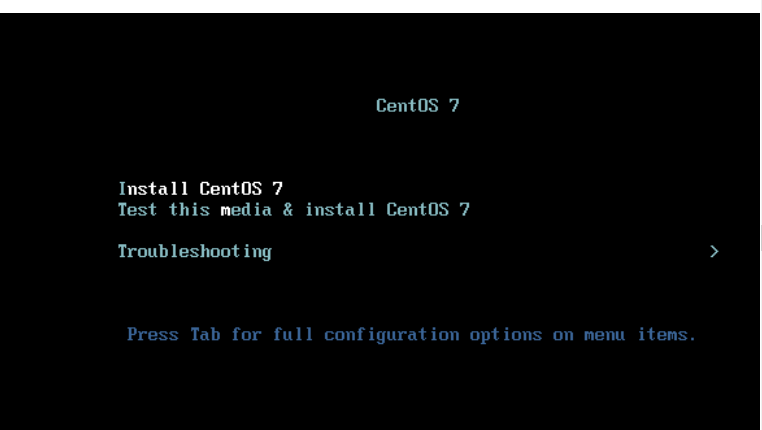
16、点击开启虚拟机系统,会出现倒计时,用鼠标点击中间位置,就消失了,用pgup键选择Install centos 7,点击进去
![]()
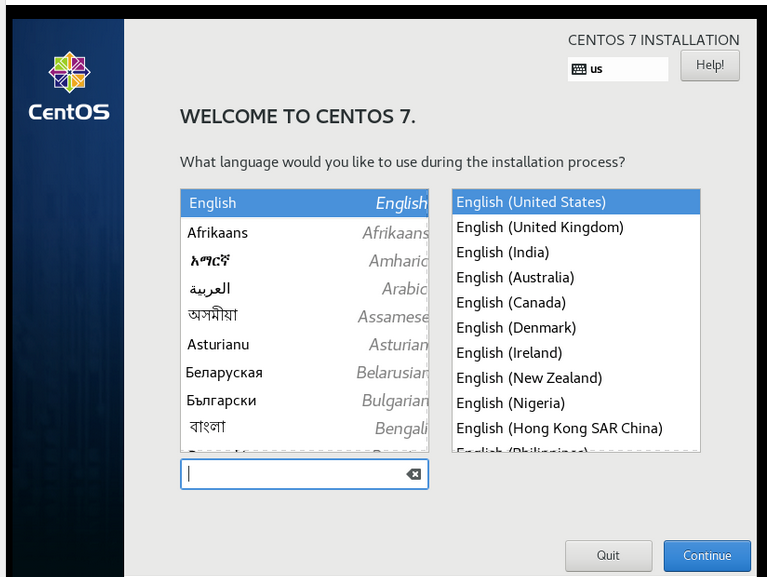
17、这个选择english,也有中文,但最好是选择英文,点击continue.
![]()
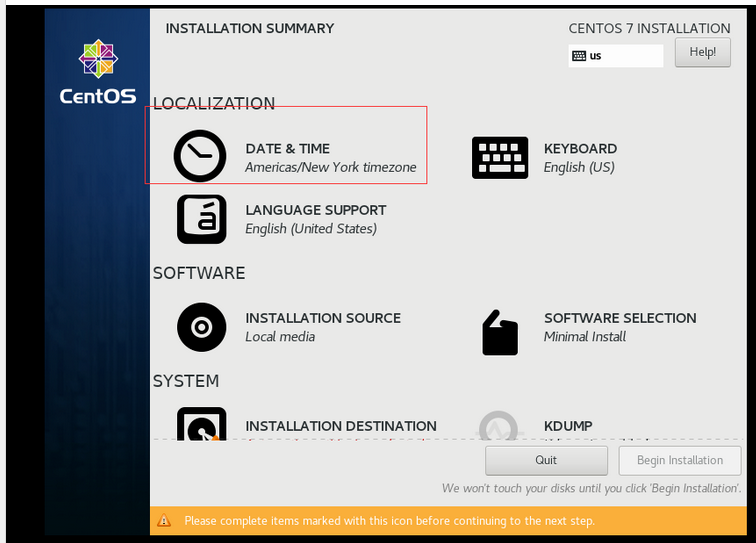
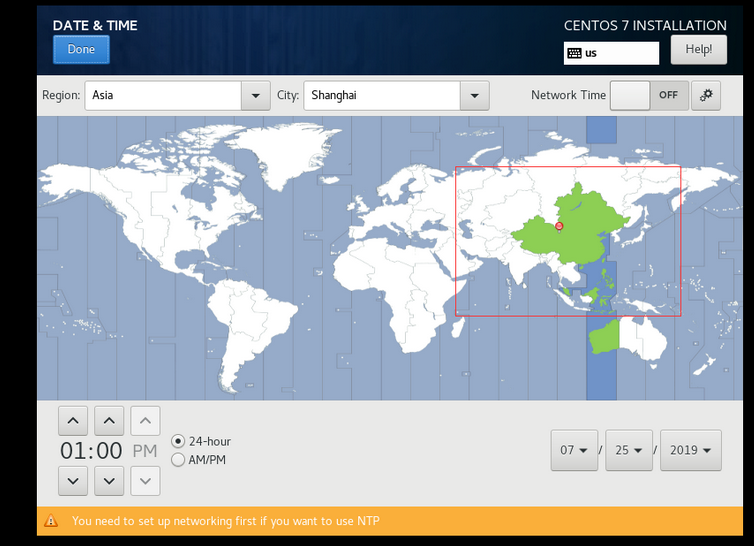
18、点击DATE &TIME,进入选择region:asia city:shanghai点击done
![]()
![]()
![]()
![]()
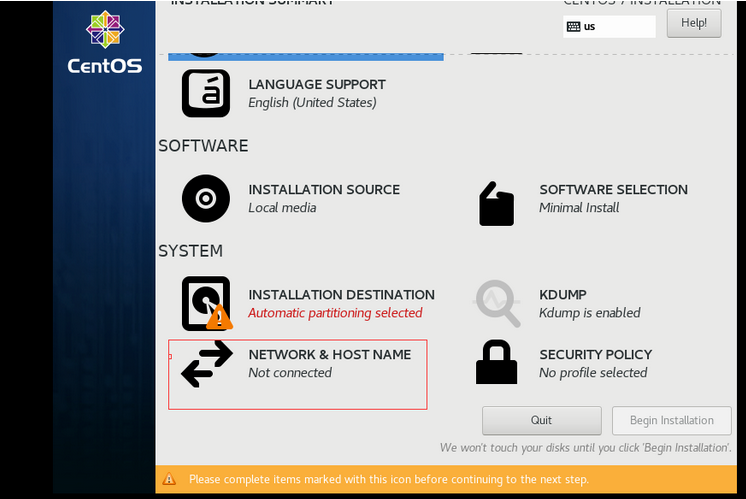
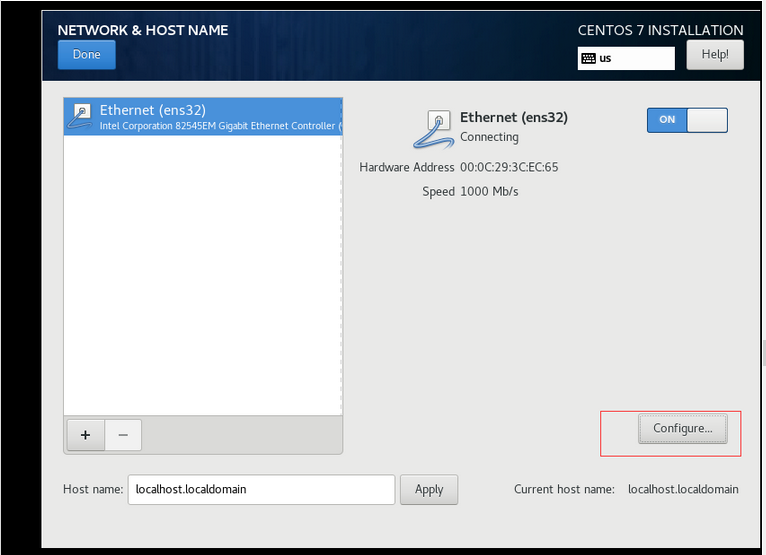
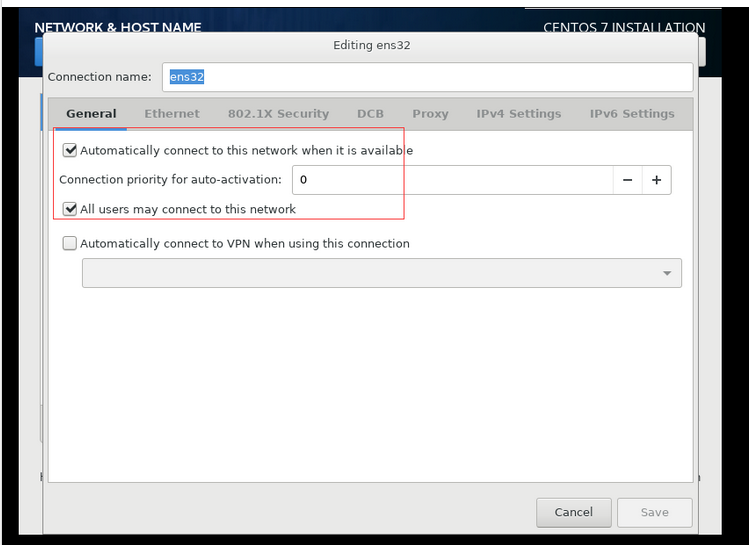
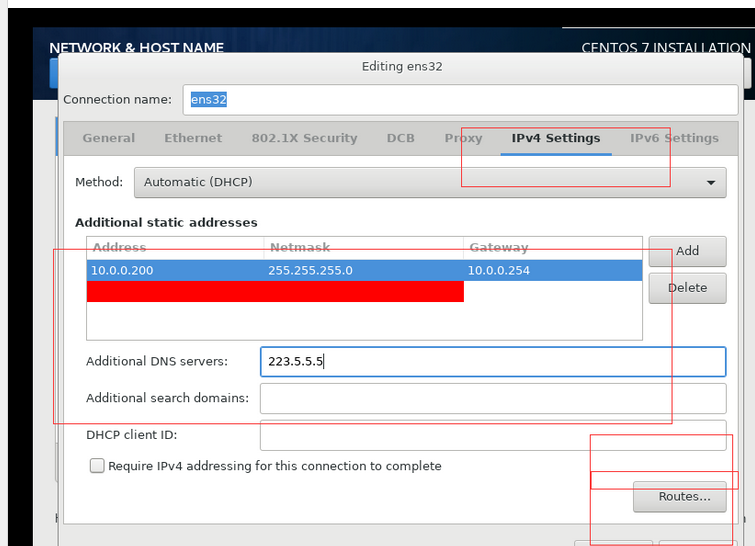
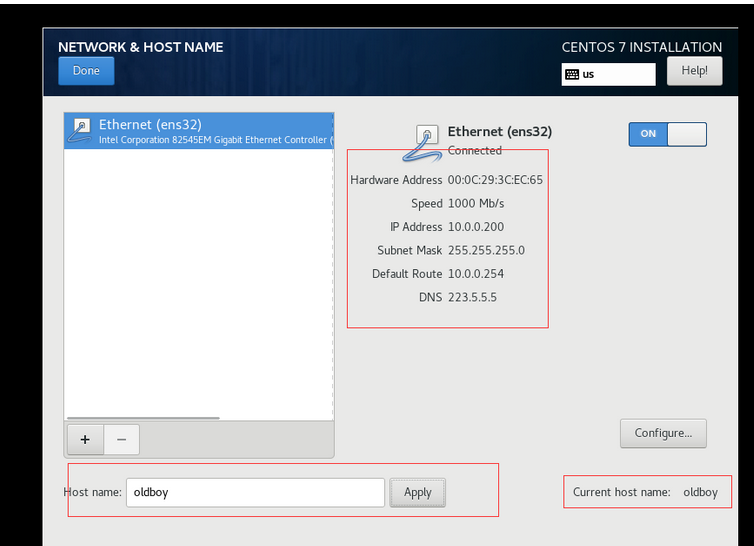
20、选择general的第一个打开,点击ipv4 settings,点击method设置成automatic(DHCP),点击add设置ip地址,ip地址是自己设置的,还要设置公网ip地址,点击router进入
![]()
![]()
![]()
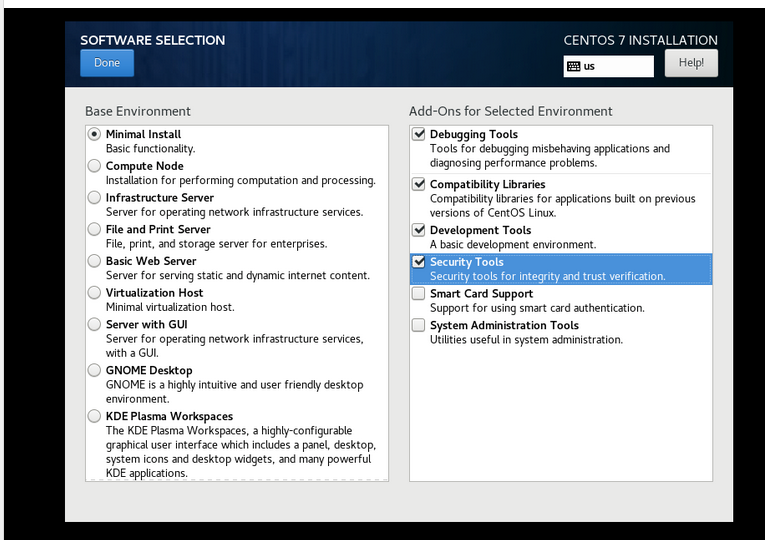
21、选择1,2,3,4点击done
![]()
![]()
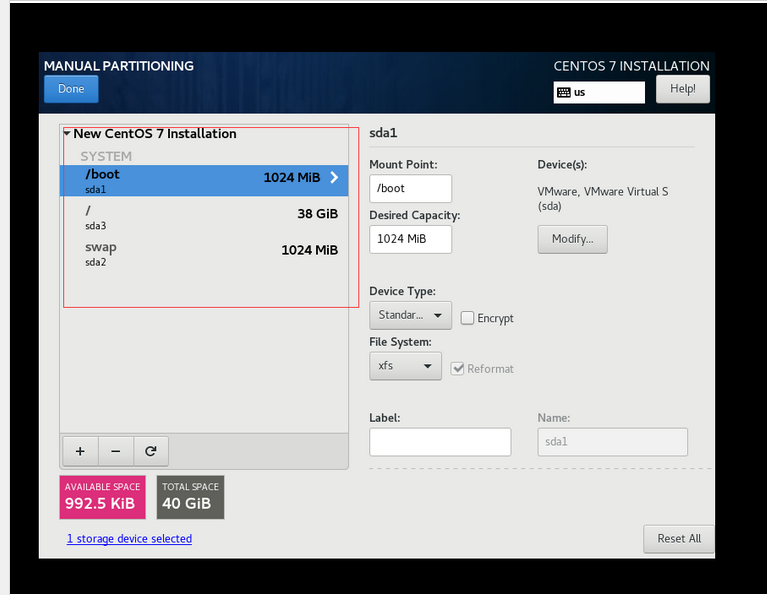
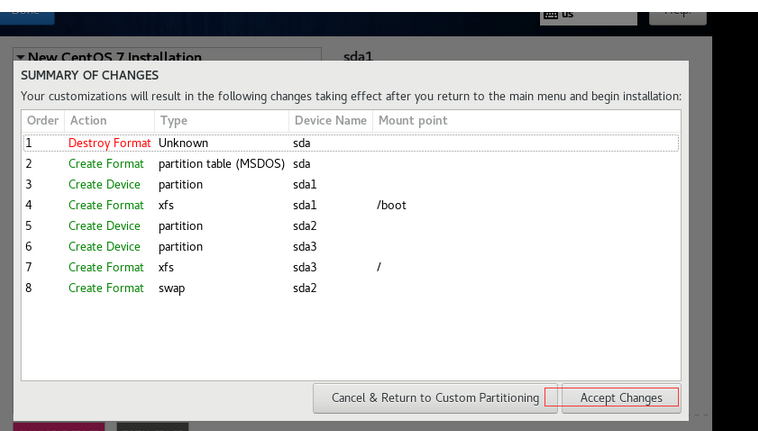
23、开始分盘:1,swap=1024 2,boot=1024 3,/=剩余内存,点击done,然后点击accept changes
![]()
![]()
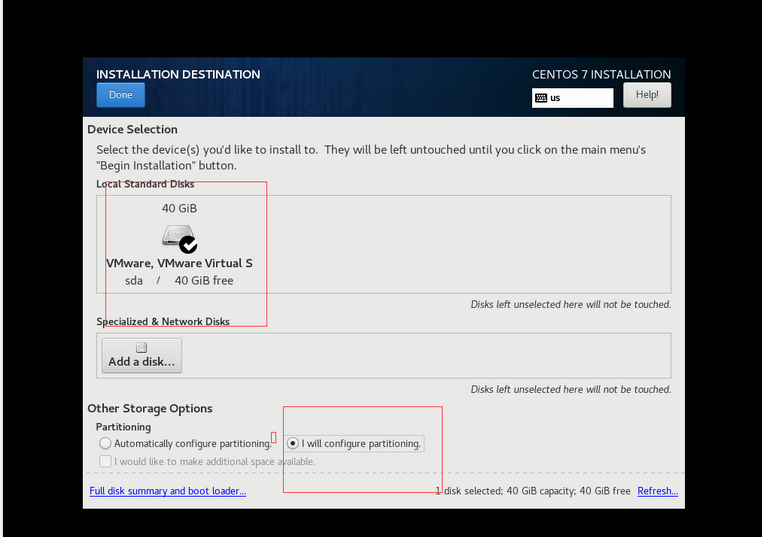
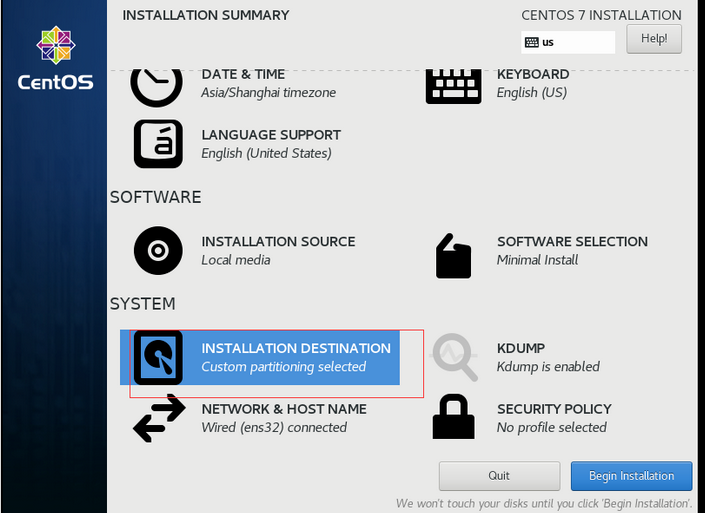
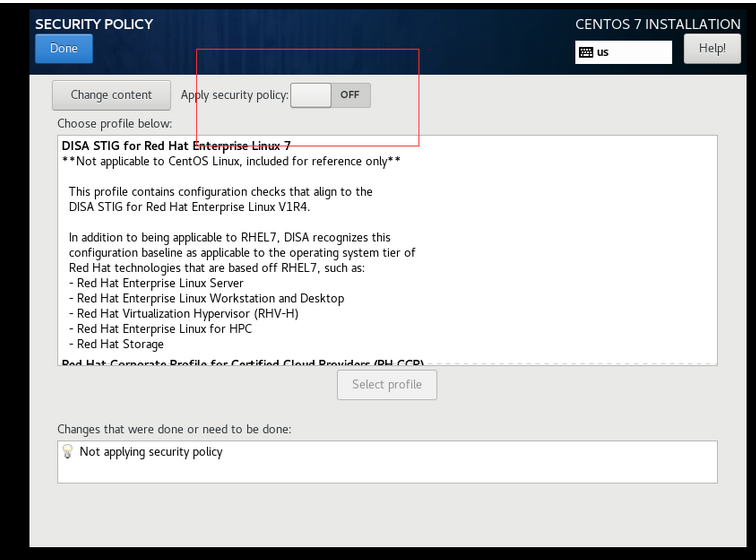
24、点击installation destination,进入,把appiy security policy关掉
![]()
![]()
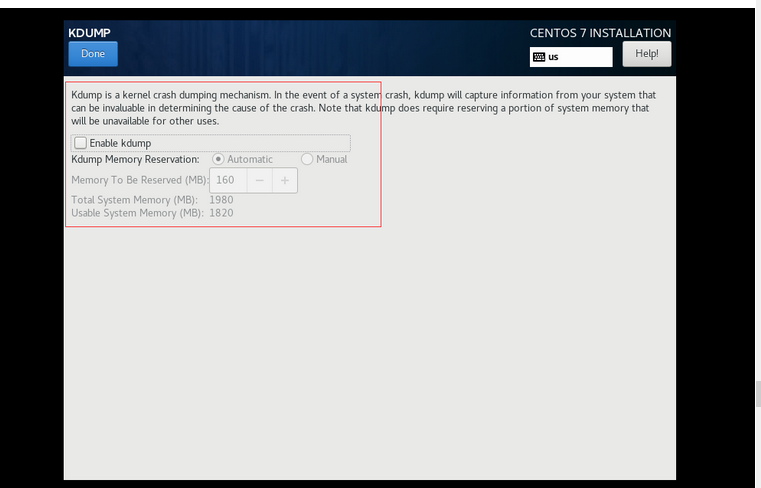
25、然后把enable kdump关掉
![]()
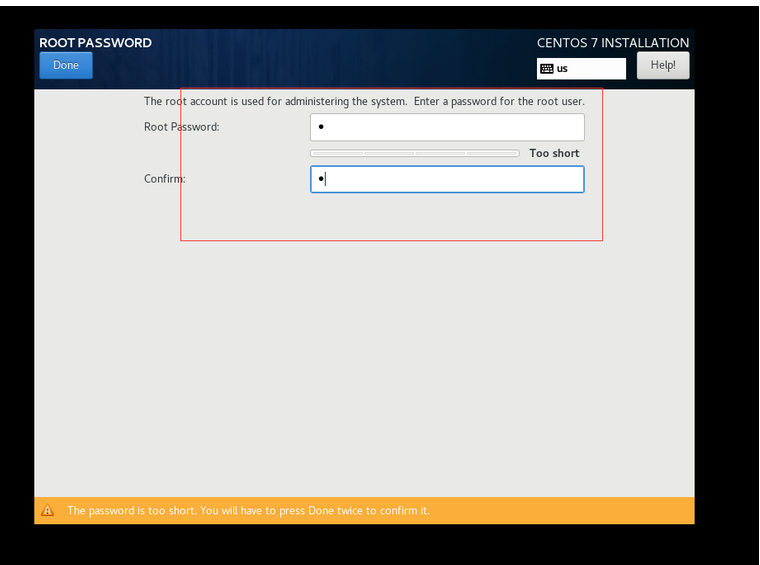
26、自己设置密码
![]()
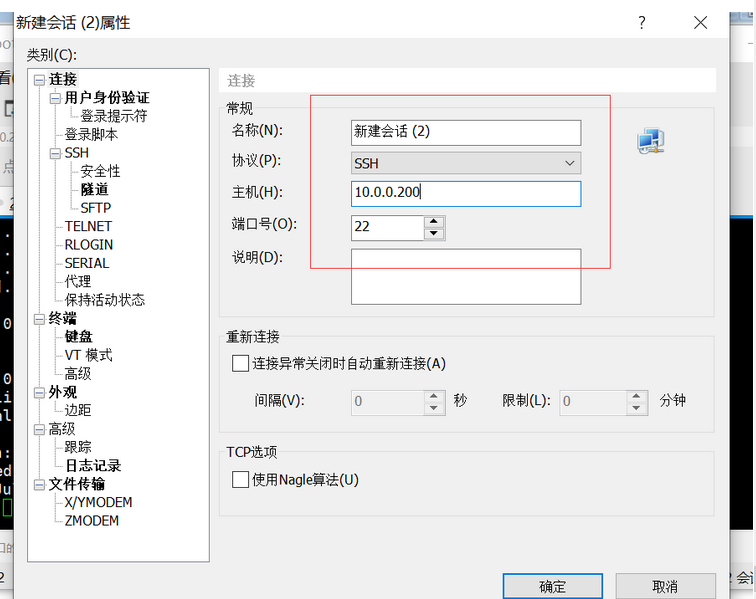
27、自己设置名称,主机ip地址设之前已经设置好的ip,点击确认
![]()
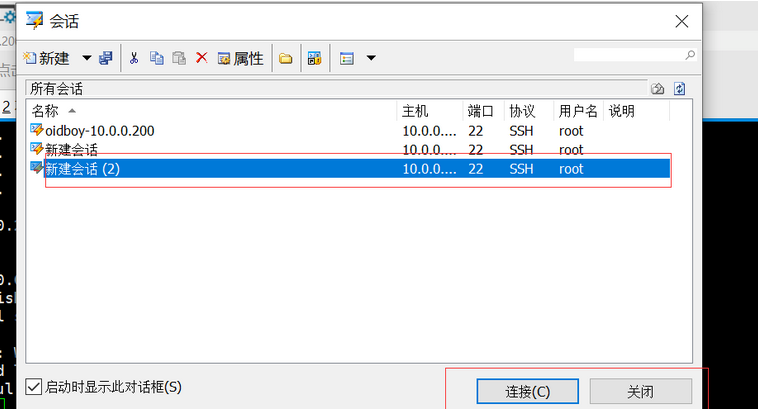
28、点击新建会话,进行连接
![]()
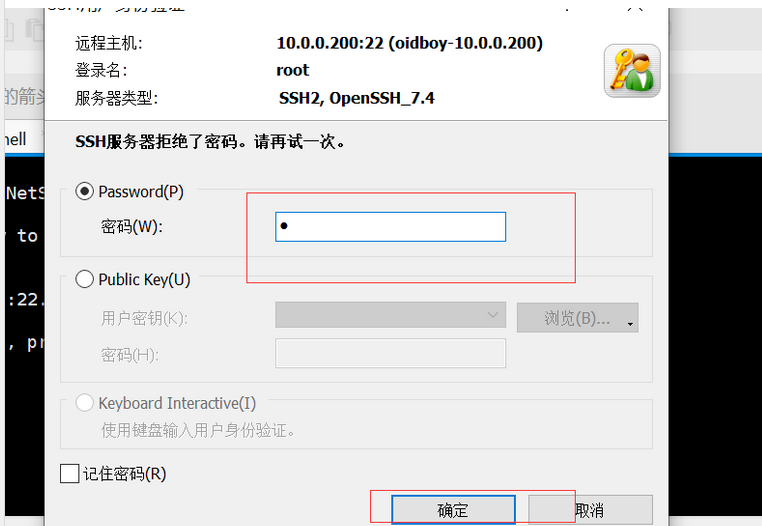
29、ssh服务上登录密码,点击确认
![]()
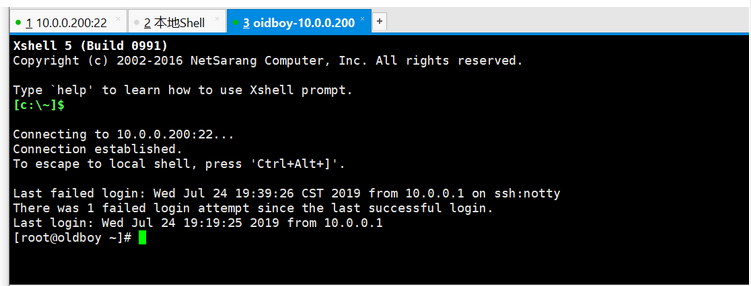
30、输入密码,即可连接
![]()
posted @
2019-12-19 15:59
坠落的星辰
阅读(
1231)
评论()
收藏
举报


 浙公网安备 33010602011771号