

蓝湖SVG上传Iconfont阿里图标库部分元素缺失问题分析与解决方案
作为前端开发者,使用矢量图标库是日常工作中不可或缺的一部分。本文将详细介绍如何将蓝湖(Lanhu)导出的SVG文件成功上传至阿里图标库(Iconfont),并解决过程中遇到的问题。
一、SVG文件导出
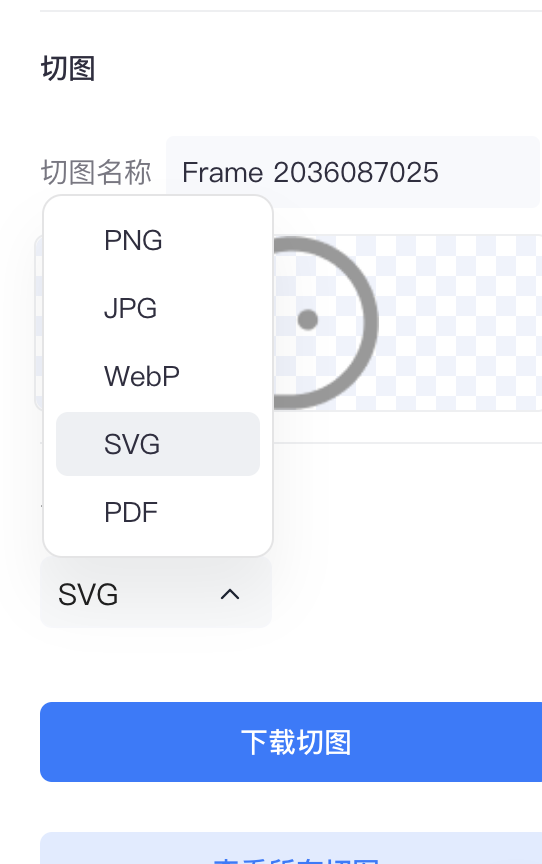
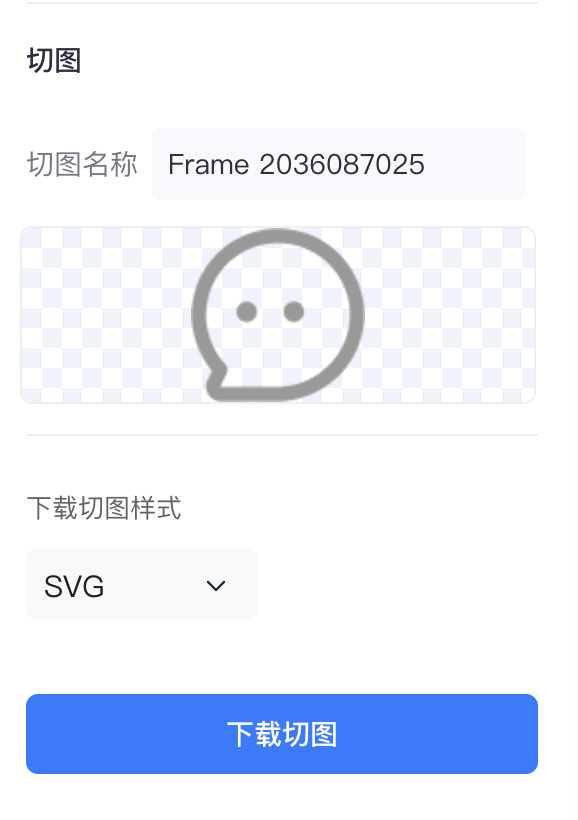
蓝湖上下载切图 选择svg 就可以把svg文件导出来
二、上传svg到图标库
- 登录阿里图标库(https://www.iconfont.cn/)
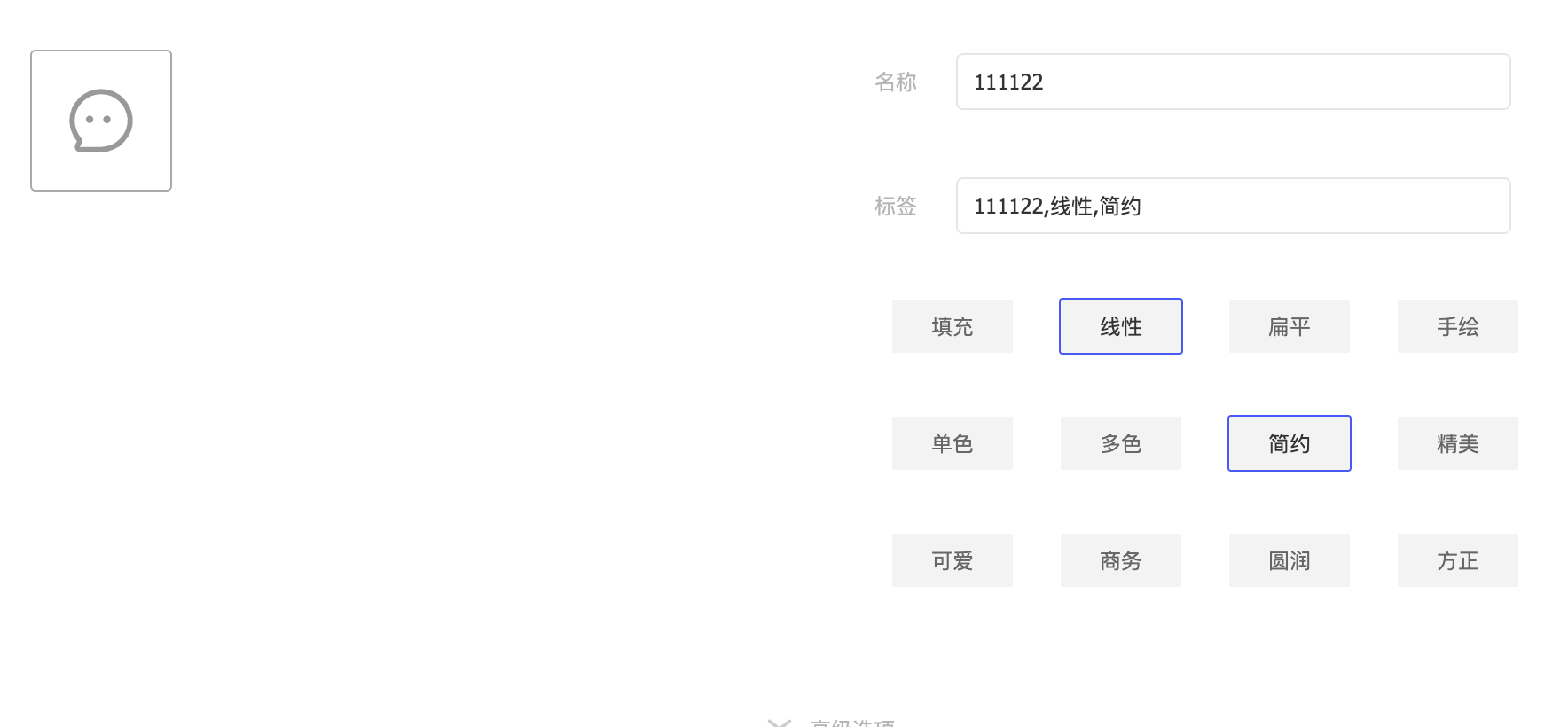
- 进入"我的项目" → "上传图标"
- 选择优化后的SVG文件
- 填写图标名称和分类
- 点击"确定"完成上传
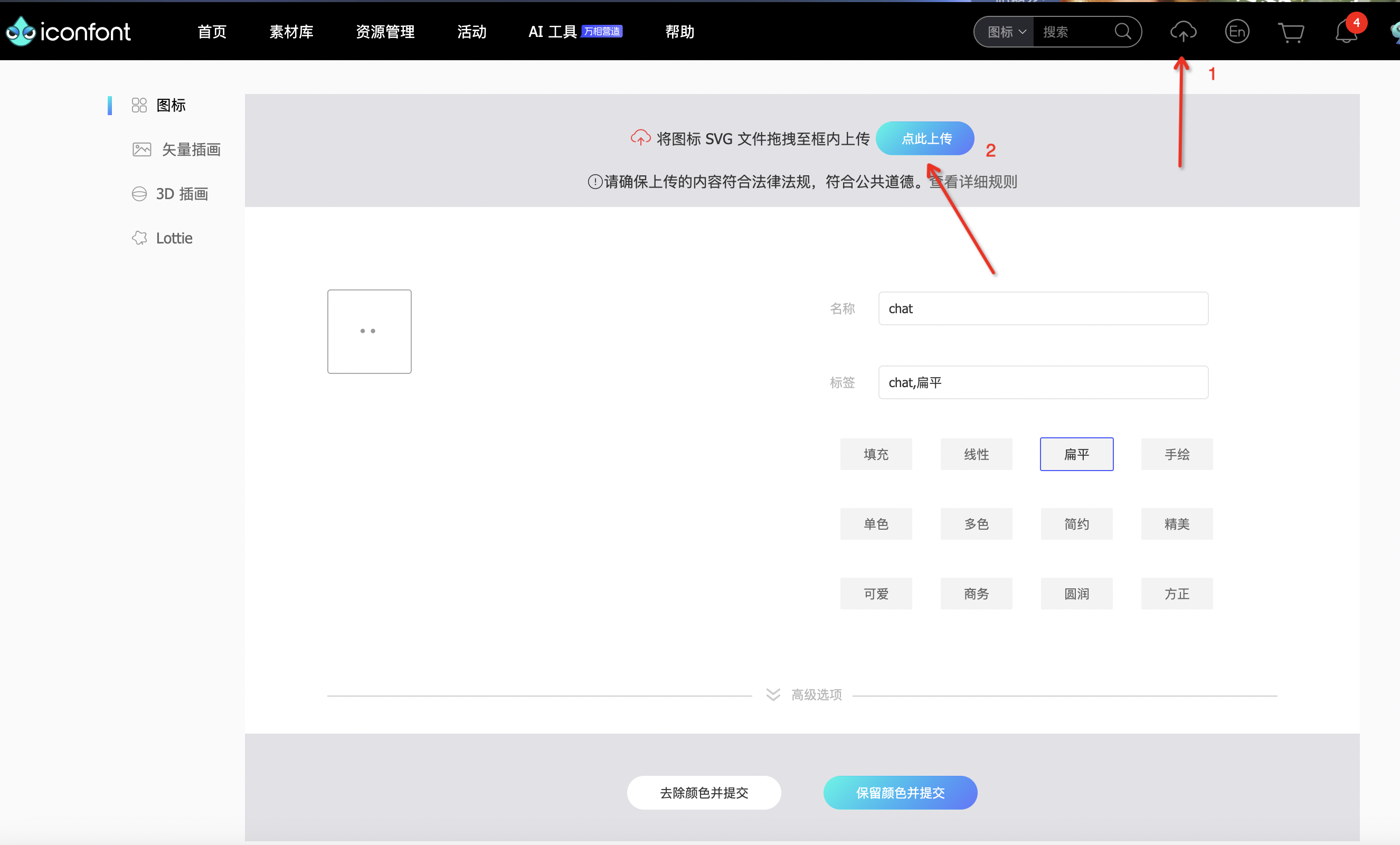
如上图,点击顺序是1 -> 2
三、遇到的问题
- 把导出的svg文件,上传到iconfont 图标库,发现部分图标实际的样子跟svg是不一样的,比如下面的对比图
图1:![截屏2025-08-01 13.31.53]()
图2:![截屏2025-08-01 13.32.17]()


图1 是原图的样子,图2 是上传到图标库的样子,发现,边框没了
三、问题分析
1. 轮廓化描边处理
下图是iconfont 对图标绘制规则的要求:
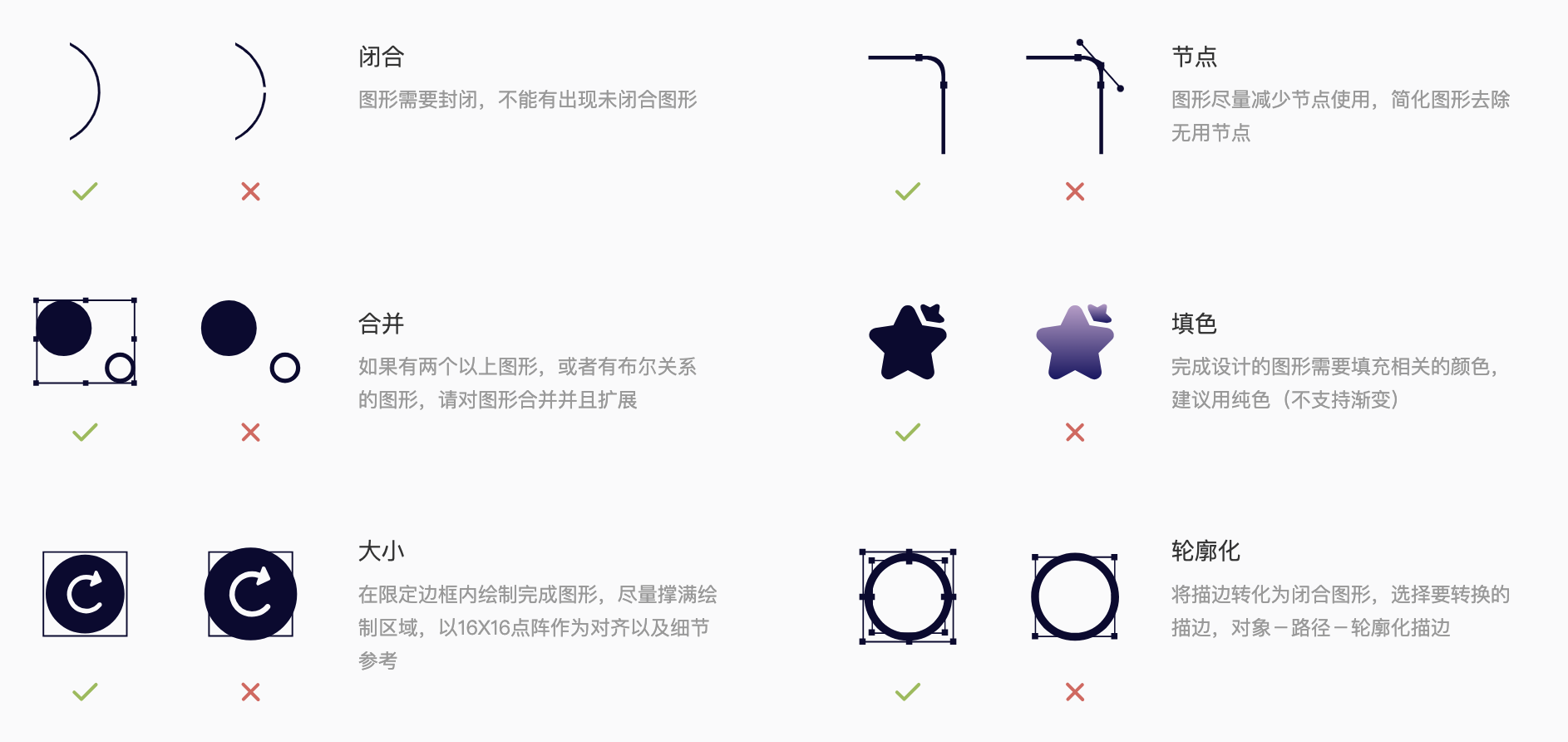
我这次遇到的问题是: 轮廓化
问题原因:阿里图标库不支持描边(stroke)属性,只识别填充(fill)路径,需要对图标进行轮廓化处理。
四、解决方案:
-
Adobe Illustrator:
- 选中描边对象
- 菜单栏 → 对象 → 路径 → 轮廓化描边(Shift+Ctrl+O)
-
Sketch:
- 选中描边对象
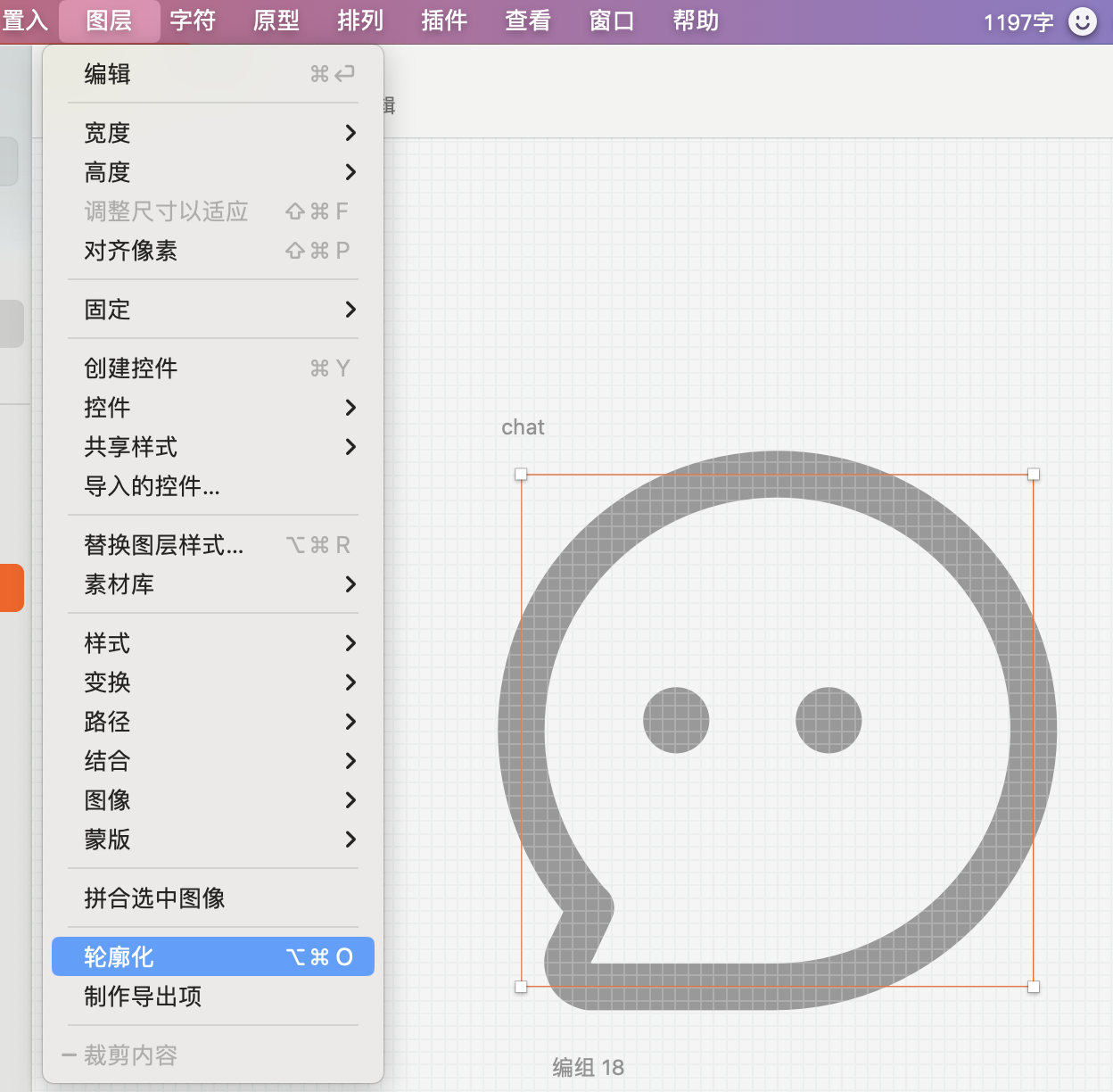
- 菜单栏 → 图层 → 轮廓化(Shift+Cmd+O)
-
Figma:
- 选中描边对象
- 右键 → Outline Stroke
这些事可以跟UI同学说下, 让UI同学处理,或者前端可以自己处理,这里介绍下用Sketch如何处理
五、Sketch处理图标轮廓化
-
把有问题的svg文件直接拖到sketch项目中
-
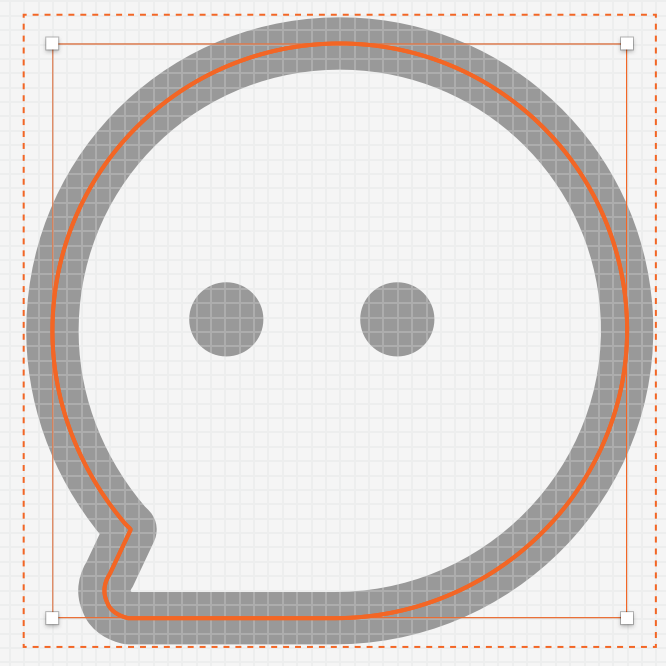
按住command键不放手,鼠标移到图标上,发现改图标的边框是一条线,这就证明图标的边框现在是描边,点击选中
3.点击导航栏的图层,点击轮廓化
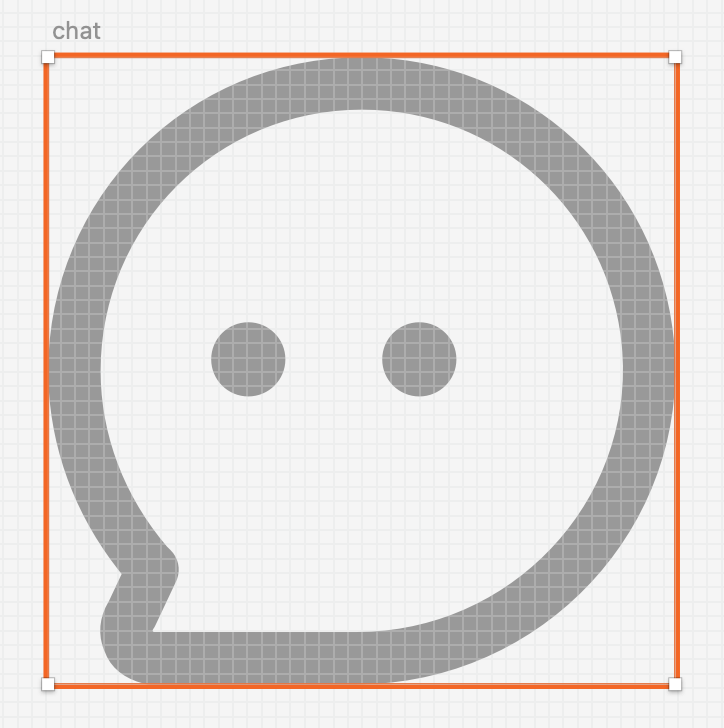
4.在按住command键不放手,鼠标移到图标上,发现之前的线条消失了,代表描边已经改为填充了
5.选中整个图标,右边菜单点击 导出按钮,选择svg格式,导出即可
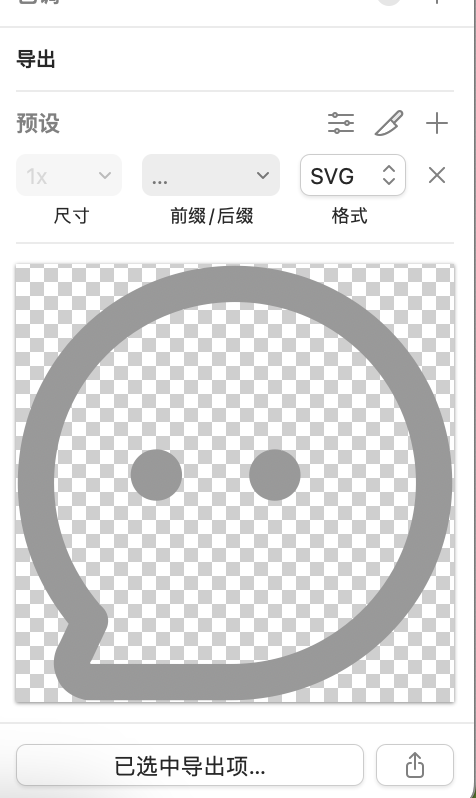
6.把新导出的svg上传到图标库,发现没问题了,完美
六、其他
上面的图标关于描边和填充的对比 可能体现的还不够明显,看下面这个图标的对比
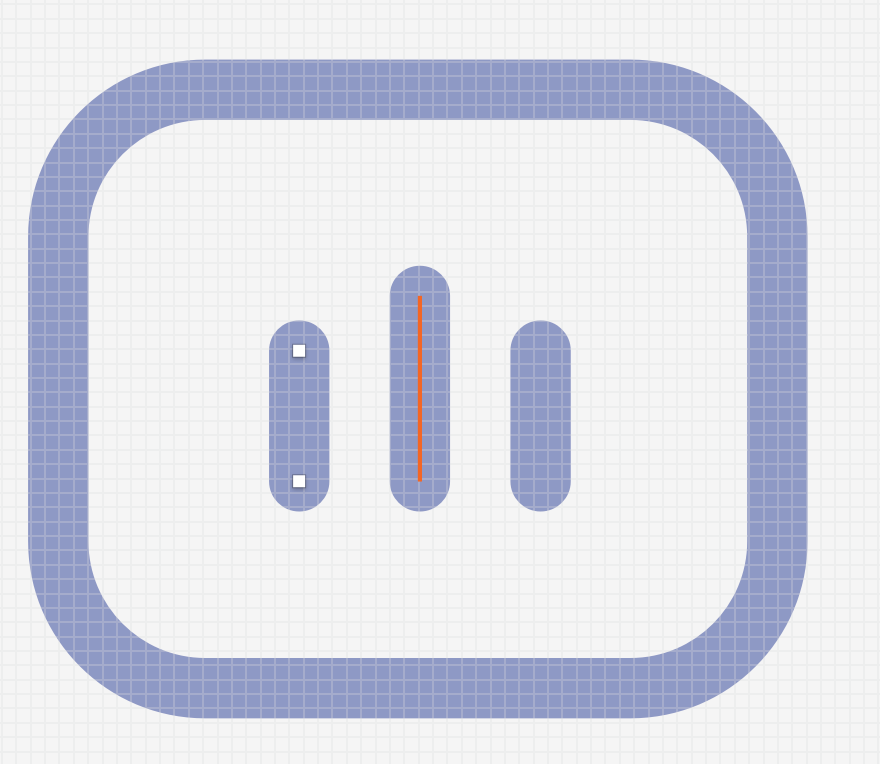
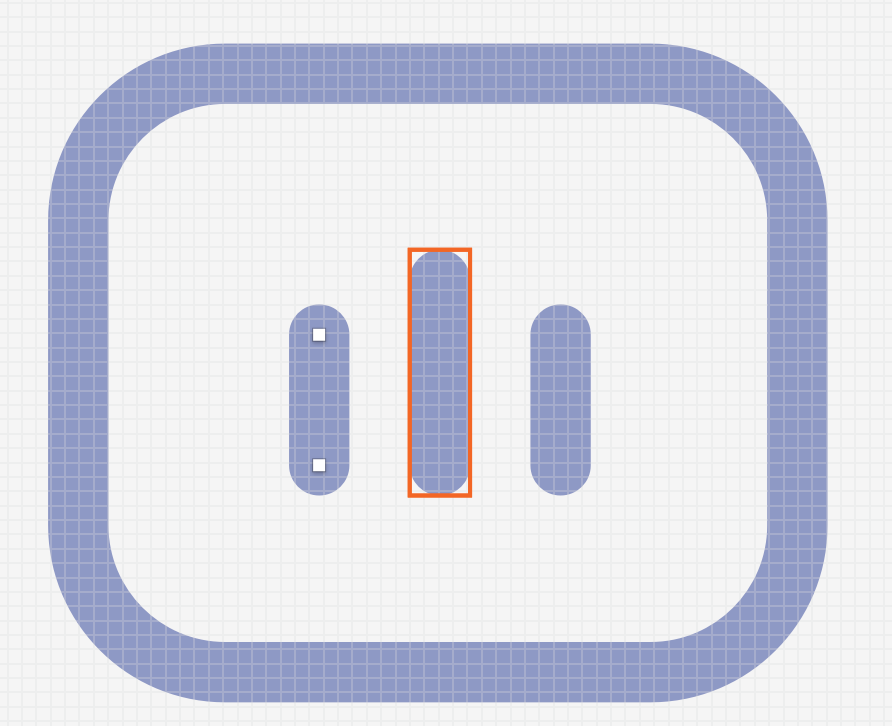
左边的图,中间的竖线就是描边,按住command 鼠标移上去,就值一条线,这个图标上传到图标库,中间这条线就不会显示,需要进行轮廓化处理
右边的图 就是经过轮廓化处理后的样子,可看到不是一条线了,而是填充的一个长条,这样就能被iconfont识别
七、总结
其实大部分情况下,蓝湖上导出的svg文件,上传到iconfont 不能识别,都是描边导致的,轮廓化处理下就可以了,还有少数情况是图形没有闭合,按照阿里图标库的要求逐一排查就可以

 浙公网安备 33010602011771号