
VSCode+Linux+GCC编译运行数据结构的C语言程序集
背景
学习数据结构,写了很多C语言程序,这些C语言程序都保存在一个Git仓库中,以章节、实验内容为目录存放,形如:
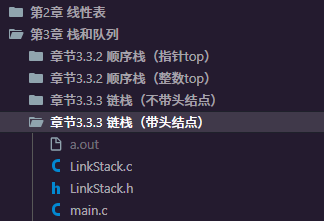
之前一直是通过gcc命令手动编译、运行,但随着程序逐渐复杂,希望简化构建过程,做到一键编译运行,同时支持断点调试。
环境
- VSCode,安装了C/C++扩展
- Linux
- GCC
解决方案
思路:设立一个build目录专门用来编译、运行、调试单个C语言程序,即“当前C语言程序”。通过符号链接将指定的C语言程序目录设为build目录。
- 在
~/bin目录中创建Bash脚本set-data-structure-build-dir,实现将当前目录设为build目录:
给脚本添加执行权限:# 构建目录的路径 build_dir="<Git仓库>/build" # 删除现有的符号链接 rm -f $build_dir # 将当前目录做符号链接到构建目录 # 当前目录路径中包含空格,所以要用双引号包裹 ln -s "$(pwd)" $build_dir
因为chmod +x set-data-structure-build-dir~/bin在环境变量PATH中,所以可以全局执行此脚本。 - 编辑
.gitignore,让Git忽略build目录:# 注意:因为build是符号链接,所以尾部不要加/ build - 在
.vscode目录中创建tasks.json和launch.json,让VSCode在build目录中编译、调试运行C语言程序。
tasks.json:{ "tasks": [ { "type": "cppbuild", "label": "GCC编译", "command": "/usr/bin/gcc", "args": [ "-fdiagnostics-color=always", "-g", // 支持多个源文件 "<Git仓库>/build/*.c", "-o", "<Git仓库>/build/a.out" ], "options": { "cwd": "<Git仓库>/build" }, "problemMatcher": [ "$gcc" ], "group": { "kind": "build", "isDefault": true }, "detail": "GCC编译" } ], "version": "2.0.0" }launch.json:{ "version": "0.2.0", "configurations": [ { "name": "GDB调试", "type": "cppdbg", "request": "launch", "program": "<Git仓库>/build/a.out", "args": [], "stopAtEntry": false, "cwd": "<Git仓库>/build", "environment": [], "externalConsole": false, "MIMode": "gdb", "setupCommands": [ { "description": "Enable pretty-printing for gdb", "text": "-enable-pretty-printing", "ignoreFailures": true }, { "description": "Set Disassembly Flavor to Intel", "text": "-gdb-set disassembly-flavor intel", "ignoreFailures": true } ], "preLaunchTask": "GCC编译", "miDebuggerPath": "/usr/bin/gdb" } ] }
结果
在VSCode中,右键任何一个C语言程序的目录,在终端打开,然后执行set-data-structure-build-dir。
按F5编译、运行。
实测发现,即使是在原始的C语言程序目录而不是build目录中对源文件打断点,调试器也能正确在断点停住。

 浙公网安备 33010602011771号