

vmware中虚拟机扩充磁盘
参考:https://blog.csdn.net/hktkfly6/article/details/123302335
Linux虚拟机扩充磁盘:
配置
- 虚拟机 – VMware Workstation Pro
- Linux系统 – Ubuntu 16.04 LTS /ubuntu 20
目的
- 硬盘扩容
硬盘容量从40G 扩容到 100G
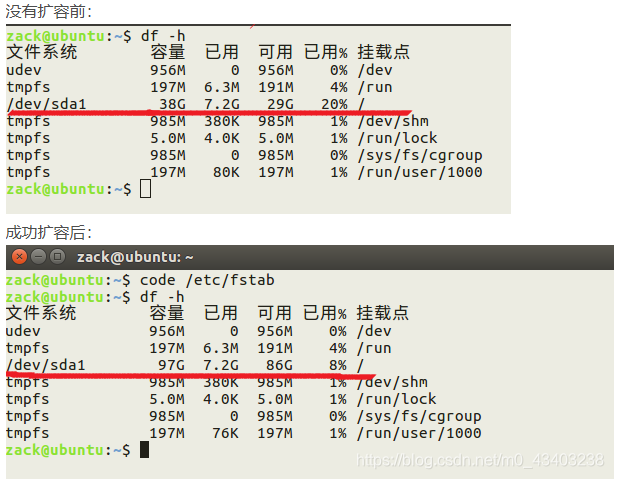
效果
查看硬盘大小及使用情况
终端:df -h
主要流程
- 扩展硬盘大小到100G
- 将未分配的60G分配到主分区
- 更新UUID值
超详细图文详解扩容步骤
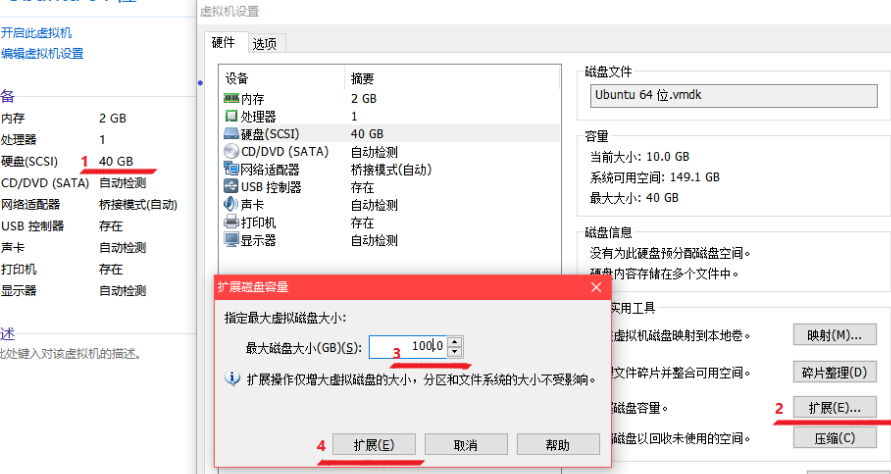
查看磁盘的情况后,关闭客户机,可以看到现在硬盘大小为 :40G
(注释:虚拟机关机后修改硬盘容量才有效)
步骤说明:
红色下划线表示要操作的部分
红色数字表示操作顺序鼠标点击硬盘,弹出对话框后,点击扩展,输入扩展后的硬盘大小,我这里扩展到100G
(注释:这里的100G,并不是在原有40G的基础加上100G,而是100G包括了原有的40G)
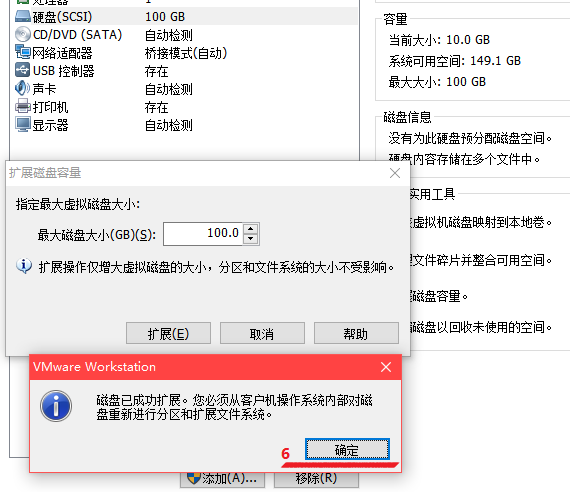
点击确定(发现 5 写漏了,直接跳到6了,尴尬,但是步骤没错,不用担心)
确认后就可以开启虚拟机了,扩容前需要在虚拟机中安装一个软件 ”Gparted”
终端命令进行安装:终端: sudo apt-get install gparted
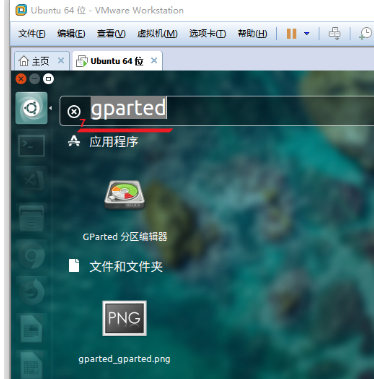
安装完成后,搜索gparted软件,打开gparted
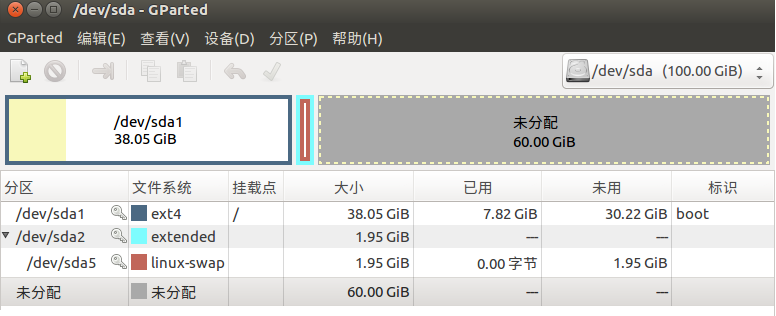
打开后,可以看到从40G 扩展到 100G 的 60G 处于未分配状态,
现在要做的就是把这60G分配到原有硬盘大小40G的主分区/dev/sda1中
此处分区介绍:
- /dev/sda1 为主分区
- /dev/sda2 为扩展分区
- /dev/sda5 为逻辑分区
磁盘容量与主分区、扩展分区、逻辑分区的关系:
硬盘容量 = 主分区容量 + 扩展分区容量
扩展分区容量 = 各个逻辑分区容量之和
要将未分配的部分,分配到主分区/dev/sda1中,未分配和主分区/dev/sda1之间不能有其他分区,所以我们需要将他们之间的分区删除掉,首先鼠标移动到逻辑分区linux-swap所在区域,单击右键,禁用交换空间
(注释:扩展分区和逻辑分区的功能自行查资料,删除后,我后面会重新创建)


 浙公网安备 33010602011771号