Android_2021年10月9日
2021年10月9日记录
一、项目完善
1、首先要进行判断是用户名和密码是否为空
//1.判断姓名和密码是否为空
EditText nameEdt = findViewById(R.id.name);
EditText pwdEdt = findViewById(R.id.password);
String name = nameEdt.getText().toString();
String password =pwdEdt.getText().toString();
如果为空的话,则提示用户,所以就需要在前台打印出来,后台不需要
-
Toast是一种简易的消息提示框。
当视图显示给用户,在应用程序中显示为浮动。和Dialog不一样的是,它永远不会获得焦点,无法被点击if (name.equals("")||password.equals("")){
//2.如果为空,则提示
//无焦点提示
//参数1:环境上下文,保持this不变 参数2:提示性文本 参数3:提示持续时间 后面需要跟一个.show()方法来展示出来
Toast.makeText(this,"姓名或者密码不能为空",Toast.LENGTH_SHORT).show();
}
如果不为空,用进度条展示注册过程(其实可有可无,这个项目就是为了单纯展示下学的东西)
//3.都不为空,则出现进度条
proBar.setVisibility(View.VISIBLE); //setVisibility:设置进度条的样式对否可见;View.VISIBLE表示可见
//还是使用线程来展示缓慢加载的进度条
new Thread() {
public void run(){
for (int i =0;i<=100;i++){
proBar.setProgress(i);
try {
Thread.sleep(30);
} catch (InterruptedException e) {
e.printStackTrace();
}
}
}
}.start();
二、约束布局:ConstraintLayout
-
线性布局:LinearLayout
水平或者垂直方向依次摆放的布局。- android:orientation(方向)
- vertical:垂直方向
- horizontal:水平方向
- android:layout_weight(权重)
- android:orientation(方向)
-
相对布局:RelativeLayout
依靠参照物定位的布局,最灵活的布局。参照器只有父容器。- android:layout_alignParentRight:和父容器的右边对齐
- android:layout_alignParentLight:和父容器的左边对齐
- android:layout_alignParentTop:和父容器的顶端对齐
- android:layout_alignParentButton:和父容器的底端对齐
上述这四个的回答只有true或者false - android:layout_centerHorizontal:是否要在父容器里面水平居中
- android:layout_centerVertical:是否要在父容器里面垂直居中
上述这两个的回答只有true或者false - android:layout_centerInParent=“true”:是否居中处于父容器
这个属性等于上面两个属性相加的结果
=========================================================== - android:layout_toLeftOf:以其他的控件为参照物,需要其他控件的id,在其他控件的左边
- android:layout_alignRight:以其他的控件为参照物,需要其他控件的id,和控件的边线对齐
-
帧布局:FrameLayout
![]()
- android:layout_gravity(控件重力 )
- android:layout_gravity="center_horizontal|center_vertical" 水平并且居中放置,中间用|链接
- android:layout_gravity="right|bottom" 右下方放置
- android:foreground(前景):可以摆放一张图片 ;这个前景,是所有的帧布局最上面一层的
- android:foreground=”@mipmap/ic_launch“
- android:foregroundGravity(前景重力):摆放图片的位置
- android:foregroundGravity="center":摆放在中间
上面的两个,是放在里面的;android:layout_gravity是放在View控件里面的
- android:foregroundGravity="center":摆放在中间
- android:layout_gravity(控件重力 )
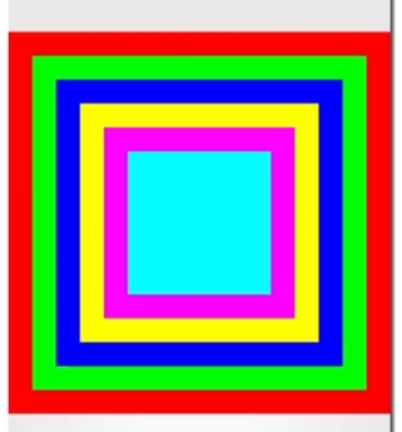
实现在一个MainActivity中调用另一个FrameActivity:
这是一个Butten按钮,点击之后会触发这个调用
activity_main.xml文件里面的内容

 浙公网安备 33010602011771号