


ESP32使用ESP_IDF和VSCODE软件开发12.13
ESP32使用ESP_IDF和VSCODE软件开发12.13
1.开发环境配置流程
-
安装ESP_IDF软件。安装时以管理员权限打开安装包,路径过长时应用修复警告,安装目录不要有中文,安装完毕后点击运行,运行结束后关闭对话框。
-
定义编译环境所需的环境变量(IDF_PATH/IDF_TOOLS_PATH(安装完软件自动添加到环境变量))。
![Pasted image 20251214152212]()
-
安装VSCode软件和ESP_IDF插件。
-
(执行该步骤前建议重启一下电脑)添加ESP_IDF插件的底层配置。
-
点击ESP_IDF插件内的advanced中的配置ESP_IDF扩展。
-
点击添加本地文件夹。
![Pasted image 20251214152555]()
-
点击选中自动弹出的文件夹,要是没有弹出手动选择ESP_IDF安装文件夹。
![Pasted image 20251214152647]()



2.构建项目流程
-
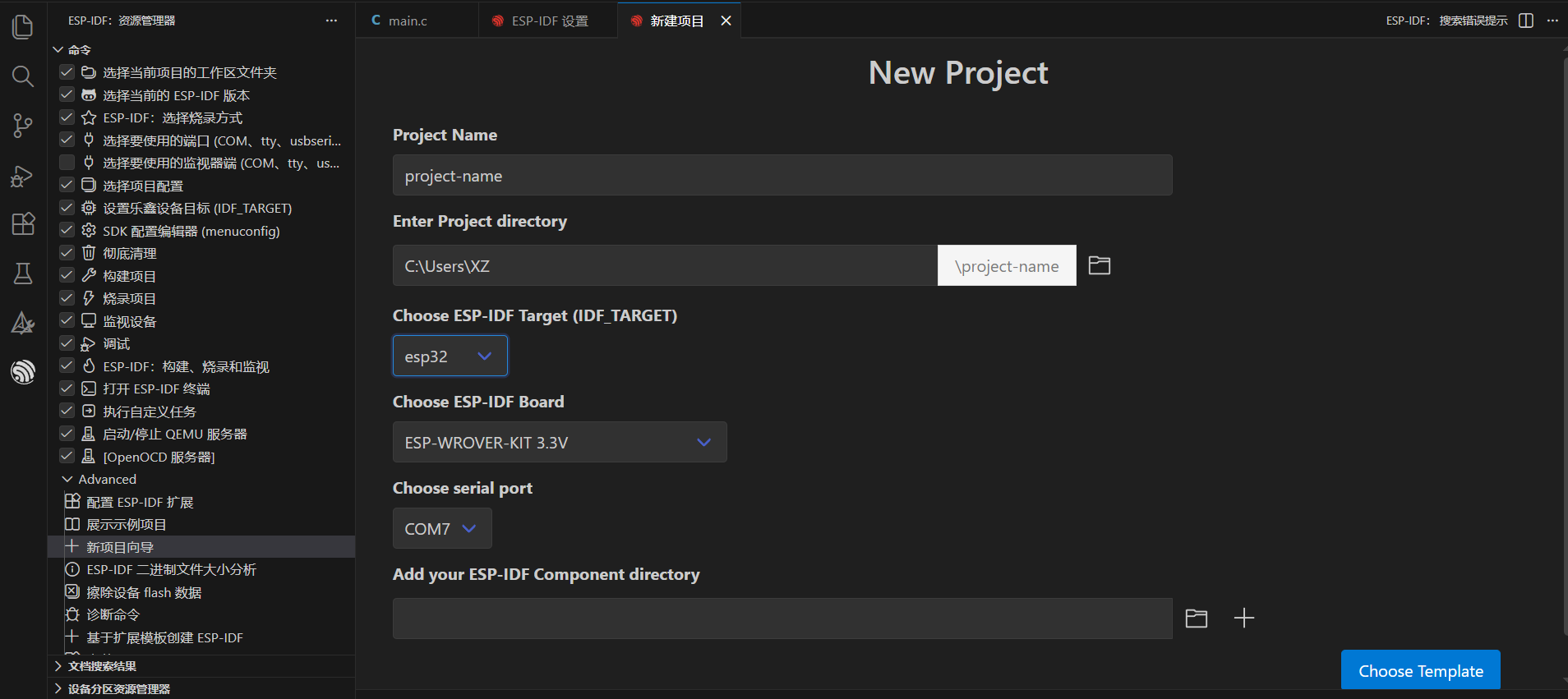
点击ESP_IDF插件内的advanced中的新项目向导。
![Pasted image 20251214152906]()
-
按需配置,选择对应的ESP32型号
![Pasted image 20251214153019]()
-
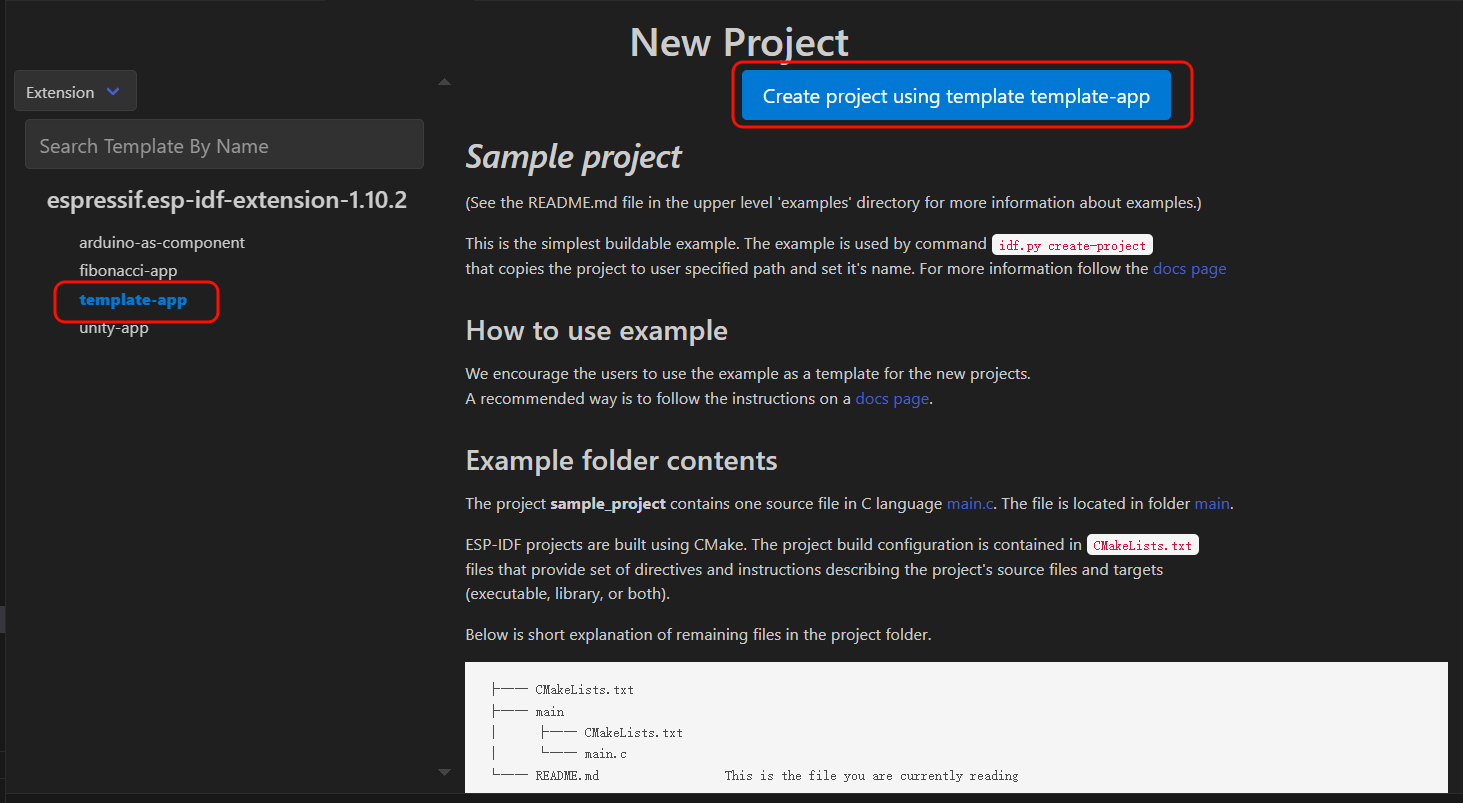
选择模版工程,点击创建。
![Pasted image 20251214153144]()
-
点击YES,打开新建工程,至此新项目创建完成。
![Pasted image 20251214153226]()


3.ESP_IDF插件
- 左下角插件的各个作用
- ESP-IDF V5.1.2表示版本,UART表示代码下载和调试方式,COM7表示要使用的COM口,esp32表示当前所选定的芯片,设置符合可以设置芯片的时钟频率、FLASH大小等具体信息(根据对应芯片配置),垃圾桶表示清理工程,扳手符合表示构建工程,闪电符合表示下载工程,电脑符合表示监视窗口,可以查看串口0的调试信息等。
![Pasted image 20251214153313]()

4.小技巧
- 使用
ESP_LOGI和ESP_LOGE打印数据时,I表示信息,E表示错误。 - 需包含头文件
“esp_log.h” - 打开监视窗口,便可以查看输出的LOG信息。
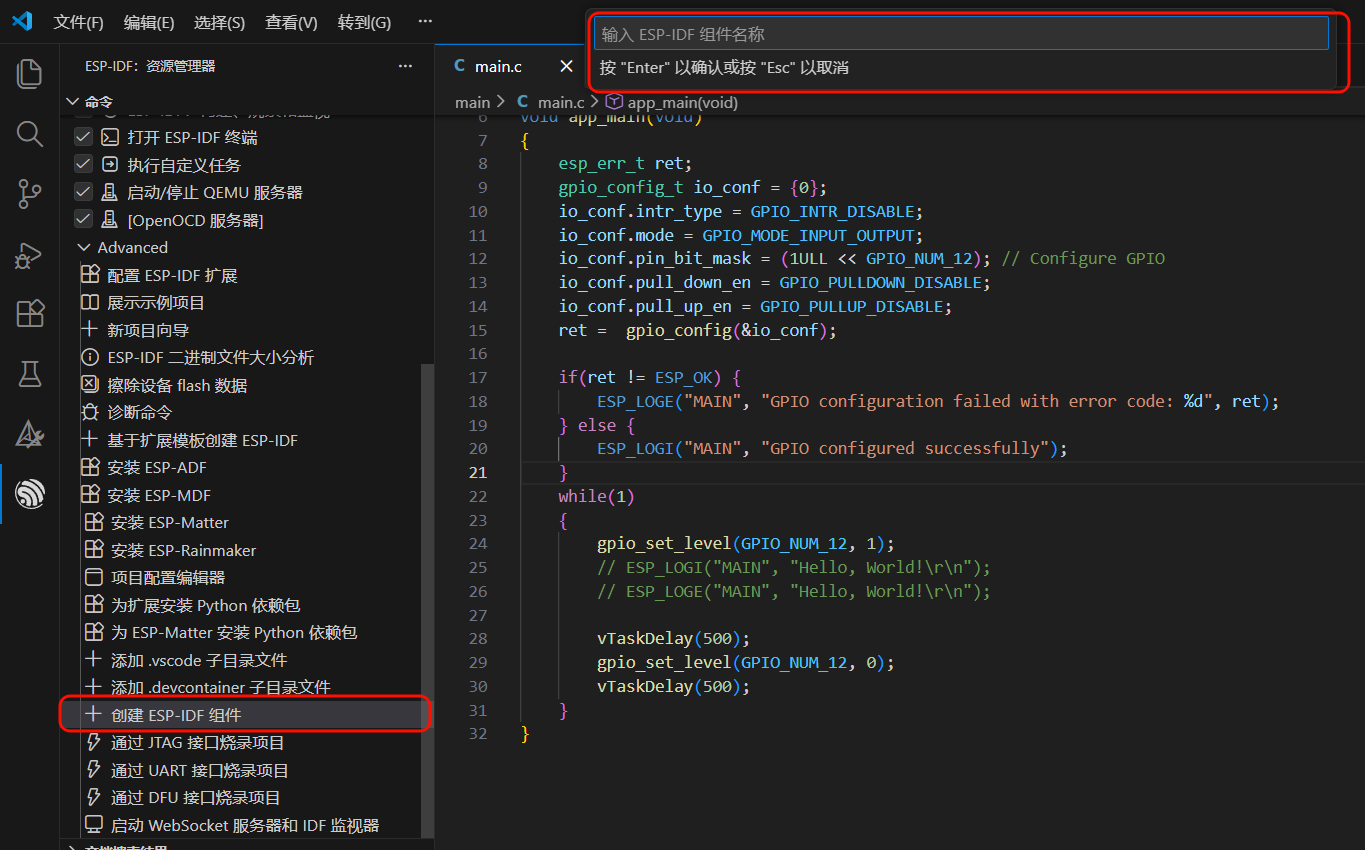
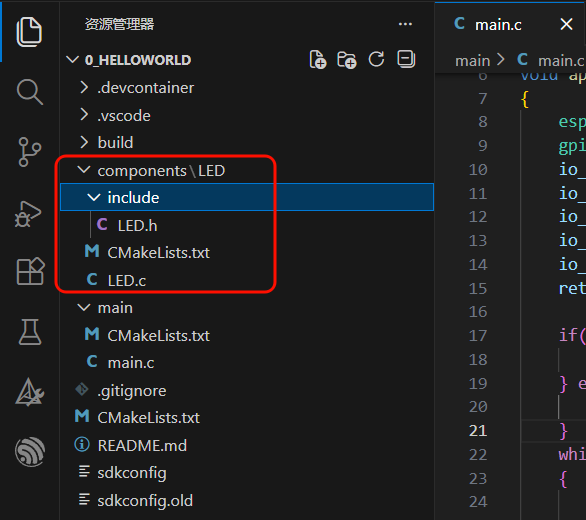
- 代码模块化处理,点击ESP_IDF插件内的advanced中的创建ESP_IDF组件,输入模块名称,如LED,即可自动创建LED的C文件和H文件。
![Pasted image 20251214154143]()

 浙公网安备 33010602011771号