

Linux基础命令
pwd 显示当前目录
ls{
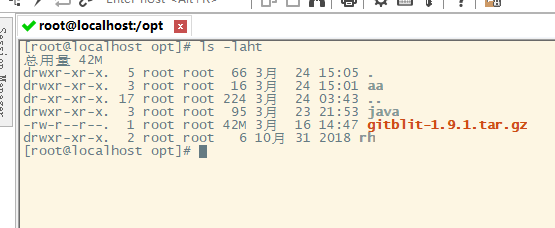
-l 显示当前目录下所有文件及文件夹
-a 显示当前目录内所有那文件及其子目录,包括隐藏文件
-h 显示文件大小,以K, M,G单位显示
-t 按文件生成日期排序
}
当然可以连着写 中间不需要 —
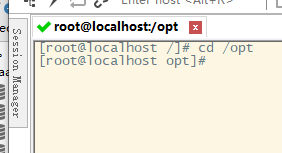
cd 切换目录/绝对路径 以/开头的路径
mkdir -p 创建一级或多级目录{
例 mkdir -p /top/bb/cc
然后 使用 ls -l 可以看见
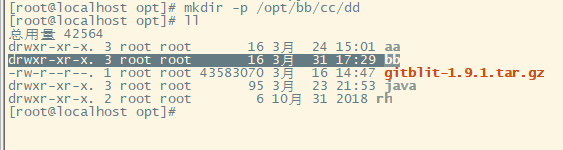
并且在他下面创建了 bb的子目录cc

}
netstat 显示网络状态 {
-a 显示所有连线中的Socket;
-n 直接使用IP地址,而不通过域名服务器;
-p 显示正在使用Socket的程序识别码和程序名称;
例:netstat -anp | grep 端口号

}
kill{
终止进程号对应的进程
例:kill 进程号

终止 进程号 我们进行再次查看 便会发现 已经没有进程在占用 3306的端口号了
示图

}
vim {
分为三种模式
一般模式
i插入(insert)模式
ESC退出插入模式
:wq 退出保存
shift+G 会直接到最后一行
英文状态下的:/(想要搜索的行) 可以进行搜索你想要找到的行
示图;
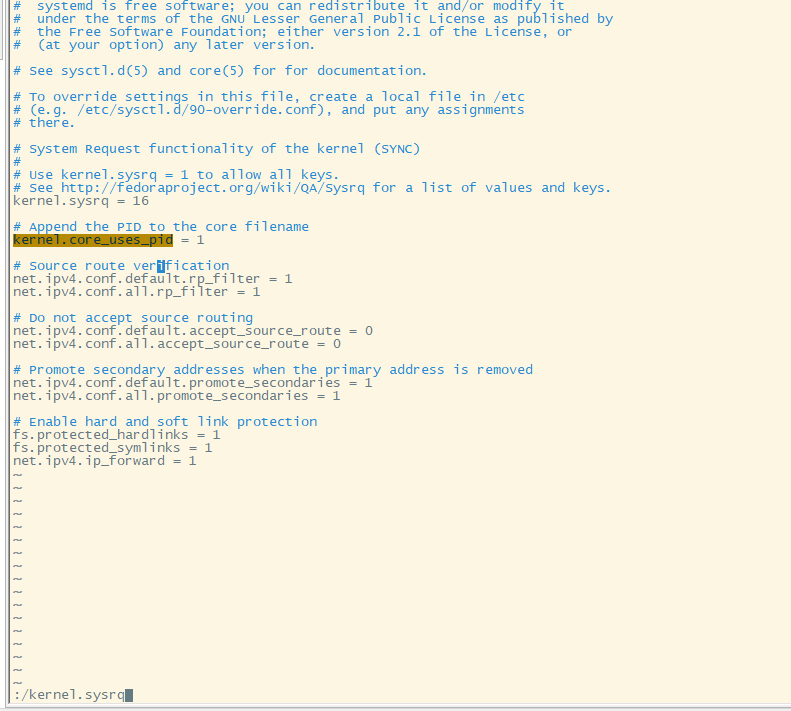
按下回车后 便会选中你所查找的行
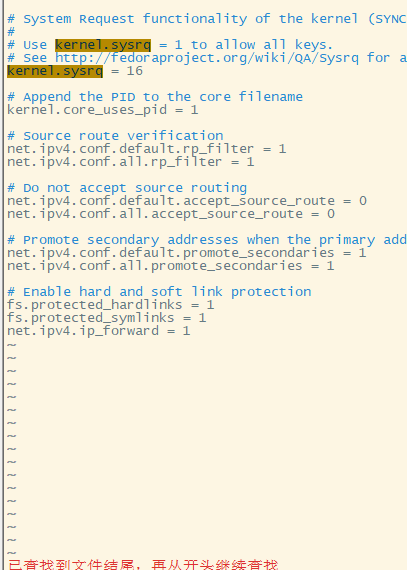
例:vim 【HelloWorle.java(会打开或者创建一个java文件)】

便会进入这样的一个界面,我们在这里面便可以 按" i "编写
写完后 按ESC 推出编辑模式 用英文状态下的冒号 : 输入wq 敲回车 边可保存并退出
}
useradd 用户名 -d /登陆的目录(用于用户登入时的起始目录) -s /sbin/nologin 设置用户名是否允许登陆
例如:useradd Jimmy -d /home/xz
我们已经看见 在home中创建一个xz的文件

passwd 用户名 设置密码
例如 passwd Jimmy
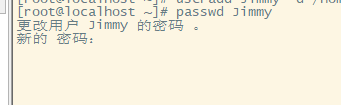
这时我们便可以设置Jimmy的密码 (注意我们这时输入的密码是不可见的)
tar {
-z 使用gzip压缩
-x 解压文件
-v显示压缩过程
-f 压缩的文件名,该属性必须放在其他属性后面
-C 指定解压到某目录
例:
tar -zxvf 被解压的文件 -C 指定被解压到的地方(注意C 是大写)
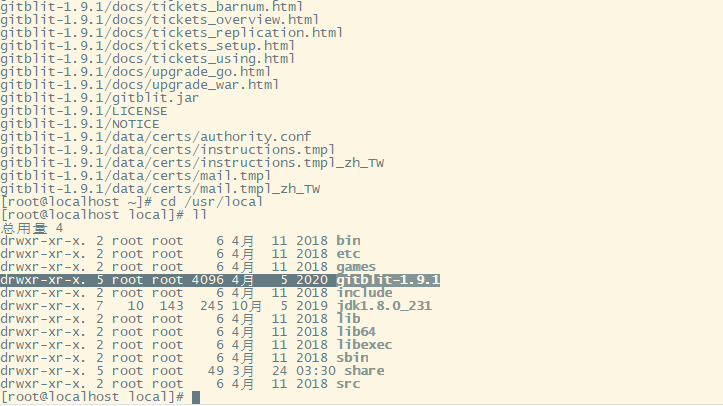
将opt下的opt/gitblit-1.9.1.tar.gz 压缩到usr/local
指令:tar -zxvf /opt/gitblit-1.9.1.tar.gz -C /usr/local
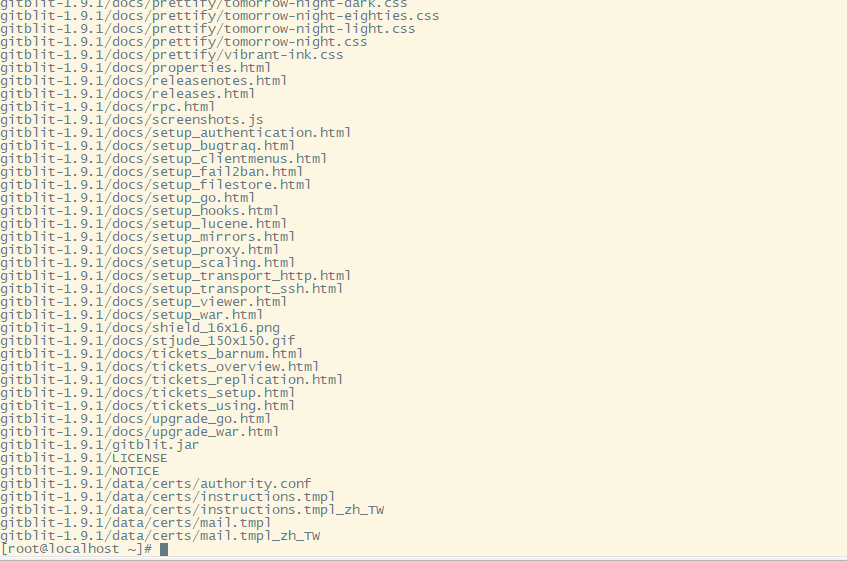
这边我们可以看见 解压过程 接下来
我们通过 ' ls -l ' 查看一下 是否解压到我们所设置的路径下
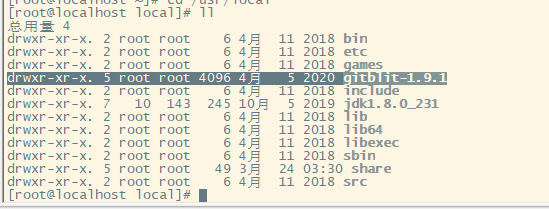
我们可以看到在 usr下的local下已经有了我们需要解压的东西
}
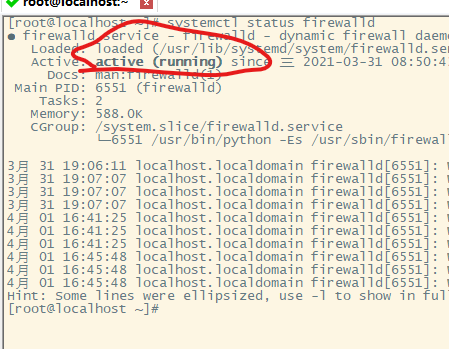
systemctl status 服务名 查看服务状态
我们可以看见 当前 是正在运行的状态
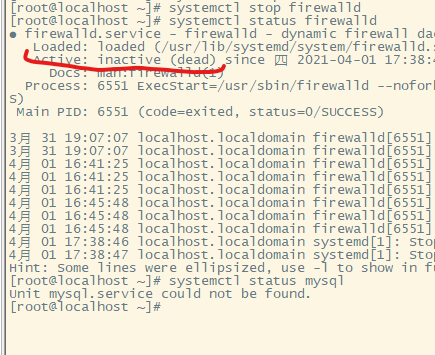
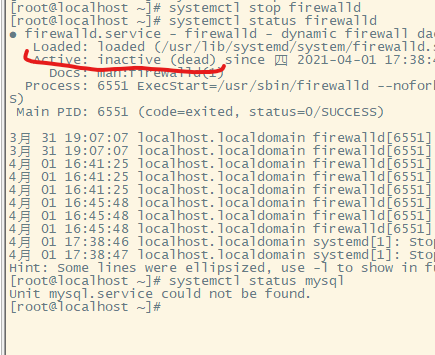
systemctl stop 服务名 停止 仅能停止当前本次服务
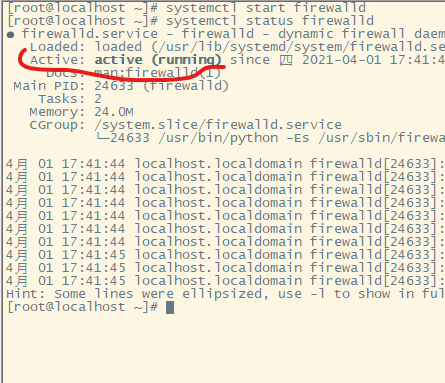
systemctl start 服务名 开启服务
systemctl enable 服务名 自动开启服务
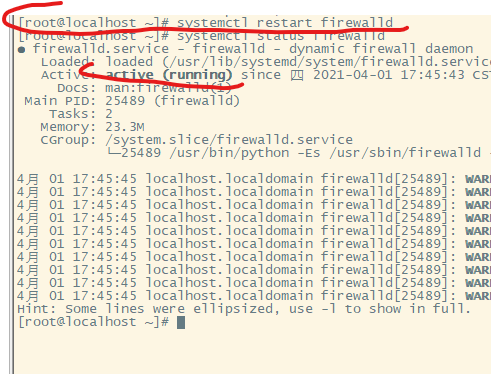
systemctl restart 服务名 重启服务
我们这边 先把服务关闭
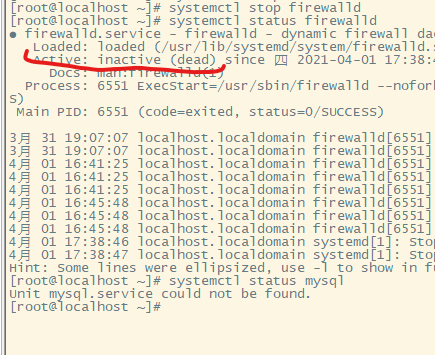
我们这次 输入 systemctl restart 服务名 便可以看到 服务重新启动
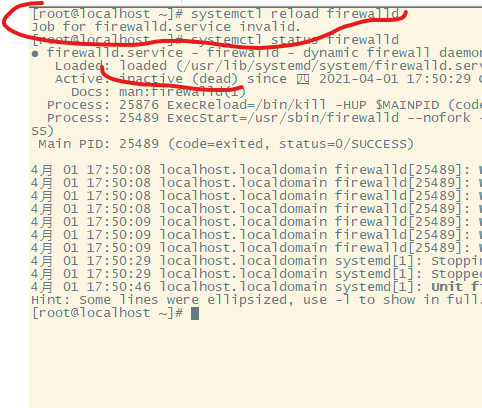
systemctl reload 服务名 重新加载服务配置 但服务不重启(注意 reload 的作用只是重新加载服务配置,而不是重新启动服务)
我们这边 先把服务器停止
然后输入systemctl reload 服务名 我们便可以发现 服务并没有重新启动
yum -y install 包 安装最新 (-y的意思为将后面需要确认的指令都改为yes)
例如:
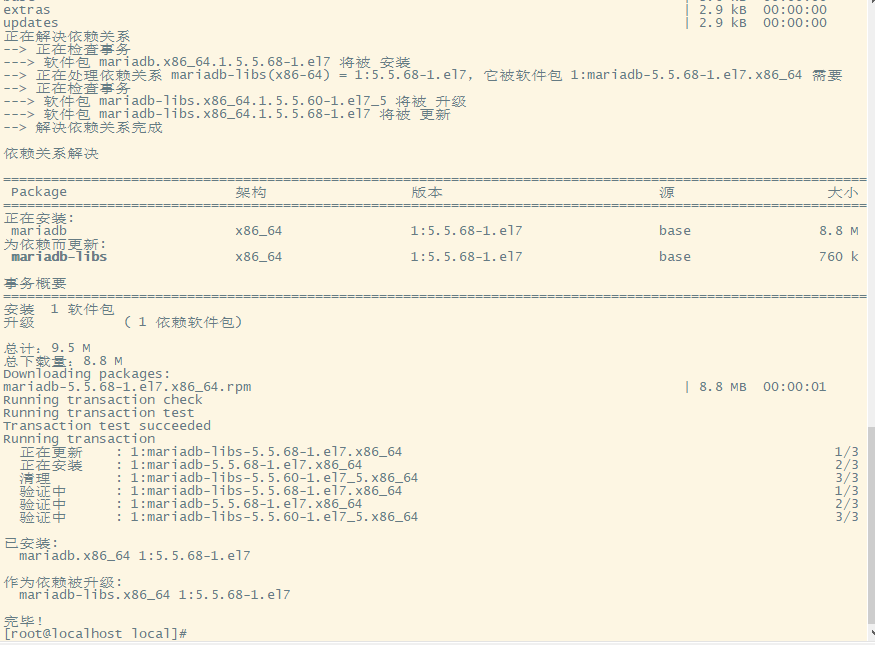
出现完毕时 便就已经下载完成
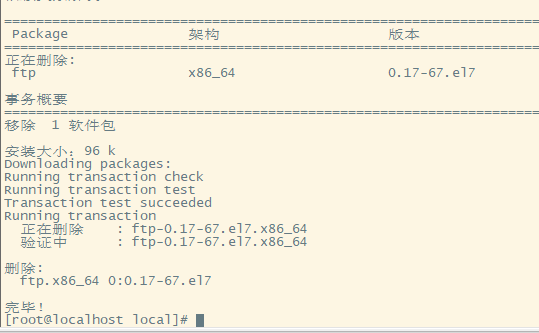
yun -y remove 包 (卸载)
例如
reboot 重启
clear 清屏
输入clear
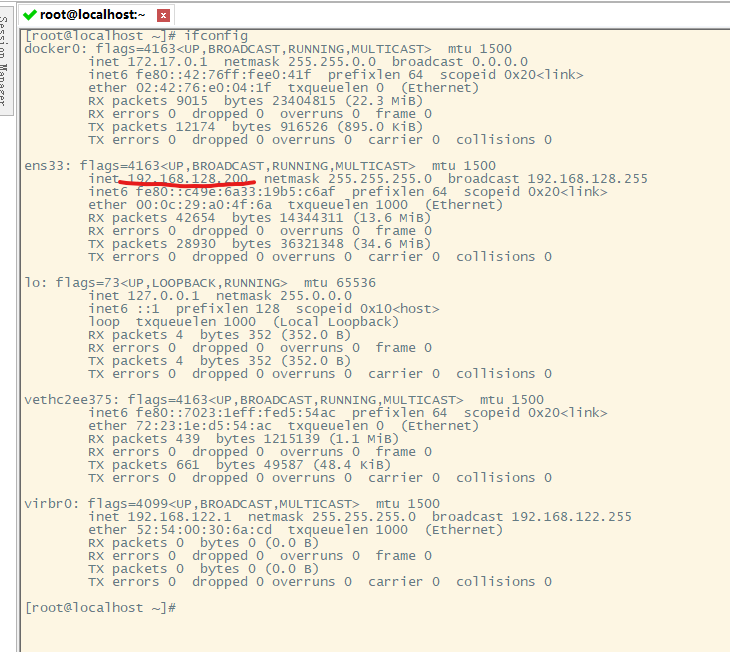
fconfig 查看IP地址

 浙公网安备 33010602011771号