
Docker 安装 Redis
一、拉取镜像
1、拉取redis镜像
#拉取最新版本的redis镜像
docker pull redis

#拉取指定版本的redis镜像 (xxx指具体版本号)
docker pull redis:xxx
2、查看redis版本
docker images

docker inspect redis
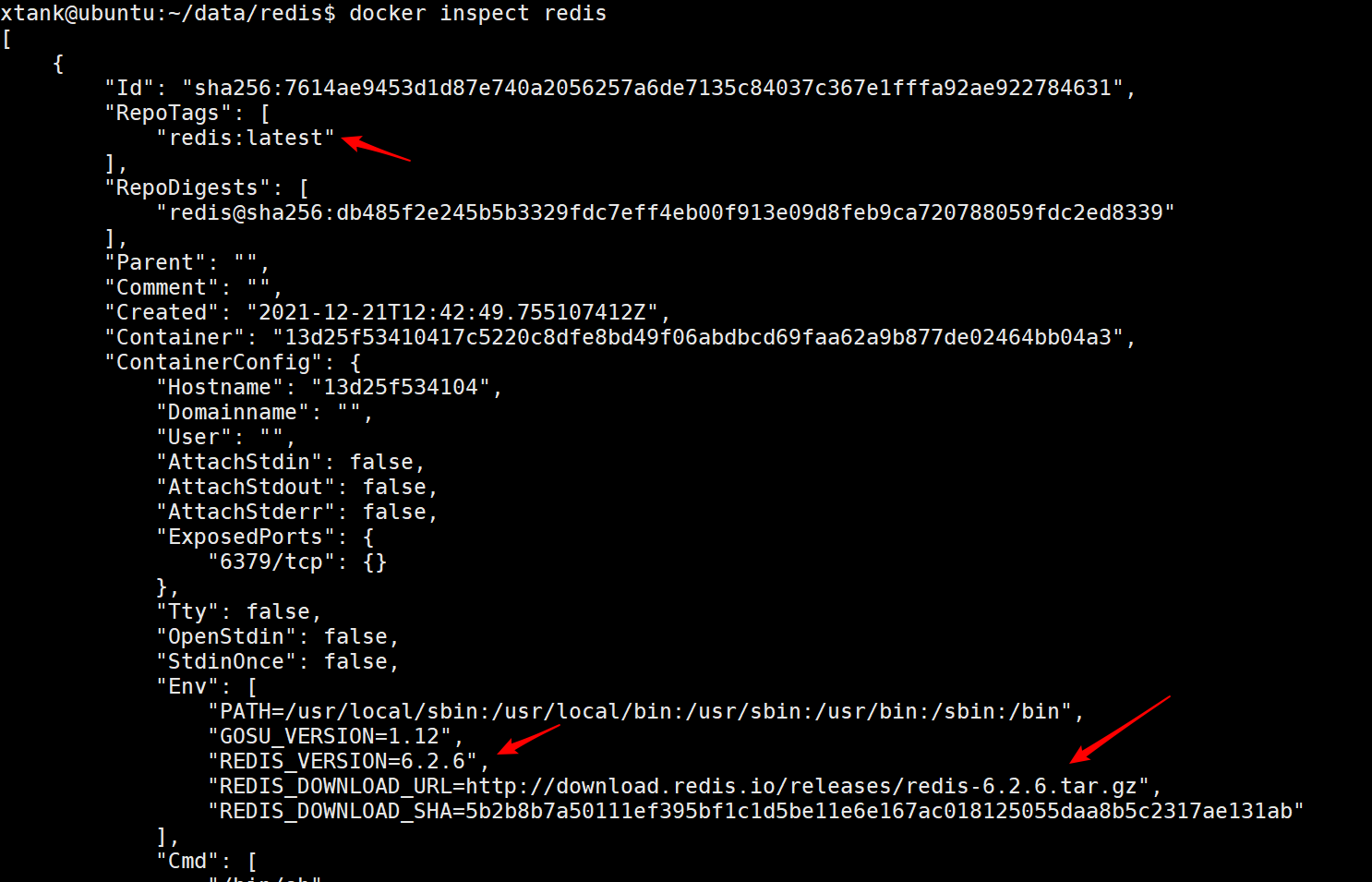
二、启动Redis服务
启动服务前,需要创建并配置redis.conf 文件,之所以要先创建 , 是因为Redis本身容器只存在 /etc/redis 目录 , 本身就不创建 redis.conf 文件
当服务器和容器都不存在 redis.conf 文件时, 执行启动命令的时候 docker 会将redis.conf作为目录创建 , 这不利于管理 。
1、创建文件目录
sudo mkdir -p ~/data/redis/{conf,data}
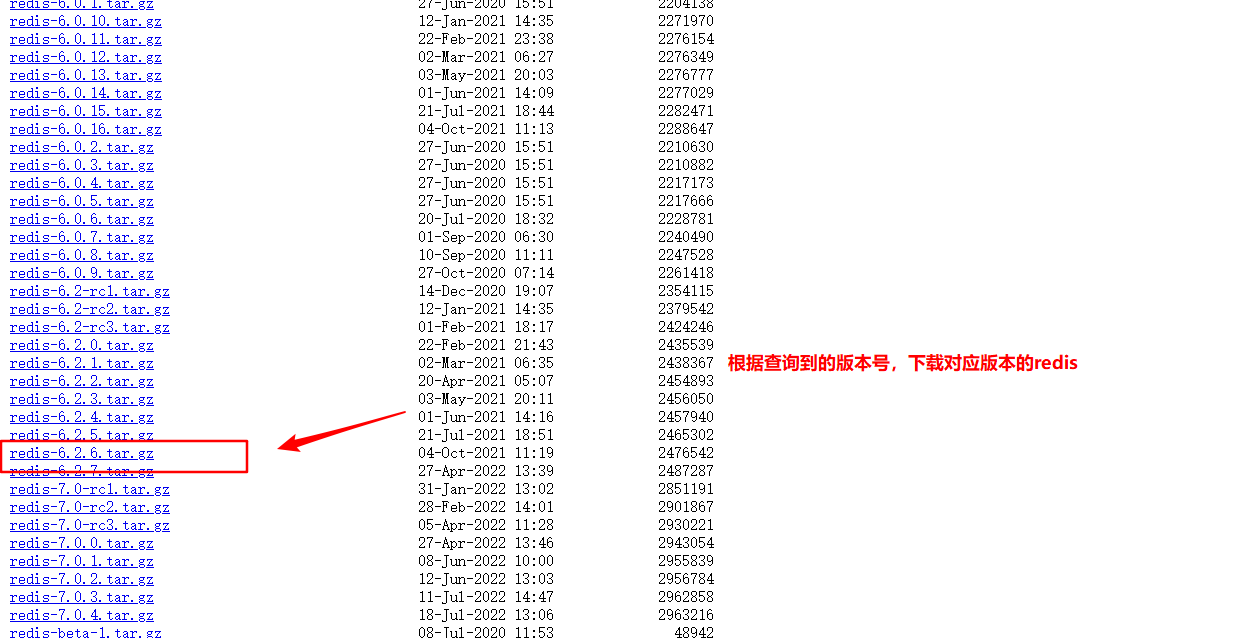
redis的这个配置文件可以到官方的这个地址上去获取http://download.redis.io/releases/ ,请下载对应版本的redis,如图:
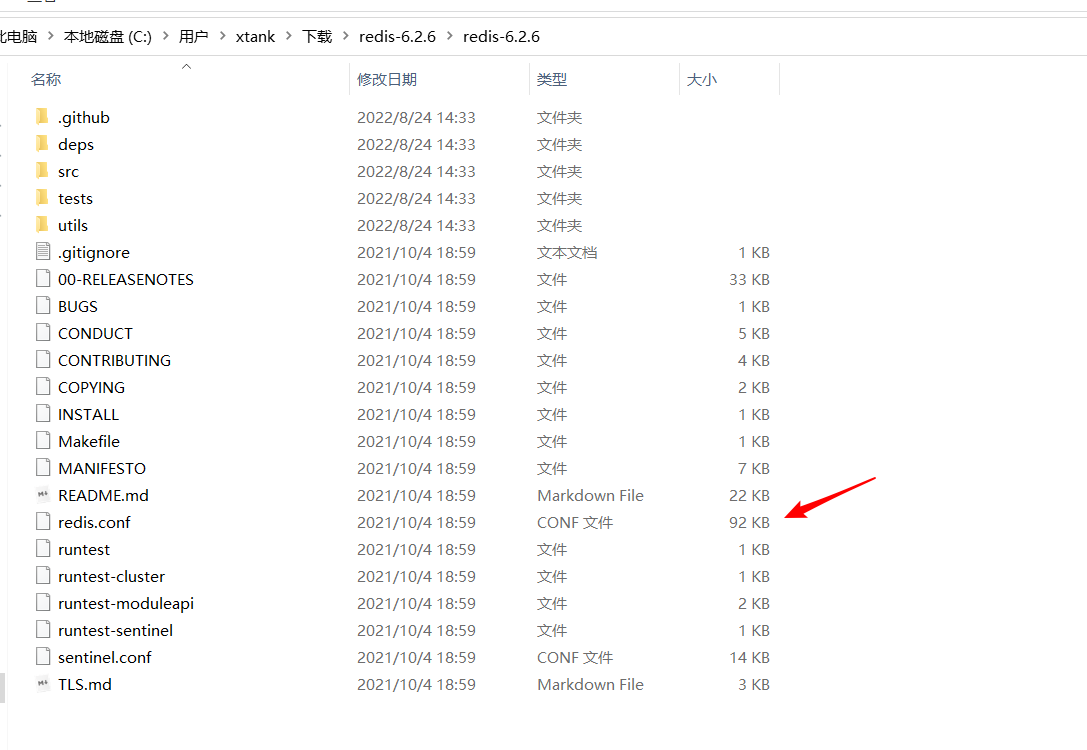
下载后,解压在本地,并找到redis.conf配置文件
2、创建配置文件
cd ~/data/redis/conf

sudo vim redis.conf
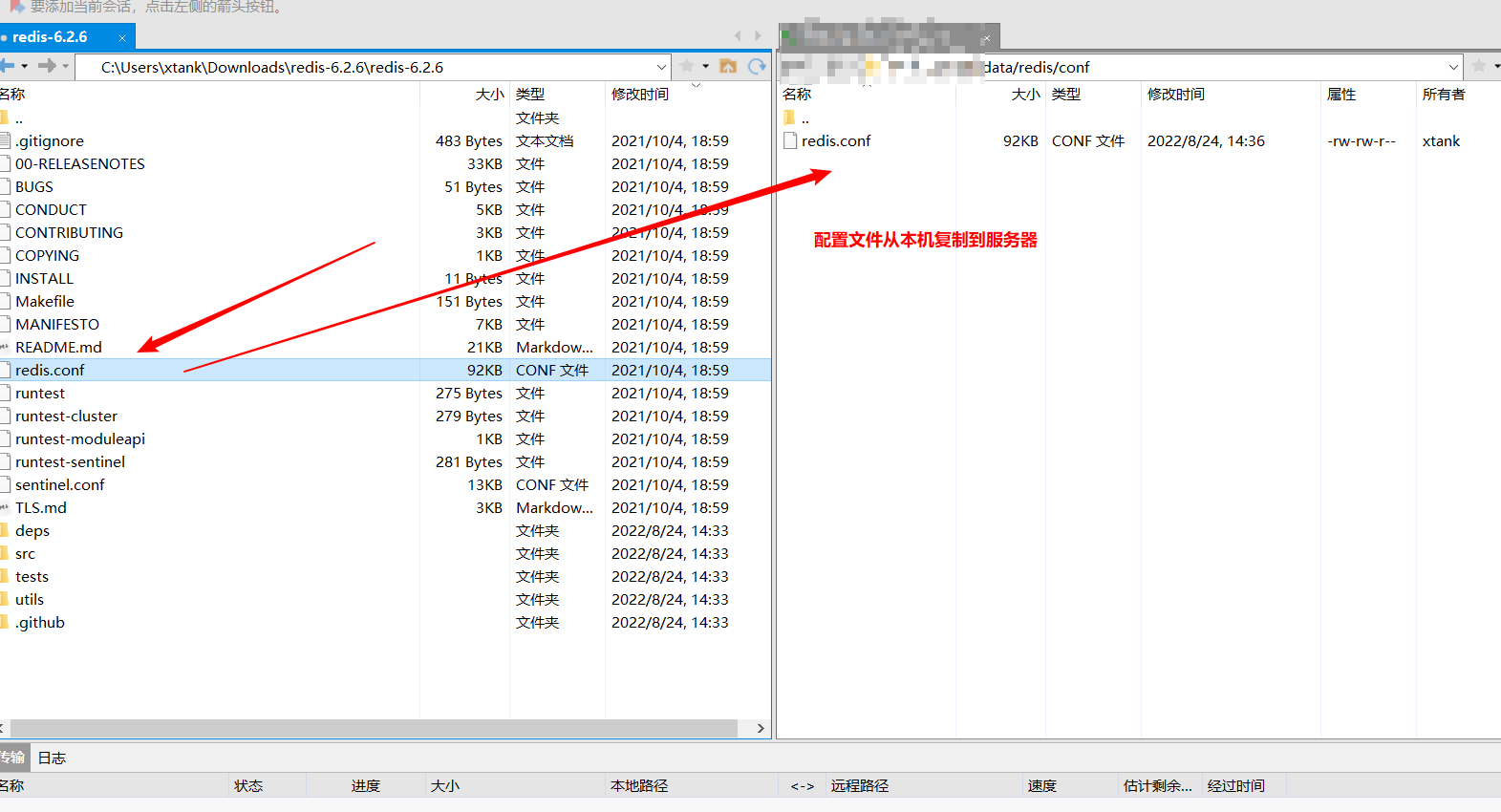
将上图中下载的redis.conf内容复制到新创建的redis.conf文件中,或者把下载的redis.conf上传到本目录也可。
配置文件说明:
appendonly:启动Redis持久化功能 (默认 no , 所有信息都存储在内存 [重启丢失] 。 设置为 yes , 将存储在硬盘,也就是持久化)protected-mode:关闭protected-mode模式,此时外部网络可以直接访问bind 0.0.0.0:设置所有IP都可以访问
3、启动服务
在docker hub官网中redis页面:https://hub.docker.com/_/redis,找到启动相关的命令,以及相关注意点。
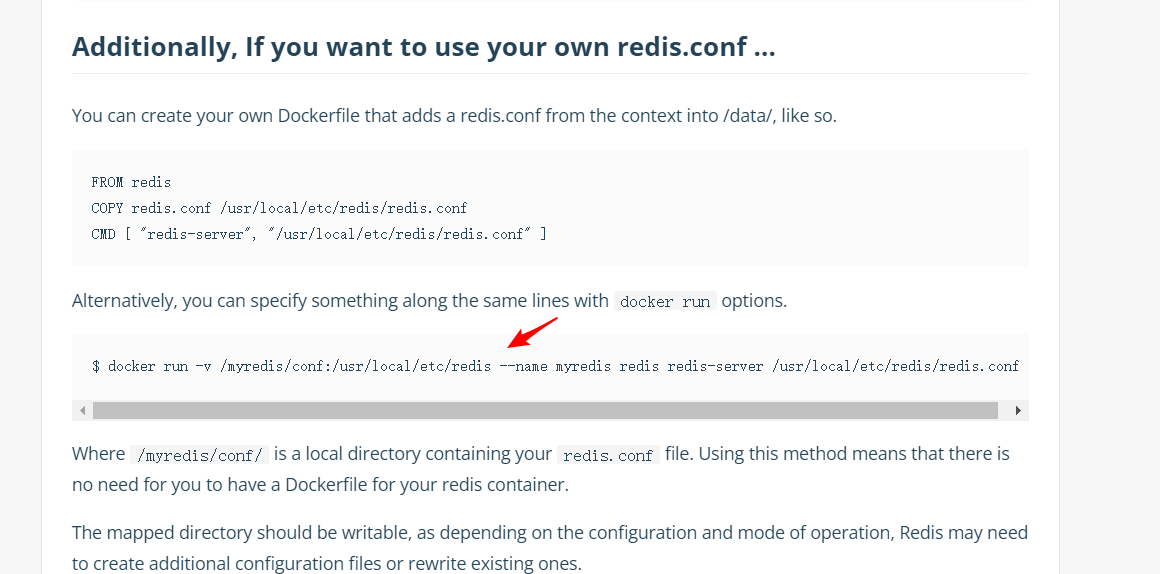
首先,先进入本地管理redis的目录
cd ~/data/redis
然后,docker启动redis服务
docker run -d  \
--name myredis \
-p 6379:6379 \
-v /home/xtank/data/redis/data:/data  \
-v /home/xtank/data/redis/conf/redis.conf:/usr/local/etc/redis \
--restart unless-stopped \
redis \
redis-server /usr/local/etc/redis \
--appendonly yes
启动命令说明:
/home/xtank/data/redis/data/data:/data: 映射redis容器data目录到本机当前目录下的data目录redis-server --requirepass: 是设置redis的密码--appendonly yes: 启用持久化存储redis-server /usr/local/etc/redis:Redis 容器中设置 redis-server 每次启动读取/usr/local/etc/redis这个配置为准
注意:如果需要使用配置文件,则需要做个文件映射;注意所在目录下必须要有redis.conf这个文件,否则将启动失败。
三、Redis操作
1、进入容器
docker exec -it myredis sh
2、进入控制台
redis-cli
3、写入数据
set name xyz

get name

四、参考
1、Docker 安装 Redis:https://blog.csdn.net/BThinker/article/details/123374236
2、Docker 安装 Redis:https://www.cnblogs.com/vchar/p/14347260.html
3、redis.conf配置下载:http://download.redis.io/redis-stable
4、docker-compose部署redis:https://blog.csdn.net/qq_61990267/article/details/125046766
5、Redis 7配置解析:https://www.talkwithtrend.com/Article/260703
6、docker hub官网中redis页面:https://hub.docker.com/_/redis

 浙公网安备 33010602011771号