IOS开发——构建版本发布到TestFlight后邀请人员安装App测试流程
关于打包上传TestFlight详见: IOS开发Archives打包后构建版本发布到TestFlight全流程。
这里详细说明发布到TestFlight后邀请人员安装App进行测试。
1. 创建测试组:
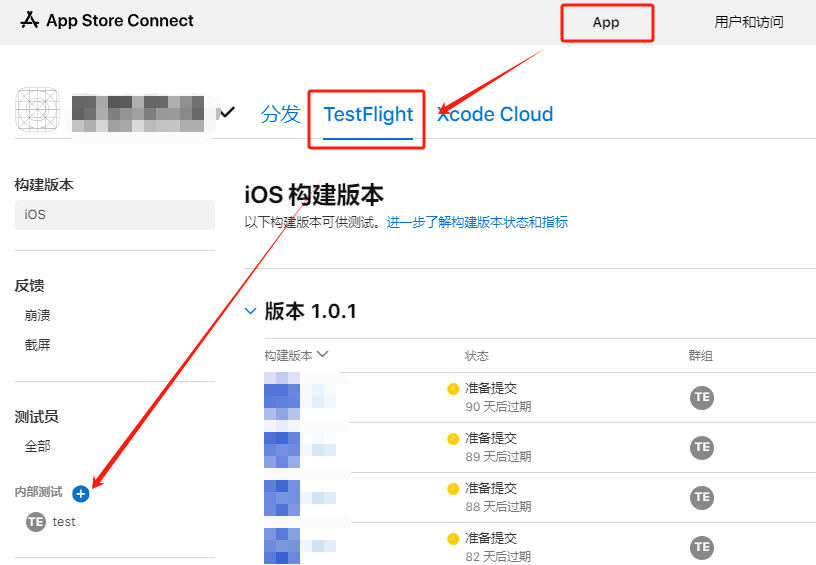
登录上App Store Connect之后,选择App,切换到TestFlight界面,点击左侧导航中”内部测试“栏目右边蓝色的添加图标
输入组名,点击创建即可。
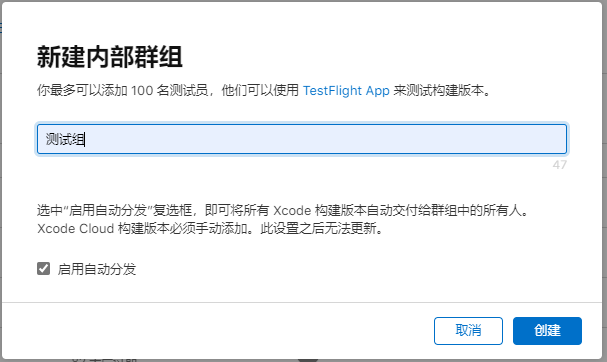
注:左下角的“启用自动分发”不要去掉,有了这个功能,后边构建上传新的版本,会自动通过手机端的TestFlight进行通知的。
2. 邀请测试组:
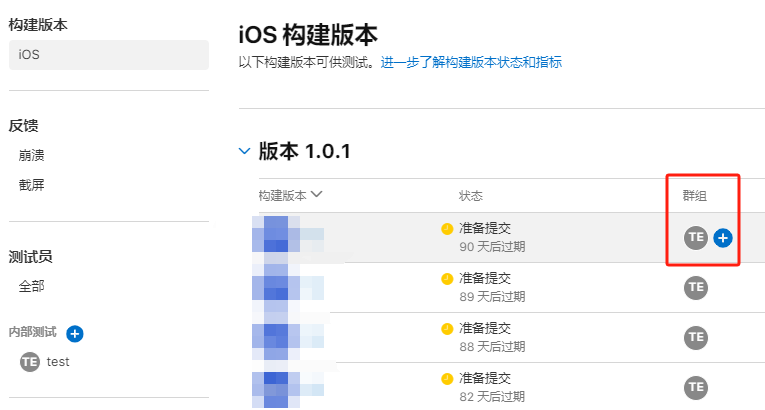
选择要分发测试的版本,点击右侧群组栏的蓝色添加图标,添加刚才创建的群组即可。
3. 查收邮件,获取TestFlight兑换码:
邀请之后,组员绑定的邮箱会收到TestFlight的测试邀请邮件,如下图:
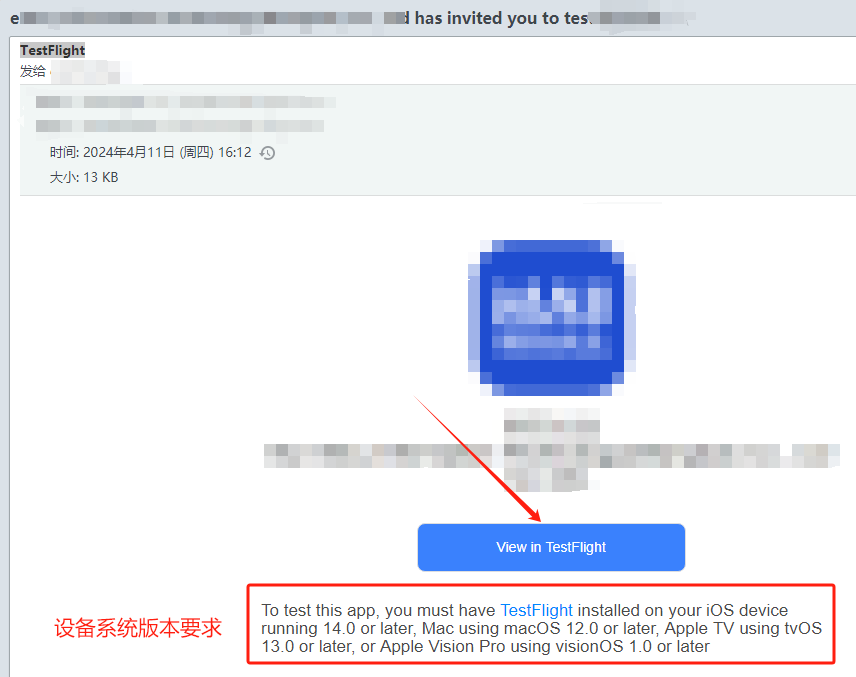
点击邮件中的蓝色按钮,浏览器中打开是这样的,图中红框的字符串就是TestLight兑换码,复制这个兑换码,后边要用到。

3. Apple Store中搜索安装TestFlight,打开后输入上边拿到的兑换码,就能看到我们要测试的应用了
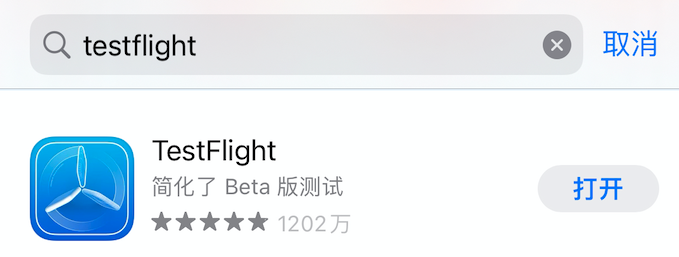
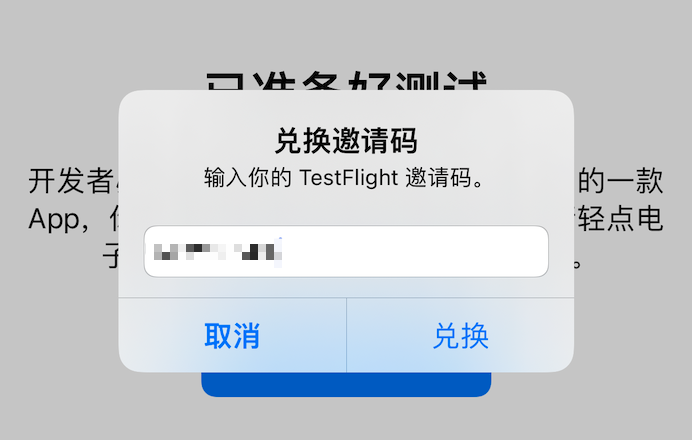

如上图,已经默认开启了自动更新,后续有新版本会自动更新的。
注意事项:
1. 如许测试以前的版本,进入上图底部的“以前的 Build”就可以了;
2. 每个兑换码只能使用一次,兑换后就失效了,邮件连接中也看不到,如果测试应用删掉了重装的话就需要App Store Connect上重新邀请了。
个人原创博客,转载请注明来源地址:https://www.cnblogs.com/xyyt

 浙公网安备 33010602011771号