


PS2025下载安装教程超详细保姆级全攻略(附安装包下载)Photoshop 2025 v26.0版本安装教程
一、软件简介:PS2025 到底能做什么?
Photoshop 2025 v26.0 是 Adobe 最新出的专业图像处理软件,不管是做设计的、拍照片的,还是喜欢画画的,用它都能搞定很多活儿。像日常修图、做海报、设计包装,甚至修复老照片、调高级色调,PS2025 都能轻松拿捏,堪称创意圈的 “万能工具”。
说它功能强,具体强在哪?比如AI 智能修复工具,照片里有杂物、划痕,点一下就能去掉,老照片修复完跟新的一样;内容识别填充更方便,想换个背景、扩展画面,软件能自动分析内容,填得特别自然,不用手动一点点抠。
调色方面,它有HDR 调色面板,光影层次能调得特别细,还有 Adobe Sensei AI 帮忙,哪怕你不会专业调色,软件也能根据照片主题推荐合适的色调,新手也能调出高级感。
画画的话,动态笔刷库里的笔刷特别多,支持压感和倾斜模拟,画出来的线条跟手绘一样自然;做 Logo、图标用矢量图形工具,能精准控住形状,不会糊;甚至还能搞 3D 建模,加材质、打光,做出立体效果。另外,软件里自带超多预设,不用从零开始,效率直接拉满。
二、PS2025 下载方式
官方下载PS2025:
如果想踏实使用,不担心出问题,优先选 Adobe 官方下载,步骤也简单:
1.打开 Adobe 官网。
2.登录 Adobe 账号,没有的话点 “创建账户”,填邮箱、设密码就能注册,很简单。
3.首页搜 “Photoshop 2025”,想试用点 “下载试用版”,想长期用就点 “购买”—— 如果之前买过 Adobe Creative Cloud 订阅,直接登录就能下,不用再花钱。
4.选系统:Windows 就下 Windows 版,Mac 就下 Mac 版,点 “下载” 等着就行,下完就能装。
网盘下载PS2025:
三、PS2025 安装步骤:一步一步来,小白也能会
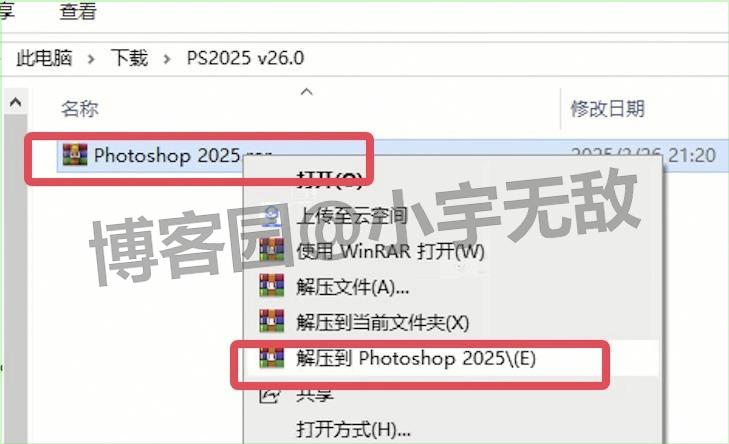
步骤 1:解压PS2025安装包 —— 别放中文路径!
1.找到下好的安装包,一般是 ZIP 或 RAR 格式,图标像个压缩包。
2.右键点安装包,选 “解压到当前文件夹”,或者自己选个路径 —— 重点:路径里别带中文!比如别放 “D 盘 \ 软件 \PS”,就放 “D 盘 \PS2025”,不然装的时候会报错。
步骤 2:运行PS2025安装程序 —— 必须以管理员身份!
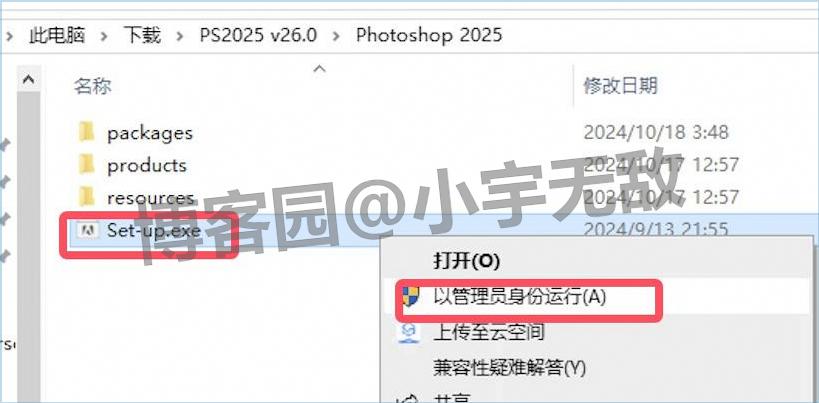
1.解压完打开文件夹,找 “Set-up.exe”,图标像个小电脑。
2.右键点 “Set-up.exe”,选 “以管理员身份运行”—— 这步很重要!不给管理员权限,可能装到一半就卡住。如果弹出来 “用户账户控制”,点 “是” 就行。
步骤 3:自定PS2025义安装路径 ——C 盘满了就装 D 盘!
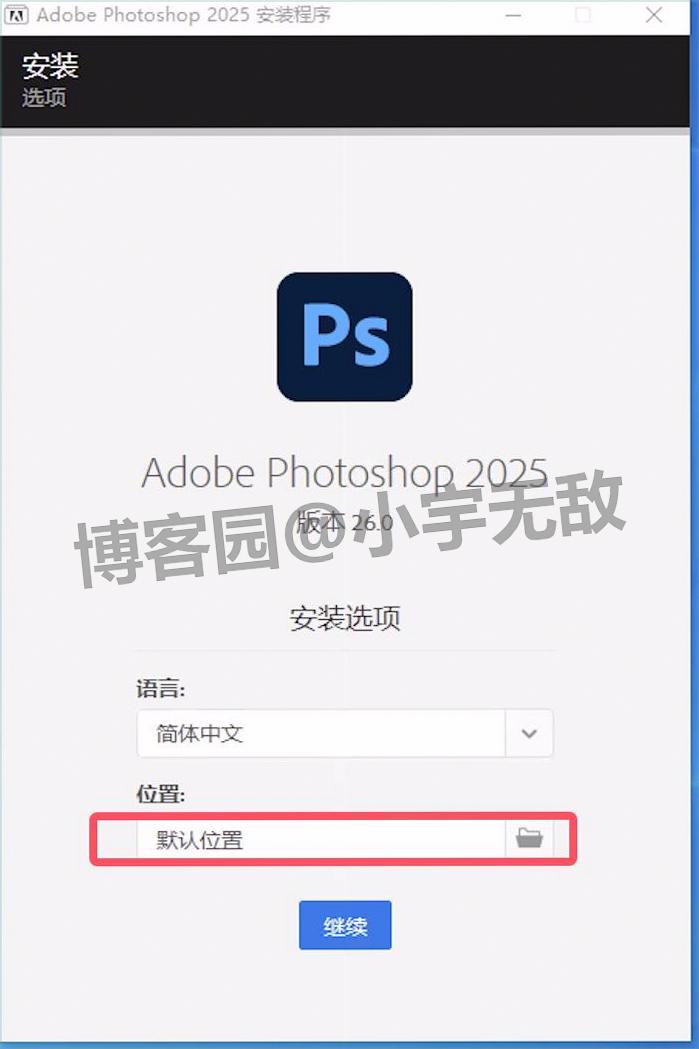
1.安装界面弹出来后,想改安装位置就点右上角的【文件夹图标】,不想改就直接跳下一步(默认装 C 盘,但 C 盘满了容易卡,建议装 D 盘)。
2.点【更改位置】,选你想装的磁盘,比如 D 盘,然后点【新建文件夹】,起名 “Photoshop 2025”(好记,以后好找),点 “确定”。
步骤 4:开始安装PS2025 —— 别中途关窗口!
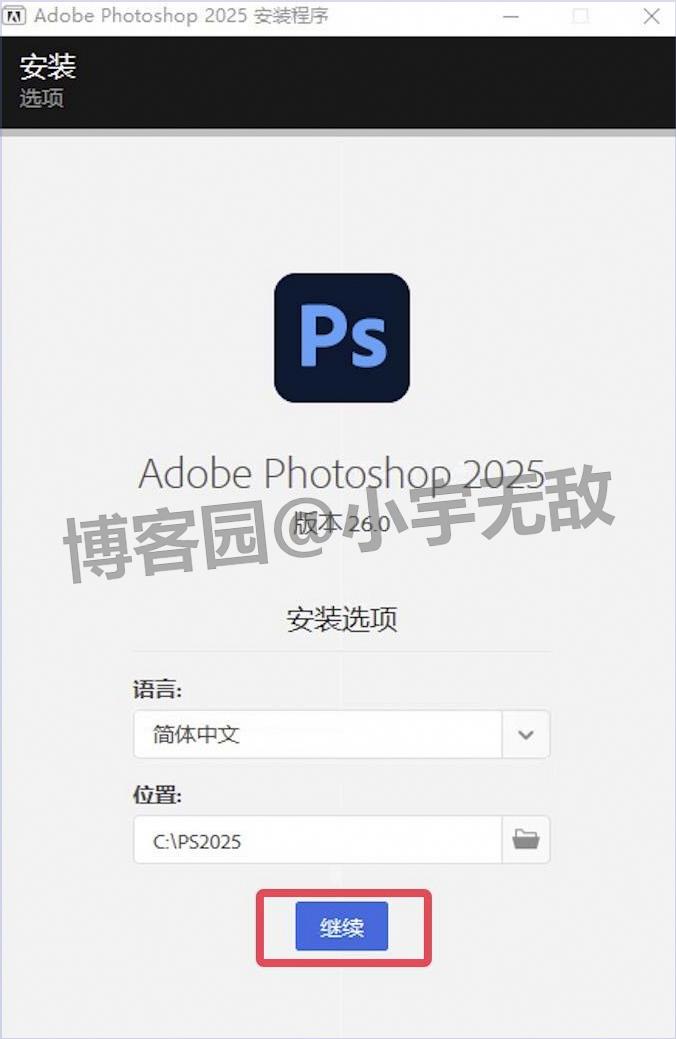
1.确认路径没问题,点【继续】,软件就开始装了,界面会显示进度条。
2.装的时候别关窗口,也别开太多别的软件,不然会变慢。一般电脑 5-15 分钟就能装完,配置差的可能久一点,耐心等就行。
步骤 5:完成安装PS2025 —— 启动看看能不能用!
1.进度条满了之后,点【关闭】—— 如果提示 “需要重启电脑”,先保存好手里的文件,重启一下,不然可能用不了。
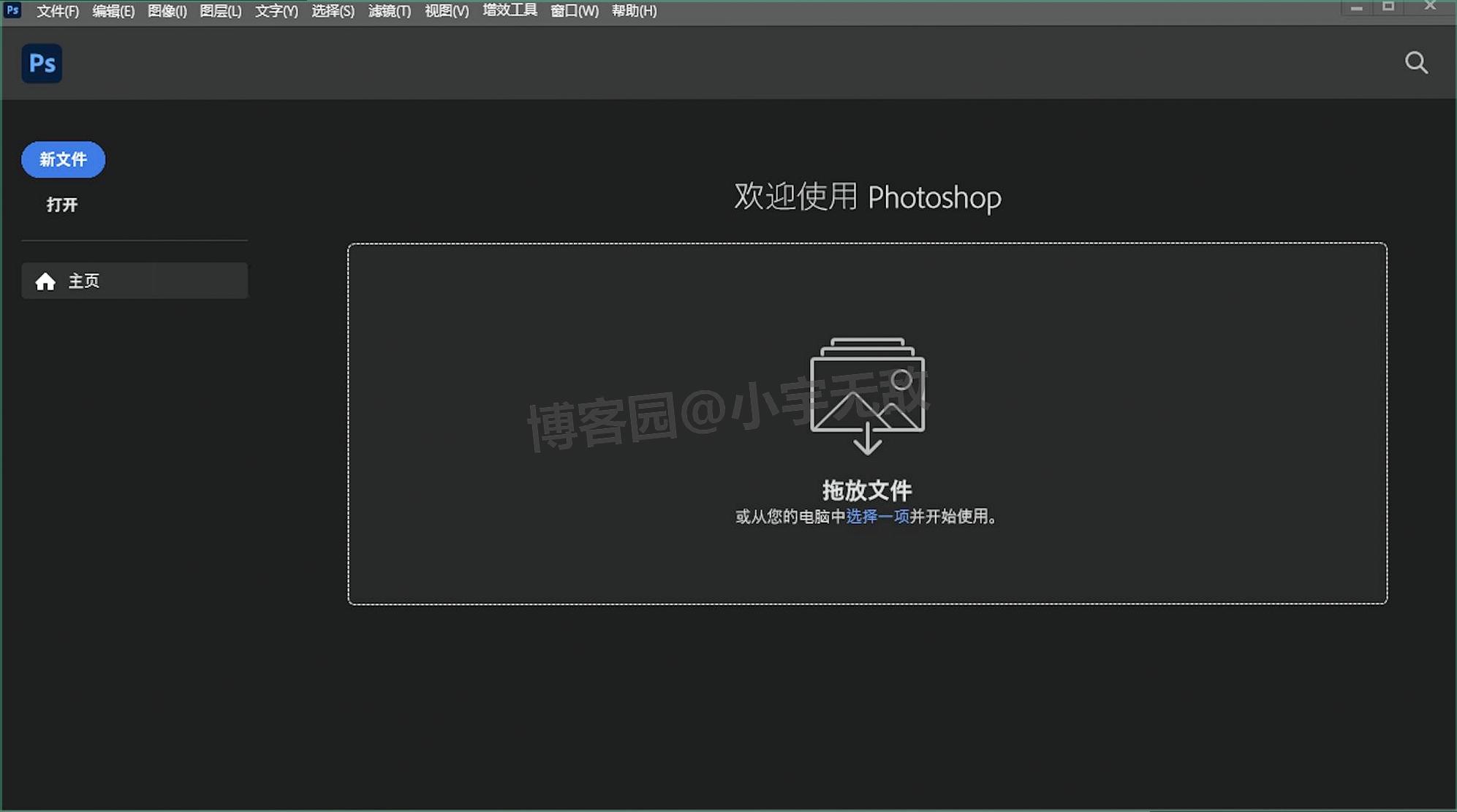
2.重启后,点开始菜单,找 “Adobe Photoshop 2025”,点图标启动。第一次开可能要等几秒(初始化设置),能弹出主界面就说明装好了。
四、PS2025 安装问题:常见报错怎么解决?
问题 1:PS2025安装失败 —— 这 3 个原因最常见!
1.电脑配置不够:PS2025 要求 Windows 10/11 64 位系统,内存至少 8G(最好 16G),硬盘至少留 2G 空地方(装完要占 4G 左右)。如果电脑是 32 位系统,或者内存只有 4G,肯定装不了,得先升级电脑配置。
2.临时文件太多:电脑里的临时文件堆多了,会影响安装。解决方法:按 “Win+R” 弹出来 “运行”,输 “% temp%”,回车,把里面的文件全删了(删不掉的跳过),然后重新装。
3.安全软件拦截:360、火绒这些安全软件,可能会把安装程序当成病毒拦下来。装之前先把安全软件关了,装完再打开,记得把 PS2025 加入 “信任列表”,避免下次用的时候被拦。
问题 2:PS2025启动报错 —— 这 2 招能解决 90% 的问题!
1.显卡驱动没更新:显卡驱动太旧,PS2025 运行不起来,会弹 “显卡错误”。解决方法:N 卡用户去英伟达官网,A 卡用户去 AMD 官网,搜自己的显卡型号,下最新的驱动装上,重启电脑再开 PS。
2.缺运行库:PS2025 要靠 Visual C++ 这些运行库才能跑,如果没装,就会报错。解决方法:去微软官网搜 “Visual C++ Redistributable”,下最新的 32 位和 64 位版本,都装上,再启动 PS 就好了。
五、PS2025 入门教程:新手先学这几个操作!
1.先认界面:别被按钮吓到,重点看这 6 个地方!
1.菜单栏:PS2025顶部的 “文件”“编辑” 这些,所有功能都在这儿,比如打开文件、保存文件都点这儿。
2.工具面板:PS2025左边的一排图标,比如 “移动工具”(搬图片用)、“画笔工具”(画画用)、“裁剪工具”(剪图片用),鼠标放上面会显示名字,不熟的话先记常用的。
3.选项栏:PS2025菜单栏下面的一排,选了哪个工具,这里就会显示对应的设置,比如选 “画笔工具”,这里能调画笔大小、颜色。
4.文档窗口:PS2025中间的大窗口,你要编辑的图片就在这儿显示,能放大、缩小,也能同时开多个图片。
5.图层面板:PS2025右边的 “图层”,PS 的核心!每张图都在不同的 “层” 上,改一层不影响其他层,比如想加文字,就新建一个文字层,很方便。
6.属性面板:图层面板旁边,选了图层或者工具,这里会显示能调的参数,比如调图层透明度、改文字颜色,都在这儿。
2.基本操作:先练这 5 个,够用一阵子!
1.打开 / 保存文件:点 “文件 - 打开”,选要编辑的图片;改完了点 “文件 - 保存”,想换格式(比如 JPG 转 PNG)就点 “另存为”,选格式、填路径就行。
2.裁剪图片:左边点 “裁剪工具”(图标像剪刀),在图片上拖鼠标,框出要留的部分,按回车就剪好了,适合改图片尺寸。
3.调图片大小:点 “图像 - 图像大小”,弹出来的窗口里能改宽度、高度,想不变形就勾 “约束比例”,改完点 “确定”,适合发朋友圈、做海报调尺寸。
4.用画笔画画:左边点 “画笔工具”(图标像毛笔),上面选项栏调画笔大小(数字键 1-9 能快速调)、颜色(点下面的色板选色),在图片上按住鼠标拖,就能画画、涂鸦。
5.建图层 / 改图层:右边图层面板点下面的 “新建图层”(图标像一张纸),就能建新层;想让图层变透明,就调面板上的 “不透明度”;想删图层,就点图层,按 Delete 键。

 浙公网安备 33010602011771号