
Android Studio 2025超详细下载安装教程(附安装包)Android Studio安装超详细图文步骤
一、Android Studio 2025 软件介绍
Android Studio 2025 是 Google 官方推出的 Android 应用开发集成环境(IDE),专为开发安卓应用而设计,全面支持 Android 开发,包括 Java、Kotlin 等语言,内置 Android SDK 管理工具、虚拟机模拟器和 APK 打包支持,适配各种安卓设备。它集成了代码编写、调试、界面设计、性能分析等功能,让开发者可以在一个环境里完成从项目创建到最终打包的全流程。
2025年Android Studio推出了Narwhal系列及Otter 2等多个版本,核心围绕AI能力全方位升级,同时在开发性能、调试体验、工具链适配等方面做了大量优化,以下是具体概括:
- AI辅助功能全面强化
- 深度集成Gemini模型,不仅推出Gemini企业版,Otter 2版本还新增Gemini 3预览版支持,可通过自然语言指令生成UI布局、网络请求等完整业务代码。且Otter 2的Agent模式接入安卓知识库,能调用官方文档减少AI回答误差,还可自动解析崩溃日志、生成测试脚本。
- 推出Studio Labs功能,开发者能在稳定版中试用实验性AI功能;Narwhal 3版本中Agent Mode正式进入稳定通道,支持智能补全、错误自动修复等。
- 开发与编译性能大幅提升
- 深度集成Kotlin 2.0的K2编译器,Narwhal 3版本中代码分析速度提升376%,还优化了代码导航与高亮响应速度。
- 适配AGP 8.x/9.x与Gradle 8,解决了部分构建配置的兼容性问题,依赖管理更高效,同时简化AAR包构建流程,完善AndroidX一键迁移工具,减少开发中的构建错误。
- 调试与布局工具优化
- 嵌入式布局检查器组件树新增横向滚动、选择自动滚动功能,还优化了节点关系可视化,方便开发者调试宽布局或嵌套布局。
- 强化Database Inspector功能,可实时查看并编辑Room数据库内容;同时改进Java和C++调试支持,搭配AI调试助手,能快速定位空指针、线程死锁等问题。
- 拓展适配与基础体验完善
- Narwhal系列的平台开发版本支持Rust语言,涵盖代码补全、重构等完整IDE功能,还改用YAML文件配置项目,替代原有JSON格式。
- 支持开发适配Android 4.4到Android 15的应用,适配最新系统隐私权限等特性;Narwhal 3重构终端架构修复输入拦截问题,多设备预览功能也能让开发者在同一界面查看不同屏幕尺寸的UI表现。
二、Android Studio 2025 安装包下载
Android Studio 2025下载链接:https://pan.quark.cn/s/cca309695b80
三、Android Studio 2025 安装教程步骤
-
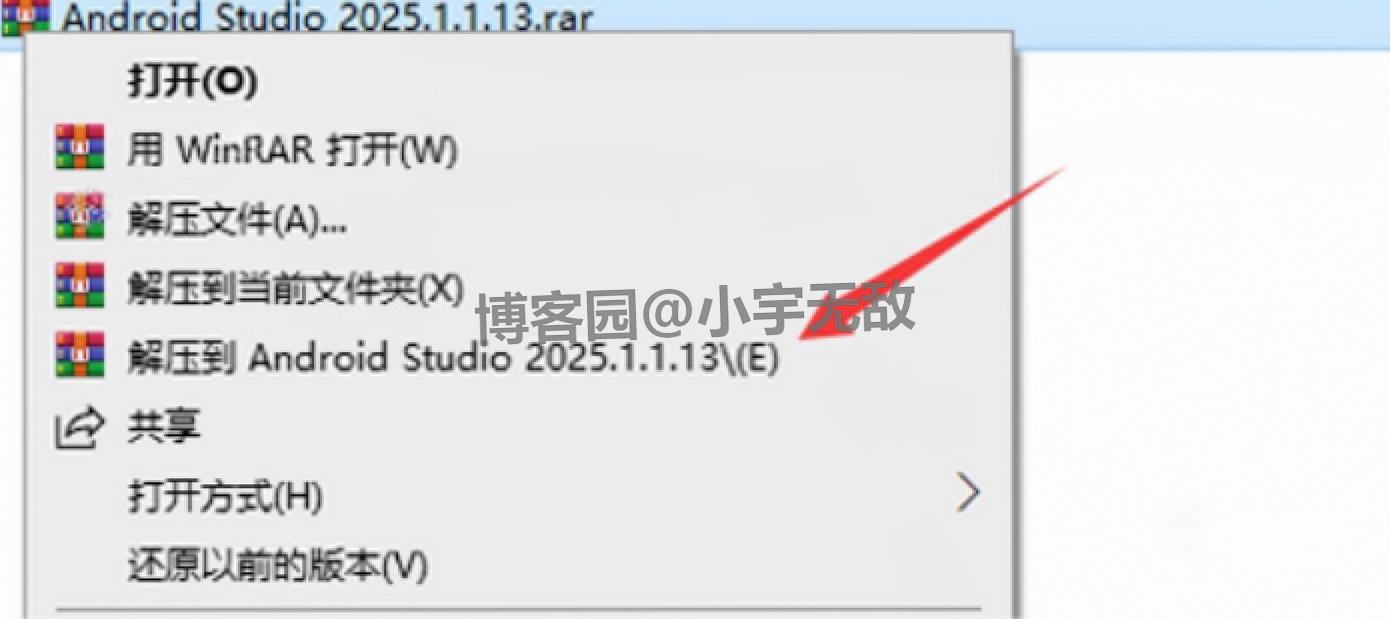
解压安装包:找到下载好的 Android Studio 2025 安装包,右键点击选择 “解压到当前文件夹”。
![Android Studio 2025超详细下载安装教程(附安装包)Android Studio安装超详细图文步骤]()
-
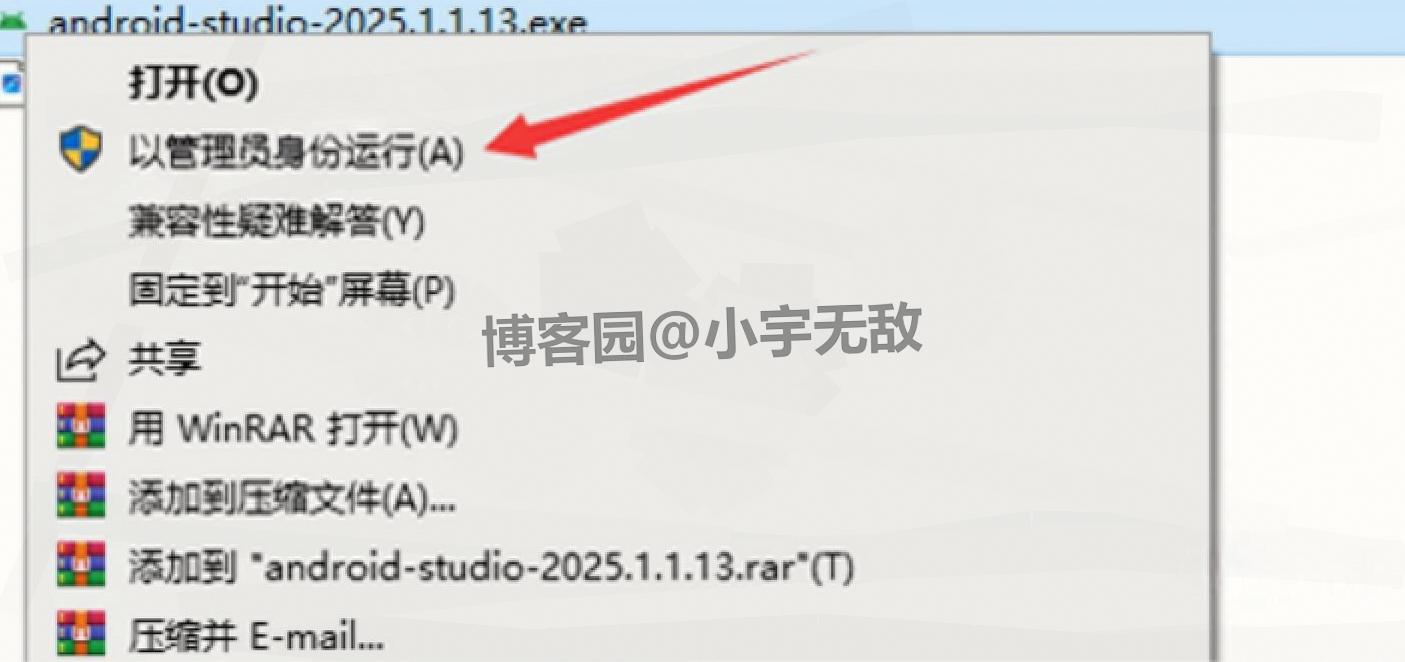
以管理员身份运行安装程序:进入解压后的文件夹,右键点击 “Setup” 文件,选择 “以管理员身份运行”。
![Android Studio 2025超详细下载安装教程(附安装包)Android Studio安装超详细图文步骤]()
-
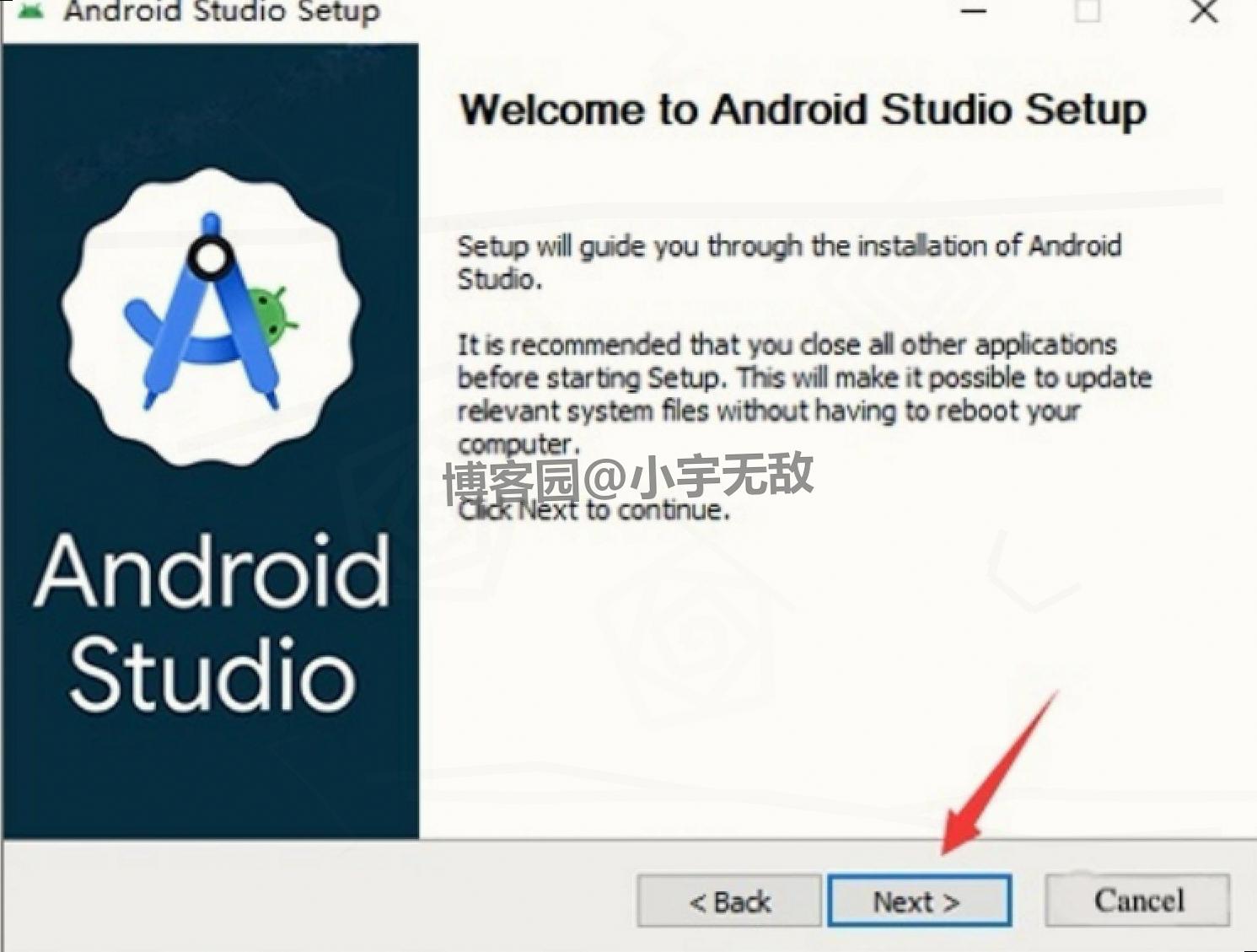
开始安装向导:在弹出的安装向导界面中,点击 “Next”。
![Android Studio 2025超详细下载安装教程(附安装包)Android Studio安装超详细图文步骤]()
-
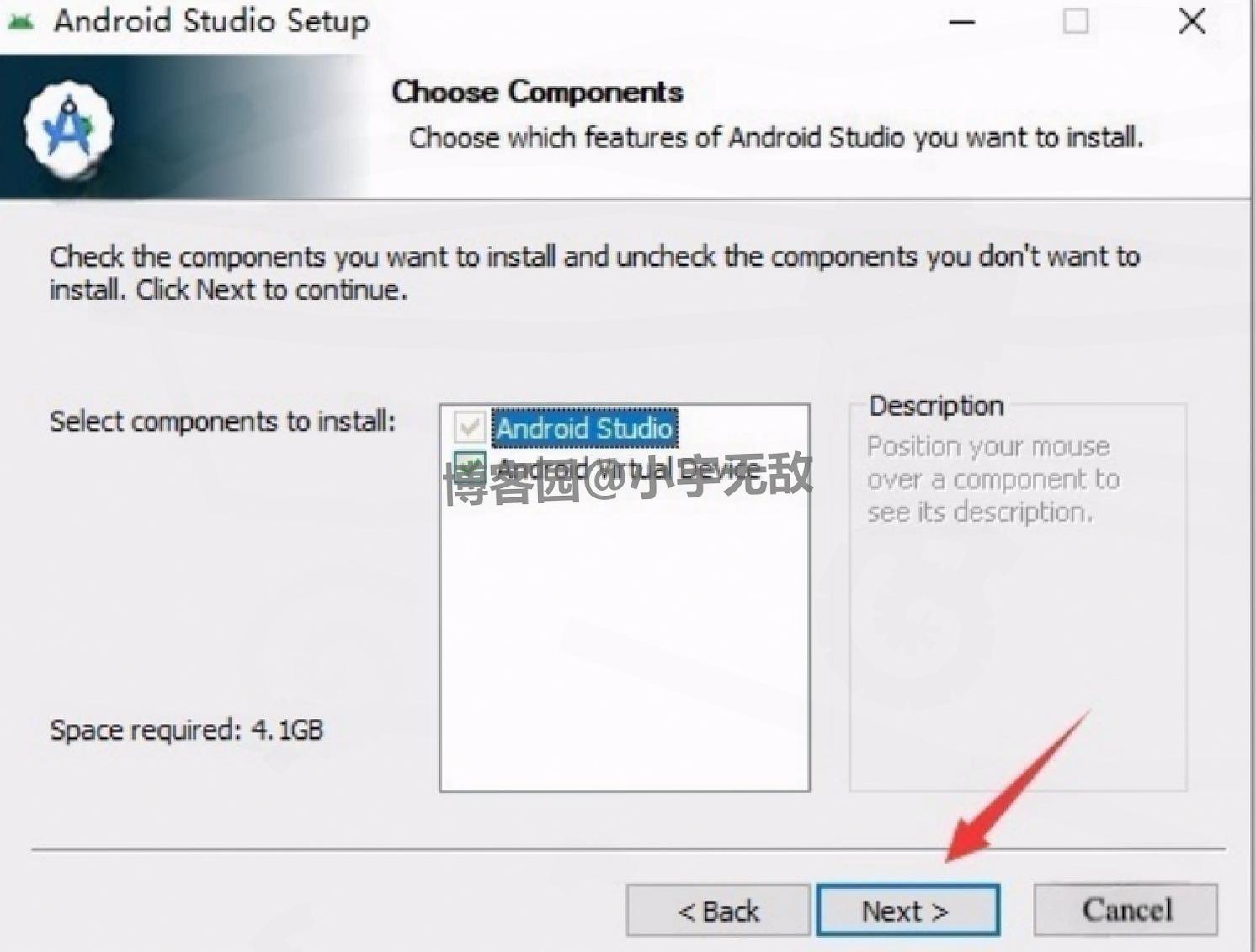
选择安装组件:保持默认选项,直接点击 “Next”。这些默认组件包含了 Android 开发的常用工具。
![Android Studio 2025超详细下载安装教程(附安装包)Android Studio安装超详细图文步骤]()
-
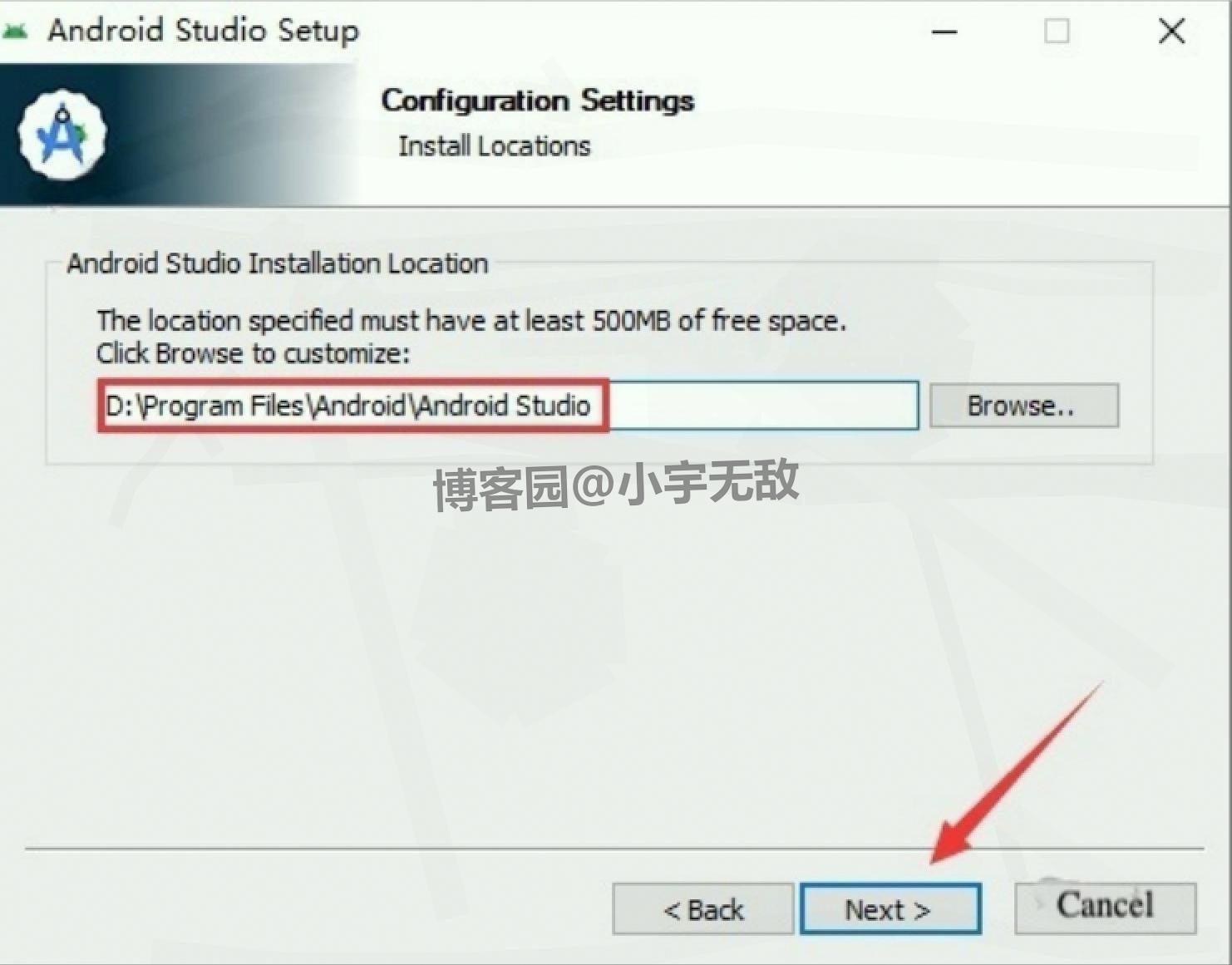
更改安装位置:默认安装路径为 C 盘,建议安装到其他磁盘以节省系统盘空间。只需修改路径中的首字符 “C”,例如改为 “D”,安装路径将变为 D 盘,点击 “Next”。
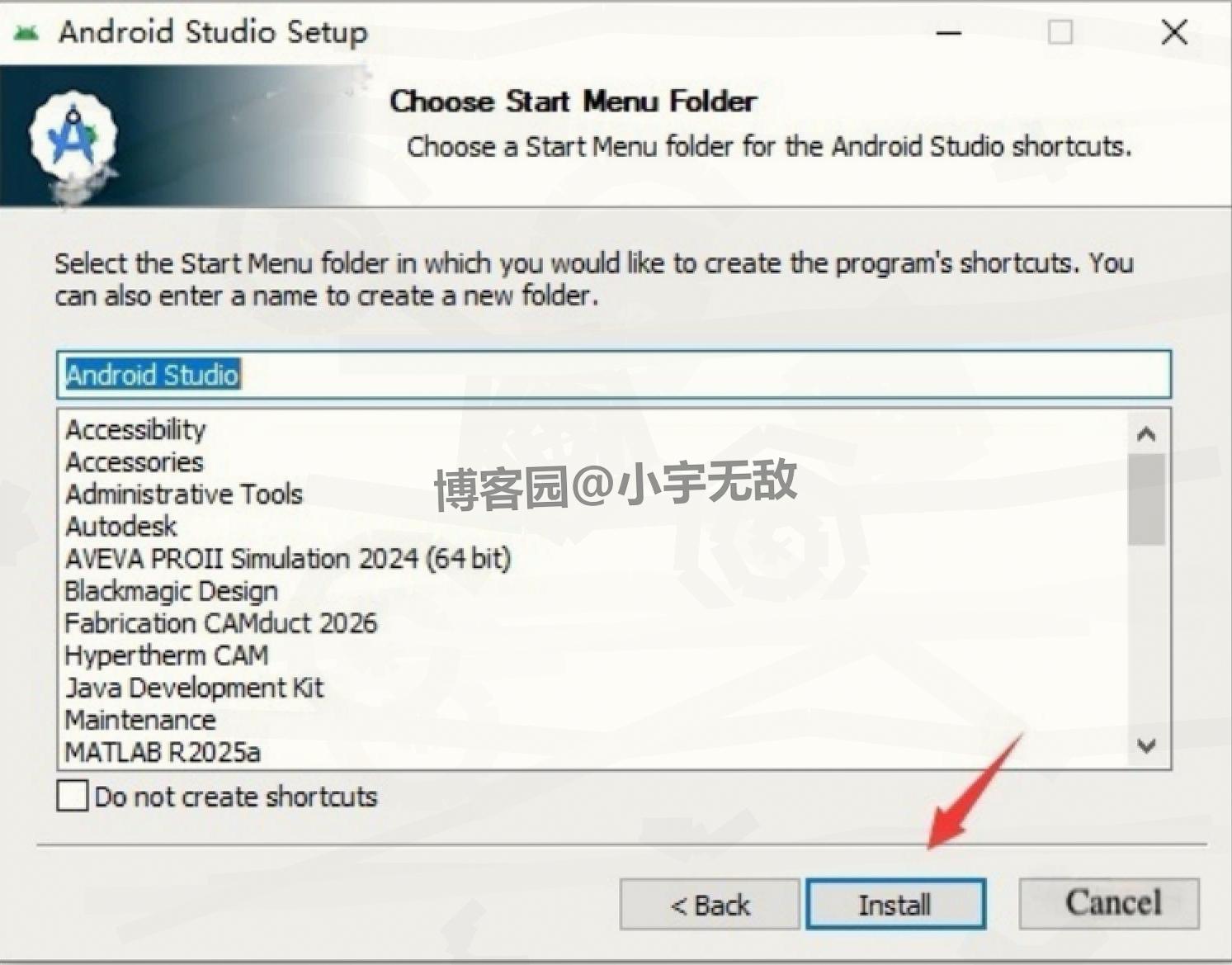
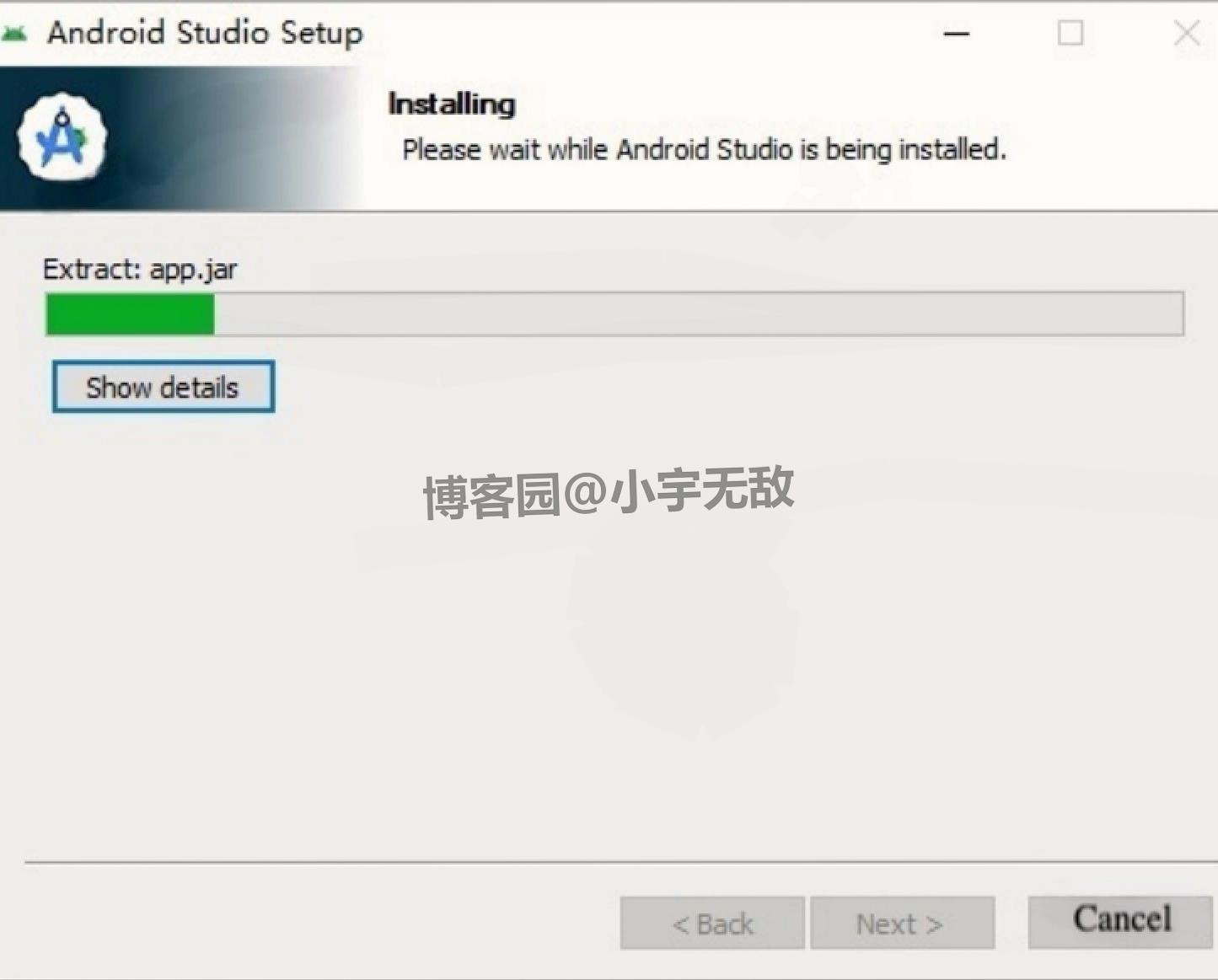
- 开始安装:点击 “Install”,等待安装过程完成,这可能需要一些时间,具体时长取决于您的电脑性能和网络速度。
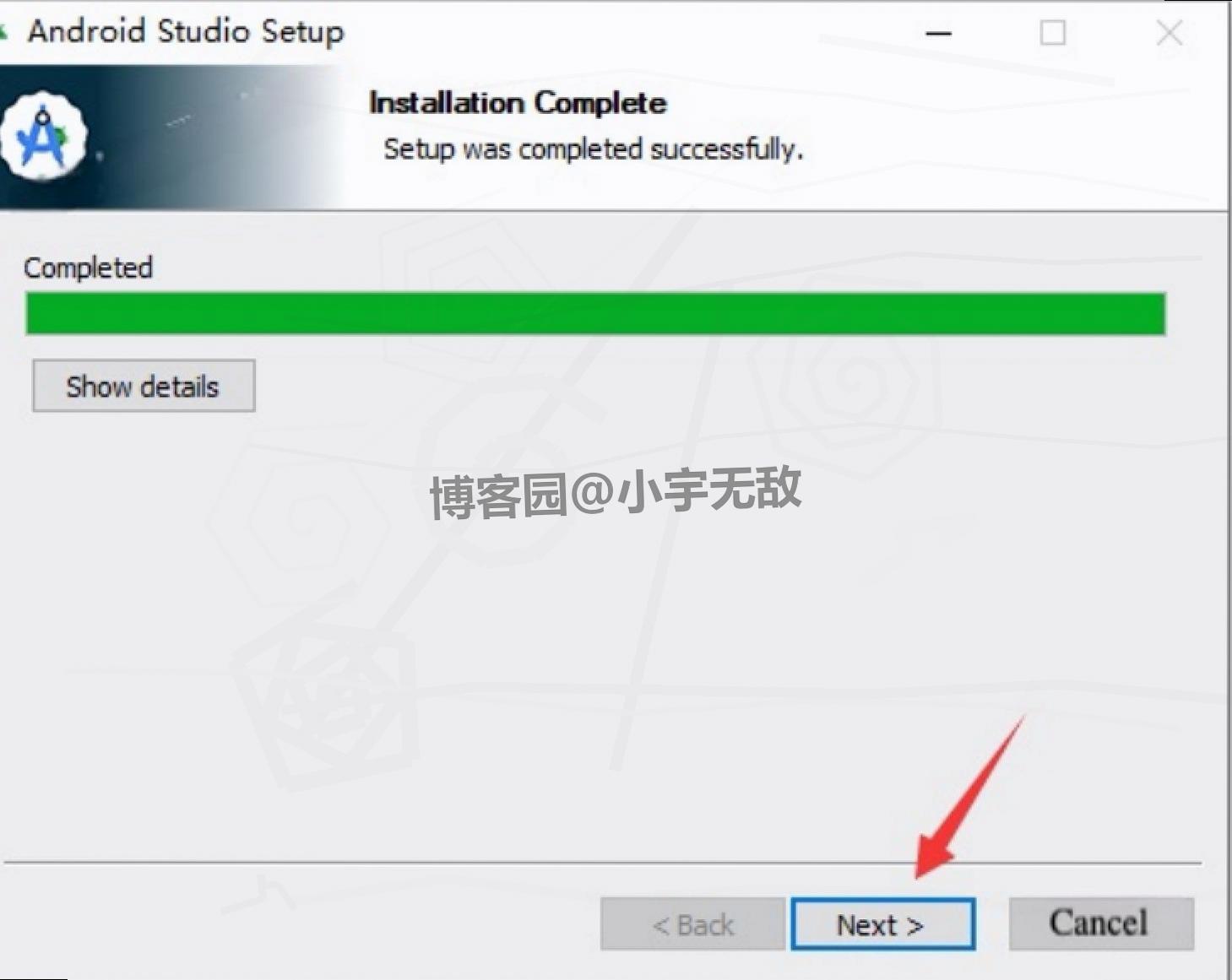
- 安装完成:安装完成后,点击 “Next”。
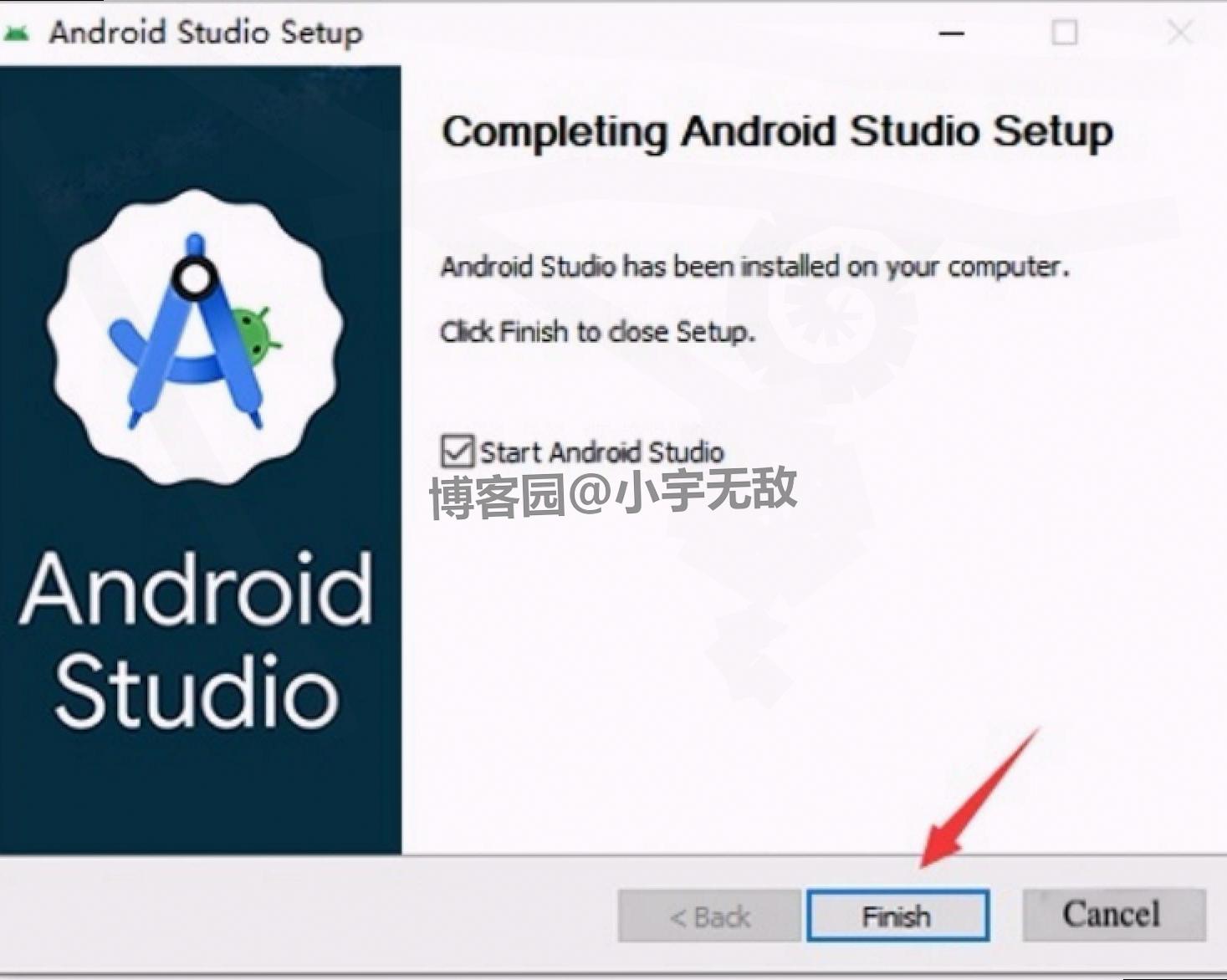
- 启动设置:点击 “Finish”,此时 Android Studio 可能会自动启动。如果没有自动启动,可以在开始菜单中找到 Android Studio 2025 并启动。
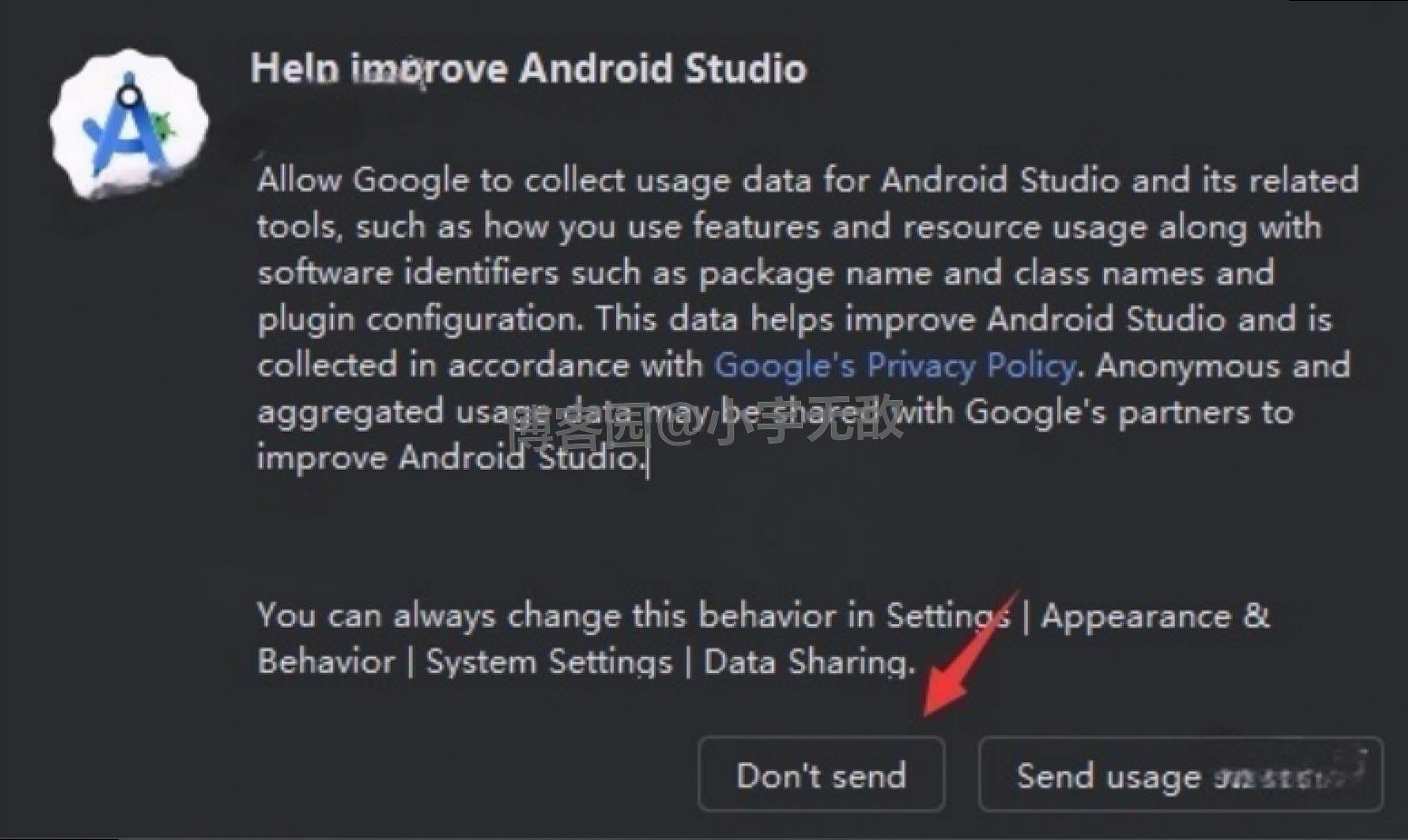
- 数据分享设置:启动后,会弹出数据分享设置窗口,选择 “Don't send”,表示不分享使用数据。
-
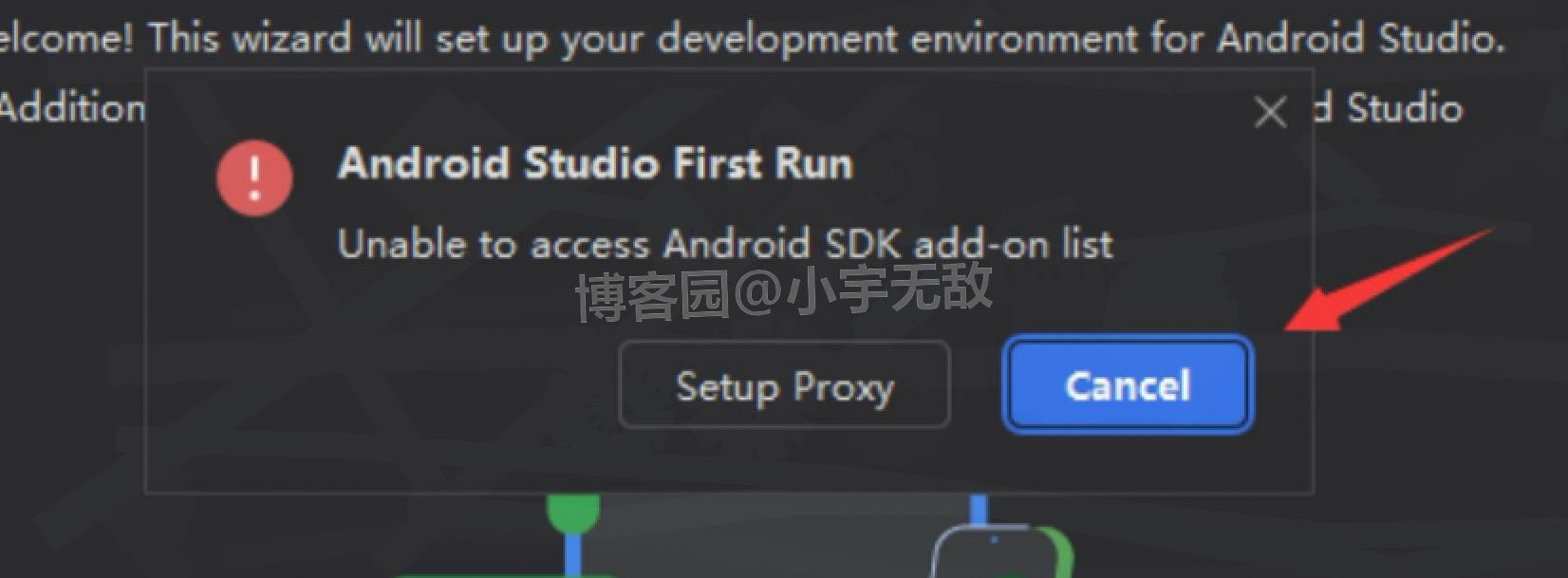
SDK 设置:由于尚未安装 SDK,点击 “Cancel” 跳过初始 SDK 配置。
![Android Studio 2025超详细下载安装教程(附安装包)Android Studio安装超详细图文步骤]()
-
继续安装向导:点击 “Next”,继续进行安装向导的后续步骤。
![Android Studio 2025超详细下载安装教程(附安装包)Android Studio安装超详细图文步骤]()
-
选择安装类型:选择 “Custom”(自定义)安装,以便更灵活地配置安装选项,然后点击 “Next”。
![Android Studio 2025超详细下载安装教程(附安装包)Android Studio安装超详细图文步骤]()
-
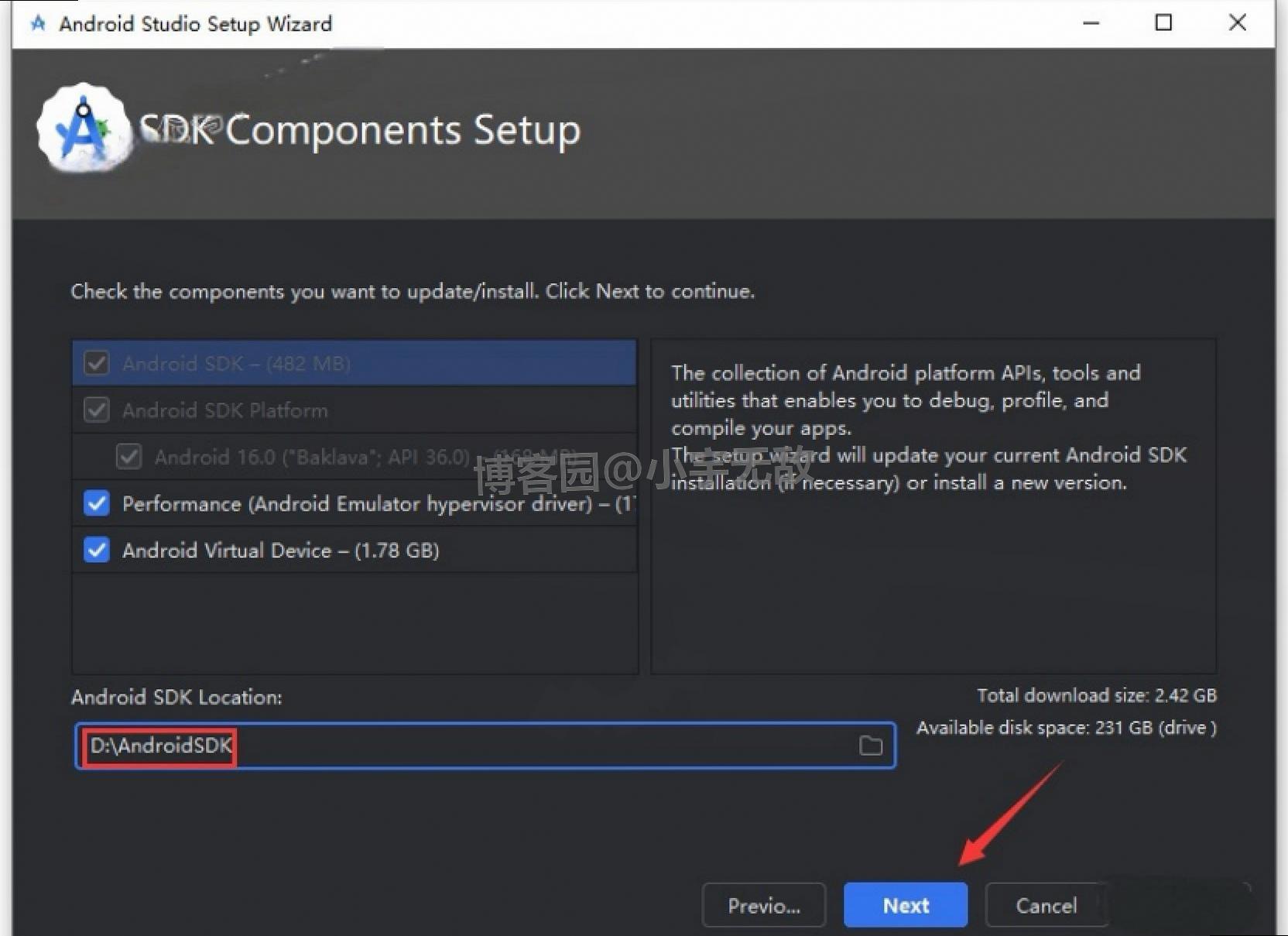
设置 SDK 安装位置:点击文件夹图标,选择 SDK 的安装路径。建议不要安装在 C 盘,可以在 D 盘或其他磁盘下新建一个不含中文的文件夹,例如 “AndroidSDK”,然后点击 “Next”。
![Android Studio 2025超详细下载安装教程(附安装包)Android Studio安装超详细图文步骤]()
-
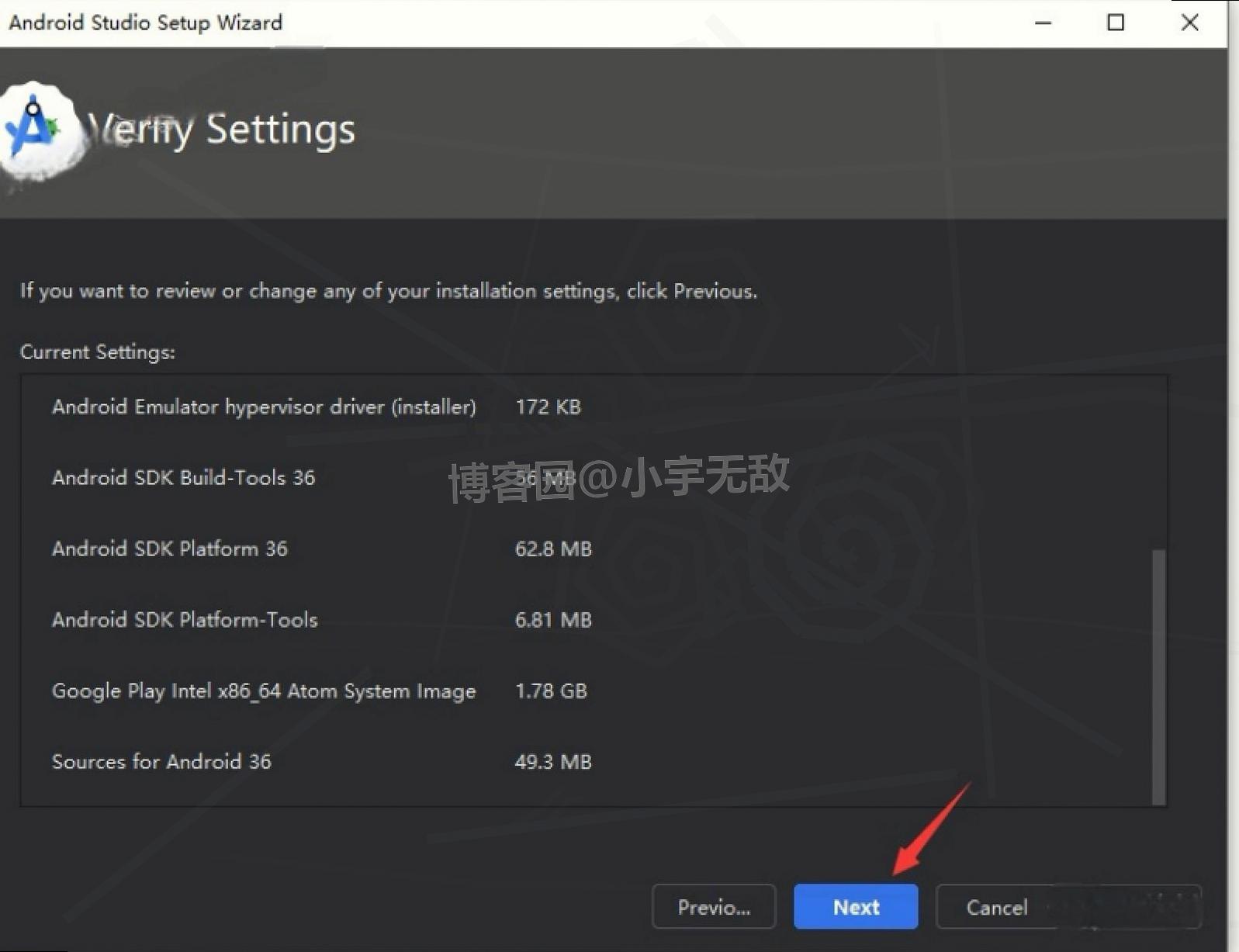
确认安装选项:保持默认设置,直接点击 “Next”。这些设置包括 JDK 版本、UI 主题等,默认设置适用于大多数开发者。
![Android Studio 2025超详细下载安装教程(附安装包)Android Studio安装超详细图文步骤]()
-
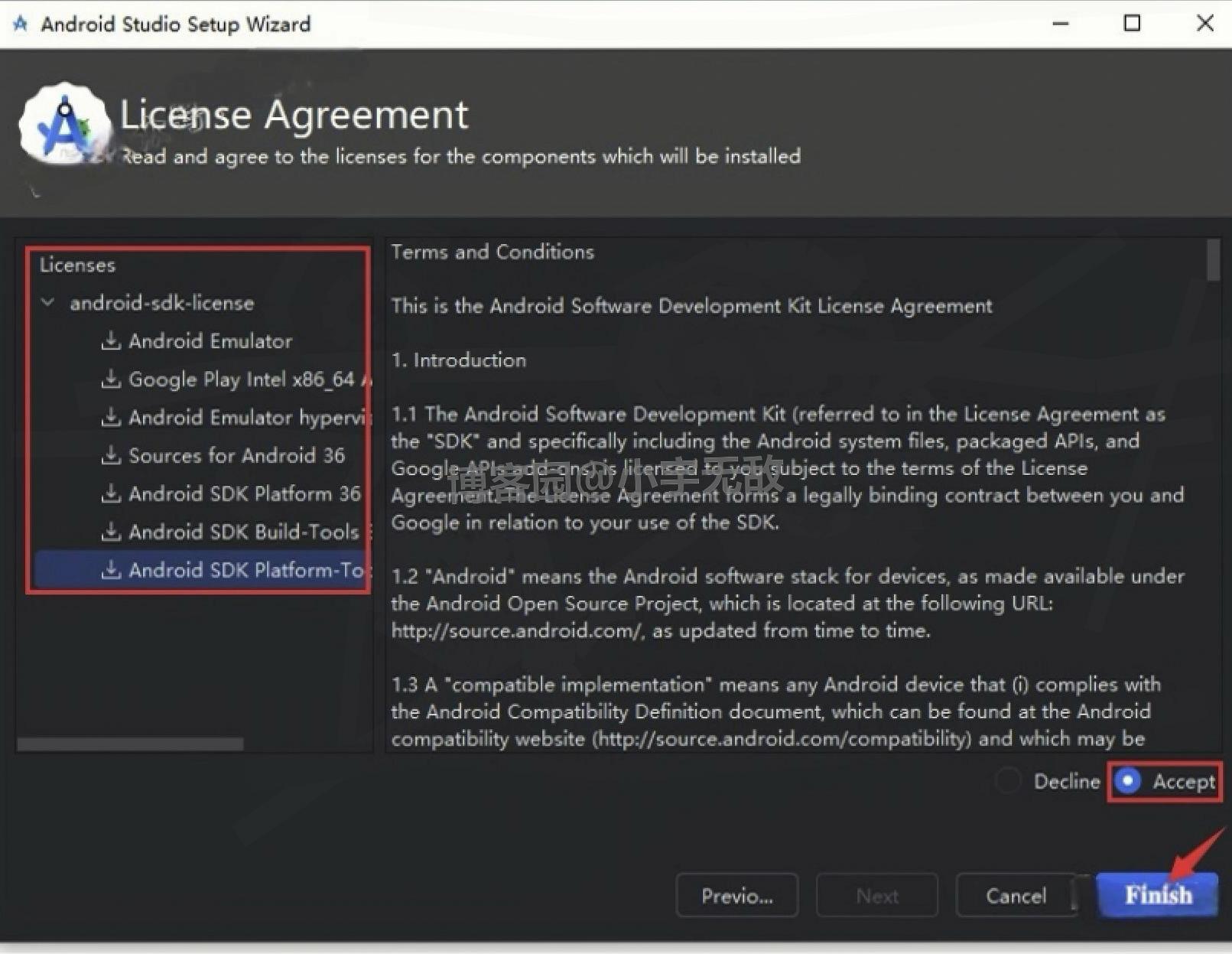
接受许可协议:勾选每个红框标识项的 “Accept”,表示接受软件许可协议,然后点击 “Finish”。只有接受所有协议才能继续安装。
![Android Studio 2025超详细下载安装教程(附安装包)Android Studio安装超详细图文步骤]()
-
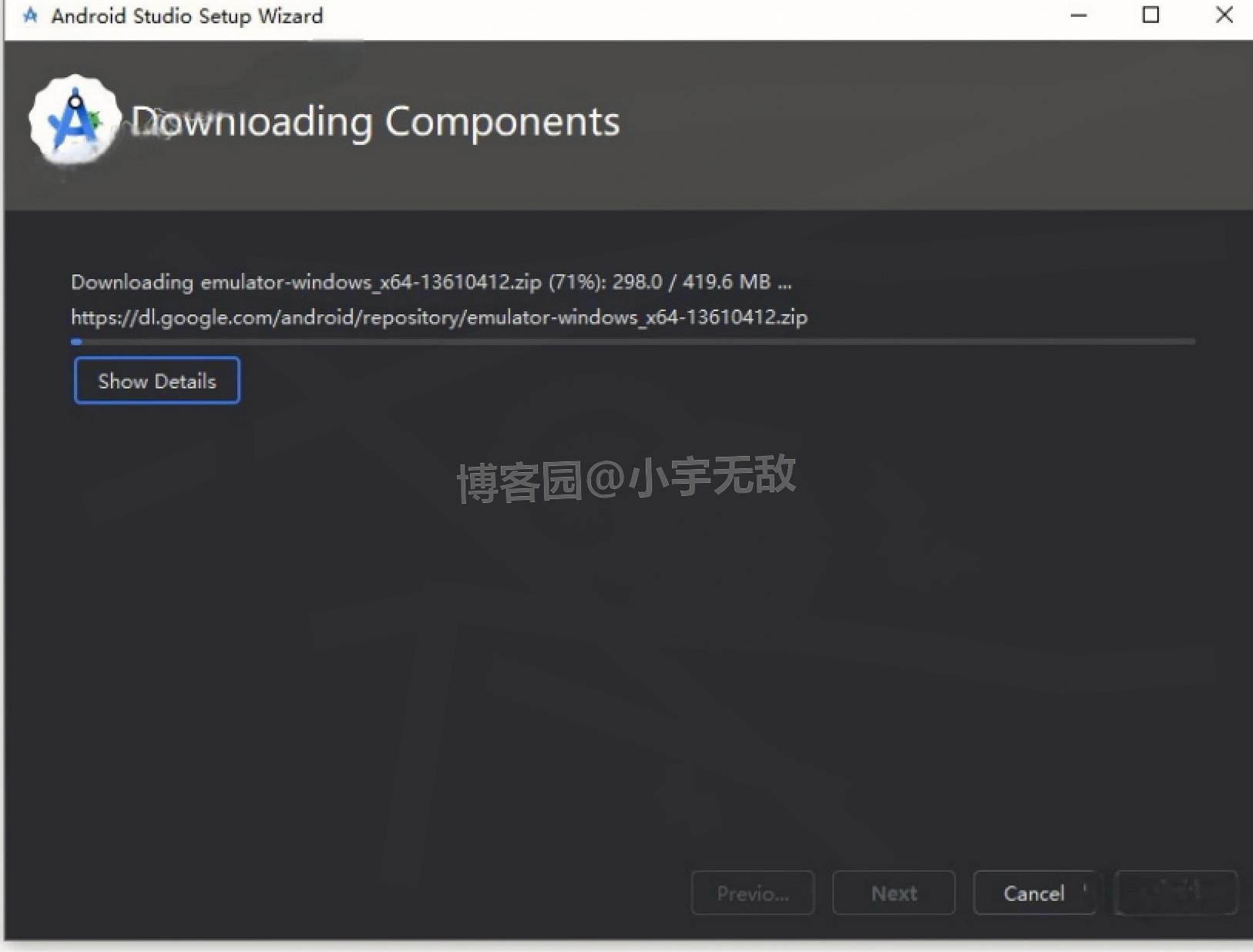
下载 SDK:此时,Android Studio 将开始在线下载 Android SDK,耐心等待下载完成。下载时间取决于网络速度。
![Android Studio 2025超详细下载安装教程(附安装包)Android Studio安装超详细图文步骤]()
-
SDK 安装完成:SDK 下载安装完成后,点击 “Finish”。
![Android Studio 2025超详细下载安装教程(附安装包)Android Studio安装超详细图文步骤]()
-
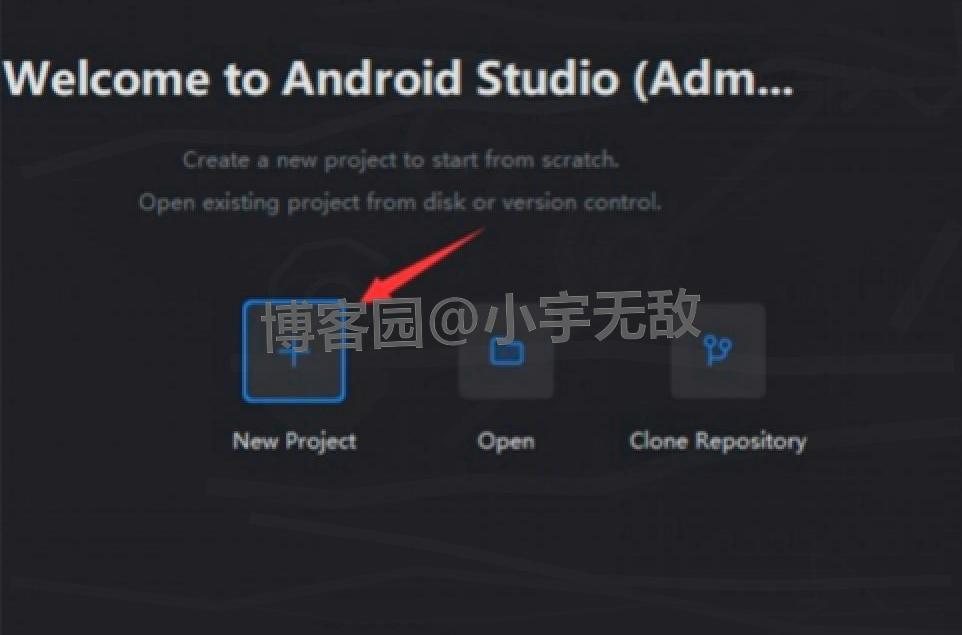
创建新项目:点击 “New Project”,开始创建您的第一个 Android 项目。
![Android Studio 2025超详细下载安装教程(附安装包)Android Studio安装超详细图文步骤]()
-
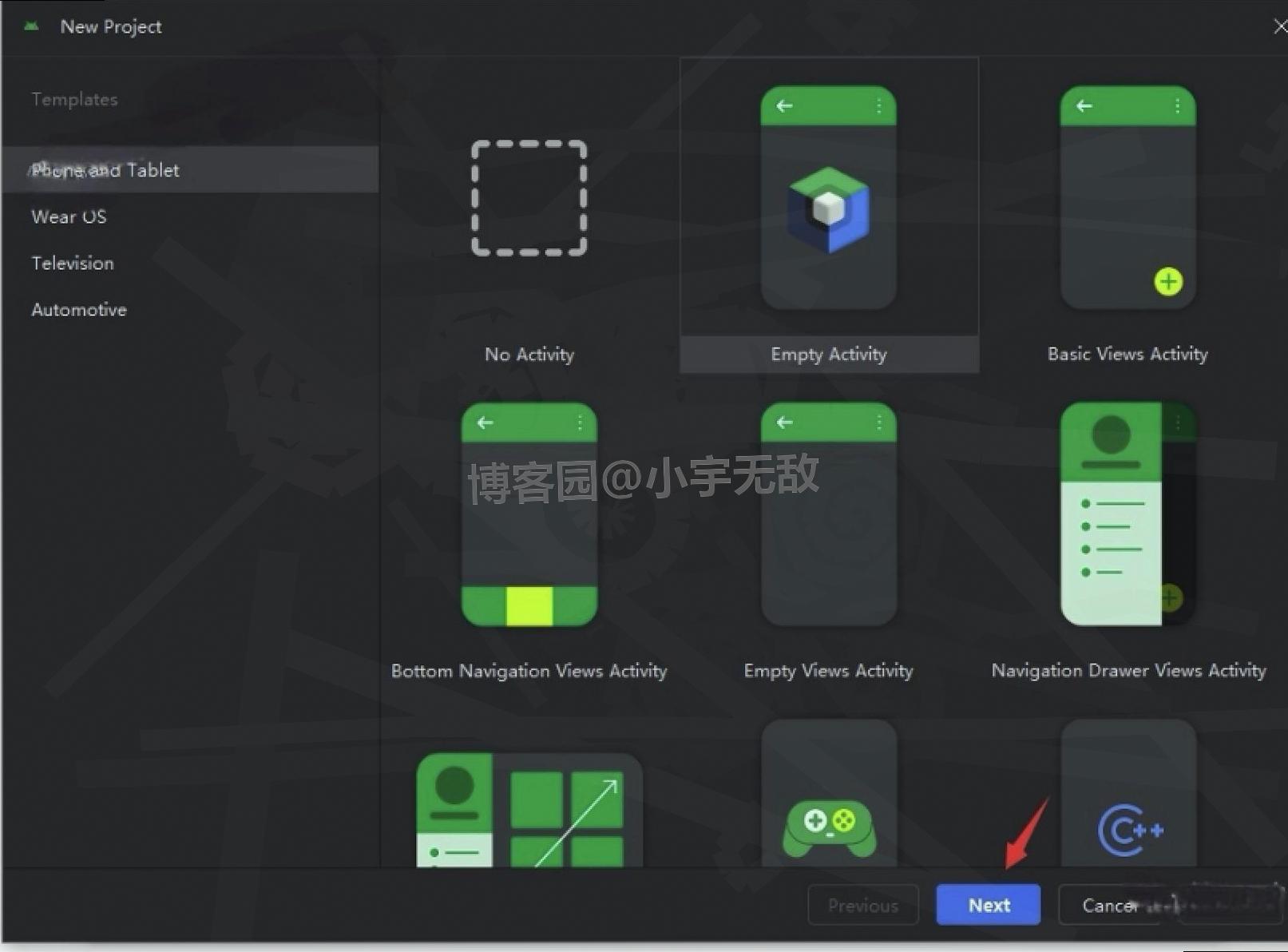
选择项目模板:选择合适的项目模板,例如 “No Activity” 模板可以使用 Java 语言开发,其他模板大多默认使用 Kotlin 语言,选择后点击 “Next”。


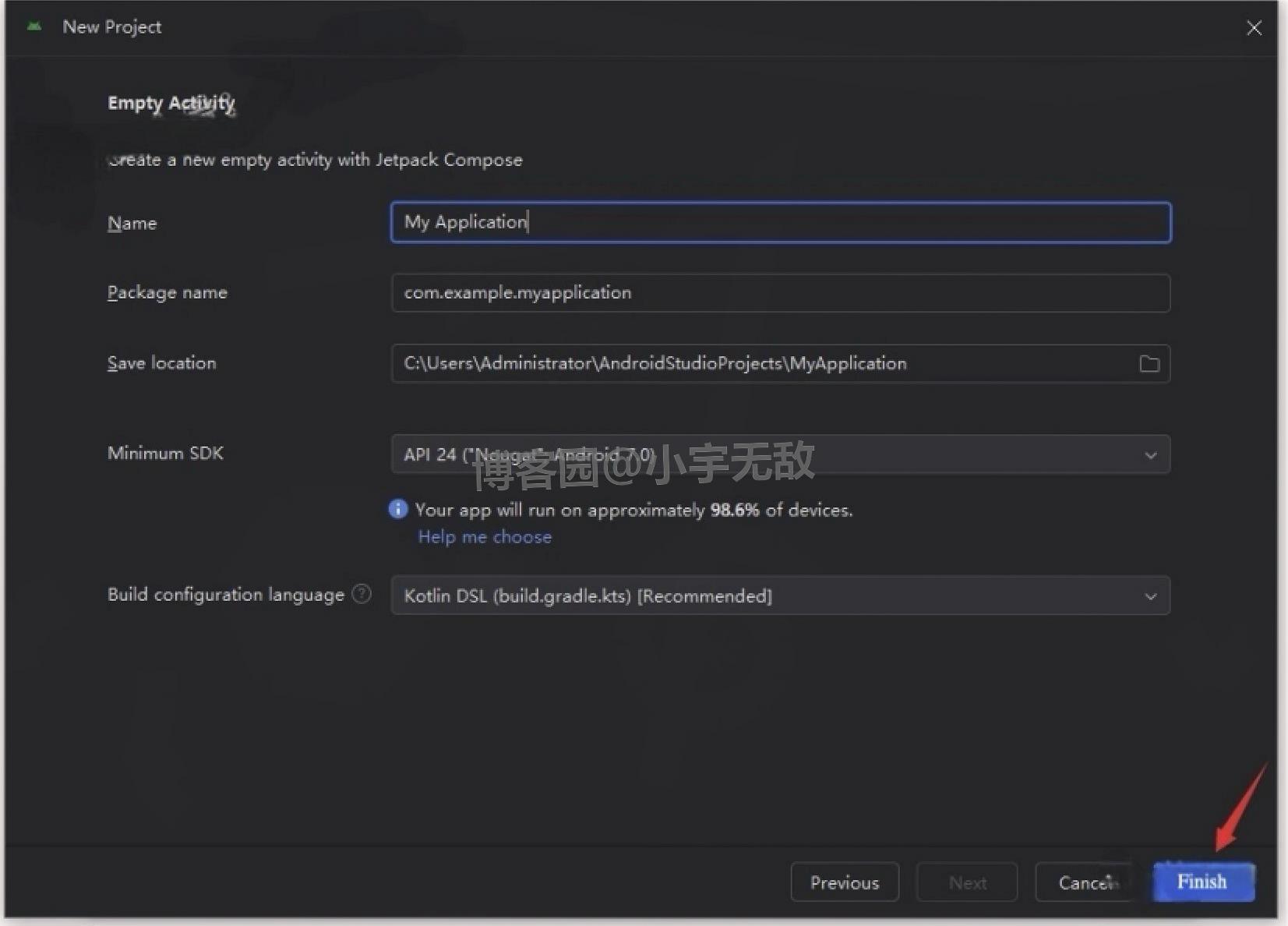
- 完成项目创建:设置项目名称、保存位置等信息,点击 “Finish”,完成项目创建。
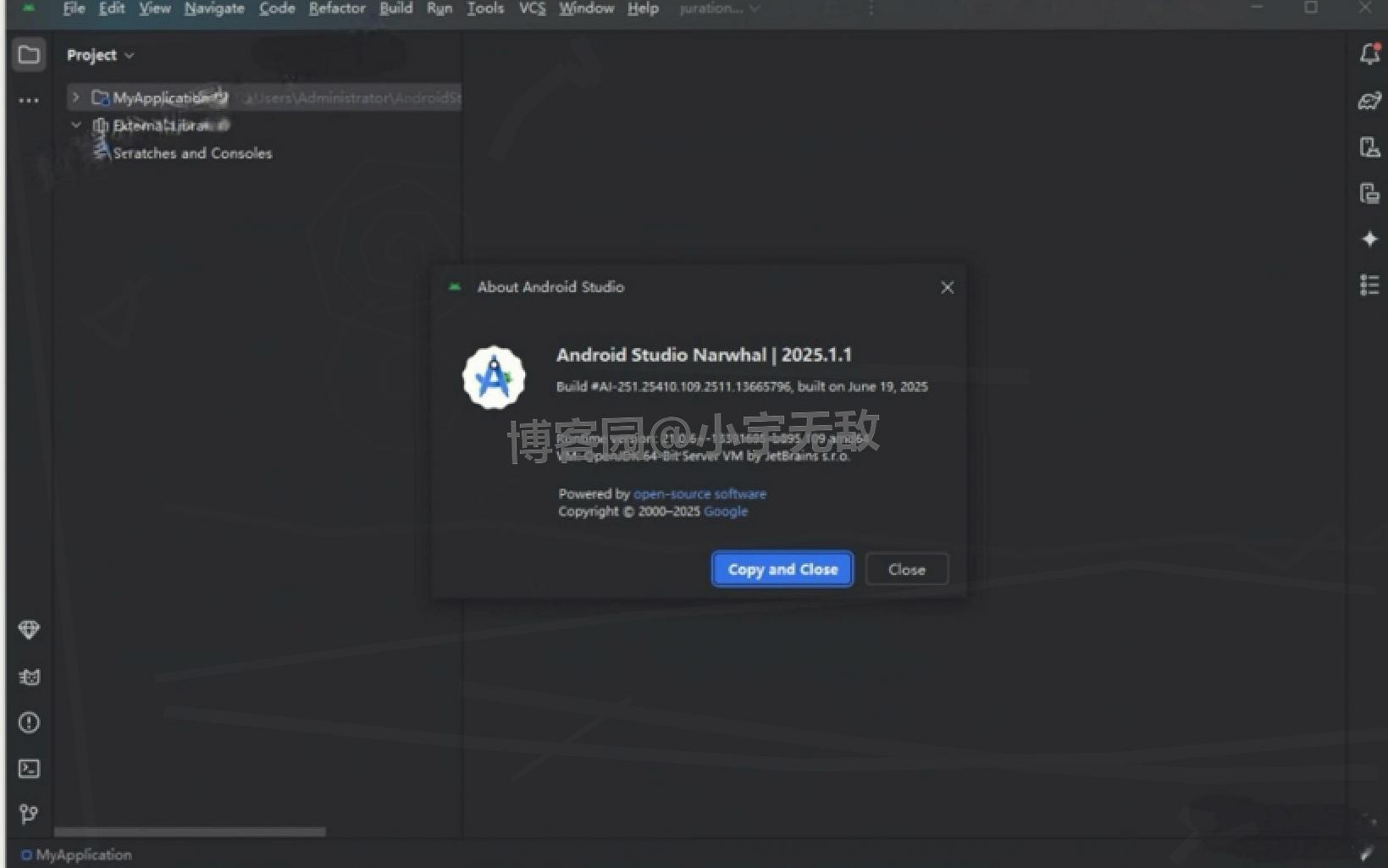
- 安装完成并启动:至此,Android Studio 2025 安装完成,您可以开始使用它进行安卓应用开发了。

 浙公网安备 33010602011771号