

Windows10 安装 Docker
1、手动更新你的Win10到22H2版本
第一步:检查当前系统版本
首先,你得知道你现在的Win10版本是多少。打开浏览器,搜索“Win10下载”,然后进入微软官网。在网站上找到“立即更新”按钮,点击它。
第二步:下载更新软件
点击“立即更新”后,会下载一个更新软件。打开这个软件,它会自动检测你的电脑系统版本。这个时候,你需要点击“立即更新”按钮。
第三步:系统配置检测
接下来,系统会进行一系列的配置检测,包括CPU、内存和硬盘的检查。如果一切正常,你会看到“恭喜你,可以进行下一步”的提示。
第四步:开始安装
点击“立即更新”后,系统会自动进行后续的三步安装。这个过程不会影响你的正常工作。等到百分比显示到100%后,系统会倒计时30分钟进行最后的处理。处理完成后,系统会自动重启进行更新。
第五步:更新完成
重启后,你会看到系统更新完毕的提示。恭喜你,现在你已经成功更新了最新的Win10 22H2版本!
https://www.microsoft.com/zh-cn/software-download/windows10
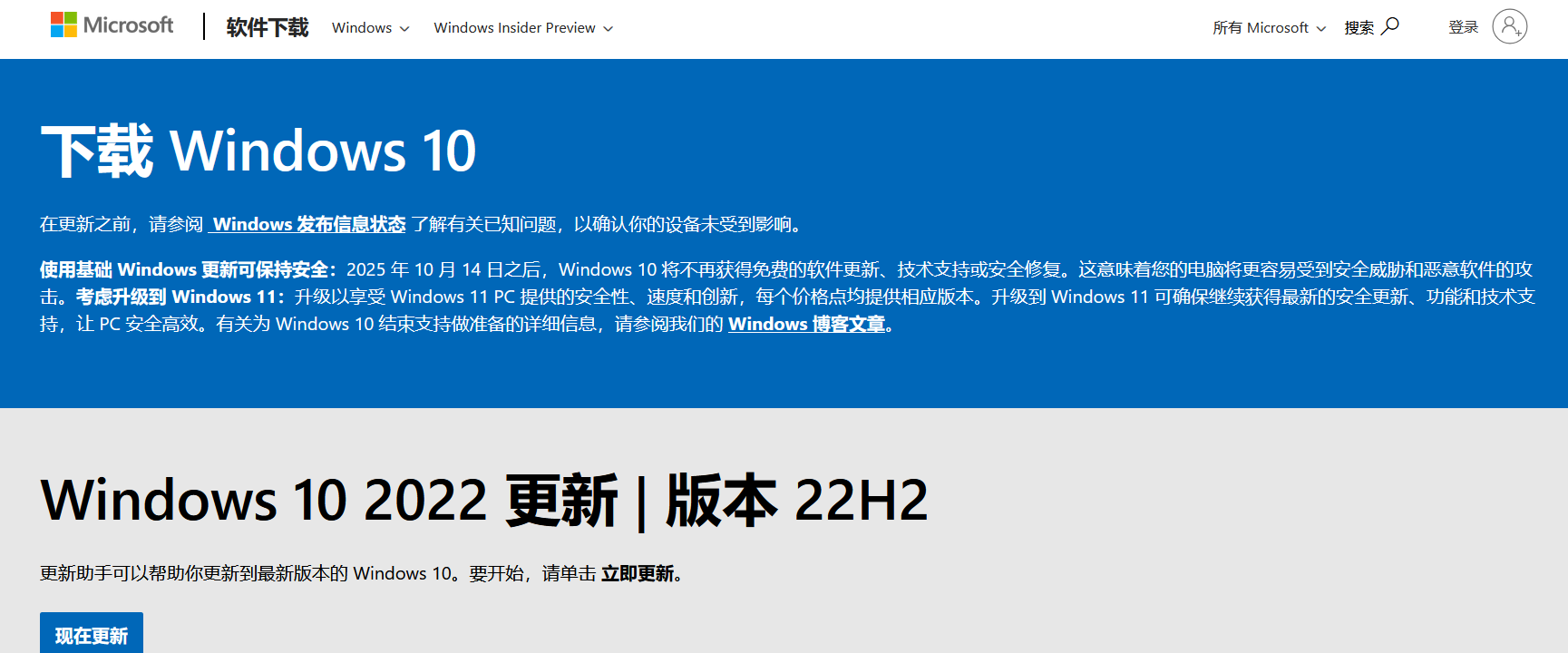
2、windows安装wsl
管理员 PowerShell 运行:
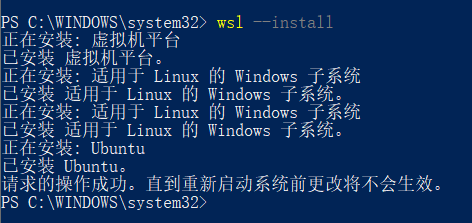
wsl --install
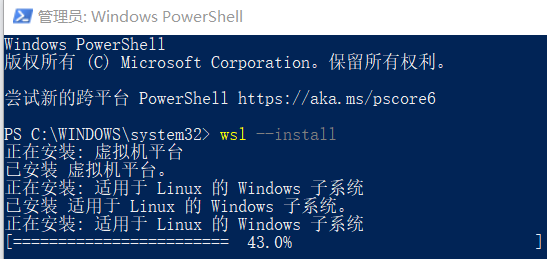
安装完后重启
重启后要求配置用户名和密码
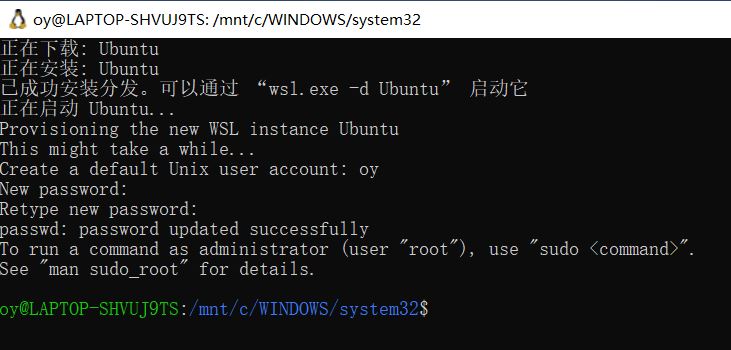
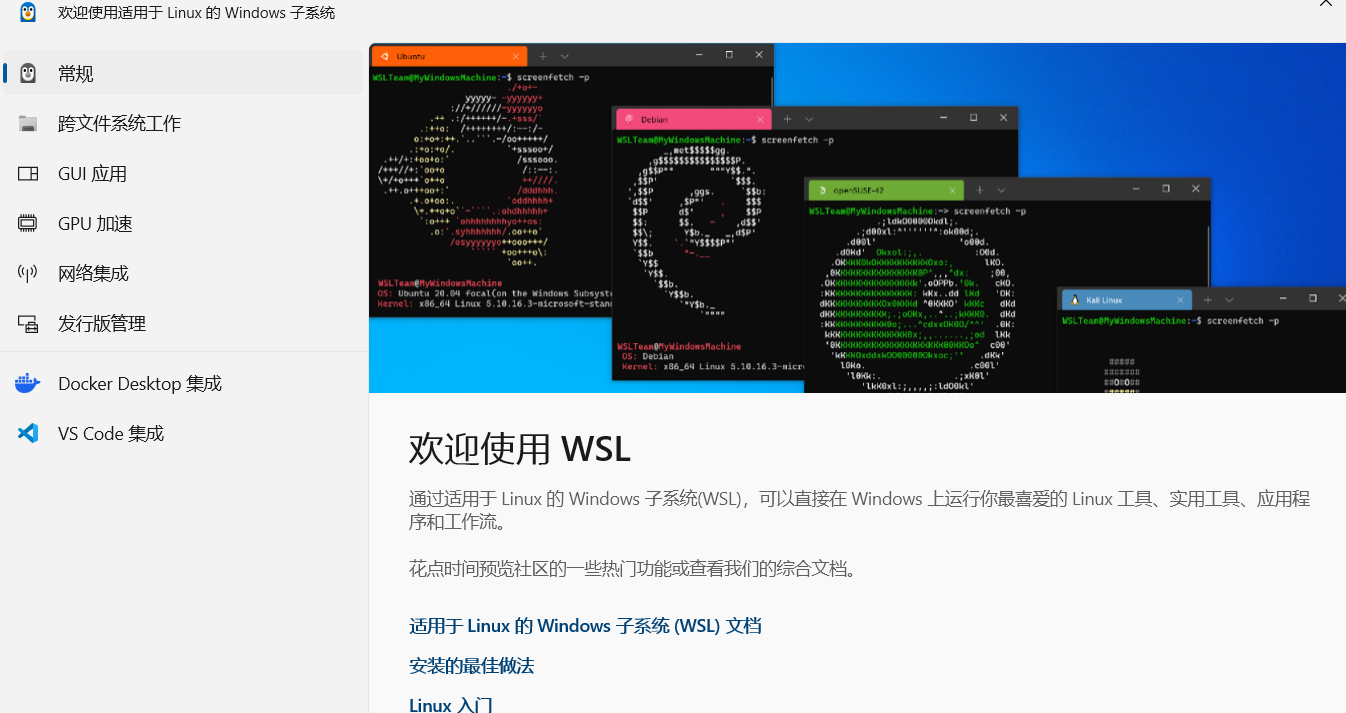
重启后会自动运行wsl,如下
3、下载Docker Desktop
下载地址 https://link.zhihu.com/?target=https%3A//docs.docker.com/desktop/setup/install/windows-install/
下载后得到 Docker Desktop Installer.exe,双击提示
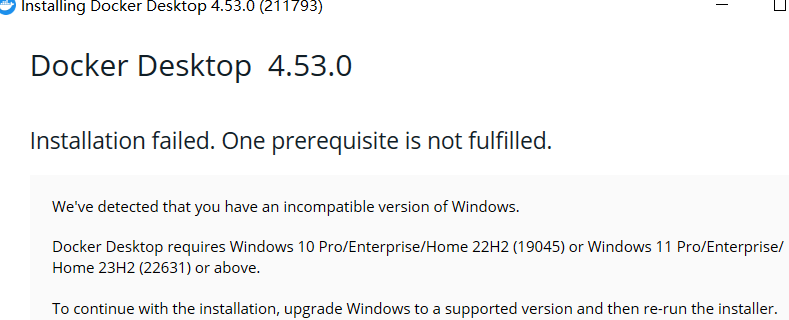
设置->更新和安全->操作系统内部版本信息,查看当前win10的版本。如果不满足系统版本的要求,建议更新Win10到22H2版本。
双击安装后,完成如下
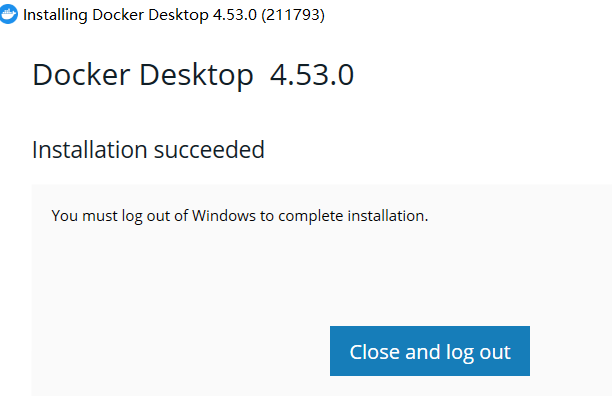
重启后会启动docker desktop
4、配置镜像加速器
打开 Settings → Docker Engine
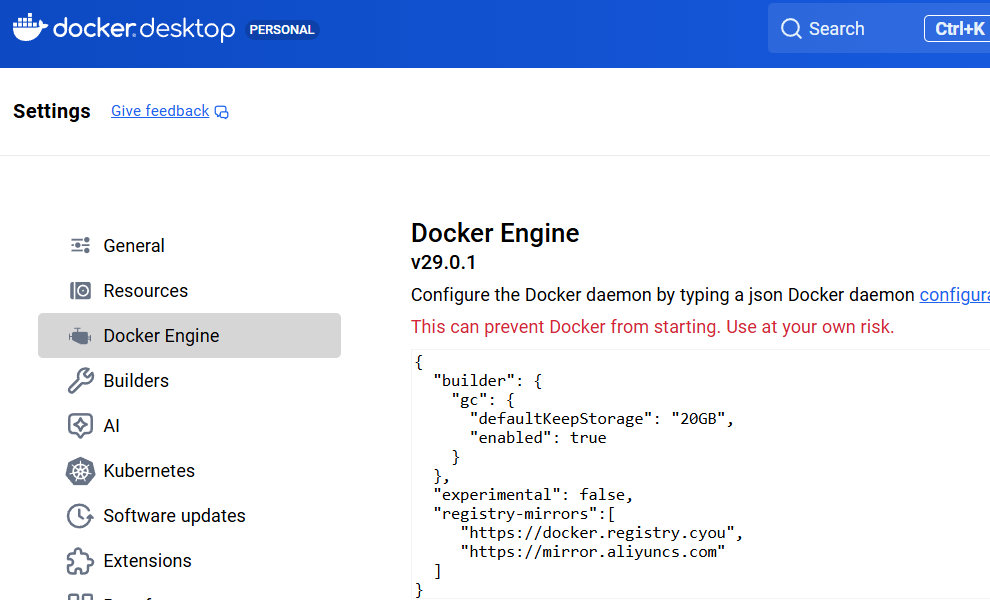
填写(举例阿里云加速):
{
"registry-mirrors": ["https://你的阿里云专属ID.mirror.aliyuncs.com"]
}
其他参考:
5、验证 Docker 是否安装成功
打开 PowerShell、CMD 或 WSL Terminal 输入:
docker version
docker run --rm hello-world
参考:https://zhuanlan.zhihu.com/p/1975315532011046375
posted on 2025-11-29 16:26 wenbin_ouyang 阅读(24) 评论(0) 收藏 举报

 浙公网安备 33010602011771号