
Linux 安装详解
使用 VMware 虚拟机来安装 CentOS7(如果你有阿里云服务器那就太好了,可以直接选择
CentOS7 64 位的镜像直接使用,无需此安装步骤,并且可以很多因网络环境问题产生的配置。)
1) 访问 VMware 官方网站,选择对应的版本进行下载和安装,本课程采用 VMware Workstation 15.6。
2) 访问阿里云镜像网站 http://mirrors.aliyun.com/centos/7/isos/x86_64/CentOS
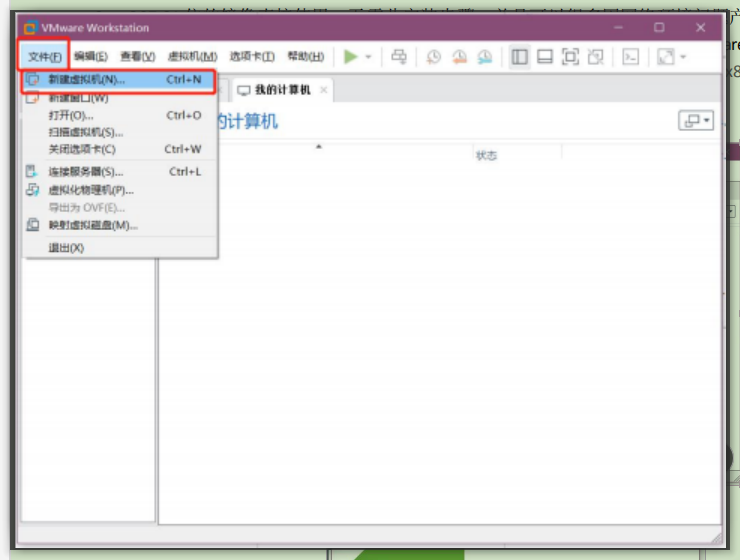
3) 打开 VMware 虚拟机,“文件”中“新建虚拟机”。
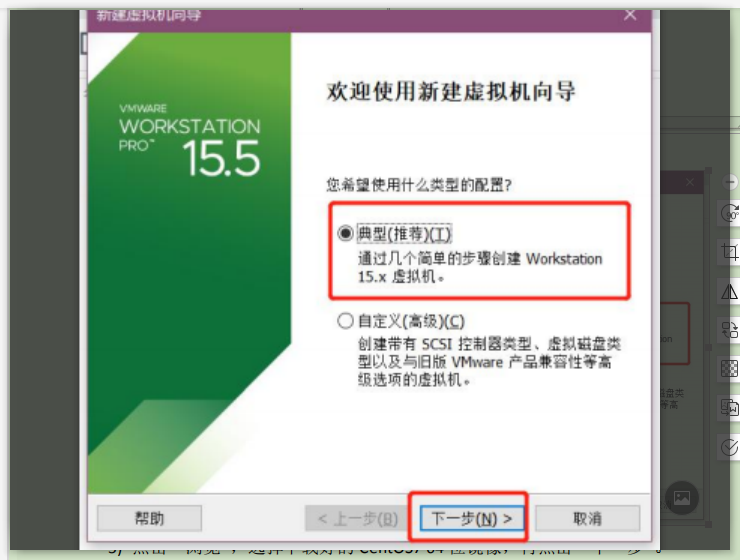
选择“典型”,点击“下一步”。
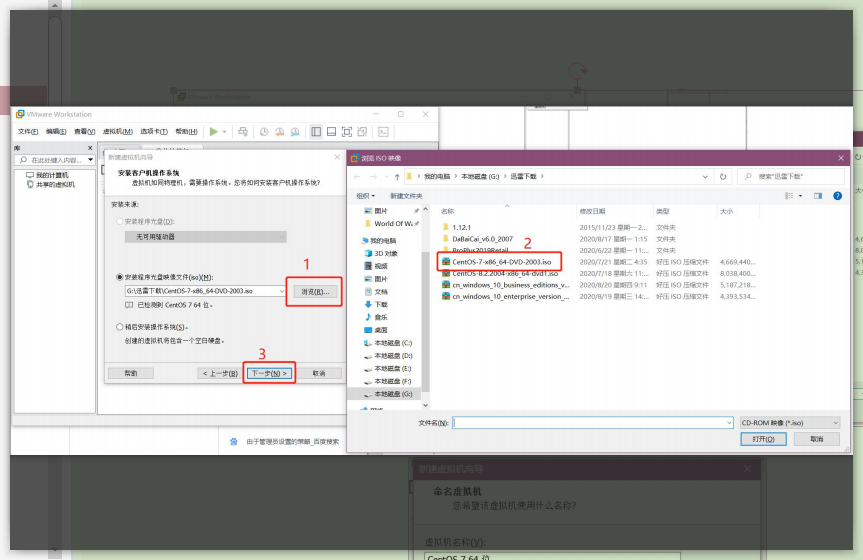
点击“浏览”,选择下载好的 CentOS7 64 位镜像,再点击“下一步”
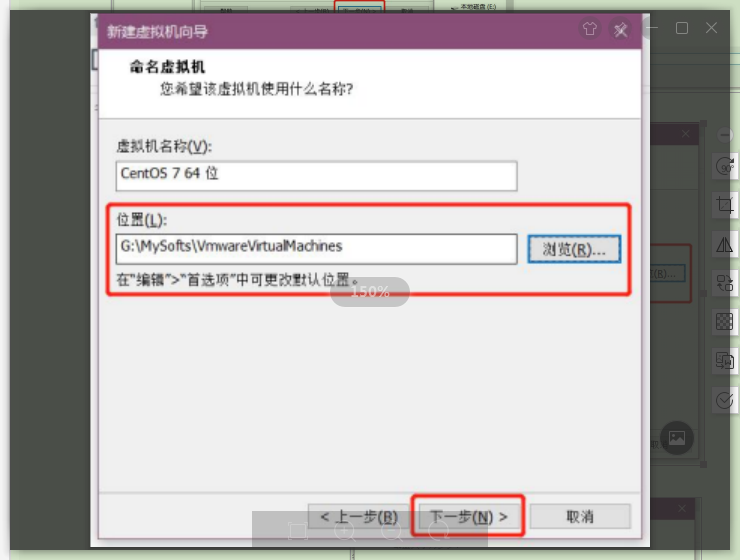
6) 点击“浏览”设置虚拟机的安装位置。
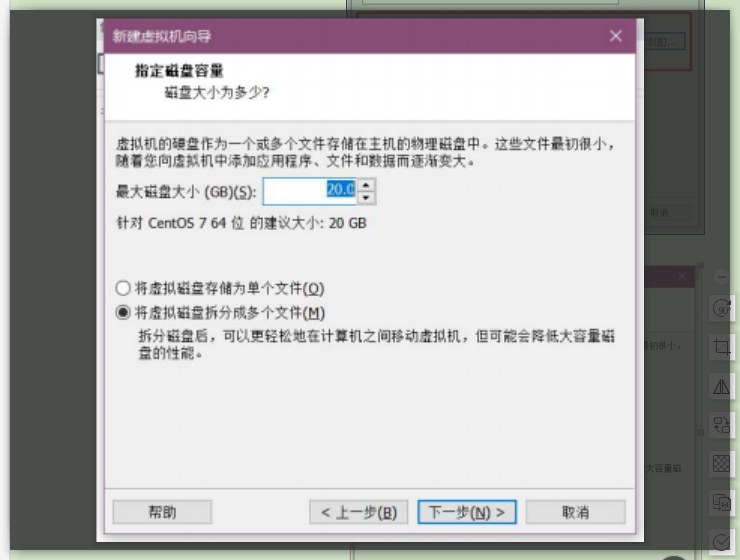
7) 设置虚拟机的磁盘空间,一般 20GB 就足够使用。
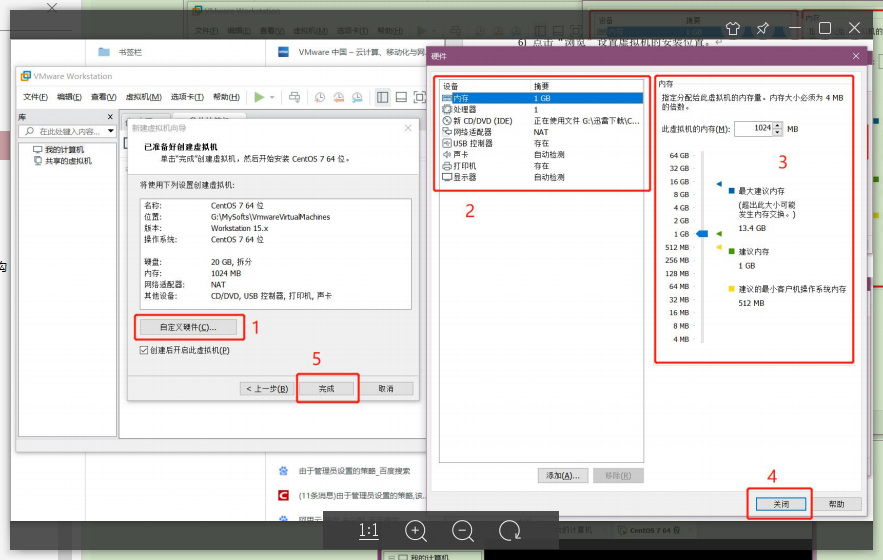
8) 自定义硬件配置,可以根据自身电脑配置和虚拟机用途设定不同的配置,默认配置就足够本教程使用。
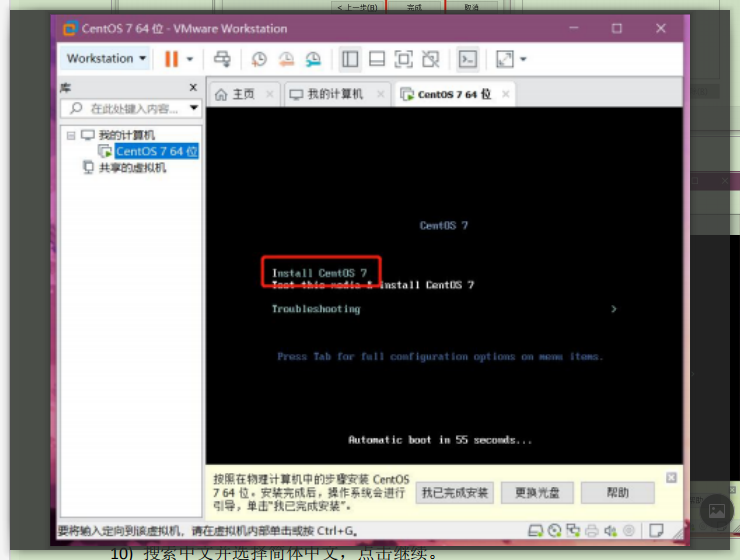
9) 操纵光标选择“Install CentOS 7”,然后点击回车。
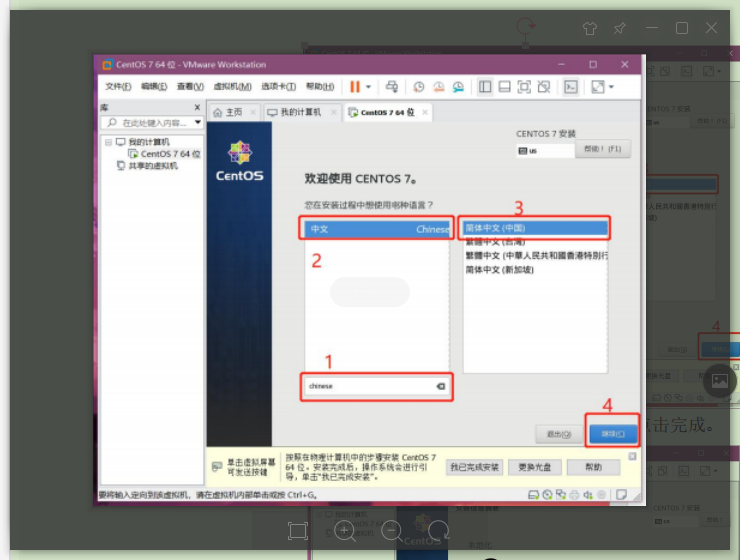
10) 搜索中文并选择简体中文,点击继续
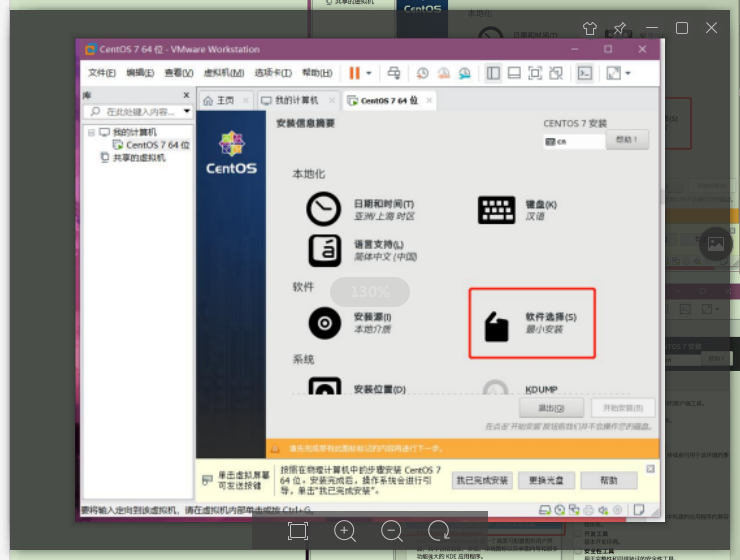
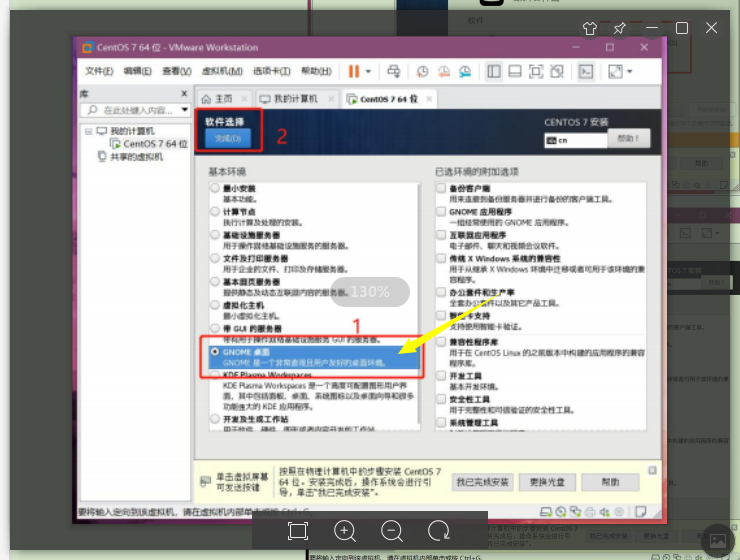
11) 点击“软件选择”,并在“基本环境”中选择“GNOME 桌面”,点击完成。
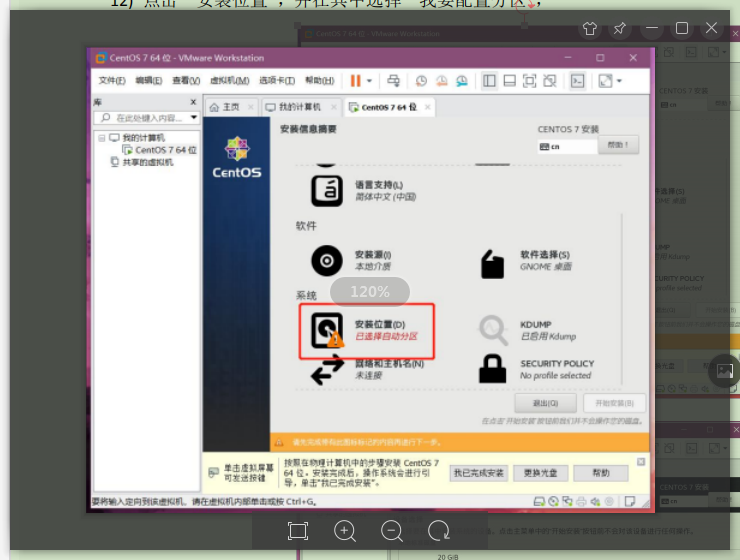
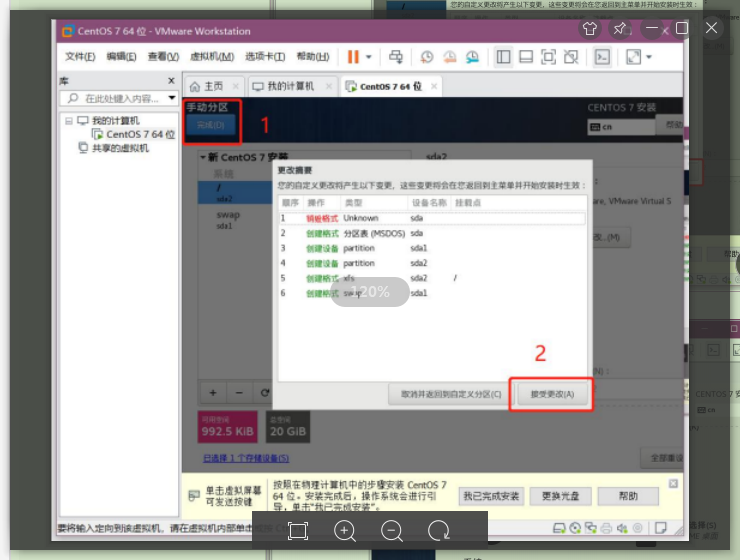
点击“安装位置”,并在其中选择“我要配置分区”,
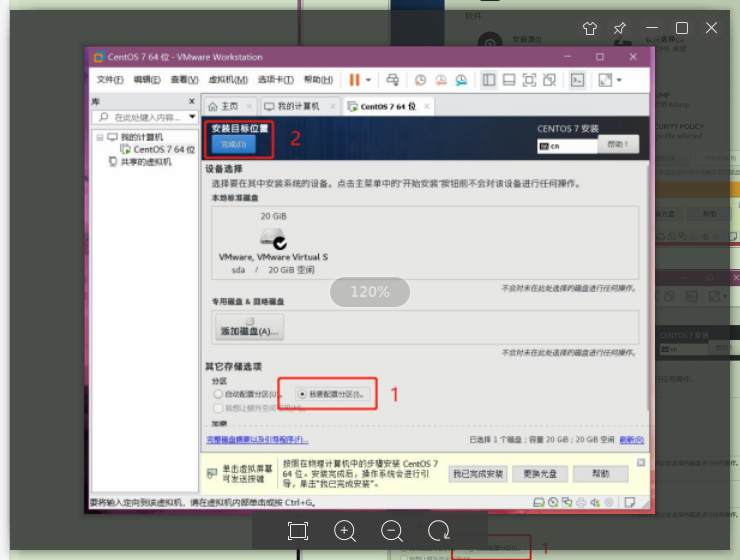
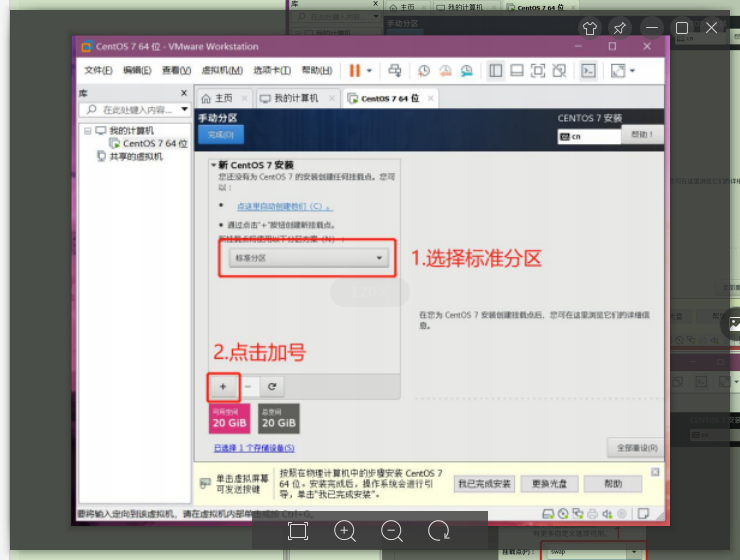
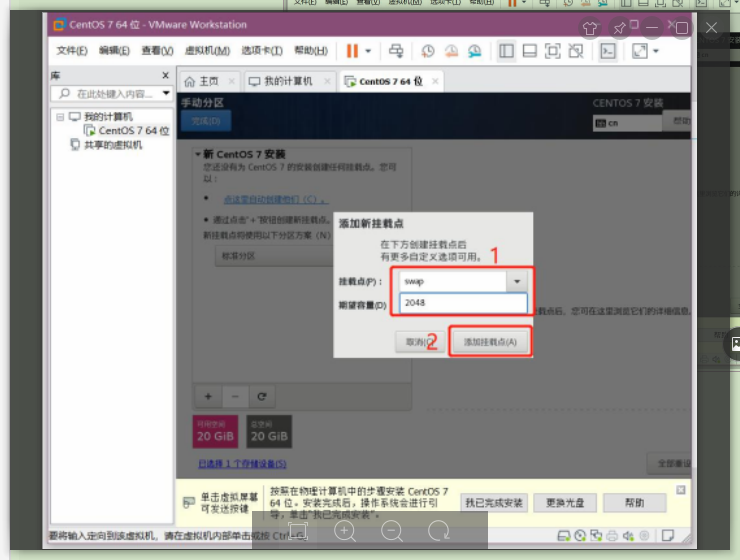
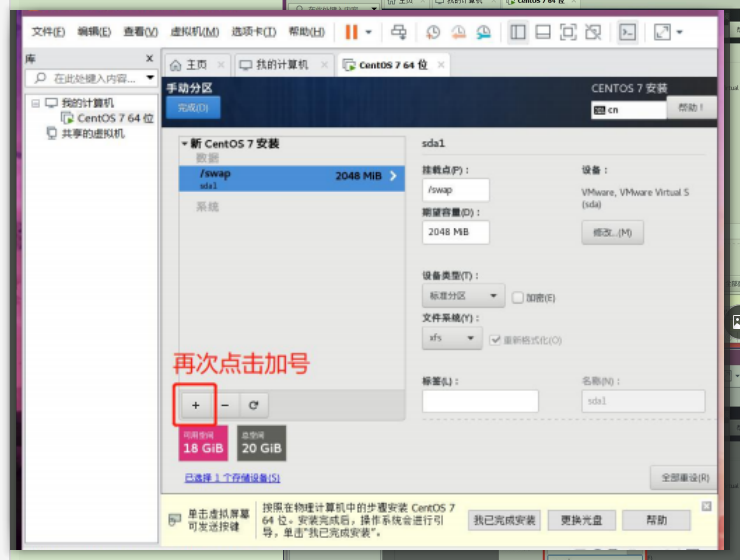
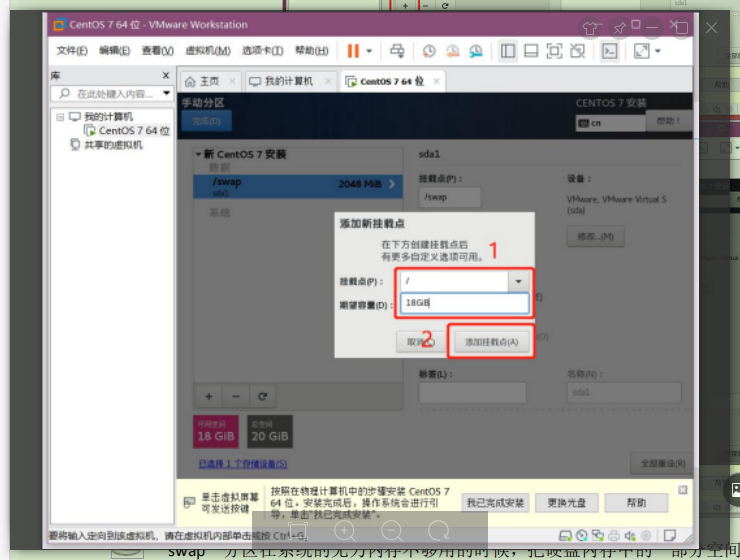
“/”则代表 Linux 本身的分区大小,将剩余的 18GiB 空间分配给“/”分区即可。
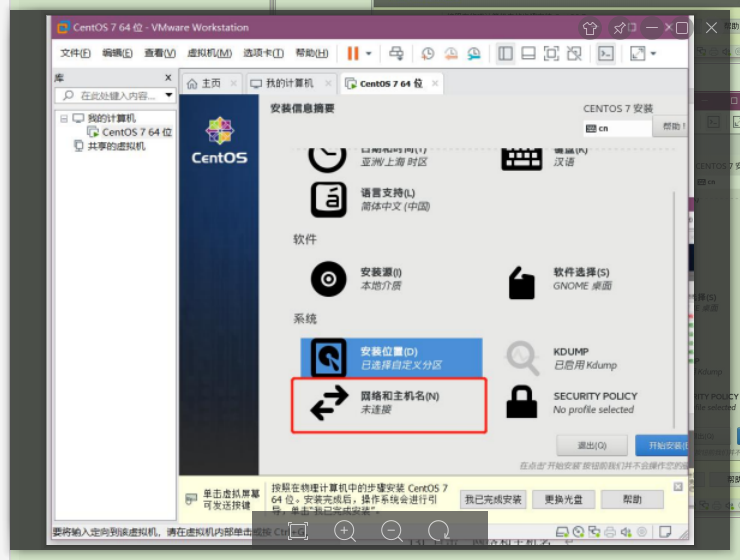
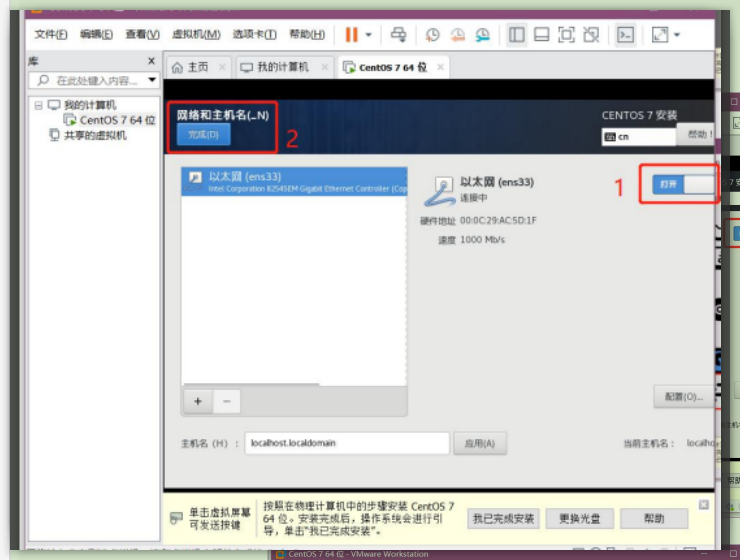
开始安装
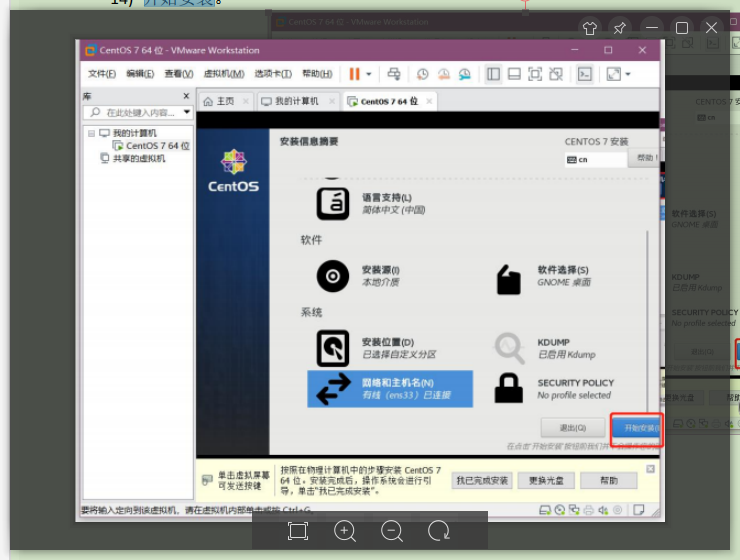
15) 安装时我们需要设置 Root 密码。
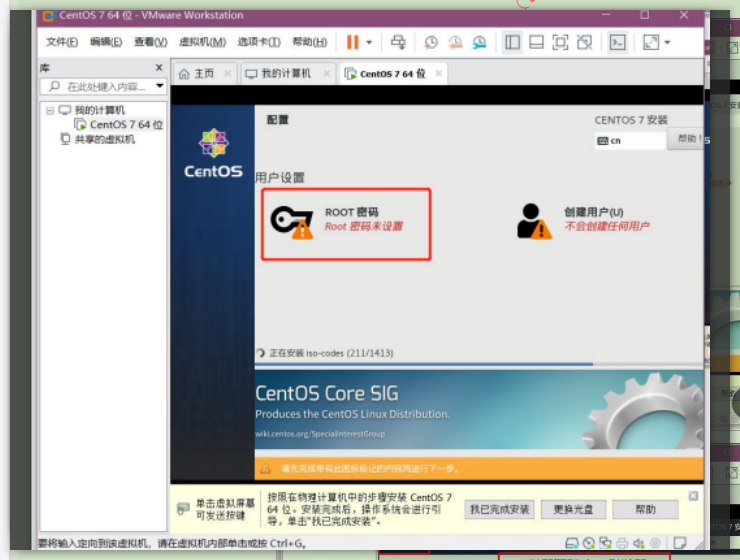
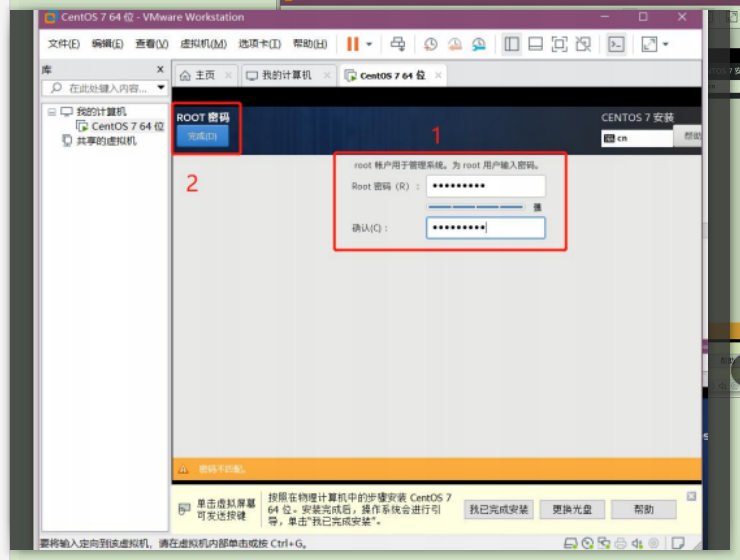
Linux 系统的管理员账号是 ROOT,所以管理员密码非常重要。
设定完 ROOT 密码以后,只需要耐心等待安装完成即可。
安装完毕后重启 CentOS。
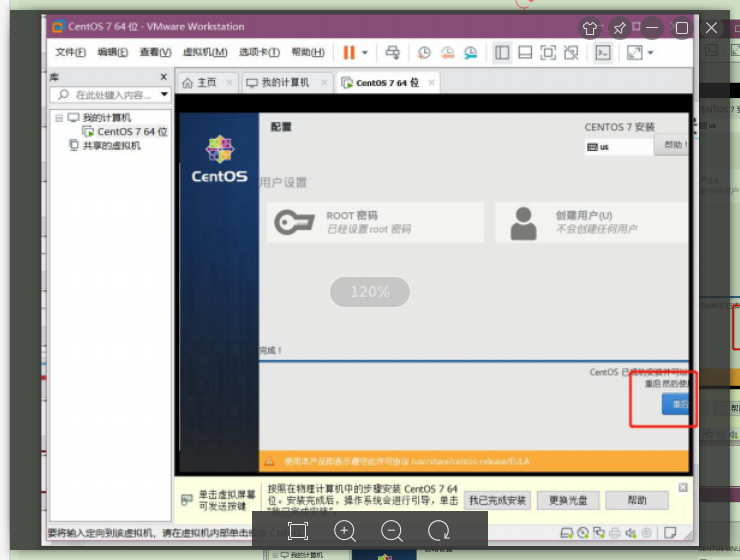
17) 重启完毕后第一次进入需要一些配置。
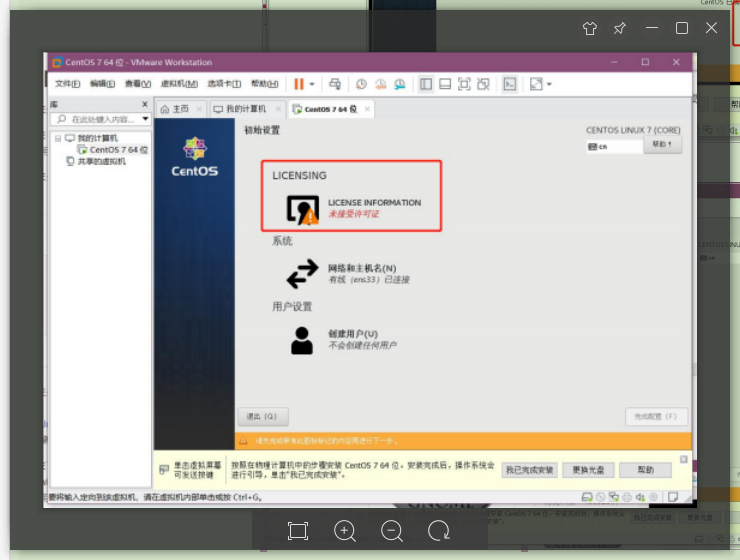
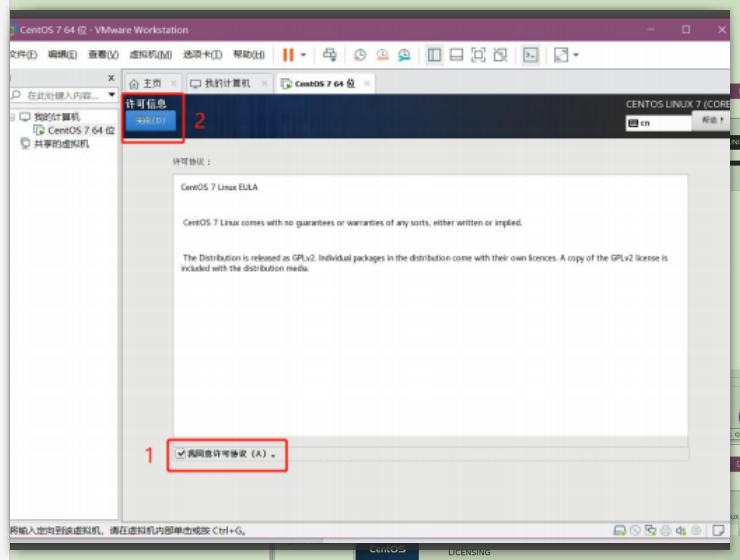
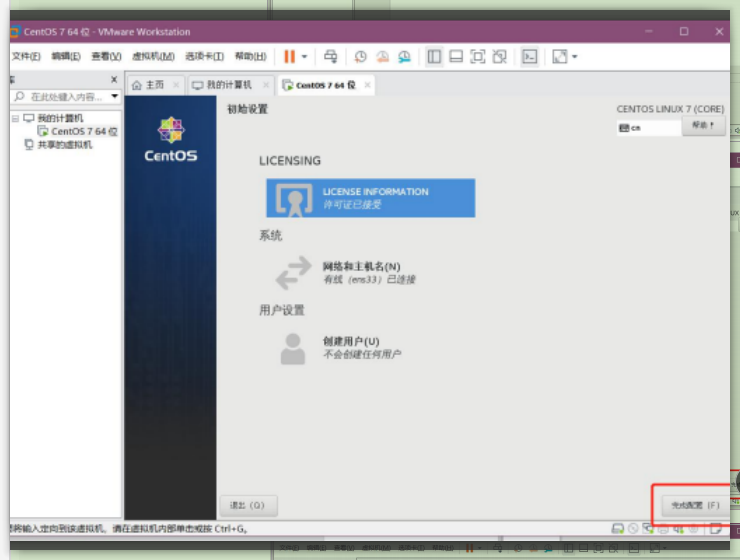
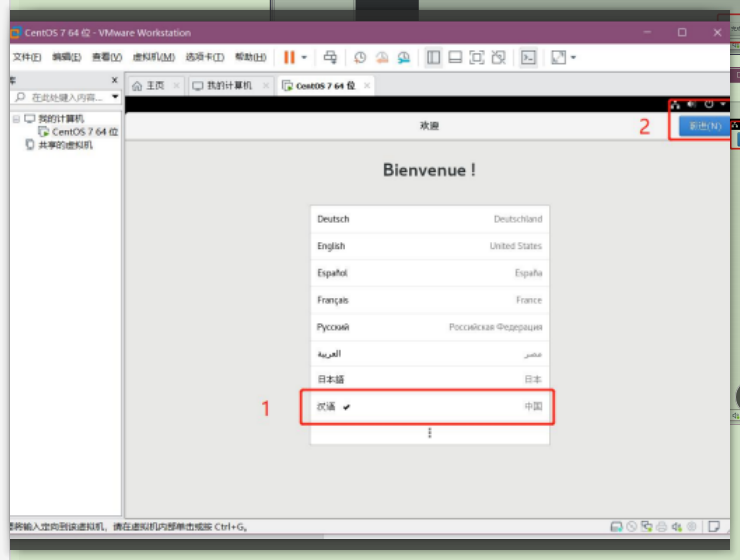
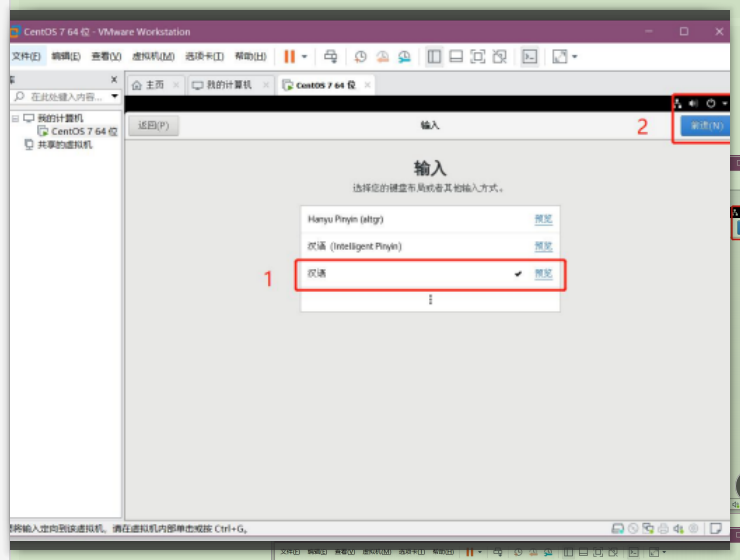
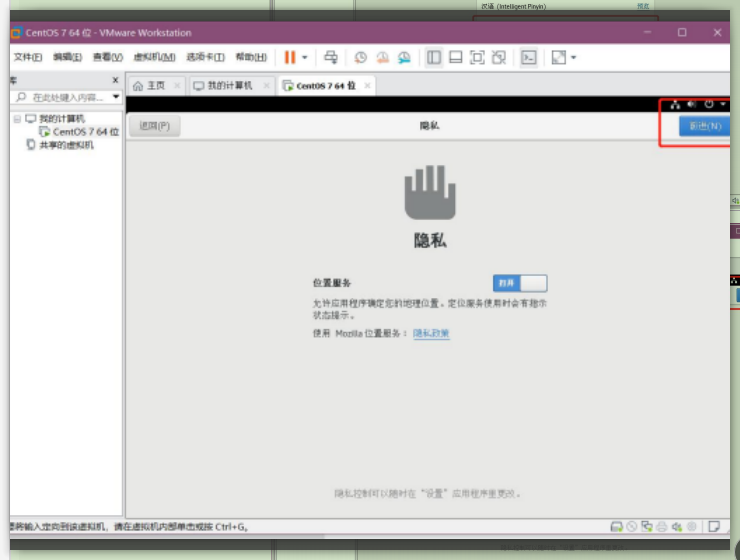
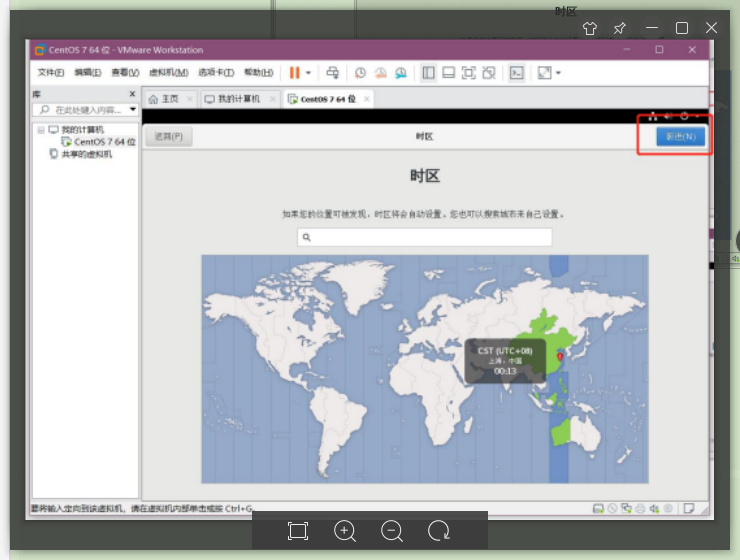
18) 设置账号和密码(注意此账号不是管理员权限)。
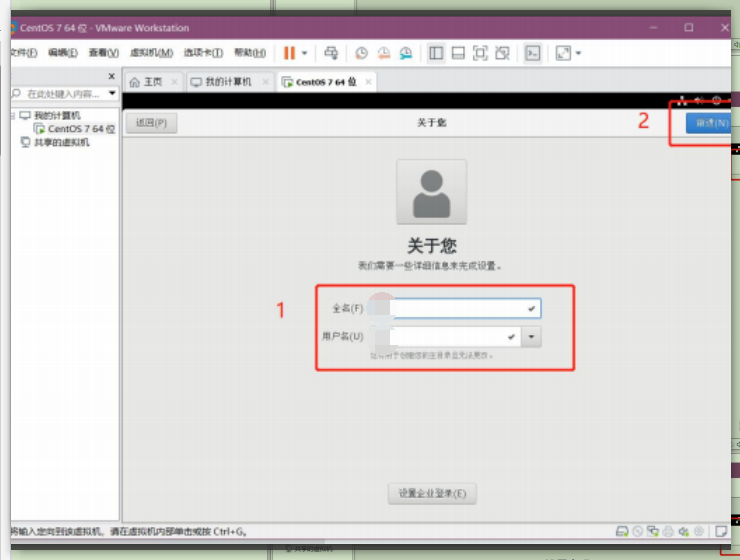
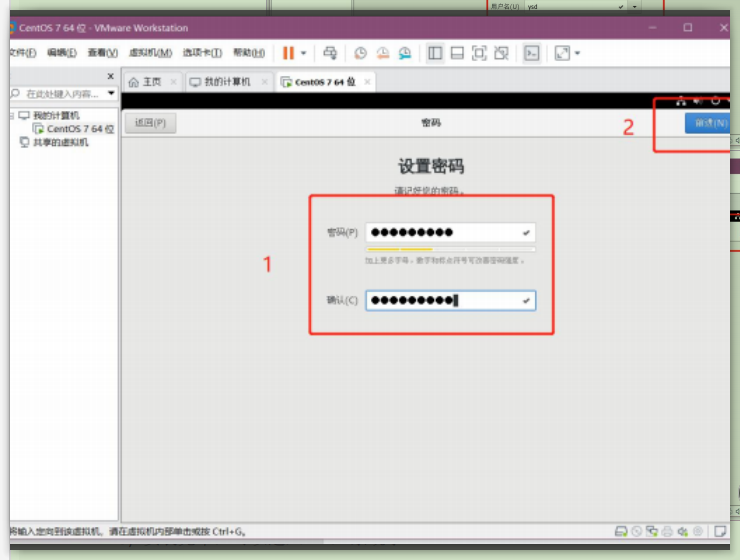
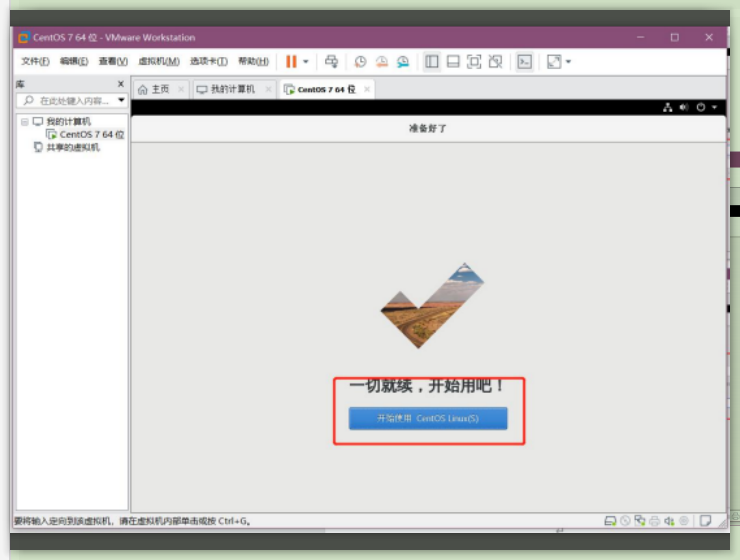
19) 安装完毕,可以进入 Linux 系统了。

 浙公网安备 33010602011771号