

jQuery 教程
jQuery 语法
jQuery 语法是通过选取 HTML 元素,并对选取的元素执行某些操作。
基础语法: $(selector\).action()
- 美元符号定义 jQuery
- 选择符(selector)"查询"和"查找" HTML 元素
- jQuery 的 action() 执行对元素的操作
实例:
- $(this).hide() - 隐藏当前元素
- $("p").hide() - 隐藏所有
元素
- $("p.test").hide() - 隐藏所有 class="test" 的 <p> 元素
- $("#test").hide() - 隐藏 id="test" 的元素
jQuery 选择器
| 语法 | 描述 |
|---|---|
| $("*") | 选取所有元素 |
| $(this) | 选取当前 HTML 元素 |
| $("p.intro") | 选取 class 为 intro 的 <p> 元素 |
| $("p:first") | 选取第一个 <p> 元素 |
| $("ul li:first") | 选取第一个 <ul> 元素的第一个 <li> 元素 |
| $("ul li:first-child") | 选取每个 <ul> 元素的第一个 <li> 元素 |
| $("[href]") | 选取带有 href 属性的元素 |
| $("a[target='_blank']") | 选取所有 target 属性值等于 "_blank" 的 <a> 元素 |
| $("a[target!='_blank']") | 选取所有 target 属性值不等于 "_blank" 的 <a> 元素 |
| $(":button") | 选取所有 type="button" 的 <input> 元素 和 <button> 元素 |
| $("tr:even") | 选取偶数位置的 <tr> 元素 |
| $("tr:odd") | 选取奇数位置的 <tr> 元素 |
jQuery 事件
jQuery 事件方法语法
在 jQuery 中,大多数 DOM 事件都有一个等效的 jQuery 方法。
页面中指定一个点击事件:
$("p").click();
下一步是定义了点击后触发事件。您可以通过一个事件函数实现:
$("p").click(function(){ // 动作触发后执行的代码!! });
常用的 jQuery 事件方法
常见 DOM 事件:
| 鼠标事件 | 键盘事件 | 表单事件 | 文档/窗口事件 |
|---|---|---|---|
| click | keypress | submit | load |
| dblclick | keydown | change | resize |
| mouseenter | keyup | focus | scroll |
| mouseleave | blur | unload | |
| hover |
$(document).ready()
$(document).ready() 方法允许我们在文档完全加载完后执行函数。
click()
click() 方法是当按钮点击事件被触发时会调用一个函数。
该函数在用户点击 HTML 元素时执行。
在下面的实例中,当点击事件在某个 <p> 元素上触发时,隐藏当前的 <p> 元素:
实例:
$("p").click(function(){
    $(this).hide();
});
dblclick()
当双击元素时,会发生 dblclick 事件。
dblclick() 方法触发 dblclick 事件,或规定当发生 dblclick 事件时运行的函数:
实例:
$("p").dblclick(function(){
    $(this).hide();
});
mouseenter()
当鼠标指针穿过元素时,会发生 mouseenter 事件。
mouseenter() 方法触发 mouseenter 事件,或规定当发生 mouseenter 事件时运行的函数:
实例:
$("#p1").mouseenter(function(){
    alert('您的鼠标移到了 id="p1" 的元素上!');
});
mouseleave()
当鼠标指针离开元素时,会发生 mouseleave 事件。
mouseleave() 方法触发 mouseleave 事件,或规定当发生 mouseleave 事件时运行的函数:
实例:
$("#p1").mouseleave(function(){
    alert("再见,您的鼠标离开了该段落。");
});
mousedown()
当鼠标指针移动到元素上方,并按下鼠标按键时,会发生 mousedown 事件。
mousedown() 方法触发 mousedown 事件,或规定当发生 mousedown 事件时运行的函数:
实例:
$("#p1").mousedown(function(){
    alert("鼠标在该段落上按下!");
});
mouseup()
当在元素上松开鼠标按钮时,会发生 mouseup 事件。
mouseup() 方法触发 mouseup 事件,或规定当发生 mouseup 事件时运行的函数:
实例:
$("#p1").mouseup(function(){
    alert("鼠标在段落上松开。");
});
hover()
hover()方法用于模拟光标悬停事件。
当鼠标移动到元素上时,会触发指定的第一个函数(mouseenter);当鼠标移出这个元素时,会触发指定的第二个函数(mouseleave)。
实例:
$("#p1").hover(
    function(){
        alert("你进入了 p1!");
    },
    function(){
        alert("拜拜! 现在你离开了 p1!");
    }
);
focus()
当元素获得焦点时,发生 focus 事件。
当通过鼠标点击选中元素或通过 tab 键定位到元素时,该元素就会获得焦点。
focus() 方法触发 focus 事件,或规定当发生 focus 事件时运行的函数:
实例:
$("input").focus(function(){
  $(this).css("background-color","#cccccc");
});
blur()
当元素失去焦点时,发生 blur 事件。
blur() 方法触发 blur 事件,或规定当发生 blur 事件时运行的函数:
实例:
$("input").blur(function(){
  $(this).css("background-color","#ffffff");
});
jQuery 效果
隐藏和显示
hide() 和 show()
通过 jQuery,您可以使用 hide() 和 show() 方法来隐藏和显示 HTML 元素:
** 实例: **
$("#hide").click(function(){
  $("p").hide();
});

$("#show").click(function(){
  $("p").show();
});
语法:
$(selector).hide(speed,callback);
$(selector).show(speed,callback);
可选的 speed 参数规定隐藏/显示的速度,可以取以下值:"slow"、"fast" 或毫秒。
可选的 callback 参数是隐藏或显示完成后所执行的函数名称。
toggle()
通过 jQuery,您可以使用 toggle() 方法来切换 hide() 和 show() 方法。
显示被隐藏的元素,并隐藏已显示的元素:
** 实例:**
$("button").click(function(){
  $("p").toggle();
});
语法:
$(selector).toggle(speed,callback);
可选的 speed 参数规定隐藏/显示的速度,可以取以下值:"slow"、"fast" 或毫秒。
可选的 callback 参数是隐藏或显示完成后所执行的函数名称。
淡入淡出
fadeIn() 方法
jQuery fadeIn() 用于淡入已隐藏的元素。
语法:
$(selector).fadeIn(speed,callback);
可选的 speed 参数规定效果的时长。它可以取以下值:"slow"、"fast" 或毫秒。.
可选的 callback 参数是 fading 完成后所执行的函数名称。
下面的例子演示了带有不同参数的 fadeIn() 方法:
实例
$("button").click(function(){
  $("#div1").fadeIn();
  $("#div2").fadeIn("slow");
  $("#div3").fadeIn(3000);
});
fadeOut() 方法
jQuery fadeOut() 方法用于淡出可见元素。
语法:
$(selector).fadeOut(speed,callback);
可选的 speed 参数规定效果的时长。它可以取以下值:"slow"、"fast" 或毫秒。
可选的 callback 参数是 fading 完成后所执行的函数名称。
下面的例子演示了带有不同参数的 fadeOut() 方法:
实例
$("button").click(function(){
  $("#div1").fadeOut();
  $("#div2").fadeOut("slow");
  $("#div3").fadeOut(3000);
});
fadeToggle() 方法
jQuery fadeToggle() 方法可以在 fadeIn() 与 fadeOut() 方法之间进行切换。
如果元素已淡出,则 fadeToggle() 会向元素添加淡入效果。
如果元素已淡入,则 fadeToggle() 会向元素添加淡出效果。
语法:
$(selector).fadeToggle(speed,callback);
可选的 speed 参数规定效果的时长。它可以取以下值:"slow"、"fast" 或毫秒。
可选的 callback 参数是 fading 完成后所执行的函数名称。
下面的例子演示了带有不同参数的 fadeToggle() 方法:
实例
$("button").click(function(){
  $("#div1").fadeToggle();
  $("#div2").fadeToggle("slow");
  $("#div3").fadeToggle(3000);
});
fadeTo() 方法
jQuery fadeTo() 方法允许渐变为给定的不透明度(值介于 0 与 1 之间)。
语法:
$(selector).fadeTo(speed,opacity,callback);
必需的 speed 参数规定效果的时长。它可以取以下值:"slow"、"fast" 或毫秒。
fadeTo() 方法中必需的 opacity 参数将淡入淡出效果设置为给定的不透明度(值介于 0 与 1 之间)。
可选的 callback 参数是该函数完成后所执行的函数名称。
下面的例子演示了带有不同参数的 fadeTo() 方法:
实例
$("button").click(function(){
  $("#div1").fadeTo("slow",0.15);
  $("#div2").fadeTo("slow",0.4);
  $("#div3").fadeTo("slow",0.7);
});
滑动
slideDown() 方法
jQuery slideDown() 方法用于向下滑动元素。
语法:
$(selector).slideDown(speed,callback);
可选的 speed 参数规定效果的时长。它可以取以下值:"slow"、"fast" 或毫秒。
可选的 callback 参数是滑动完成后所执行的函数名称。
下面的例子演示了 slideDown() 方法:
实例
$("#flip").click(function(){
    $("#panel").slideDown();
});
slideUp() 方法
jQuery slideUp() 方法用于向上滑动元素。
语法:
$(selector).slideUp(speed,callback);
可选的 speed 参数规定效果的时长。它可以取以下值:"slow"、"fast" 或毫秒。
可选的 callback 参数是滑动完成后所执行的函数名称。
下面的例子演示了 slideUp() 方法:
实例
$("#flip").click(function(){
  $("#panel").slideUp();
});
slideToggle() 方法
jQuery slideToggle() 方法可以在 slideDown() 与 slideUp() 方法之间进行切换。
如果元素向下滑动,则 slideToggle() 可向上滑动它们。
如果元素向上滑动,则 slideToggle() 可向下滑动它们。
$(selector).slideToggle(speed,callback);
可选的 speed 参数规定效果的时长。它可以取以下值:"slow"、"fast" 或毫秒。
可选的 callback 参数是滑动完成后所执行的函数名称。
下面的例子演示了 slideToggle() 方法:
实例
$("#flip").click(function(){
  $("#panel").slideToggle();
});
动画
animate() 方法
jQuery animate() 方法用于创建自定义动画。
语法:
$(selector).animate({params},speed,callback);
必需的 params 参数定义形成动画的 CSS 属性。
可选的 speed 参数规定效果的时长。它可以取以下值:"slow"、"fast" 或毫秒。
可选的 callback 参数是动画完成后所执行的函数名称。
下面的例子演示 animate() 方法的简单应用。它把 <div> 元素往右边移动了250像素:
实例
$("button").click(function(){
  $("div").animate({left:'250px'});
});
animate() - 操作多个属性
生成动画的过程中可同时使用多个属性:
实例
$("button").click(function(){
  $("div").animate({
    left:'250px',
    opacity:'0.5',
    height:'150px',
    width:'150px'
  });
});
 可以用
可以用 animate()方法来操作所有 CSS 属性吗? 是的,几乎可以!不过,需要记住一件重要的事情:当使用 animate() 时,必须使用 Camel 标记法书写所有的属性名,比如,必须使用 paddingLeft 而不是 padding-left,使用 marginRight 而不是 margin-right,等等。同时,色彩动画并不包含在核心 jQuery 库中。如果需要生成颜色动画,您需要从 jquery.com 下载 颜色动画 插件。
引入颜色动画插件
<script src="https://code.jquery.com/color/jquery.color-2.2.0.js" integrity="sha256-gvMJWDHjgDrVSiN6eBI9h7dRfQmsTTsGU/eTT8vpzNg=" crossorigin="anonymous"></script>
animate() - 使用相对值
也可以定义相对值(该值相对于元素的当前值)。需要在值的前面加上 += 或 -=:
实例
$("button").click(function(){
    $("div").animate({
        left:'250px',
        height:'+=150px',
        width:'+=150px'
    });
});
jQuery animate() - 使用预定义的值
您甚至可以把属性的动画值设置为 "show"、"hide" 或 "toggle":
实例
$("button").click(function(){
        $("div").animate({
        height:'toggle'
    });
});
jQuery animate() - 使用队列功能
默认地,jQuery 提供针对动画的队列功能。
这意味着如果您在彼此之后编写多个 animate() 调用,jQuery 会创建包含这些方法调用的"内部"队列。然后逐一运行这些 animate 调用。
实例 1
$("button").click(function(){
    var div=$("div");
    div.animate({
        height:'300px',
        opacity:'0.4'
    },"slow");
    div.animate({
        width:'300px',
        opacity:'0.8'
    },"slow");
    div.animate({
        height:'100px',
        pacity:'0.4'
    },"slow");
    div.animate({
        width:'100px',
        opacity:'0.8'
    },"slow");
});
下面的例子把
实例 2
$("button").click(function(){
    var div=$("div");
    div.animate({
        left:'100px'
    },"slow");
    div.animate({
        fontSize:'3em'
    },"slow");
});
动画调度
对于 jQuery 的动画的设计我们要分 2 个层面理解:
- 每一个动画效果可以看作一个独立的动画对象,每个对象都实现了针对自己这个动画的生命周期的控制
- 动画对象与动画对象之间其实是没有直接关系,但是为了做到连续调用就需要引入一套队列机制也就是 Queue 来控制对象之间的转换的控制
动画的源码:
animate: function(prop, speed, easing, callback) {
   doAnimation = function() {
      var anim = Animation(this, args, optall);
   };
   this.queue(optall.queue, doAnimation);
}
这个代码缩减了,但是我们上面提到的最重要的 2 点这里都涉及到了:通过 queue 调度动画的之间的衔接,Animation 方法执行单个动画的封装。
jQuery 在 queue 的调度上涉及了一个关键的处理:同步与异步代码同时执行,同步收集动画序列,异步调用序列,看看整个调用的流程是这样的:
- 通过多个 animate 方法形成动画链,那么这个动画链其实都是会加入到 queue 队列里面
- 在每一次 queue 方法中会把动画数据写到队列中,然后取出队列中的第一个序列通过 dequeue 方法执行
- 开始执行之前写一个进程锁“inprogress”到 queue 里面,代表这个动画还在执行中,防止同个序列的多个动画重复执行,这个就是异步执行同步收集的处理方案
- 此时动画开始了,这里注意动画是在异步执行的同步的代码,继续调用下一个 animate
- 执行同样的 animate 方法逻辑但是此时问题来了,动画可能还在执行可是后续的 animate 还在继续调用,所以这个时候后面的动画代码就需要等待了(进程锁)
- 队列头是有一把“inprogress”进程锁的,那么这时候动画只需要加入队列,但是可以通过 inprogress 是否存在来判断是否执行
- 所有的 animate 方法在加入队列都是按照以上的逻辑依次执行,动画执行完毕了就会有一个结束通知,然后从 queue 取出第一个队列继续执行了,如此循环
以上是整个动画的调度一个流程,其实都是利用队列异步的空闲然后执行同步的代码,这样在处理上是没有浪费资源的,而且精确度也是最高的。
停止动画
jQuery stop() 方法用于在动画或效果完成前对它们进行停止。
jQuery stop() 方法
jQuery stop() 方法用于停止动画或效果,在它们完成之前。
stop() 方法适用于所有 jQuery 效果函数,包括滑动、淡入淡出和自定义动画。
语法:
$(selector).stop(stopAll,goToEnd);
可选的 stopAll 参数规定是否应该清除动画队列。默认是 false,即仅停止活动的动画,允许任何排入队列的动画向后执行。
可选的 goToEnd 参数规定是否立即完成当前动画。默认是 false。
因此,默认地,stop() 会清除在被选元素上指定的当前动画。
下面的例子演示 stop() 方法,不带参数:
实例
$("#stop").click(function(){
  $("#panel").stop();
});
动画队列停止动画测试,只停止当前正在进行的动画,停止当前动画后,队列中的下一个动画开始进行:
$(document).ready(function(){
  $("#flip").click(function(){
    $("#panel").slideDown(5000);
    $("#panel").slideUp(5000);
  });
  $("#stop").click(function(){
    $("#panel").stop();
  });
});
可以在 stop() 中设置 stopAll 的参数为 true,这样就可以停止所有动画效果而不是只停止当前动画:
$(document).ready(function(){
  $("#flip").click(function(){
    $("#panel").slideDown(5000);
    $("#panel").slideUp(5000);
  });
  $("#stop").click(function(){
    $("#panel").stop(true);
  });
});
Callback
Callback 函数在当前动画 100% 完成之后执行。
jQuery 动画的问题
许多 jQuery 函数涉及动画。这些函数也许会将 speed 或 duration 作为可选参数。
例子:
$("p").hide("slow")
speed 或 duration 参数可以设置许多不同的值,比如 "slow", "fast", "normal" 或毫秒。
实例
以下实例在隐藏效果完全实现后回调函数:
$("button").click(function(){
  $("p").hide("slow",function(){	//回调
    alert("段落现在被隐藏了");
  });
});
链(Chaining)
通过 jQuery,可以把动作/方法链接在一起。
Chaining 允许我们在一条语句中运行多个 jQuery 方法(在相同的元素上)。
jQuery 方法链接
我们都是一次写一条 jQuery 语句(一条接着另一条)。
不过,有一种名为链接(chaining)的技术,允许我们在相同的元素上运行多条 jQuery 命令,一条接着另一条。
提示:
这样的话,浏览器就不必多次查找相同的元素。
如需链接一个动作,您只需简单地把该动作追加到之前的动作上。
下面的例子把 css()、slideUp() 和 slideDown() 链接在一起。"p1" 元素首先会变为红色,然后向上滑动,再然后向下滑动:
$("#p1").css("color","red").slideUp(2000).slideDown(2000);
如果需要,我们也可以添加多个方法调用。
当进行链接时,代码行会变得很长。不过,jQuery 语法不是很严格;您可以按照希望的格式来写,包含换行和缩进。
如下书写也可以很好地运行:
$("#p1").css("color","red")
  .slideUp(2000)
  .slideDown(2000);
jQuery HTML
获取内容和属性
DOM 操作
jQuery 中非常重要的部分,就是操作 DOM 的能力。
jQuery 提供一系列与 DOM 相关的方法,这使访问和操作元素和属性变得很容易。
DOM = Document Object Model(文档对象模型)
DOM 定义访问 HTML 和 XML 文档的标准:
"W3C 文档对象模型独立于平台和语言的界面,允许程序和脚本动态访问和更新文档的内容、结构以及样式。"
获得内容 - text()、html() 以及 val()
三个简单实用的用于 DOM 操作的 jQuery 方法:
- text() - 设置或返回所选元素的文本内容
- html() - 设置或返回所选元素的内容(包括 HTML 标记)
- val() - 设置或返回表单字段的值
下面的例子演示如何通过 jQuery text() 和 html() 方法来获得内容:
$("#btn1").click(function(){
  alert("Text: " + $("#test").text());
});
$("#btn2").click(function(){
  alert("HTML: " + $("#test").html());
});
下面的例子演示如何通过 jQuery val() 方法获得输入字段的值:
$("#btn1").click(function(){
  alert("值为: " + $("#test").val());
});
获取属性 - attr()
jQuery attr() 方法用于获取属性值。
下面的例子演示如何获得链接中 href 属性的值:
$("button").click(function(){
  alert($("#runoob").attr("href"));
});
attr 和 prop 的区别
对于 HTML 元素本身就带有的固有属性,在处理时,使用 prop 方法。
对于 HTML 元素我们自己自定义的 DOM 属性,在处理时,使用 attr 方法。
实例 1:
<a href="https://www.runoob.com" target="_self" class="btn">菜鸟教程</a>
这个例子里 <a> 元素的 DOM 属性有: href、target 和 class,这些属性就是 <a> 元素本身就带有的属性,也是 W3C 标准里就包含有这几个属性,或者说在 IDE 里能够智能提示出的属性,这些就叫做固有属性。处理这些属性时,建议使用 prop 方法。
<a href="#" id="link1" action="delete" rel="nofollow">删除</a>
这个例子里 <a> 元素的 DOM 属性有: href、id 和 action,很明显,前两个是固有属性,而后面一个 action 属性是我们自己自定义上去的,<a> 元素本身是没有这个属性的。这种就是自定义的 DOM 属性。处理这些属性时,建议使用 attr 方法。
prop()函数的结果:
1.如果有相应的属性,返回指定属性值。
2.如果没有相应的属性,返回值是空字符串。
attr()函数的结果:
1.如果有相应的属性,返回指定属性值。
2.如果没有相应的属性,返回值是 undefined。
对于HTML元素本身就带有的固有属性,在处理时,使用prop方法。
对于HTML元素我们自己自定义的DOM属性,在处理时,使用 attr 方法。
具有 true 和 false 两个属性的属性,如 checked, selected 或者 disabled 使用prop()
设置内容和属性
text()、html() 以及 val()
- text() - 设置或返回所选元素的文本内容
- html() - 设置或返回所选元素的内容(包括 HTML 标记)
- val() - 设置或返回表单字段的值
下面的例子演示如何通过 text()、html() 以及 val() 方法来设置内容:
$("#btn1").click(function(){
    $("#test1").text("Hello world!");
});
$("#btn2").click(function(){
    $("#test2").html("<b>Hello world!</b>");
});
$("#btn3").click(function(){
    $("#test3").val("RUNOOB");
});
回调函数
上面的三个 jQuery 方法:text()、html() 以及 val(),同样拥有回调函数。回调函数有两个参数:被选元素列表中当前元素的下标,以及原始(旧的)值。然后以函数新值返回您希望使用的字符串。
下面的例子演示带有回调函数的 text() 和 html():
$("#btn1").click(function(){
    $("#test1").text(function(i,origText){
        return "旧文本: " + origText + " 新文本: Hello world! (index: " + i + ")";
    });
});

$("#btn2").click(function(){
    $("#test2").html(function(i,origText){
        return "旧 html: " + origText + " 新 html: Hello <b>world!</b> (index: " + i + ")";
    });
});
attr()
jQuery attr() 方法也用于设置/改变属性值。
下面的例子演示如何改变(设置)链接中 href 属性的值:
$("button").click(function(){
  $("#runoob").attr("href","http://www.runoob.com/jquery");
});
attr() 方法也允许您同时设置多个属性。
下面的例子演示如何同时设置 href 和 title 属性:
$("button").click(function(){
    $("#runoob").attr({
        "href" : "http://www.runoob.com/jquery",
        "title" : "jQuery 教程"
    });
});
attr() 的回调函数
jQuery 方法 attr(),也提供回调函数。回调函数有两个参数:被选元素列表中当前元素的下标,以及原始(旧的)值。然后以函数新值返回您希望使用的字符串。
下面的例子演示带有回调函数的 attr() 方法:
$("button").click(function(){
  $("#runoob").attr("href", function(i,origValue){
    return origValue + "/jquery";
  });
});
添加元素
通过 jQuery,可以很容易地添加新元素/内容
- append() - 在被选元素的结尾插入内容
- prepend() - 在被选元素的开头插入内容
- after() - 在被选元素之后插入内容
- before() - 在被选元素之前插入内容
append() 方法
append() 方法在被选元素的结尾插入内容(仍然在该元素的内部)。
$("p").append("追加文本");
prepend() 方法
jQuery prepend() 方法在被选元素的开头插入内容。
$("p").prepend("在开头追加文本");
通过 append() 和 prepend() 方法添加若干新元素
在上面的例子中,我们只在被选元素的开头/结尾插入文本/HTML。
不过,append() 和 prepend() 方法能够通过参数接收无限数量的新元素。可以通过 jQuery 来生成文本/HTML(就像上面的例子那样),或者通过 JavaScript 代码和 DOM 元素。
在下面的例子中,我们创建若干个新元素。这些元素可以通过 text/HTML、jQuery 或者 JavaScript/DOM 来创建。然后我们通过 append() 方法把这些新元素追加到文本中(对 prepend() 同样有效):
function appendText(){
    var txt1="<p>文本-1。</p>";              // 使用 HTML 标签创建文本
    var txt2=$("<p></p>").text("文本-2。");  // 使用 jQuery 创建文本
    var txt3=document.createElement("p");
    txt3.innerHTML="文本-3。";               // 使用 DOM 创建文本 text with DOM
    $("body").append(txt1,txt2,txt3);        // 追加新元素
}
after() 和 before() 方法
after() 方法在被选元素之后插入内容。
before() 方法在被选元素之前插入内容。
$("img").after("在后面添加文本");
$("img").before("在前面添加文本");
通过 after() 和 before() 方法添加若干新元素
after() 和 before() 方法能够通过参数接收无限数量的新元素。可以通过 text/HTML、jQuery 或者 JavaScript/DOM 来创建新元素。
在下面的例子中,我们创建若干新元素。这些元素可以通过 text/HTML、jQuery 或者 JavaScript/DOM 来创建。然后我们通过 after() 方法把这些新元素插到文本中(对 before() 同样有效):
function afterText()
{
    var txt1="<b>I </b>";                    // 使用 HTML 创建元素
    var txt2=$("<i></i>").text("love ");     // 使用 jQuery 创建元素
    var txt3=document.createElement("big");  // 使用 DOM 创建元素
    txt3.innerHTML="jQuery!";
    $("img").after(txt1,txt2,txt3);          // 在图片后添加文本
}
总结:
append/prepend 是在选择元素内部嵌入。
after/before 是在元素外面追加。
删除元素
如需删除元素和内容,一般可使用以下两个 jQuery 方法:
- remove() - 删除被选元素(及其子元素)
- empty() - 从被选元素中删除子元素
jQuery remove() 方法
jQuery remove() 方法删除被选元素及其子元素。
$("#div1").remove();
empty() 方法
jQuery empty() 方法删除被选元素的子元素。
$("#div1").empty();
过滤被删除的元素
jQuery remove() 方法也可接受一个参数,允许您对被删元素进行过滤。
该参数可以是任何 jQuery 选择器的语法。
下面的例子删除 class="italic" 的所有
元素:
$("p").remove(".italic");
获取并设置 CSS 类
- addClass() - 向被选元素添加一个或多个类
- removeClass() - 从被选元素删除一个或多个类
- toggleClass() - 对被选元素进行添加/删除类的切换操作
- css() - 设置或返回样式属性
下面的样式表将用于本节的所有例子:
.important
{
        font-weight:bold;
        font-size:xx-large;
}

.blue
{
        color:blue;
}
addClass() 方法
下面的例子展示如何向不同的元素添加 class 属性。当然,在添加类时,您也可以选取多个元素:
$("button").click(function(){
  $("h1,h2,p").addClass("blue");
  $("div").addClass("important");
});
您也可以在 addClass() 方法中规定多个类:
$("button").click(function(){
    $("body div:first").addClass("important blue");
});
removeClass() 方法
下面的例子演示如何在不同的元素中删除指定的 class 属性:
$("button").click(function(){
  $("h1,h2,p").removeClass("blue");
});
jQuery toggleClass() 方法
下面的例子将展示如何使用 jQuery toggleClass() 方法。该方法对被选元素进行添加/删除类的切换操作:
$("button").click(function(){
  $("h1,h2,p").toggleClass("blue");
});
css() 方法
css() 方法设置或返回被选元素的一个或多个样式属性。
返回 CSS 属性
需返回指定的 CSS 属性的值,请使用如下语法:
css("propertyname");
下面的例子将返回首个匹配元素的 background-color 值:
$("p").css("background-color");
设置 CSS 属性
如需设置指定的 CSS 属性,请使用如下语法:
css("propertyname","value");
下面的例子将为所有匹配元素设置 background-color 值:
("p").css("background-color","yellow");
设置多个 CSS 属性
如需设置多个 CSS 属性,请使用如下语法:
css({"propertyname":"value","propertyname":"value",...});
下面的例子将为所有匹配元素设置 background-color 和 font-size:
$("p").css({
    "background-color":"yellow",
    "font-size":"200%"
});
尺寸
jQuery 提供多个处理尺寸的重要方法:
- width()
- height()
- innerWidth()
- innerHeight()
- outerWidth()
- outerHeight()
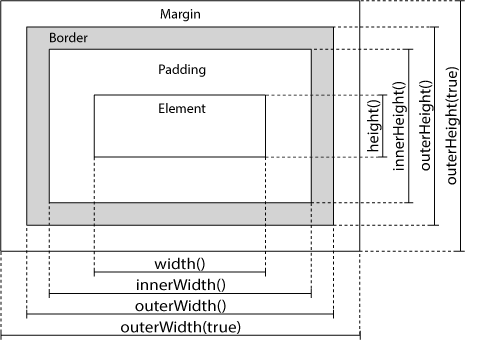
width() 和 height() 方法
width() 方法设置或返回元素的宽度(不包括内边距、边框或外边距)。
height() 方法设置或返回元素的高度(不包括内边距、边框或外边距)。
下面的例子返回指定的
$("button").click(function(){
  var txt="";
  txt+="div 的宽度是: " + $("#div1").width() + "</br>";
  txt+="div 的高度是: " + $("#div1").height();
  $("#div1").html(txt);
});
innerWidth() 和 innerHeight() 方法
innerWidth() 方法返回元素的宽度(包括内边距)。
innerHeight() 方法返回元素的高度(包括内边距)。
下面的例子返回指定的
$("button").click(function(){
  var txt="";
  txt+="div 宽度,包含内边距: " + $("#div1").innerWidth() + "</br>";
    txt+="div 高度,包含内边距: " + $("#div1").innerHeight();
  $("#div1").html(txt);
});
outerWidth() 和 outerHeight() 方法
outerWidth() 方法返回元素的宽度(包括内边距和边框)。
outerHeight() 方法返回元素的高度(包括内边距和边框)。
下面的例子返回指定的
$("button").click(function(){
  var txt="";
  txt+="div 宽度,包含内边距和边框: " + $("#div1").outerWidth() + "</br>";
  txt+="div 高度,包含内边距和边框: " + $("#div1").outerHeight();
  $("#div1").html(txt);
});
需要注意的地方:
设置了 box-sizing 后,width() 获取的是 css 设置的 width 减去 padding 和 border 的值。
.test{
    width:100px;
    height:100px;
    padding:10px;
    border:10px;
    box-sizing:border-box;
}
- width() 获取为: 60
- innerWidth() 获取值为: 80
- outWidth() 获取值为: 100
jQuery 遍历
jQuery 遍历,意为"移动",用于根据其相对于其他元素的关系来"查找"(或选取)HTML 元素。以某项选择开始,并沿着这个选择移动,直到抵达您期望的元素为止。
下图展示了一个家族树。通过 jQuery 遍历,您能够从被选(当前的)元素开始,轻松地在家族树中向上移动(祖先),向下移动(子孙),水平移动(同胞)。这种移动被称为对 DOM 进行遍历。
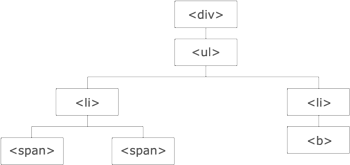
图示解析:
- <div>元素是<ul>的父元素,同时是其中所有内容的祖先。
- <ul>元素是<li>元素的父元素,同时是<div>的子元素
- 左边的<li> 元素是 <span> 的父元素,<ul> 的子元素,同时是<div> 的后代。
- <span> 元素是 <li> 的子元素,同时是 <ul> 和 <div> 的后代。
- 两个 <li> 元素是同胞(拥有相同的父元素)。
- 右边的 <li> 元素是 <b> 的父元素,<ul> 的子元素,同时是 <div> 的后代。
- <b>元素是右边的 <li> 的子元素,同时是 <ul> 和 <div> 的后代。
祖先是父、祖父、曾祖父等等。后代是子、孙、曾孙等等。同胞拥有相同的父。
祖先
祖先是父、祖父或曾祖父等等。
通过 jQuery,您能够向上遍历 DOM 树,以查找元素的祖先。
- parent()
- parents()
- parentsUntil()
parent() 方法
parent() 方法返回被选元素的直接父元素。
该方法只会向上一级对 DOM 树进行遍历。
下面的例子返回每个 <span> 元素的直接父元素:
$(document).ready(function(){
  $("span").parent();
});
parents() 方法
parents() 方法返回被选元素的所有祖先元素,它一路向上直到文档的根元素 (<html>)。
下面的例子返回所有 <span> 元素的所有祖先:
$(document).ready(function(){
  $("span").parents();
});
也可以使用可选参数来过滤对祖先元素的搜索。
下面的例子返回所有 <span> 元素的所有祖先,并且它是 <ul> 元素:
$(document).ready(function(){
  $("span").parents("ul");
});
parentsUntil() 方法
parentsUntil() 方法返回介于两个给定元素之间的所有祖先元素。
下面的例子返回介于 与
$(document).ready(function(){
  $("span").parentsUntil("div");
});
后代
后代是子、孙、曾孙等等。
通过 jQuery,您能够向下遍历 DOM 树,以查找元素的后代。
- children()
- find()
children() 方法
children() 方法返回被选元素的所有直接子元素。
该方法只会向下一级对 DOM 树进行遍历。
下面的例子返回每个 <div> 元素的所有直接子元素:
$(document).ready(function(){
  $("div").children();
});
也可以使用可选参数来过滤对子元素的搜索。
下面的例子返回类名为 "1" 的所有 <p> 元素,并且它们是 <div> 的直接子元素:
$(document).ready(function(){
  $("div").children("p.1");
});
find() 方法
find() 方法返回被选元素的后代元素,一路向下直到最后一个后代。
下面的例子返回属于 <div> 后代的所有 <span> 元素:
$(document).ready(function(){
  $("div").find("span");
});
下面的例子返回 <div> 的所有后代:
$(document).ready(function(){
  $("div").find("*");
});
同胞(siblings)
同胞拥有相同的父元素。
通过 jQuery,您能够在 DOM 树中遍历元素的同胞元素
- siblings()
- next()
- nextAll()
- nextUntil()
- prev()
- prevAll()
- prevUntil()
siblings() 方法
siblings() 方法返回被选元素的所有同胞元素。
下面的例子返回 <h2> 的所有同胞元素:
$(document).ready(function(){
  $("h2").siblings();
});
也可以使用可选参数来过滤对同胞元素的搜索。
下面的例子返回属于 <h2> 的同胞元素的所有 <p> 元素:
$(document).ready(function(){
  $("h2").siblings("p");
});
next() 方法
next() 方法返回被选元素的下一个同胞元素。
该方法只返回一个元素。
下面的例子返回 <h2> 的下一个同胞元素
$(document).ready(function(){
  $("h2").next();
});
nextAll() 方法
nextAll() 方法返回被选元素的所有跟随的同胞元素。
下面的例子返回 <h2> 的所有跟随的同胞元素:
$(document).ready(function(){
  $("h2").nextAll();
});
nextUntil() 方法
nextUntil() 方法返回介于两个给定参数之间的所有跟随的同胞元素。
下面的例子返回介于 <h2> 与 <h6> 元素之间的所有同胞元素:
$(document).ready(function(){
  $("h2").nextUntil("h6");
});
jQuery prev(), prevAll() & prevUntil() 方法
prev(), prevAll() 以及 prevUntil() 方法的工作方式与上面的方法类似,只不过方向相反而已:它们返回的是前面的同胞元素(在 DOM 树中沿着同胞之前元素遍历,而不是之后元素遍历)。
过滤
三个最基本的过滤方法是:first(), last() 和 eq(),它们允许您基于其在一组元素中的位置来选择一个特定的元素。
其他过滤方法,比如 filter() 和 not() 允许您选取匹配或不匹配某项指定标准的元素。
first() 方法
first() 方法返回被选元素的首个元素。
下面的例子选取首个 <div> 元素内部的第一个 <p> 元素:
$(document).ready(function(){
  $("div p").first();
});
last() 方法
last() 方法返回被选元素的最后一个元素。
下面的例子选择最后一个
元素:
$(document).ready(function(){
  $("div p").last();
});
eq() 方法
eq() 方法返回被选元素中带有指定索引号的元素。
索引号从 0 开始,因此首个元素的索引号是 0 而不是 1。下面的例子选取第二个 <p> 元素(索引号 1):
$(document).ready(function(){
  $("p").eq(1);
});
filter() 方法
filter() 方法允许您规定一个标准。不匹配这个标准的元素会被从集合中删除,匹配的元素会被返回。
下面的例子返回带有类名 "url" 的所有 <p> 元素:
$(document).ready(function(){
  $("p").filter(".url");
});
not() 方法
not() 方法返回不匹配标准的所有元素。
提示:not() 方法与 filter() 相反。
下面的例子返回不带有类名 "url" 的所有 <p> 元素:
$(document).ready(function(){
  $("p").not(".url");
});

 浙公网安备 33010602011771号