
创建Oracle数据库
-
打开cmd输入sqlplus,或者在所有程序里面找到Sql plus进入到Sql plus。输入:sys/manager as sysdba,以超级管理员的权限登录数据库,所以登录这个账号你可以修改其他账号的密码和创建新用户。
![win10下oracle 12c安装,创建用户创建数据库表]()
![win10下oracle 12c安装,创建用户创建数据库表]()
![win10下oracle 12c安装,创建用户创建数据库表]()
-
oracle 12c里面本身就自带了很多用户,别人给的用起来不是很习惯,自己创建一个用户,使用起来比较方便也容易记住。创建用户的操作:
create user c##用户名 identified by 密码;
不要忘记”;”,sql语句以分号为结尾标志,c##也不能省略。
![win10下oracle 12c安装,创建用户创建数据库表]()
-
然后是解锁用户和各种授权:
为刚创建的用户解锁:alter user c##用户名 account unlock;
授予新用户创建权限:grant create session to c##用户名 ;
授予新用户数据库管理员权限:grant dba to c##用户名;
授予用户其它权限:
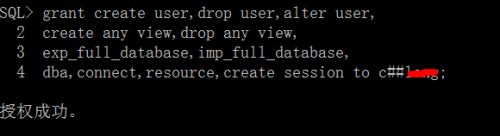
GRANT CREATE USER,DROP USER,ALTER USER ,
CREATE ANY VIEW , DROP ANY VIEW,
EXP_FULL_DATABASE,IMP_FULL_DATABASE,
DBA,CONNECT,RESOURCE,CREATE SESSION TO c##用户名;
如图:
![win10下oracle 12c安装,创建用户创建数据库表]()
![win10下oracle 12c安装,创建用户创建数据库表]()
![win10下oracle 12c安装,创建用户创建数据库表]()
![win10下oracle 12c安装,创建用户创建数据库表]()
-
到此,用户就创建成功了,到https://localhost:5500/em登录试试,登录成功。不过不能以管理员权限登录。
![win10下oracle 12c安装,创建用户创建数据库表]()
-
再使用oracle自带的可视化工具使用新建的用户创建数据库。没有问题,数据库创建成功。
![win10下oracle 12c安装,创建用户创建数据库表]()
![win10下oracle 12c安装,创建用户创建数据库表]()
-
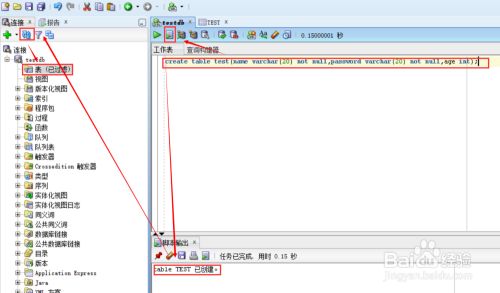
在创建一张表试试,如图,表创建成功,数据库没有任何问题,新建的用户也没有问题。好了,教程到此结束,希望能够帮到大家。
![win10下oracle 12c安装,创建用户创建数据库表]()








 浙公网安备 33010602011771号