
本地安装oracle11g
准备
- 安装好oracle11g
- 启动oracle监听(我的电脑-->管理-->服务和应用程序-->输入oracle,选择OracleOraDb11g_home1TNSListener,启动)
- 安装好oracle数据库客户端: PL/SQL(我平时习惯用pl/sql)
第一步:在系统所有程序,Oracle11g下的配置和移植工具中找到“Database Configuration Assistant”(或者用Everything这款软件搜索)-->打开

第二步:打开后张这个样子,然后下一步。
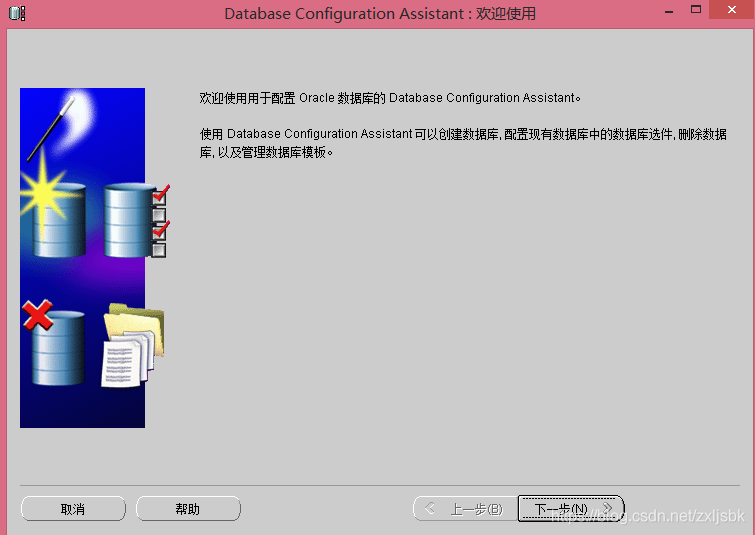
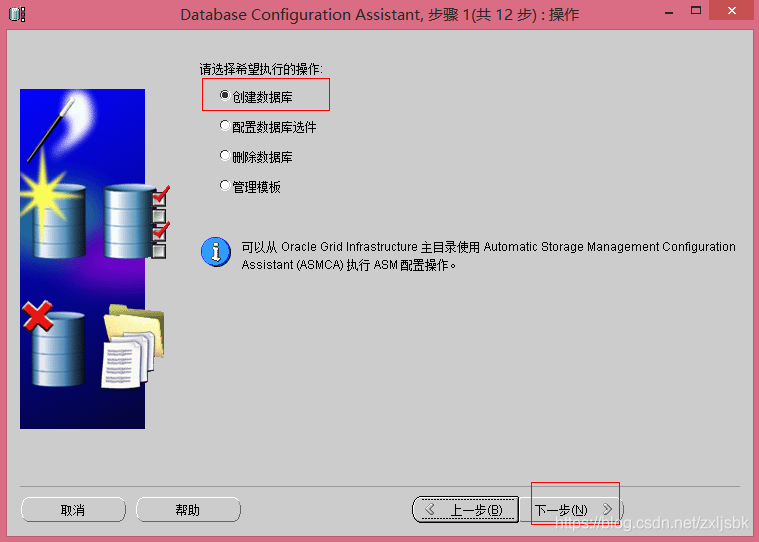
第三步:选择创建数据库,点击下一步
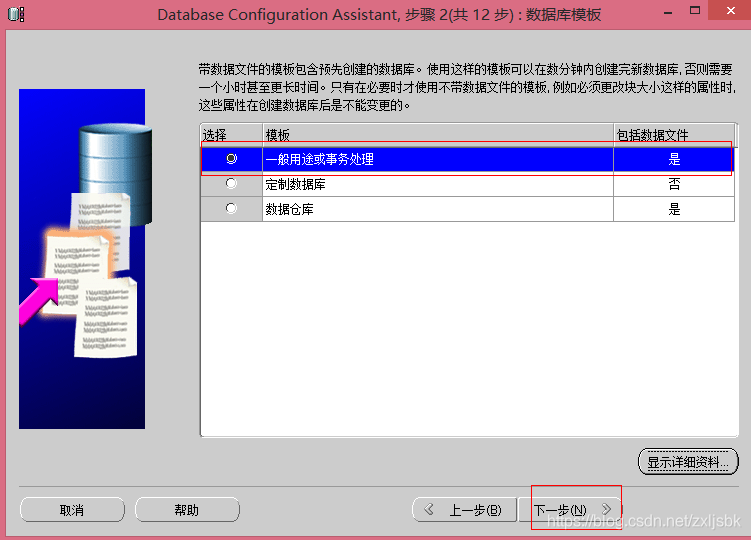
第四步:选择一般用途或处理事务,点击下一步
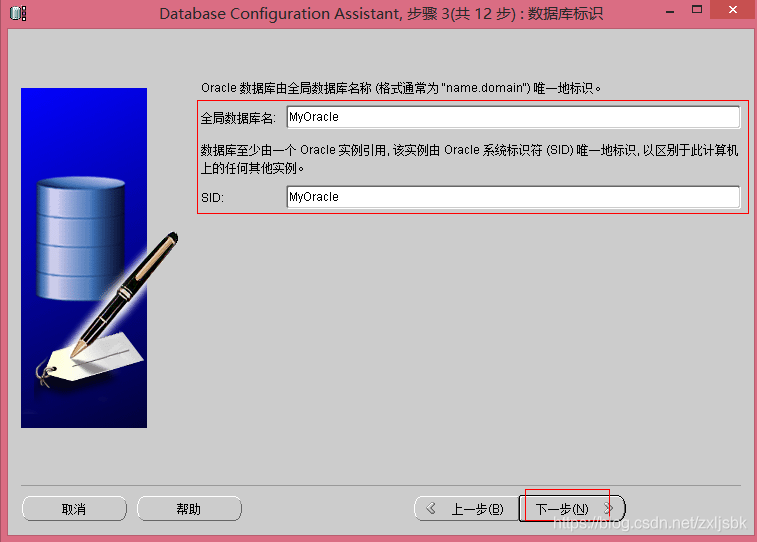
第五步:填写全局数据库名和SID,自动一致,点击下一步
第六步:点击下一步

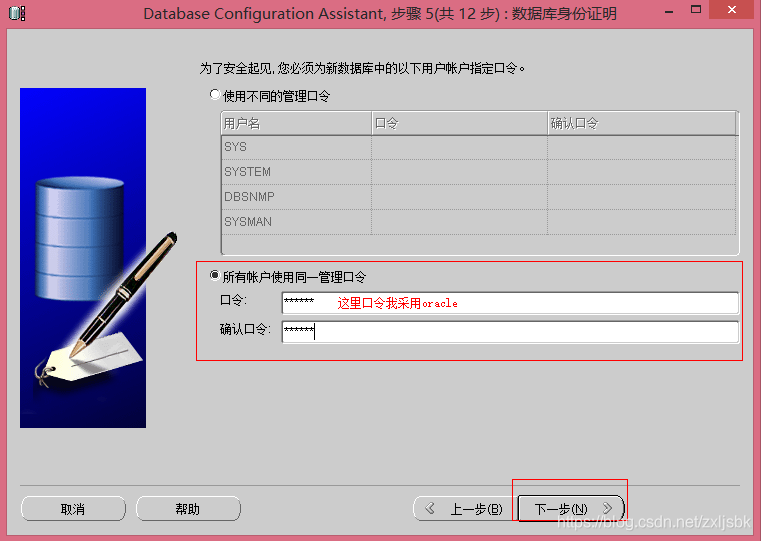
第七步:选择所有账户使用同一口令管理,本口令和确认口令采用“oracle”,点击下一步。
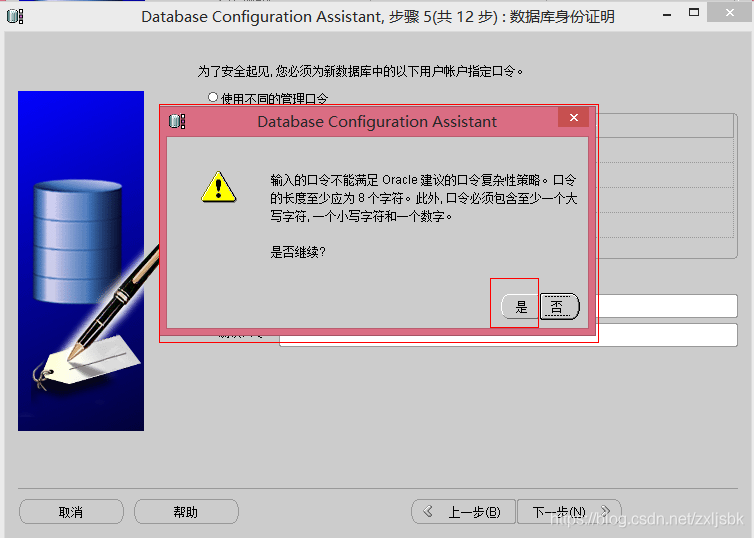
第八步:当口令不符合复杂性策略,就会提示这个,不管它,选择“是”
第九步:点击下一步

第十步:点击下一步
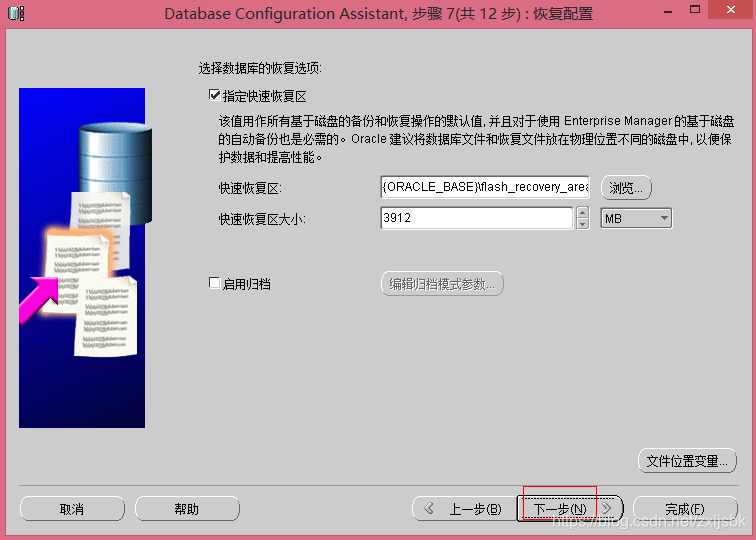
第十一步:点击下一步
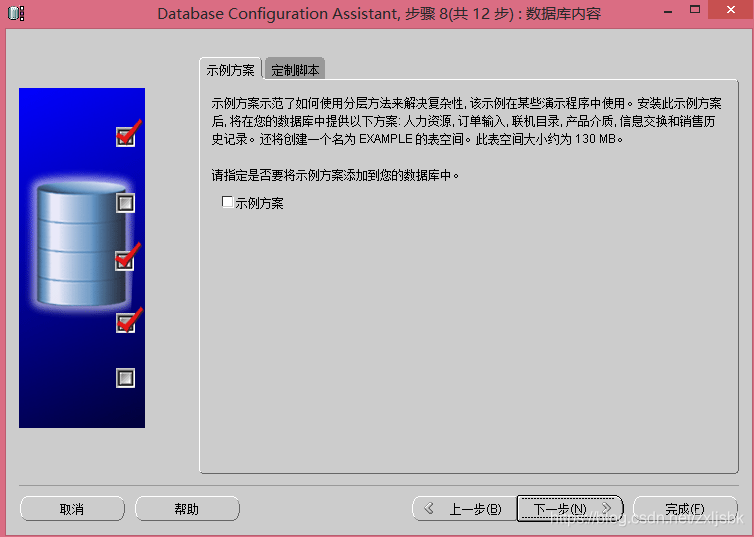
第十二步:点击下一步(系统自动分配的内存一般够了,不够的话可自行改动)
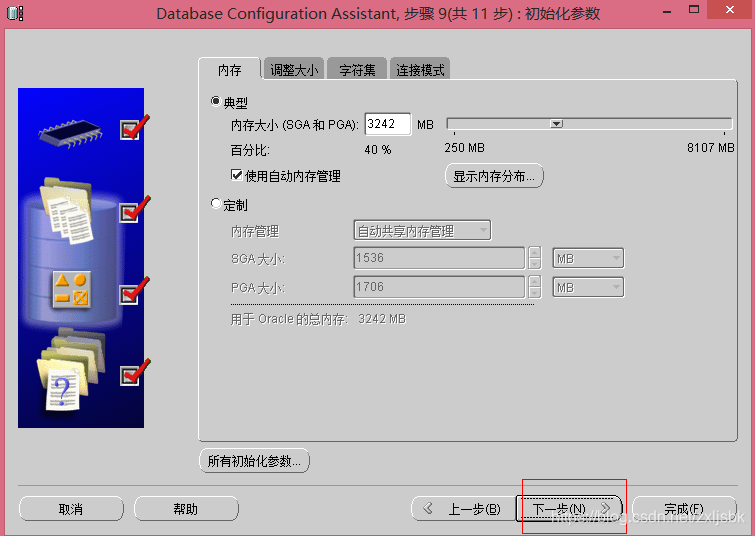
第十三步:点击下一步
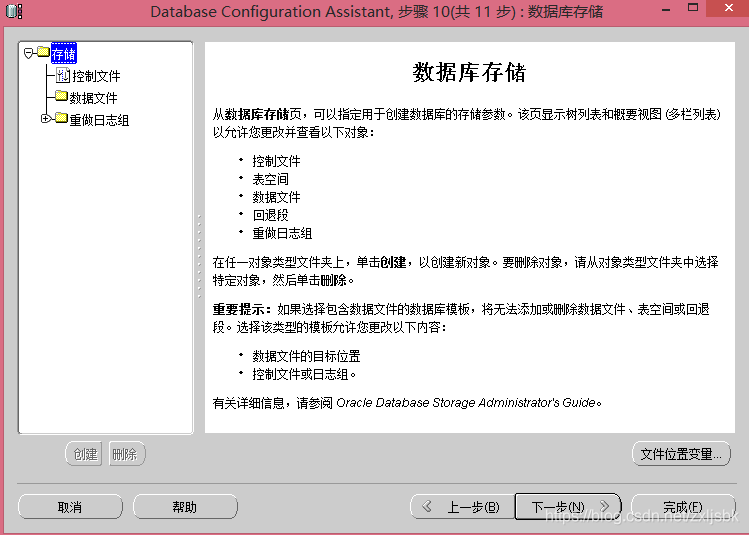
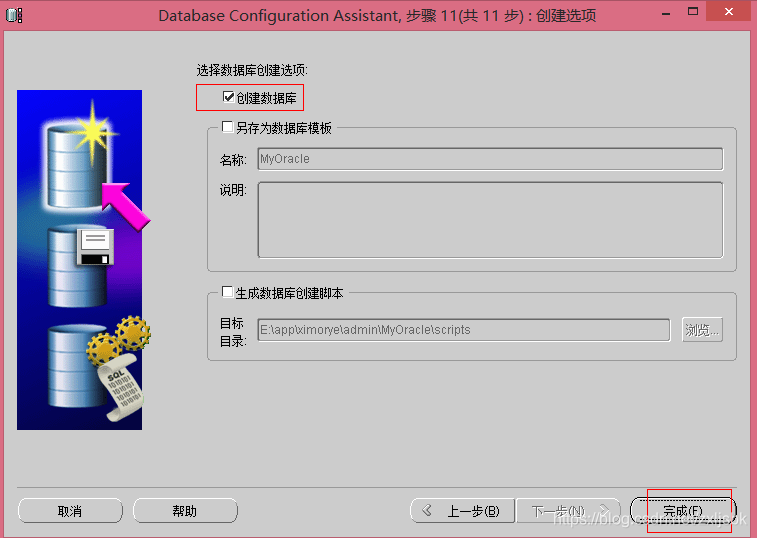
第十四步:选择创建数据库,点击完成
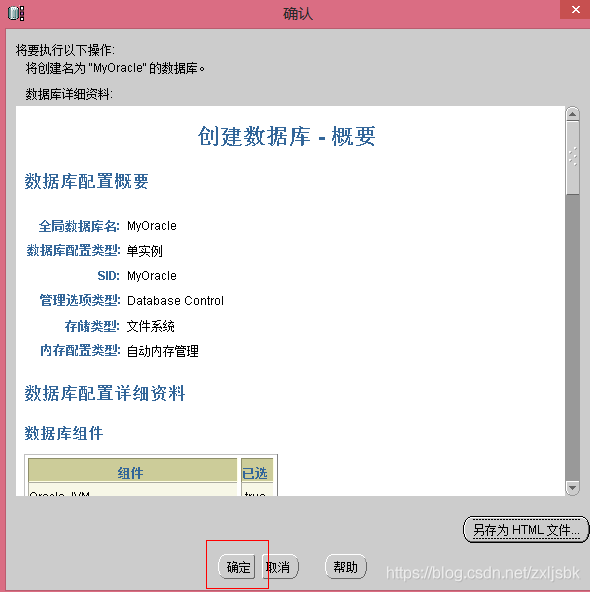
第十五步:这是你创建的数据库,点击确定
第十六步:之后出现进度条,开始跑进度
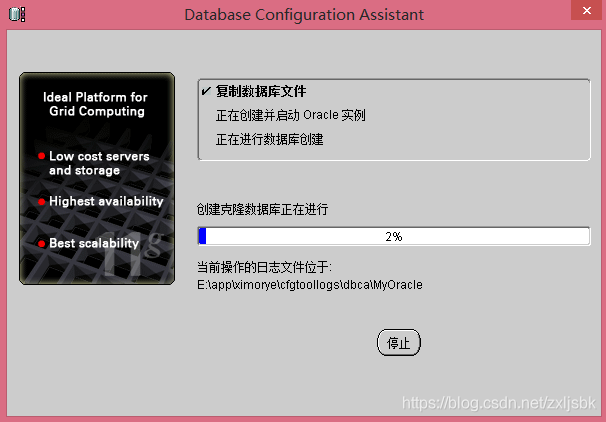
第十七步:当进度条到85%的时候提示警告,解决办法如下(如未遇到此问题,请忽略此步骤)

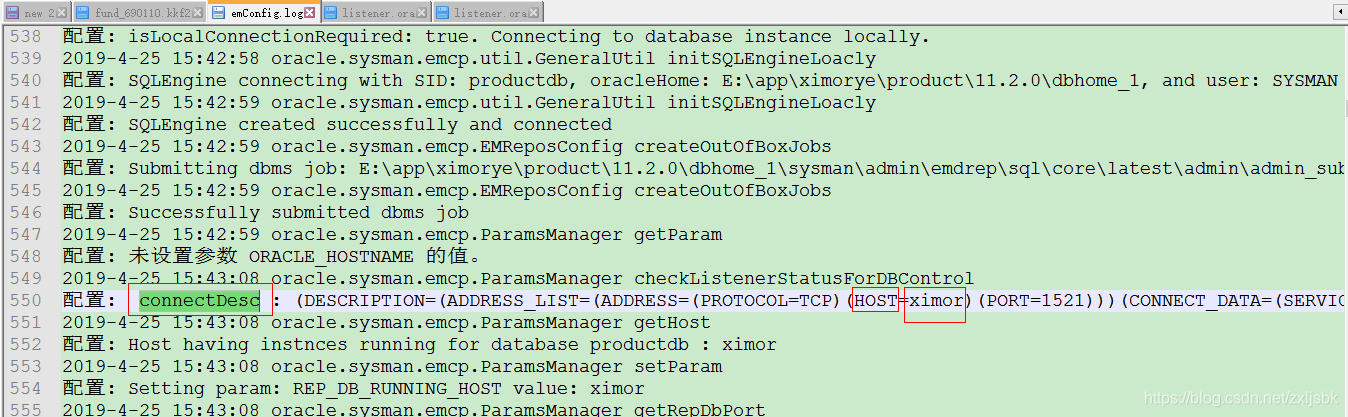
1)之所以会报错,是因为创建的数据库实例的Host的名称和监听文件中的Host名称不一致,我们可以按照上图中警告提示的路径,找到日志文件,打开日志,在日志中搜索“connectDesc”,可以看到 host = ximor
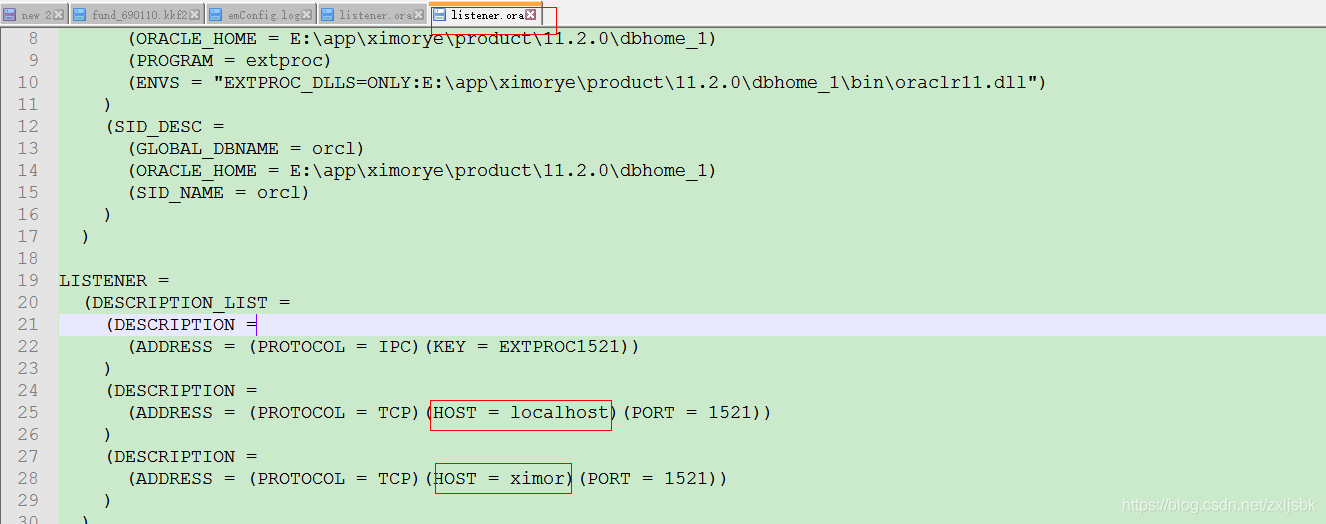
2)使用Everything软件搜索“listener.ora” 文件,可以看到这里的 host = localhost
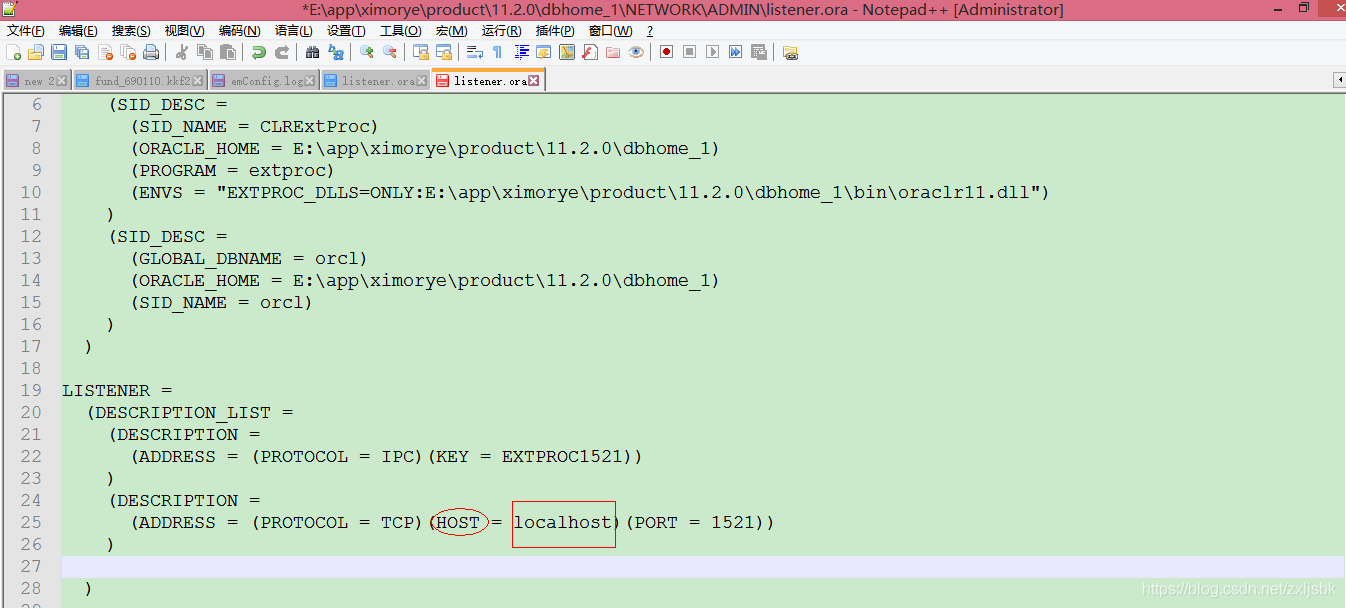
3)显然 计算机ximor是不能够访问localhost ,我们手动增加一个名为“ximor”的监听,过程如下:
①Everything软件搜索“Net Manager”,打开

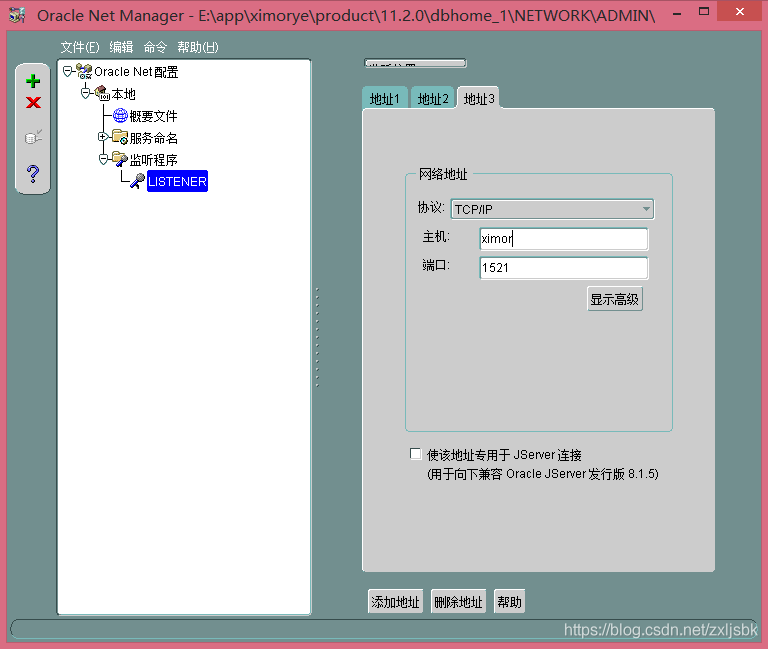
②Oracle Net 配置 --> 监听程序-->LISTENER-->添加地址
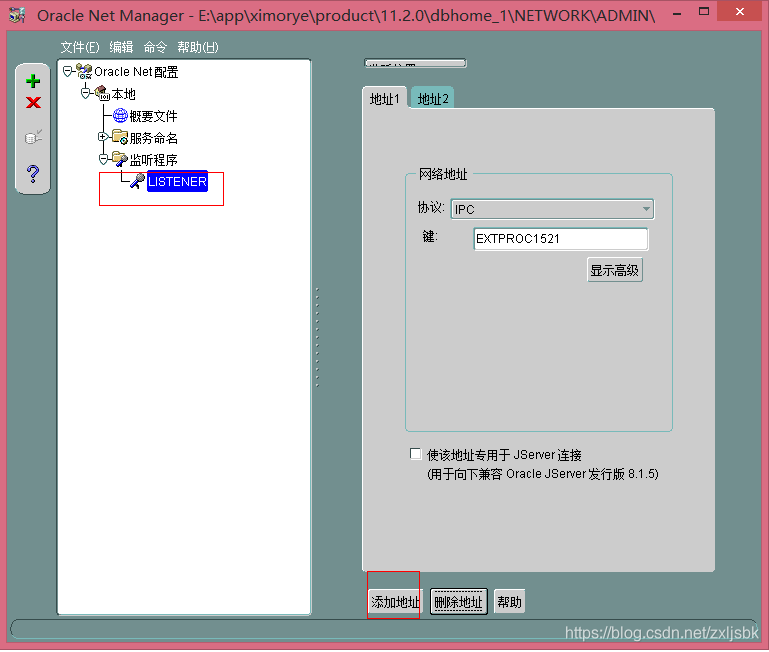
③主机处填写计算机名:ximor ,端口号和地址2的端口号一致:1521,关闭,点击保存
④添加成功,就可以看到刚才的listener.ora文件中多了个名为 “ximor”的监听。
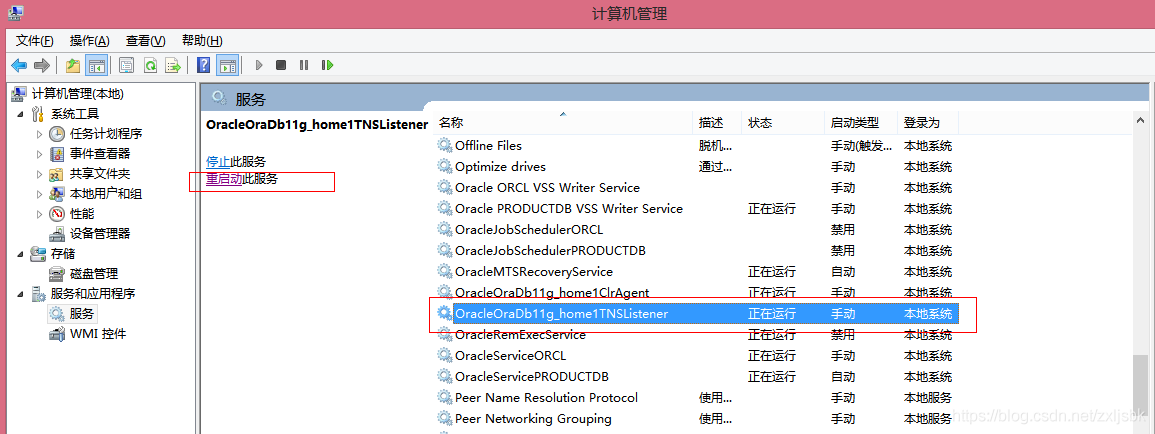
4)重启监听服务,(我的电脑-->管理-->服务和应用程序-->输入oracle,选择OracleOraDb11g_home1TNSListener,重启服务)
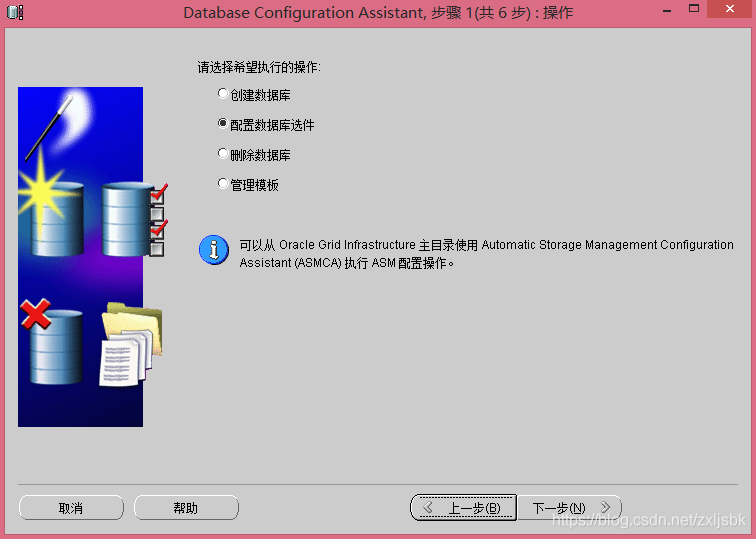
第十八步:重新打开 ,Database Configuration Assistant,选择配置数据库选件,下一步,
第十九步:数据库选择 刚才创建的MYORACLE,用户名 和口令 oracle

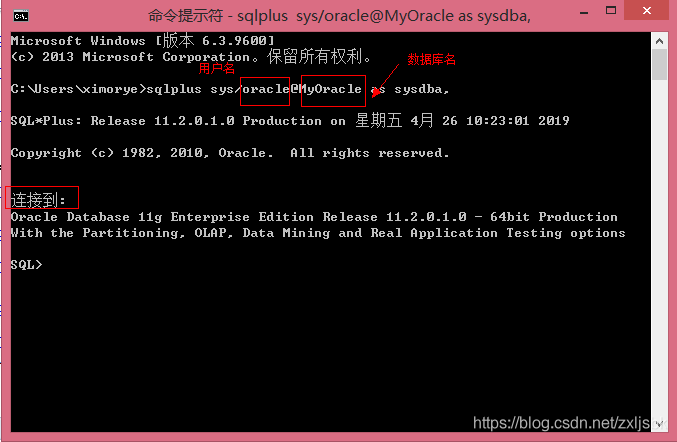
第二十步:测试数据库配置正确,在windows运行窗口中,输入sqlplus sys/用户密码@dbname as sysdba,测试数据库是否配置成功,若显示 连接到:XXX,则配置成功
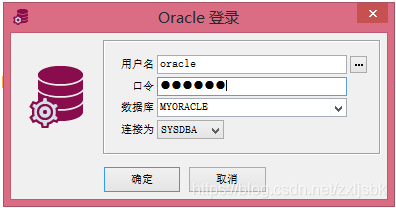
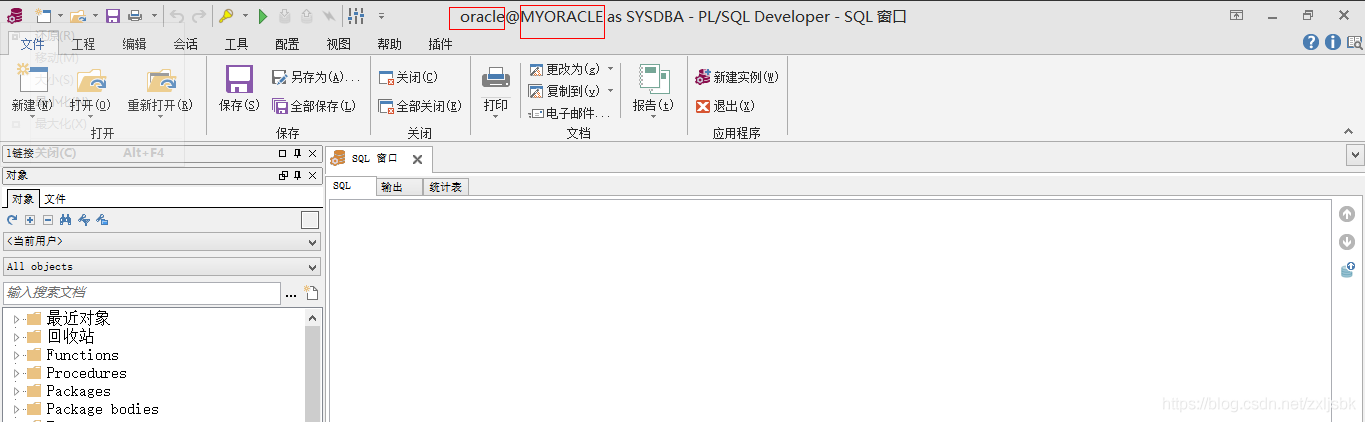
第二十一步:PL/SQL登录,搞定

 浙公网安备 33010602011771号