
CentOS7 安装 Docker
一、卸载旧版
首先如果系统中已经存在旧的Docker,则先卸载
yum remove docker \
    docker-client \
    docker-client-latest \
    docker-common \
    docker-latest \
    docker-latest-logrotate \
    docker-logrotate \
    docker-engine \
    docker-selinux
二、配置Docker的yum库
首先要安装一个yum工具
sudo yum install -y yum-utils device-mapper-persistent-data lvm2
安装成功后,执行命令,配置Docker的yum源(阿里云源):
sudo yum-config-manager --add-repo https://mirrors.aliyun.com/docker-ce/linux/centos/docker-ce.repo

sudo sed -i 's+download.docker.com+mirrors.aliyun.com/docker-ce+' /etc/yum.repos.d/docker-ce.repo
更新yum,建立缓存
sudo yum makecache fast
三、安装Docker
执行命令,安装Docker
yum install -y docker-ce docker-ce-cli containerd.io docker-buildx-plugin docker-compose-plugin
如果出现“未知的错误”、“拒绝连接”等报错,则尝试以下方式解决,如果没有报错则跳过以下
方式1:重新配置仓库
# 备份原有repo文件
sudo cp /etc/yum.repos.d/CentOS-Base.repo /etc/yum.repos.d/CentOS-Base.repo.bak

# 下载阿里云镜像的repo文件
sudo wget -O /etc/yum.repos.d/CentOS-Base.repo http://mirrors.aliyun.com/repo/Centos-7.repo

# 清理缓存并重建
sudo yum clean all
sudo yum makecache
方式2:镜像文件修复,删除缓存的repomd.xml并重新生成
sudo rm -f /var/cache/yum/x86_64/7/*/repomd.xml
sudo yum makecache
四、启动和校验
# 查看Docker版本
docker -v

# 启动Docker
systemctl start docker

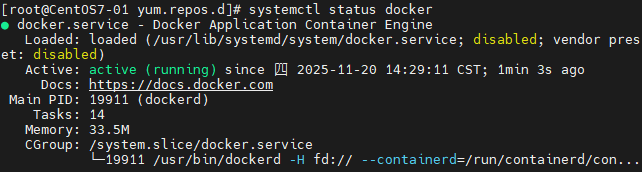
# 查看Docker 状态
systemctl status docker

# 停止Docker
systemctl stop docker

# 重启
systemctl restart docker

# 设置开机自启
systemctl enable docker

# 执行docker ps命令,如果不报错,说明安装启动成功
docker ps
五、配置镜像加速
镜像地址可能会变更,如果失效可以百度找最新的docker镜像
配置镜像步骤如下
# 创建目录
mkdir -p /etc/docker

# 复制内容
tee /etc/docker/daemon.json <<-'EOF'
{
    "registry-mirrors": [
        "http://hub-mirror.c.163.com",
        "https://mirrors.tuna.tsinghua.edu.cn",
        "http://mirrors.sohu.com",
        "https://ustc-edu-cn.mirror.aliyuncs.com",
        "https://ccr.ccs.tencentyun.com",
        "https://docker.m.daocloud.io",
        "https://docker.awsl9527.cn"
    ]
}
EOF

# 重新加载配置
systemctl daemon-reload

# 重启Docker
systemctl restart docker
时间仓促,如有错误欢迎指出,欢迎在评论区讨论,如对您有帮助还请点个推荐、关注支持一下
作者:博客园 - 凉年技术
出处:http://www.cnblogs.com/xxhxs-21/
本文版权归作者和博客园共有,欢迎转载,但未经作者同意必须在文章页面给出原文链接,否则保留追究法律责任的权利。
若内容有侵犯您权益的地方,请公告栏处联系本人,本人定积极配合处理解决。

 浙公网安备 33010602011771号