
SSH 客户端 MobarXterm 安装和使用笔记
一、介绍
常用SSH 客户端对比
- Xshell:个人免费,商业收费,之前爆出过有隐藏后门。不推荐
-
Finshell:基础功能免费,高级功能收费,基于Java,内存占用较高(在1个G左右)。不推荐
- MobarXterm:基础功能免费、高级功能收费。开源、功能强大、内存占用低(只有10m左右),但是界面不太漂亮。推荐使用。
二、安装 MobarXterm
官网地址:https://mobaxterm.mobatek.net/
安装完成后界面如图所示:
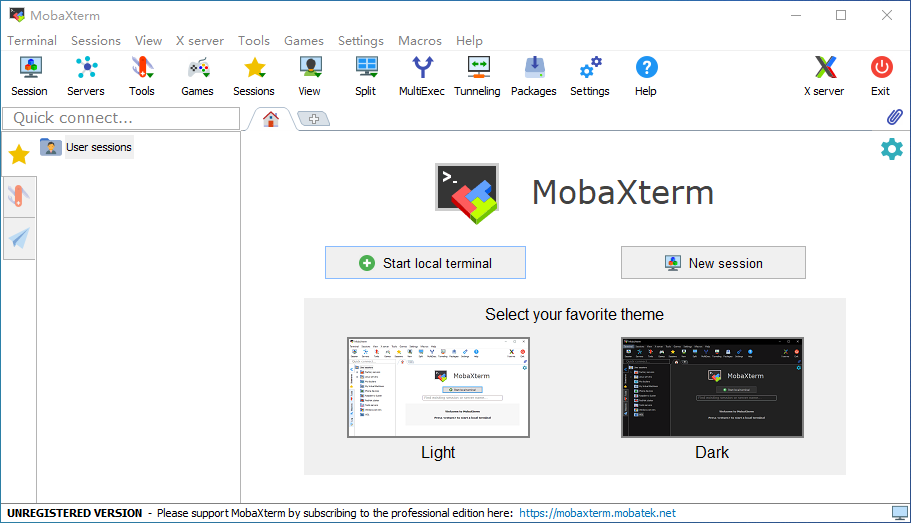
点击session按钮,进入会话管理

在弹出的session管理页面中,按照下图填写信息并保存
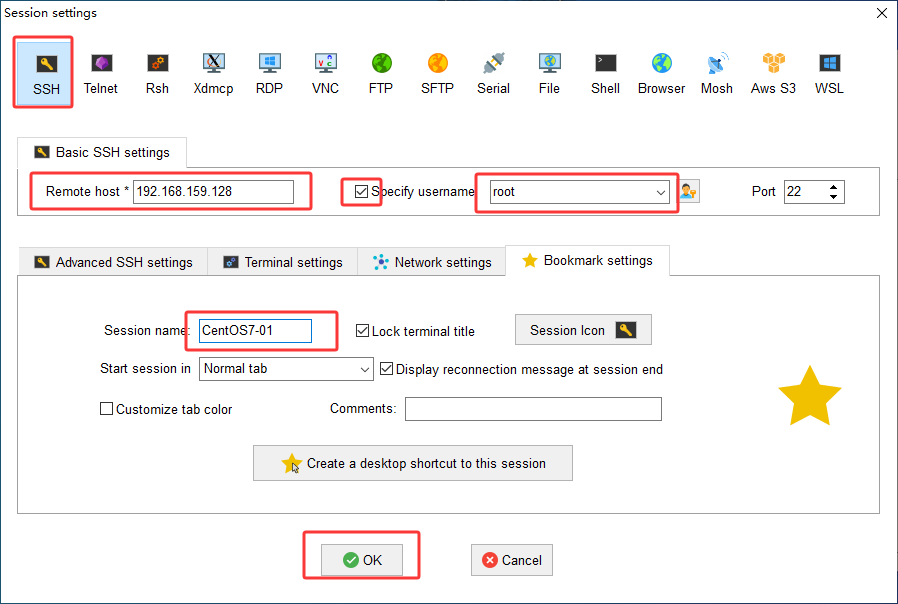
点击OK后会提示你是第一次连接,询问你是信任连接的服务
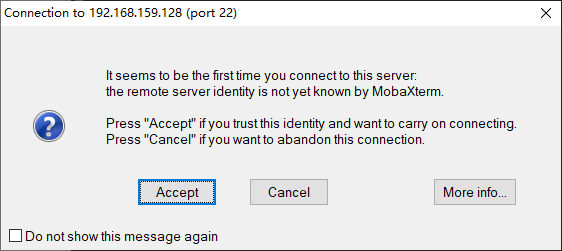
选择accept之后,界面输入密码,会询问你是否要记住密码,选择yes
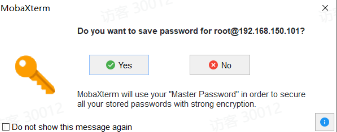
紧接着需要你设置一个MobarXterm的全局密码用于做密码管理,建议设置一个与虚拟机密码不同的
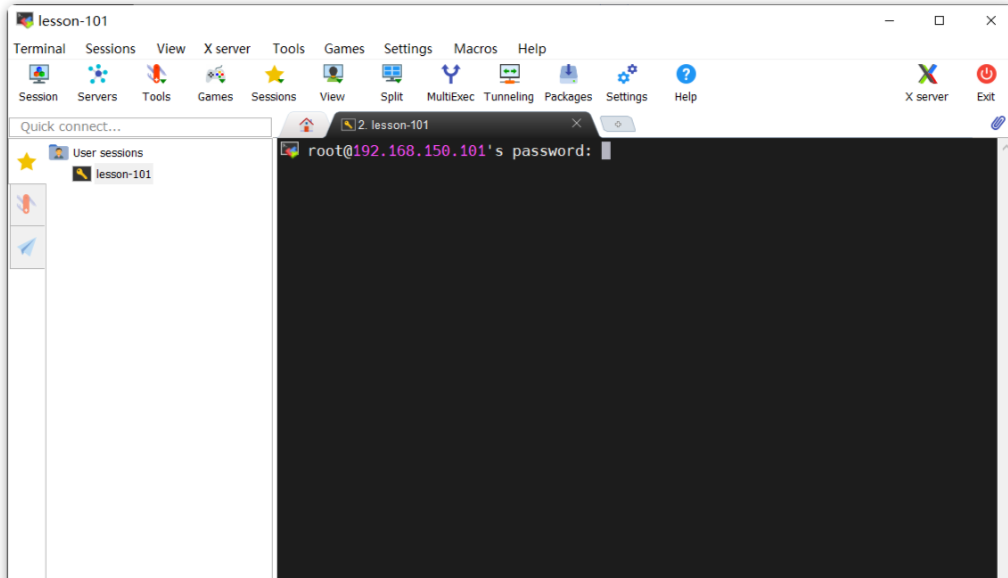
输入成功后,就会连接成功,并进入操作界面了
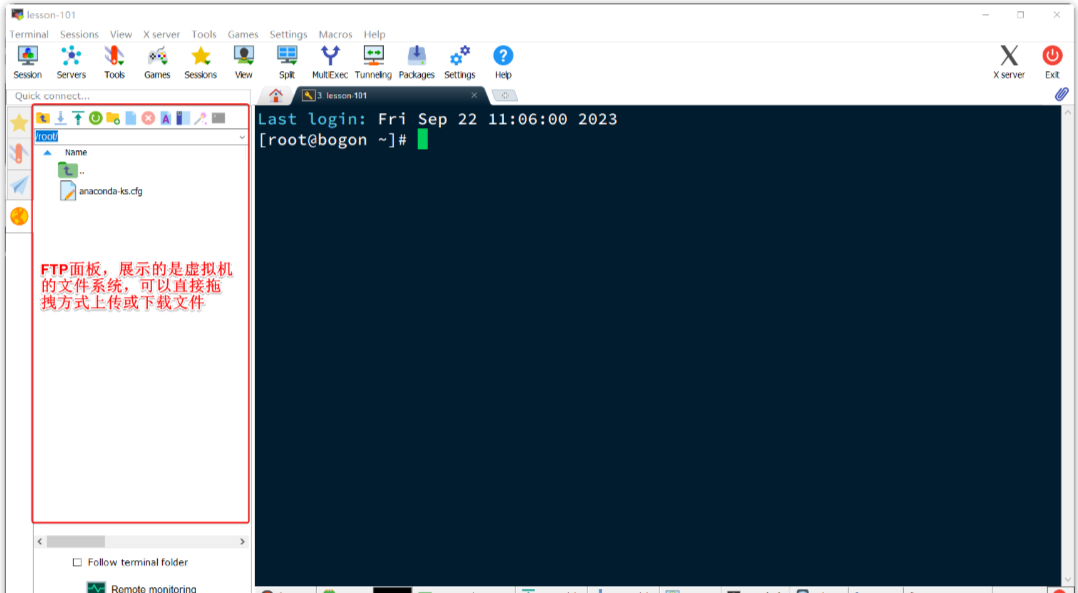
三、基础设置

1、配置默认编辑器
首先建议设置一下默认编辑器,这样我们通过MobarXterm的FTP工具打开文件时会以指定的编辑器打开,方便修改。我这里配置的是vscode
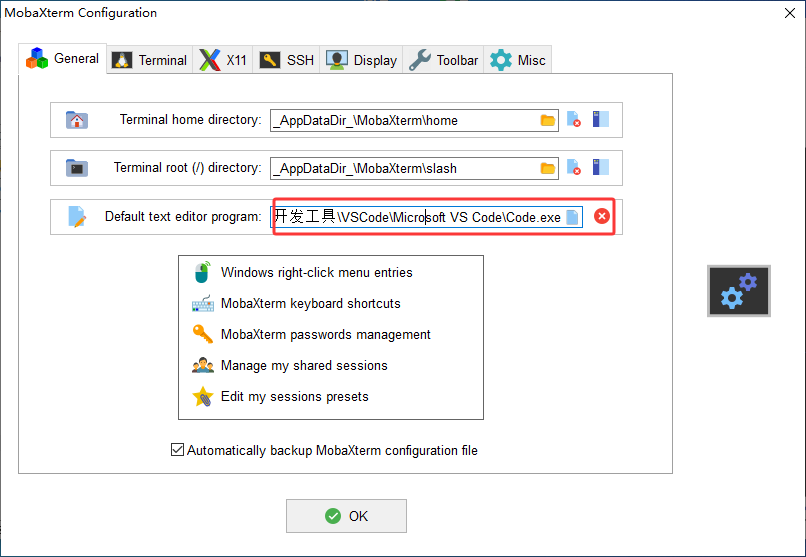
2、配置右键粘贴
复制粘贴是很常用的配置,MobarXterm默认左键选中即复制,但是需要配置右键点击为粘贴
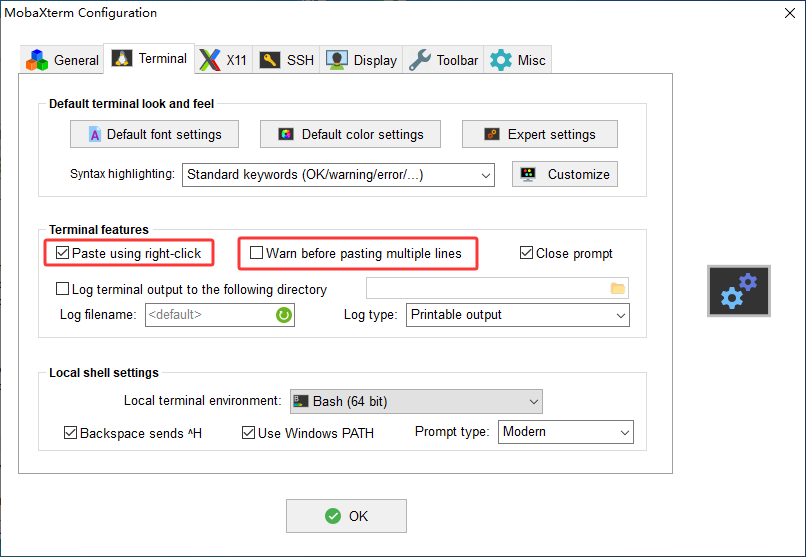
这样,复制和粘贴可以全部通过鼠标操作,无需按键
3、SSH 配置
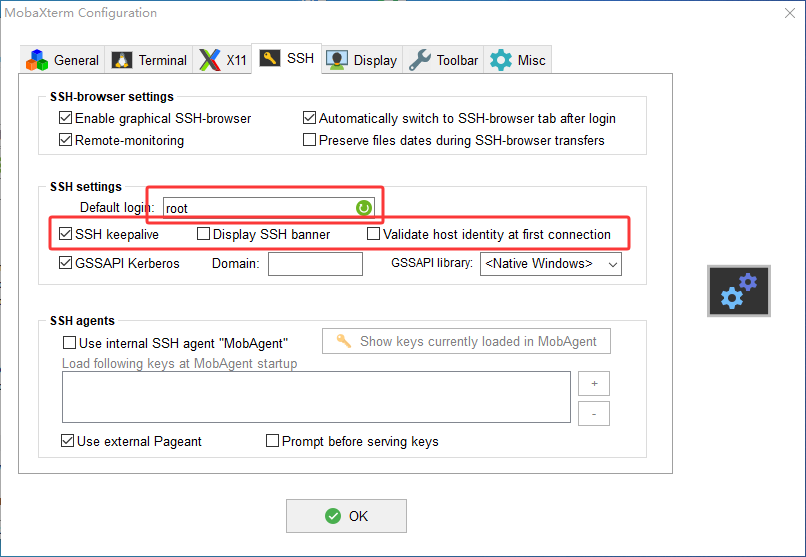
分别是:
- 默认的登录用户
- ssh保持连接
- 取消连接成功后的欢迎banner
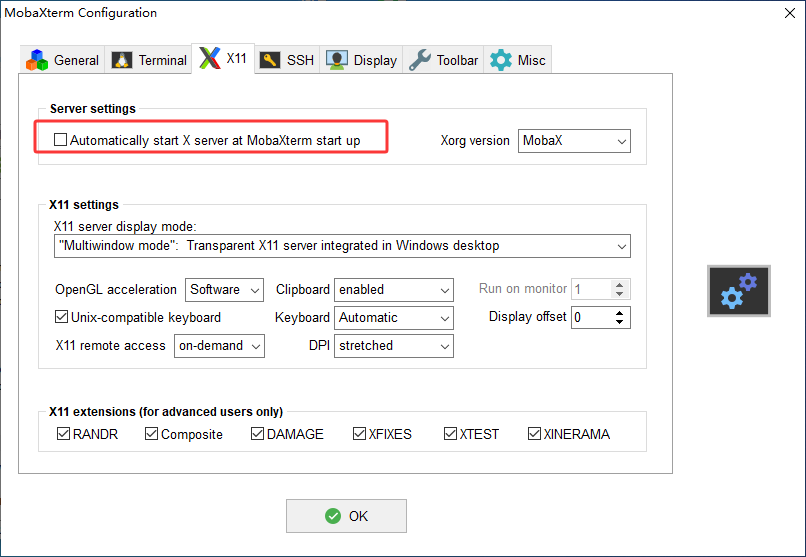
4、关闭X-Server服务
大多数情况下,我们没有x-server的需求,因此可以选择不要自启动
时间仓促,如有错误欢迎指出,欢迎在评论区讨论,如对您有帮助还请点个推荐、关注支持一下
作者:博客园 - 凉年技术
出处:http://www.cnblogs.com/xxhxs-21/
本文版权归作者和博客园共有,欢迎转载,但未经作者同意必须在文章页面给出原文链接,否则保留追究法律责任的权利。
若内容有侵犯您权益的地方,请公告栏处联系本人,本人定积极配合处理解决。

 浙公网安备 33010602011771号