
JavaSwing_2.5: JToggleButton(开关按钮)
参考资料:xietansheng-JavaSwing图形界面开发
1. 概述
官方JavaDocsApi: javax.swing.JToggleButton
JToggleButton,开关按钮。JToggleButton 是 JRadioButton, JCheckBox 的父类,主要实现一个按钮的两种状态(选中 和 未选中)来实现开关切换的效果。
JToggleButton 常用构造方法:
// 无文本,默认未选中
JToggleButton()

// 有文本,默认未选中
JToggleButton(String text)

// 有文本,并指定是否选中
JToggleButton(String text, boolean selected)
JToggleButton 常用方法:
// 设置开关按钮的 文本、字体 和 字体颜色
void setText(String text)
void setFont(Font font)
void setForeground(Color fg)

/* 以下方法定义在 javax.swing.AbstractButton 基类中 */

// 设置开关按钮是否选中状态
void setSelected(boolean b)

// 判断开关按钮是否选中
boolean isSelected()

// 设置开关按钮是否可用
void setEnabled(boolean enable)

// 设置开关按钮在 默认(关)、被选中(开)、不可用 时显示的图片
void setIcon(Icon defaultIcon)
void setPressedIcon(Icon pressedIcon)
void setDisabledIcon(Icon disabledIcon)

// 设置图片和文本之间的间距
void setIconTextGap(int iconTextGap)
JToggleButton 常用监听器:
// 添加状态改变监听器
void addChangeListener(ChangeListener l)
2. 代码实例: 默认的开关按钮
package com.he.swing2;

import javax.swing.*;
import javax.swing.event.ChangeEvent;
import javax.swing.event.ChangeListener;

/**
 * @description:
 * @author: ShouSi
 * @createDate: 2021/11/10
 */
public class JavaSwing_2_5_JToggleButton {

    public static void main(String[] args) {
        JFrame jf = new JFrame("测试窗口");
        jf.setSize(250, 250);
        jf.setLocationRelativeTo(null);
        jf.setDefaultCloseOperation(WindowConstants.EXIT_ON_CLOSE);

        JPanel panel = new JPanel();

        // 创建开关按钮
        JToggleButton toggleBtn = new JToggleButton("开关按钮");

        // 添加 toggleBtn 的状态被改变的监听
        toggleBtn.addChangeListener(new ChangeListener() {
            @Override
            public void stateChanged(ChangeEvent e) {
                // 获取事件源(即开关按钮本身)
                JToggleButton toggleBtn = (JToggleButton) e.getSource();
                System.out.println(toggleBtn.getText() + " 是否选中: " + toggleBtn.isSelected());
            }
        });

        panel.add(toggleBtn);

        jf.setContentPane(panel);
        jf.setVisible(true);
    }
}
效果展示:
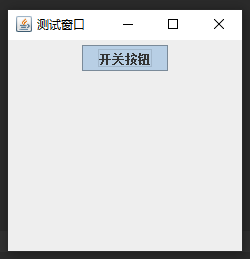
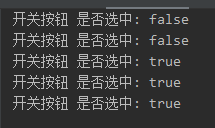
运行代码,点击开关按钮,查看控制台输出。
3. 代码实例: 自定义图片开关
使用下面两个图片分别代表开关按钮的 选中(开) 和 未选中(关) 状态,分别命名为: toggle_on.png,toggle_off.png:


package com.he.swing2;

import javax.imageio.ImageIO;
import javax.swing.*;
import javax.swing.event.ChangeEvent;
import javax.swing.event.ChangeListener;
import java.awt.*;
import java.io.File;
import java.io.IOException;

/**
 * @description:
 * @author: ShouSi
 * @createDate: 2021/11/10
 */
public class JavaSwing_2_5_JToggleButton {

    public static void main(String[] args) throws IOException {
        JFrame jf = new JFrame("测试窗口");
        jf.setSize(250, 250);
        jf.setLocationRelativeTo(null);
        jf.setDefaultCloseOperation(WindowConstants.EXIT_ON_CLOSE);

        JPanel panel = new JPanel();

        // 创建开关按钮
        JToggleButton toggleBtn = new JToggleButton();

        // 首先设置不绘制按钮边框
        toggleBtn.setBorderPainted(false);

        // 设置 选中(开) 和 未选中(关) 时显示的图片
        String path = "D:\\image\\toggle_on.png";
        File file = new File(path);
        Image image = ImageIO.read(file);
        toggleBtn.setSelectedIcon(new ImageIcon(image.getScaledInstance(49, 30, image.SCALE_DEFAULT)));

        String path1 = "D:\\image\\toggle_off.png";
        File file1 = new File(path1);
        Image image1 = ImageIO.read(file1);
        toggleBtn.setIcon(new ImageIcon(image1.getScaledInstance(49, 30, image1.SCALE_DEFAULT)));

        // 添加 toggleBtn 的状态被改变的监听
        toggleBtn.addChangeListener(new ChangeListener() {
            @Override
            public void stateChanged(ChangeEvent e) {
                // 获取事件源(即开关按钮本身)
                JToggleButton toggleBtn = (JToggleButton) e.getSource();
                System.out.println(toggleBtn.getText() + " 是否选中: " + toggleBtn.isSelected());
            }
        });

        panel.add(toggleBtn);

        jf.setContentPane(panel);
        jf.setVisible(true);
    }
}
效果展示:
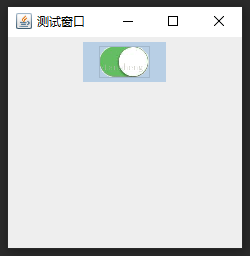
运行代码,点击开关按钮,查看控制台输出。
时间仓促,如有错误欢迎指出,欢迎在评论区讨论,如对您有帮助还请点个推荐、关注支持一下
作者:博客园 - 凉年技术
出处:http://www.cnblogs.com/xxhxs-21/
本文版权归作者和博客园共有,欢迎转载,但未经作者同意必须在文章页面给出原文链接,否则保留追究法律责任的权利。
若内容有侵犯您权益的地方,请公告栏处联系本人,本人定积极配合处理解决。

 浙公网安备 33010602011771号