
Fedora42安装配置idapro9.1
Fedora42安装配置idapro9.1
安装
下载ida-pro_90sp1_x64linux.run,以及libida32.so,libida.so


然后,
chmod +x ida-pro-*.run
./ida-pro-*.run
根据指示图形化安装即可,这里可以指定安装的目录。
安装完成之后,将libida32.so,libida.so两个文件移动到idapro的安装目录下
mv lib*.so ~/idapro
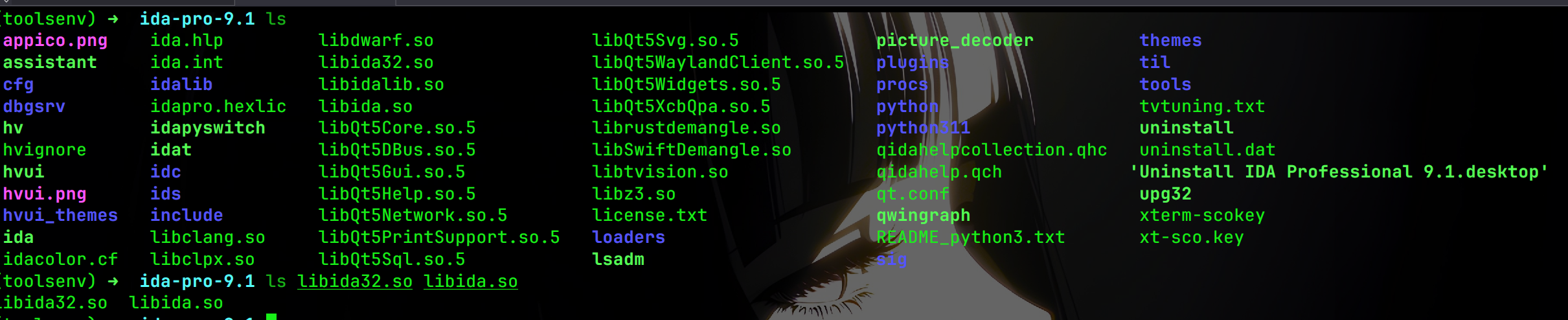
然后正常启动即可
由于ida在Wayland下的显示有些问题,所以让其使用x11启动
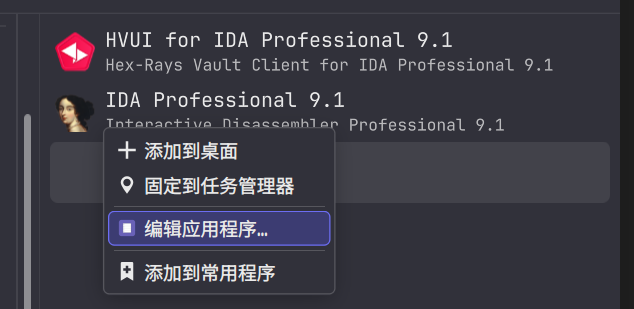
复制这里环境变量
GDK_BACKEND=x11 QT_QPA_PLATFORM=xcb
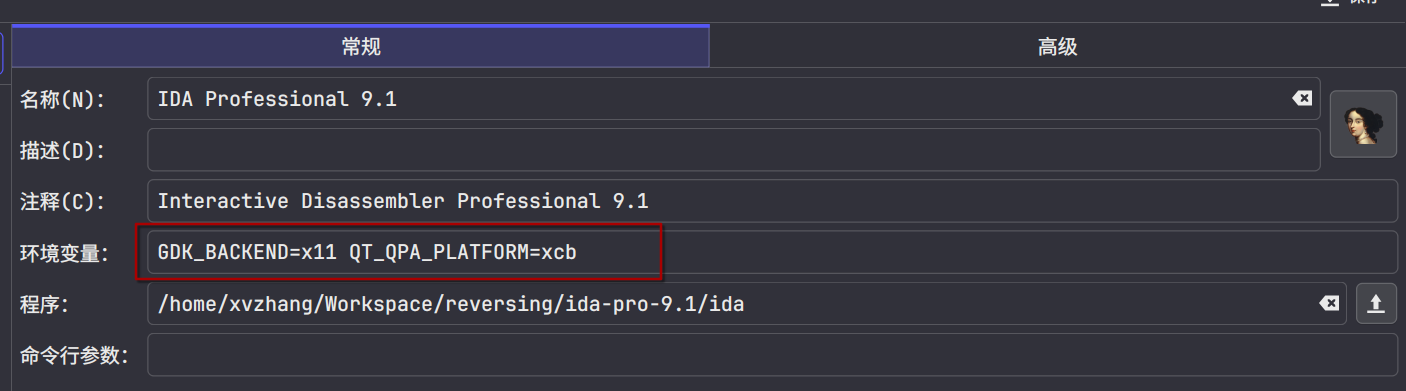
保存即可,然后就可以打开使用了。
配置
为了在下载安装插件时不污染系统自带的python环境,这里使用Anaconda来指定ida使用的python
tips:原本我准备自己编译一套python来使用,无奈编译完成后不是这个系统库没有安装,就是那个系统库没有安装。venv这个方法也不可行,最终只能使用Anaconda来创建虚拟环境。
安装Anaconda
Anaconda Dowload到该页面下下载相应的执行文件
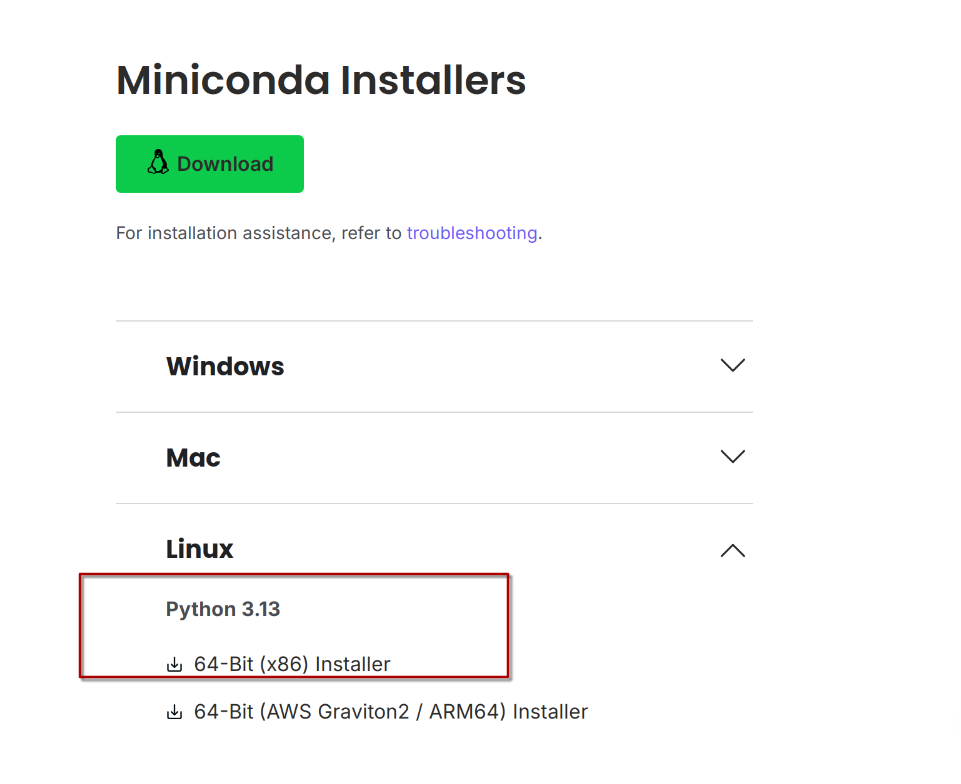
如果你使用的是其他发行版,建议去网上找下教程,如Arch linux,AUR库中就可以安装Anaconda。如果你使用的跟我一样是Fedora,则可以:
bash <(wget -qO- https://repo.anaconda.com/miniconda/Miniconda3-latest-Linux-x86_64.sh)
跟着提示进行安装即可。
安装完成之后,进入ida-pro的安装目录,执行:
conda create --prefix ./python311 python=3.11 -y
当前目录下就会存在一个python311的文件夹,其中的python版本就是3.11,如果你想使用其他版本的python,自己修改即可。
接下来,利用idapyswitch指定python,(一切操作均在ida安装目录下进行),这里的路径一定是你ida-pro安装路径的绝对路径后面在跟上python文件夹下lib目录中的libpython3.11.so.1.0
./idapyswitch --force-path /home/xvzhang/Workspace/reversing/ida-pro-9.1/python311/lib/libpython3.11.so.1.0
如果没有输出什么提示,则成功。
验证:
import sys
print(sys.path)

在左下角位置复制输入上面一行代码,注意要是python,出现的信息中如果显示你刚刚指定的绝对路径,则成功。
插件配置
跟着上面的配置完成之后呢,基本上ida就可以在Linux下正常使用了,但是,插件的话,目前我没有发现那些比较好用的插件可以安装在Linux中的,目前应该只能安装那些使用python写的脚本。
安装起来也很简单,将python插件脚本复制到plugin目录下,然后打开idapro,会出现报错信息,一股脑复制进AI中,让他给你一个安装库的一句话命令,然后进入到python311/bin目录下,执行:
./python -m pip install *

总结
总而言之,在Linux下安装ida-pro,如果是打pwn或者做一些简单的逆向工作,那么应当是够了的,如果是复杂的工作,还是要在Windows下进行,毕竟是老大哥呀。
链接: https://pan.baidu.com/s/1lHZaxRN45gnkt2NvMTclBA?pwd=ub7w 提取码: ub7w
--来自百度网盘超级会员v5的分享

 浙公网安备 33010602011771号