
Keepass使用入门教程
1.安装
1.1.安装版 vs 便携版对比
| 特性 | 安装版 (Installer) | 便携版 (Portable) |
|---|---|---|
| 配置文件存储位置 | 分散在系统目录(如AppData\Roaming\KeePass) |
集中存储在程序自身目录下的Configuration文件夹 |
| 数据库默认存储路径 | Documents(我的文档) |
程序目录下的Database文件夹(可自定义) |
| 便携性 | 需重新安装并迁移配置 | 直接拷贝整个文件夹即可移植到新设备 |
| 更新维护 | 支持自动更新提醒 | 需手动下载新版替换文件 |
| 适用场景 | 单一设备长期固定使用 | 多设备同步、U盘随身携带 |
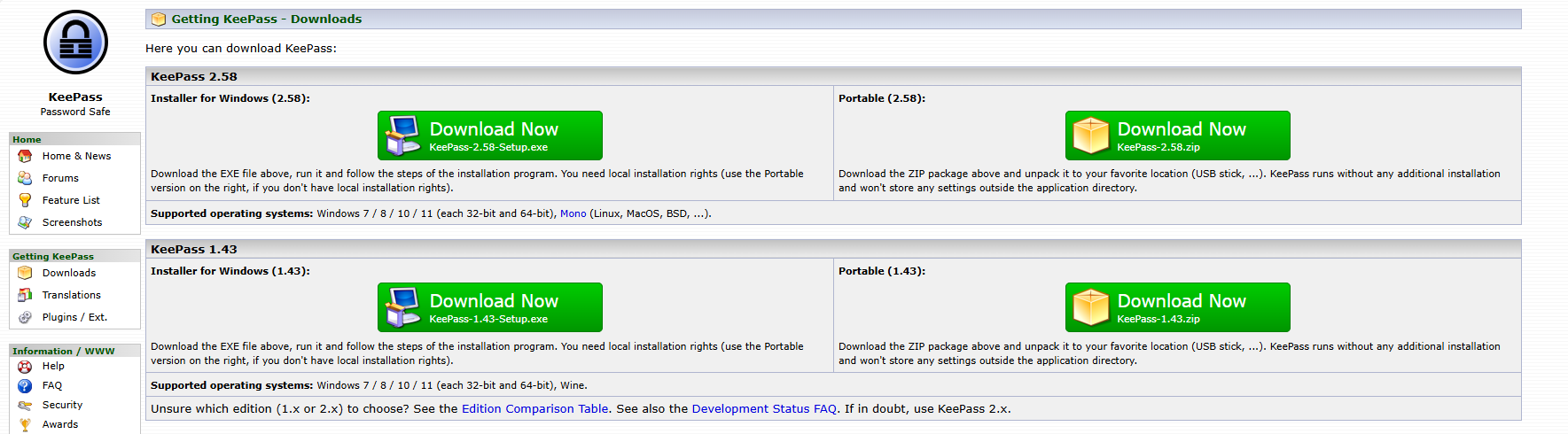
1.2.便携版安装步骤
- 下载与解压
- 访问KeePass官网 → 选择 Portable Version 下载。
- 将ZIP文件解压到任意目录(如
D:\Tools\KeePass),勿解压到系统盘(避免权限问题)。
- 首次运行
- 双击
KeePass.exe启动程序 → 自动生成Configuration文件夹(存储配置和插件)。
- 双击
- 迁移旧版配置(可选)
- 若已安装安装版:
- 下载便携版并首次运行后,关闭程序。
- 将安装版的配置文件(
C:\Users\<用户名>\AppData\Roaming\KeePass\*)复制到便携版目录的Configuration文件夹。 - 手动迁移插件:将安装版目录的
Plugins文件夹复制到便携版目录。
- 若已安装安装版:
1.3.安装版转便携版操作
- 同步配置
- 下载便携版 → 解压并运行一次 → 自动检测安装版配置并同步到便携版目录的
Configuration文件夹。 - 验证:检查便携版目录中是否生成
KeePass.config.xml(配置文件)。
- 下载便携版 → 解压并运行一次 → 自动检测安装版配置并同步到便携版目录的
- 手动补充插件
- 将安装版的插件文件(
C:\Program Files (x86)\KeePass Password Safe 2\Plugins\*)复制到便携版目录的Plugins文件夹。
- 将安装版的插件文件(
1.4.注意事项
- 权限问题
- 若解压到
Program Files等系统目录,可能导致便携版无法保存配置(需以管理员权限运行)。
- 若解压到
- 数据备份
- 定期备份便携版整个目录(含数据库、配置、插件),避免文件丢失。
- 安全风险
- 便携版存储在U盘或云盘时,需加密存储设备或使用数据库同步加密。
通过选择便携版并合理配置,可轻松实现KeePass的多设备无缝切换与数据安全管理。
2.语言/插件安装
2.1.语言安装(以中文为例)
- 安装KeePass
- 默认安装为英文界面,安装过程中无中文选项。
- 进入语言设置
- 主界面点击【View】→【Change Language】。
- 下载中文语言包
- 点击【Get More】跳转至语言包下载页面。
- 找到“Chinese, Simplified”(简体中文),左键单击下载链接。
- 解压文件:将下载的ZIP文件解压到当前目录(确保保留文件路径)。
- 定位语言文件夹
- 重复步骤2,点击【Open Folder】,自动打开KeePass的【Languages】文件夹。
- 安装语言包
- 将解压后的语言文件(如
Chinese_Simplified.lngx)复制到步骤4打开的【Languages】文件夹中。
- 将解压后的语言文件(如
- 切换语言并重启
- 重复步骤2,选择【Chinese_Simplified】→ 点击弹窗中的【是】重启KeePass生效。
注意事项:
- 重复步骤2,选择【Chinese_Simplified】→ 点击弹窗中的【是】重启KeePass生效。
- 若语言未生效,检查文件是否解压完整且放置位置正确。
- 语言包需与KeePass版本兼容(如KeePass 2.x专用)。
2.2.插件安装
- 打开插件管理器
- 主界面点击【工具】→【插件管理器】。
- 下载插件
- 点击【获取更多的插件】跳转至插件下载页面。
- 根据需求下载插件。
- 定位插件文件夹
- 重复步骤1,点击【打开文件夹】,自动打开KeePass的【Plugins】文件夹。
- 安装插件文件
- 将下载的插件文件(后缀为
.plgx)直接复制到步骤3打开的【Plugins】文件夹中。 - 若为ZIP包:需先解压,再复制
.plgx文件。
- 将下载的插件文件(后缀为
- 启用插件
- 关闭并重新启动KeePass,插件自动加载。
注意事项:
- 关闭并重新启动KeePass,插件自动加载。
- 插件需与KeePass版本兼容(部分插件仅支持1.x或2.x)。
- 部分插件需额外配置(参考插件官方文档)。
- 谨慎安装第三方插件,避免安全风险。
2.3.常见问题
- 语言包/插件安装后未生效
- 检查文件是否放入正确文件夹(
Languages或Plugins)。 - 确认KeePass已完全重启。
- 检查文件是否放入正确文件夹(
- 插件加载失败
- 确认插件文件未损坏,且未与其他插件冲突。
- 尝试禁用其他插件逐一排查。
3.数据库同步和加密方式
3.1.数据库同步建议
- Windows 10用户推荐方案
- 将KeePass数据库直接存储在OneDrive文件夹中
- 优势:
- 集成Windows文件资源管理器,操作便捷
- 支持OneDrive网页版查看文件版本历史记录和回收站
- 误删或操作失误时可快速恢复
3.2.加密方式组合
-
KeePass支持的3种加密方式
- 管理密码(密码)
- 密钥文件/提供器(文件或硬件密钥)
- Windows用户账户(仅限当前系统账户)
-
组合方式
-
3种加密方式可任意组合,共8种加密方案
-
推荐方案:
管理密码 + 密钥文件/提供器- 兼顾安全性、易用性与跨平台兼容性
-
-
密钥文件选择
- 可使用任意类型文件(图片、文档、音频、视频等)
- 注意事项:
- KeePass通过SHA-256哈希处理生成32字节密钥,文件内容不可修改(重命名不影响)
- 推荐使用私密且易保存的文件(如家庭照片、特殊音频等)
- 避免使用超过100MB的大文件(显著降低解锁速度)
-
高级加密方案(可选)
- OtpKeyProv加密:需输入一次性6位数安全码
- 依赖硬件(如YubiKey)或备用手机(安装Google身份验证器)
- 安全性高,但容错率低,需谨慎备份验证设备
- OtpKeyProv加密:需输入一次性6位数安全码
3.3.安全设置优化
3.3.1.数据库加密强度优化
【文件】→【数据库设置】→【安全】选项卡中有一个【迭代次数】
- 迭代次数调整
- 作用:提高暴力破解难度,但会增加解锁/保存耗时
- 默认值:60,000次
- 推荐值:500,000次(实测在Keepass2Android上解锁需5~6秒)
3.3.2.密码输入与剪贴板防护
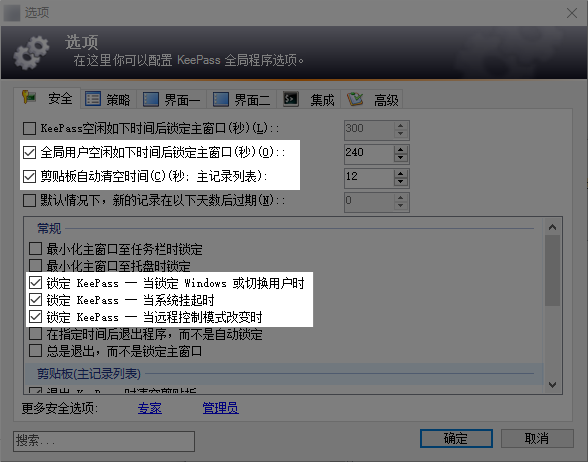
一、路径:选项 → 安全
- 基础防护
- ✅ 勾选 【全局用户空闲如下时间后锁定主窗口】
(建议设为5-10分钟,防止无人操作时被恶意访问) - ✅ 勾选 【剪贴板自动清空时间】
(建议设为10-30秒,防止密码在剪贴板中残留)
- ✅ 勾选 【全局用户空闲如下时间后锁定主窗口】
- 系统级联动锁定
- ✅ 勾选 【锁定KeePass一当锁定Windows或切换用户时】
- ✅ 勾选 【锁定KeePass一当系统挂起时】
- ✅ 勾选 【锁定KeePass一当远程控制模式改变时】
- 剪贴板防护
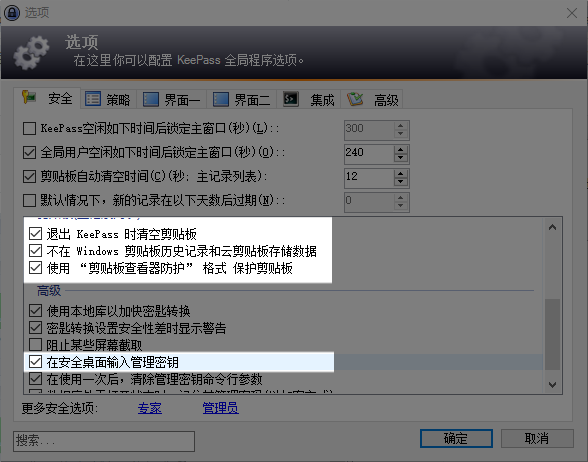
- ✅ 勾选 【退出KeePass时清空剪贴板】
- ✅ 勾选 【不在Windows剪贴板历史记录和云剪贴板存储数据】
- ✅ 勾选 【使用“剪贴板查看器防护”格式保护剪贴板】
- 密码输入防窃取
- ✅ 勾选 【在安全桌面输入管理密码】
(阻止键盘记录软件监听主密码输入过程)
- ✅ 勾选 【在安全桌面输入管理密码】
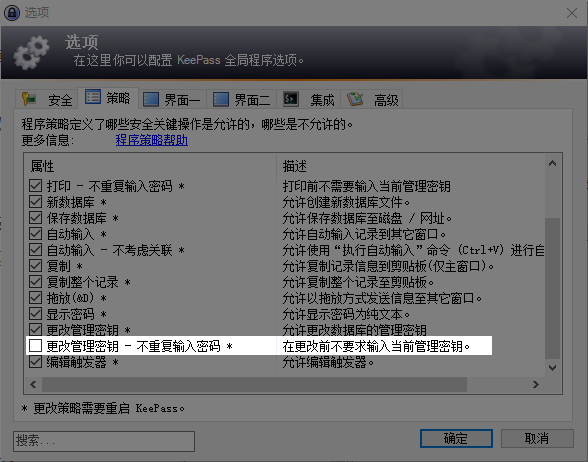
二、路径:选项 → 策略
- 密码策略强化
- ❌ 取消勾选 【更改管理密钥-不重复输入密码】
(强制每次修改主密码时需二次确认,防止误操作)
- ❌ 取消勾选 【更改管理密钥-不重复输入密码】
三、路径:选项 → 界面一
- 隐私与便捷平衡
- ✅ 勾选 【最小化到系统托盘(而不是任务栏)】
(减少界面暴露风险) - ✅ 勾选 【关闭按钮[x]最小化主窗口,而不是退出程序】
(避免频繁重新输入主密码) - ✅ 勾选 【执行自动输入后最小化主窗口】
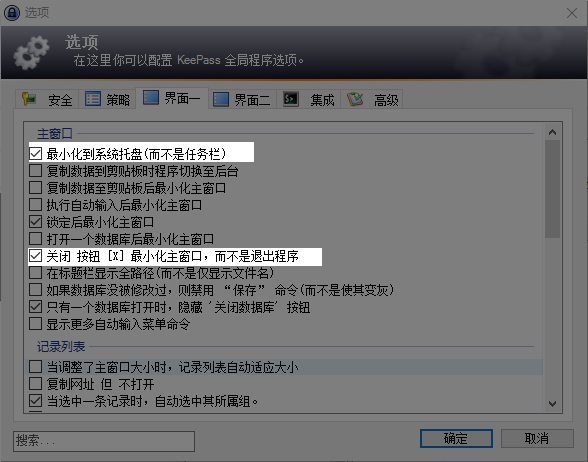
- ✅ 勾选 【最小化到系统托盘(而不是任务栏)】
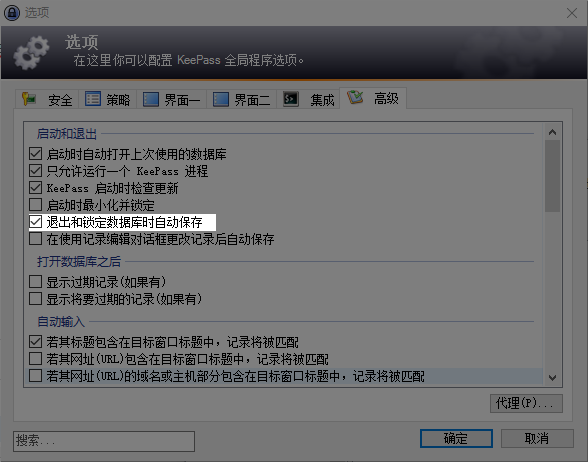
四、路径:选项 → 高级
- 数据持久化与密钥管理
- ✅ 勾选 【退出和锁定数据库时自动保存】
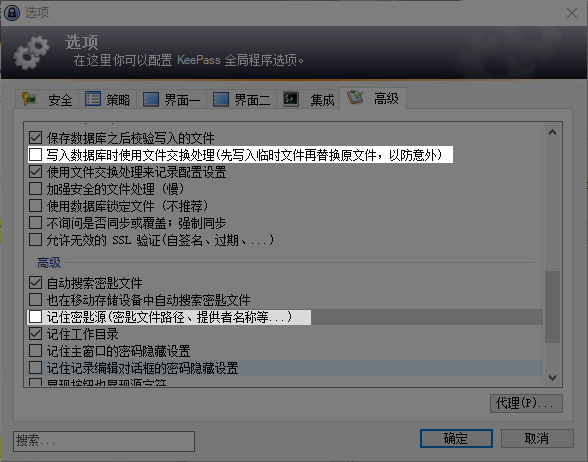
- ❌ 取消勾选 【写入数据库时使用文件交换处理】
(避免因文件占用导致保存失败) - ❌ 取消勾选 【记住密匙源】
(防止密钥文件路径被缓存,增强物理隔离性)
五、配置优势总结
- 防键盘记录
- 通过安全桌面输入和剪贴板防护,阻断恶意软件窃取密码。
- 防剪贴板泄露
- 自动清空剪贴板、禁用云同步,避免密码残留或被同步到其他设备。
- 防物理接触攻击
- 系统锁屏、休眠、远程控制等场景自动锁定KeePass,降低短暂离席风险。
- 防误操作与配置篡改
- 禁止快速修改主密码、强制二次确认关键操作。
3.4.关键操作建议
- 密钥文件管理
- 妥善备份密钥文件(建议存储于离线设备或加密U盘)
- 避免云同步密钥文件(与数据库分开存储)
- 跨平台兼容性
- 移动端(如Keepass2Android)需确保密钥文件路径一致
- 使用相对路径或同步密钥文件至相同目录
3.5.总结
- 最佳实践:
OneDrive同步数据库 + 管理密码+密钥文件 + 迭代次数50万次 - 安全性原则:
平衡安全性与易用性,优先确保密钥文件和密码的物理隔离与备份。
4.自动输入和双通道自动输入混淆
4.1.自动输入基础
-
功能原理
- 通过软件模拟键盘操作(如输入用户名、密码),替代手动输入。
- 核心条件:
- 若目标程序以管理员权限运行,KeePass也需以管理员权限运行(否则自动输入失效)。
- 右键点击KeePass图标 → 选择【以管理员身份运行】。
-
使用方法
-
全局热键:默认(默认CTRL+ALT+A是QQ截屏软件,建议更换其他的快捷键)
Ctrl + Shift + A- 步骤:点击目标输入框 → 按下热键 → 自动填充。
-
手动选择:
- 点击输入框 → 切换至KeePass → 右键记录 → 【执行自动输入】。
-
4.2.双通道自动输入混淆
- 功能优势
- 将输入内容拆分为两部分:
- 通道1:模拟键盘输入(如
USERNAME)。 - 通道2:剪切板粘贴(如
PASSWORD)。
- 通道1:模拟键盘输入(如
- 安全性:防止单一键盘记录或剪切板监听窃取完整信息。
- 将输入内容拆分为两部分:
- 启用方式
- 单条记录启用:
编辑记录 → 【自动输入】→ 勾选【双通道自动输入混淆】。 - 批量启用(一劳永逸):
- 进入数据库根目录 → 右键 → 【编辑群组】→ 【自动输入】。
- 勾选【双通道自动输入混淆】→ 所有子记录将继承此设置。
- 单条记录启用:
- 注意事项
- 部分程序不支持剪切板输入或光标移动,可能导致功能失效。
- 启用后需额外操作步骤(每条记录多点击3次),建议通过群组继承批量设置。
4.3.自动输入匹配规则
- 默认匹配逻辑
- KeePass根据当前窗口标题匹配数据库中的记录标题或网址字段。
- 潜在风险:
- 若窗口标题包含通用关键词(如“Google”),可能误匹配多条记录。
- 安全配置建议
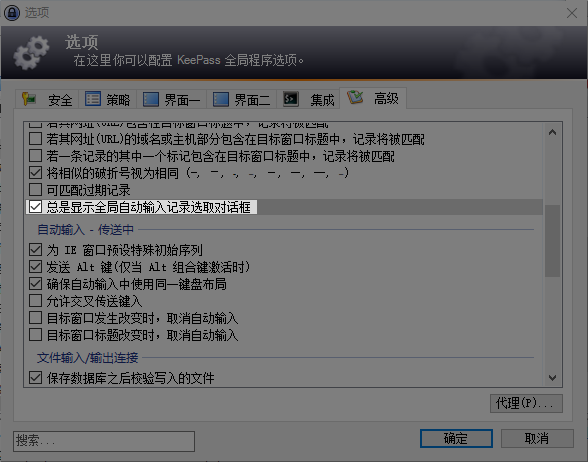
- 启用弹窗确认:
【工具】→【选项】→【高级】→ ✅ 勾选 【总是显示全局自动输入记录选取对话框】。 - 作用:避免误输密码,手动确认匹配记录。
- 启用弹窗确认:
4.4.自动输入规则优化(针对中文用户)
-
默认规则问题
- 默认规则:
{USERNAME}{TAB}{PASSWORD}{ENTER} - 中文输入法冲突:若输入法为中文状态,可能输入乱码或切换失败。
- 默认规则:
-
推荐规则
换行复制代码+{DELAY 100}{CLEARFIELD}{USERNAME}{TAB}{PASSWORD}{ENTER}- 分解说明:
+{DELAY 100}:按下Shift切换为英文输入法,等待100毫秒。{CLEARFIELD}:清空输入框原有内容(避免残留字符)。{USERNAME}{TAB}{PASSWORD}{ENTER}:输入用户名→换行→输入密码→回车。
- 分解说明:
-
批量设置方法
- 右击【数据库】→【编辑群组】 → 【自动输入】→ 修改【代替默认规则为】为上述规则。
- 作用:所有新建记录自动继承此规则,无需单独设置。
4.5.关键操作总结
| 功能 | 配置建议 | 注意事项 |
|---|---|---|
| 管理员权限运行 | 目标程序触发UAC时,KeePass需以管理员启动 | 否则自动输入失效 |
| 双通道混淆 | 通过群组继承批量启用 | 部分程序不兼容剪切板操作 |
| 自动输入规则优化 | 修改根群组默认规则 | 确保输入法为中文状态时自动切换 |
| 匹配弹窗确认 | 强制启用记录选取对话框 | 防止误匹配敏感记录 |
通过以上配置,可显著提升自动输入的安全性和中文环境兼容性,同时减少重复操作成本。
5.使用固定设置(安装版本设置)
5.1.功能作用
通过强制固定KeePass的全局设置(如密码导出策略、自动输入规则等),实现以下防护:
- 防误修改:阻止他人(如家人、同事)随意更改你的KeePass配置。
- 防恶意篡改:避免他人趁你不备修改敏感设置(如允许明文导出密码)。
- 重启还原:每次关闭KeePass后,自定义设置会被重置为固定配置(需配合系统锁屏使用)。
5.2.配置步骤
- 设置KeePass默认配置
- 打开KeePass → 【工具】→【选项】→ 按需调整所有设置 → 点击【确定】保存。
- 定位配置文件
- 打开文件资源管理器 → 点击【查看】→ 勾选【隐藏的项目】。
- 进入路径:
C:\Users\<你的用户名>\AppData\Roaming\KeePass\ - 找到文件
KeePass.config.xml。
- 重命名并移动文件
- 将
KeePass.config.xml重命名为KeePass.config.enforced.xml。 - 剪切此文件 → 粘贴到KeePass安装目录(默认路径):
C:\Program Files (x86)\KeePass Password Safe 2\ - 注意:若提示权限不足,需以管理员身份操作。
- 将
- 生效验证
- 重启KeePass → 修改任意设置并关闭程序 → 重新打开KeePass,检查设置是否恢复为固定状态。
5.3.取消固定设置
- 删除文件:
C:\Program Files (x86)\KeePass Password Safe 2\KeePass.config.enforced.xml - 或将其移回原目录并恢复原名
KeePass.config.xml。
5.4.注意事项
- 权限要求
- 移动文件到Program Files目录需管理员权限(右键资源管理器 → 以管理员身份运行)。
- 适用场景
- 防护对象:针对非技术用户或临时使用者(如家庭成员)。
- 不适用场景:无法防御有经验攻击者(可直接删除enforced文件或修改系统权限)。
- 安全习惯
- 仍需配合
Win + L锁屏,避免他人物理接触电脑时篡改配置。 - 定期检查KeePass.config.enforced.xml文件是否被篡改或删除。
- 仍需配合
- 版本兼容性
- KeePass升级后可能覆盖Program Files目录文件,需重新执行配置步骤。
5.5.原理说明
- KeePass启动时会按优先级加载配置:
KeePass.config.enforced.xml(强制生效)KeePass.config.xml(用户自定义)
- 若存在
enforced文件,用户通过界面修改的设置仅在当前会话有效,关闭后自动还原。
通过此方法,可低成本实现KeePass配置的“重启还原”效果,适合多人共享环境或对安全性有基础要求的个人用户。

 浙公网安备 33010602011771号