python+appium连接真机测试
1.连接手机(测试机 )
通过USB线连接Android手机和电脑,打开手机的开发者模式,开启USB调试模式(方法自行百度)。
命令窗口输入adb devices显示手机udid则链接成功

1.1,拔掉手机重新连接
1.2,更换USB线
1.3,重启adb。先杀死adb进程adb kill-server,再重启adb start-server
1.4,检查adb版本,版本太低则更新
2.获取测试手机及被测app的相应信息(即capability配置内容)
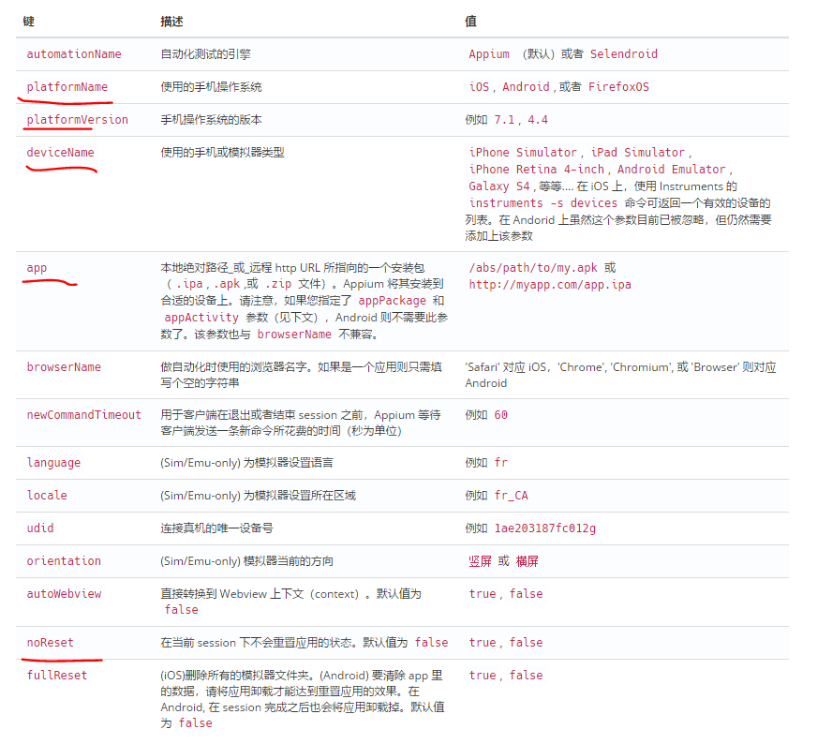
platformName,声明被测手机系统是ios还是Android。
platformVersion,即测试手机的Android版本号。可在手机设置里面查看,也可以通过命令adb shell getprop ro.build.version.release查看。

deviceName,即测试手机的名称。可在手机设置里面查看,也可以通过命令adb devices -l查看,其中model即为连接的测试机的名称

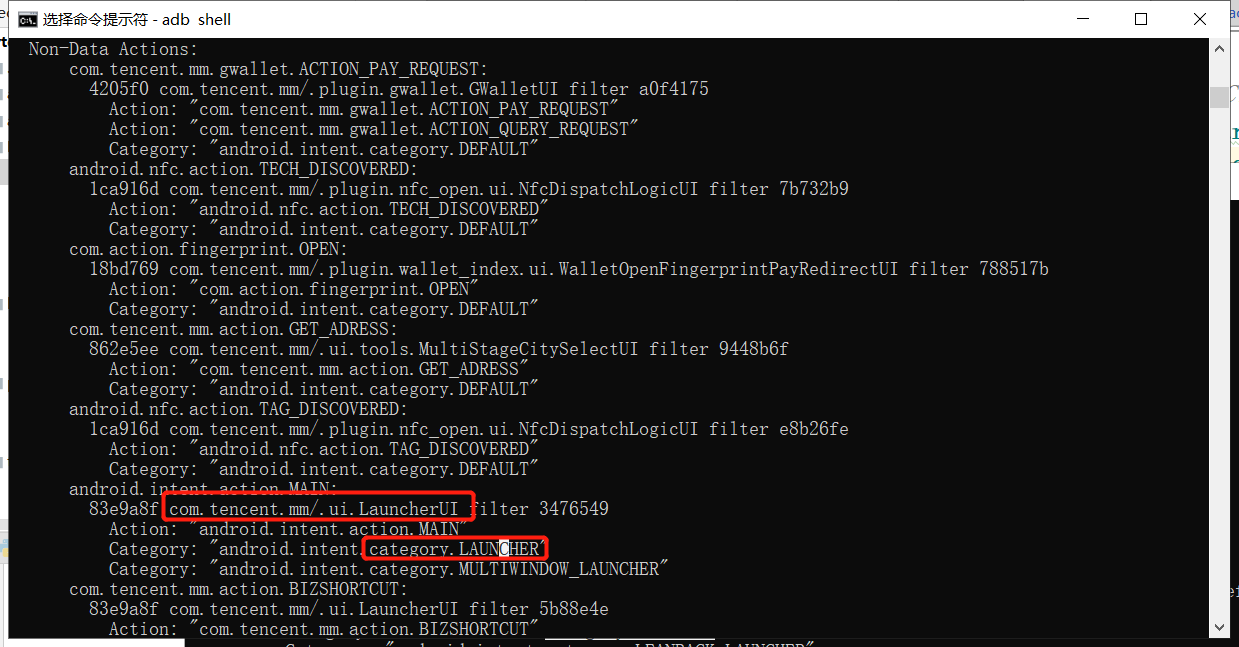
appActivity,即被测app的launcherActivity。通过命令adb shell dumpsys activity | findstr “mResume”查看(先在手机上打开app,再输入命令)。以微信为例。

appActivity,即被测app的启动页
使用命令:adb shell
dumpsys package 包名 回车之后找到包含“category.LAUNCHER” 字样的Activity即可

3.appium启动APP
电脑打开appium,点击“Start Server”
出现如下页面,再点击“Start Inspector Session”按钮
输入第二步获取的配置内容,点击“Start Session”按钮(可先点击3所指的按钮保存,下次直接选择即可)
此时,如果测试机是第一次连接appium的话,手机上会提示安装两个应用:Appium settings、io.appium.uiautomator2.server,容许安装,且必须安装成功。
再次点击上图中4所指的“Start Session”按钮,我们会发现手机上会自动启动今日头条app,且appium会出现如下窗口。
至此,我们就成功地通过appium启动了测试机上的app。我们可以在这个页面查看app当前页面的元素的属性,如下图,3所指便是弹窗【我知道了】按钮的元素属性,用于后面自动化测试过程中元素定位

 浙公网安备 33010602011771号